

Dieser Artikel beantwortet die Frage, ob Roku AVI unterstützt, und erklärt, wie man AVI-Dateien auf Roku abspielen kann. Um dies zu tun, können Sie Videokonverter, Medienserver oder Casting-Anwendungen verwenden.
Was ist Roku?
Mit großer Beliebtheit funktioniert Roku nicht nur als erstklassige Elektronikmarke, sondern auch als robuste Streaming-Plattform. Roku bietet Ihnen bemerkenswerte Smart-TVs und Streaming-Player (Boxen/Sticks). Kurz gesagt ermöglicht Roku, eine Vielzahl von Videoinhalten wie Filme, Nachrichten, Fernsehsendungen usw. aus dem Internet auf Ihrem Fernseher zu übertragen.
Kann Roku AVI-Dateien abspielen?
Spielt Roku AVI ab? Die Antwort lautet nein. Zu den von Roku unterstützen Formaten gehören MP4, MKV, MOV und WebM. Übrigens kann Roku nur Videocodecs wie H.264 (AVC). H.265 (HEVC), VP9 und AV1 erkennen.
Keine Sorge. Im Folgenden erfahren Sie einige praktische Methoden, um AVI-Dateien auf Roku abzuspielen. Lesen Sie weiter!
Methode 1. AVI-Dateien für Roku konvertieren
Um AVI-Dateien auf Roku reibungslos abzuspielen, können Sie diese in ein von Roku unterstütztes Format wie MP4 konvertieren.
Option 1. MiniTool Video Converter
MiniTool Video Converter ist einer der besten Videokonverter für Roku. Probieren Sie ihn sofort aus!
Überblick über MiniTool Video Converter
MiniTool Video Converter ist ein Batch-Videokonverter, mit dem Sie auf einmal bis zu 5 AVI-Videos konvertieren können. Außerdem ermöglicht dieser Konverter es Ihnen, Ihre AVI-Videos in zahlreiche Video-/Audioformate umzuwandeln, darunter MP4, MKV, MP3, WAV, MOV, AIFF, WMV, M4A usw.
Dank seiner übersichtlichen Oberfläche ist die Navigation auch für Neulinge ziemlich einfach. Zudem erfordert MiniTool Video Converter keine Zahlung für die AVI-Konvertierung und es gibt keine Größenbeschränkung für kostenlose Nutzer.
Wie man AVI in MP4 mit MiniTool Video Converter konvertiert
In diesem Abschnitt wird Schritt für Schritt erklärt, wie man mit MiniTool Video Converter AVI in MP4 konvertieren kann.
Schritt 1. MiniTool Video Converter herunterladen und installieren
MiniTool Video ConverterKlicken zum Download100%Sauber & Sicher
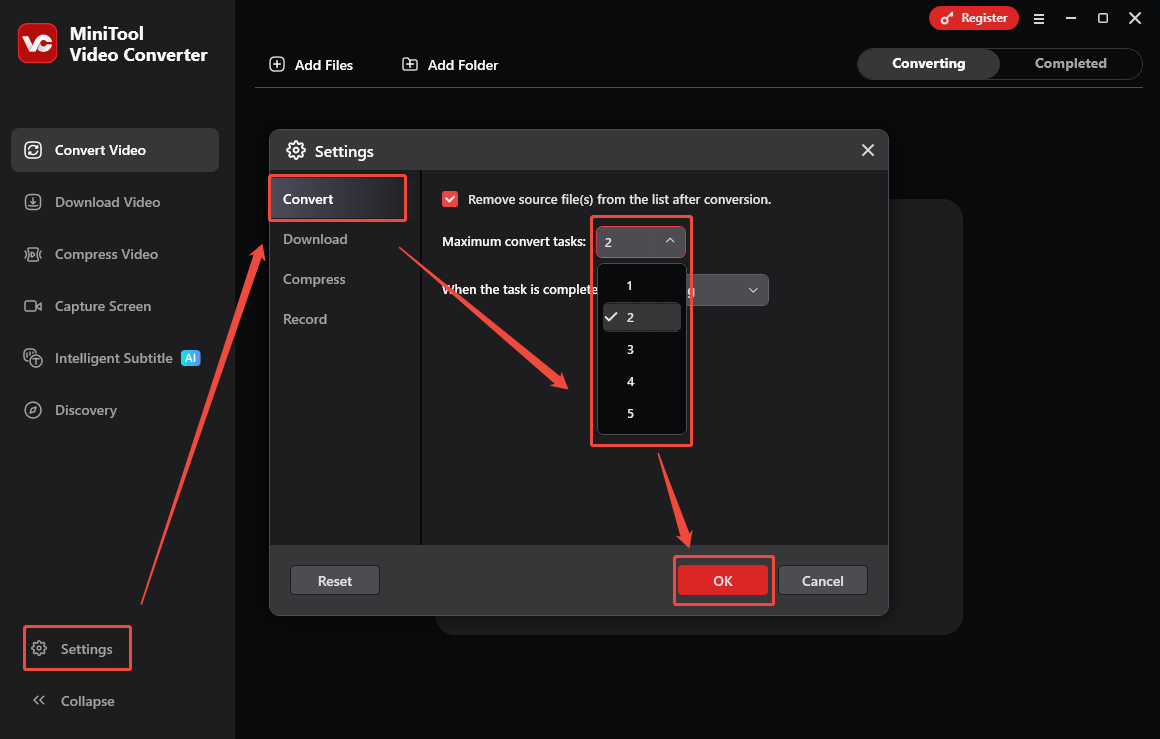
Laden Sie MiniTool Video Converter herunter, indem Sie auf den Download-Button oben klicken. Folgen Sie anschließend den Anweisungen auf dem Bildschirm, um diesen Roku-Videokonverter auf Ihrem PC zu installieren. Starten Sie ihn.
Schritt 2. AVI-Videos importieren
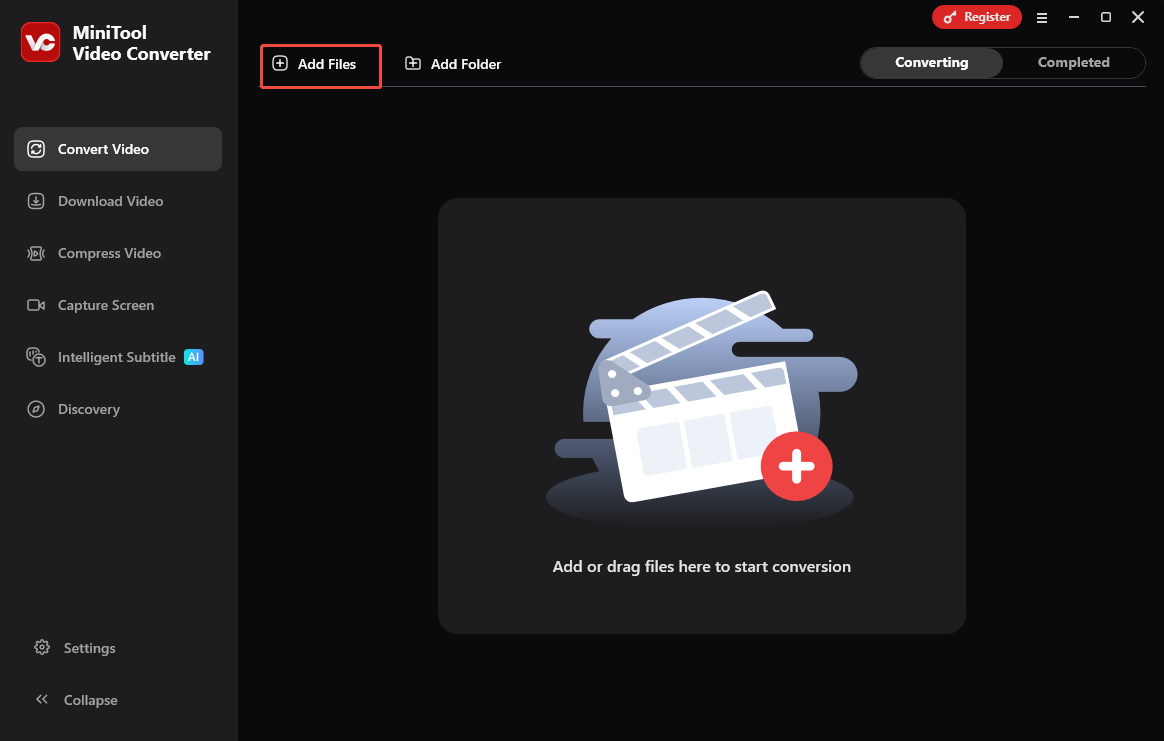
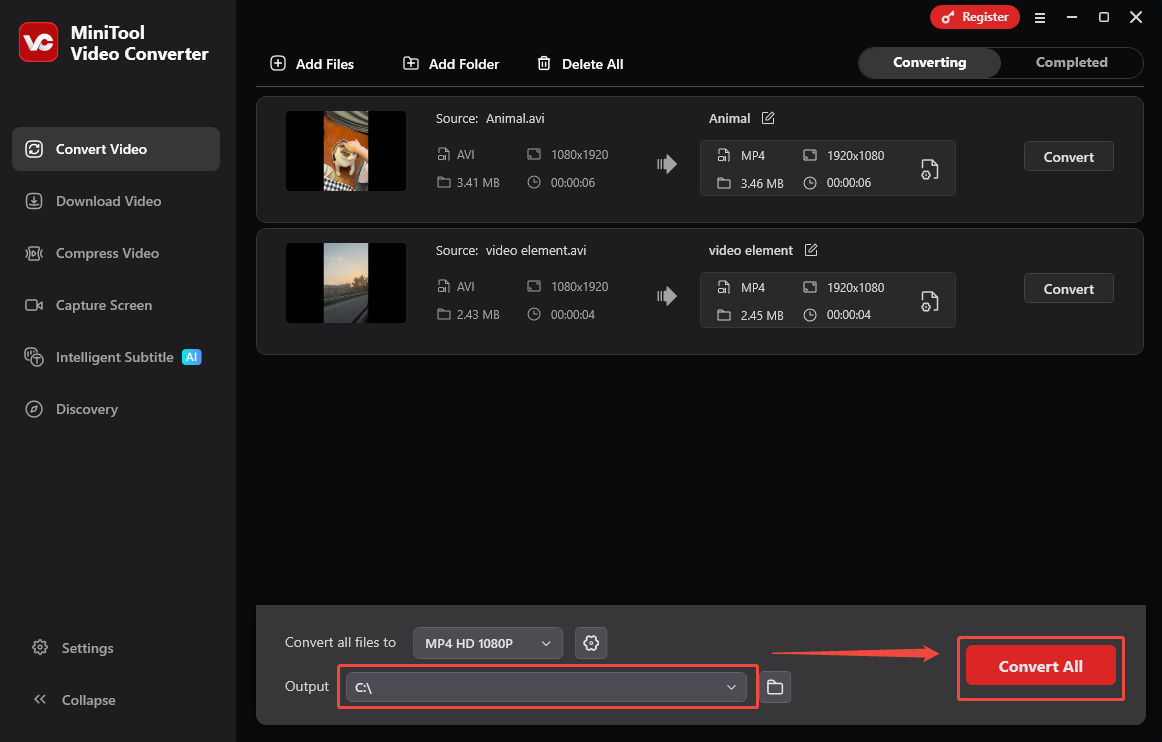
Fügen Sie die zu konvertierenden Videos hinzu, indem Sie oben links auf die Option Dateien hinzufügen klicken.
Schritt 3. MP4 als Ausgabeformat auswählen
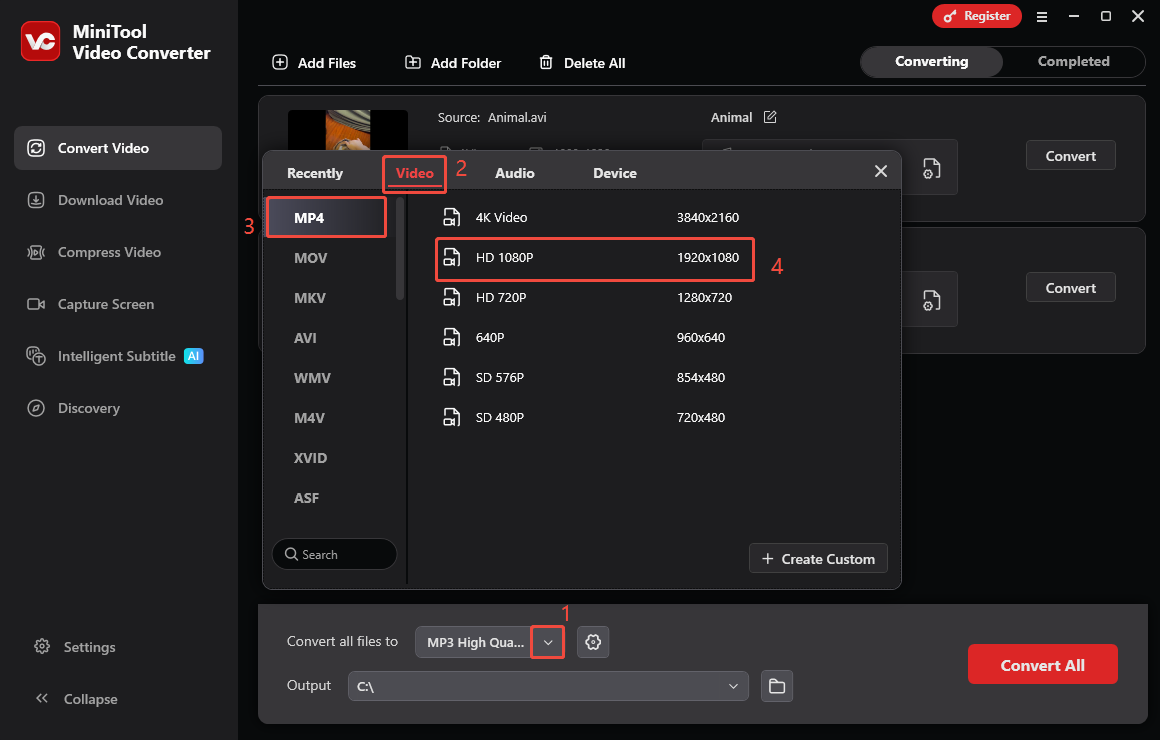
Erweitern Sie die Option Alle Dateien konvertieren in, um das Ausgabeformatfenster aufzurufen. Um MP4 auszuwählen, klicken Sie auf Video und dann auf MP4. Sie können auch im rechten Bereich die gewünschte Auflösung wie HD 1080P auswählen.
Schritt 4. Ausgabeordner festlegen und Konvertierung starten
Klicken Sie unten auf die Option Ausgabe, um einen Speicherpfad für die konvertierten Videos auszuwählen. Als Nächstes klicken Sie die Schaltfläche Alle konvertieren, um den Prozess zu starten.
Schritt 5. Ausgabevideos überprüfen
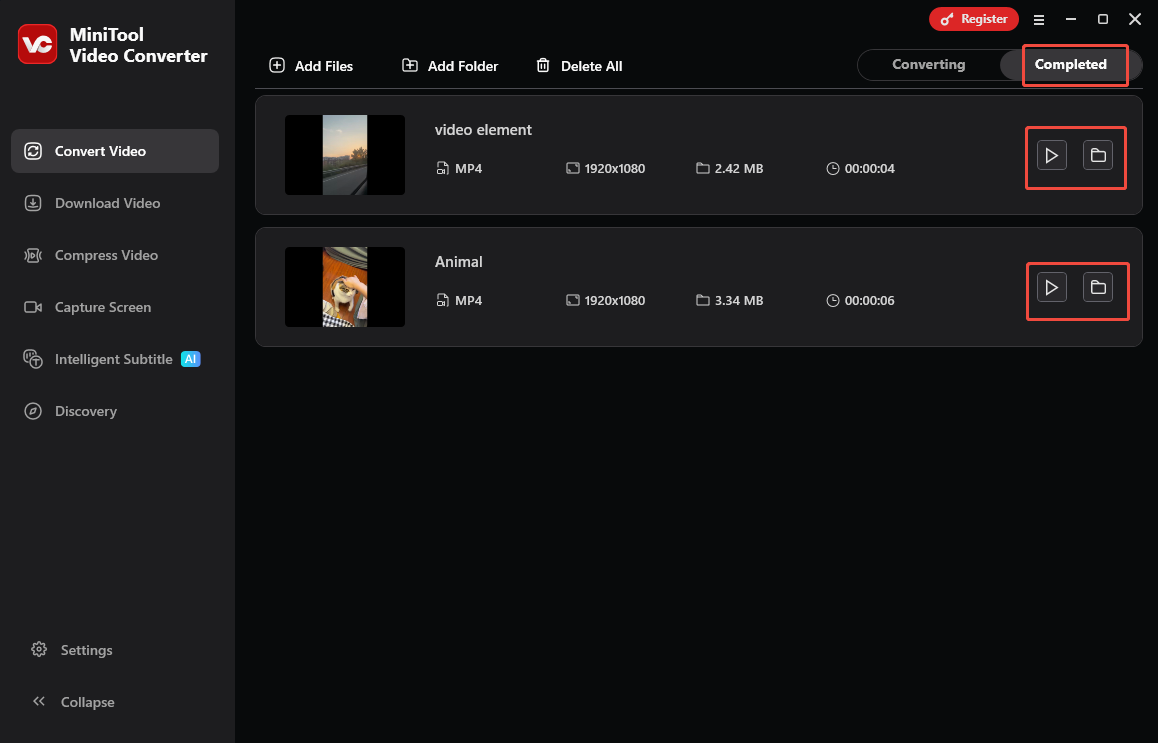
Sobald der Konvertierungsprozess beendet ist, wechseln dieser Roku-Videokonverter automatisch zur Registerkarte Abgeschlossen. Klicken Sie auf das Wiedergabesymbol, um die Ausgabedateien abzuspielen. Wenn Sie den Speicherort dieser Dateien öffnen möchten, klicken Sie einfach auf das Ordnersymbol.
Zusätzlich zur Videokonvertierung bietet MiniTool Video Converter weitere nützliche Funktionen, z. B. Video-Download, Bildschirmaufnahme und Videokomprimierung. Wenn Ihre AVI-Videos zu groß sind und nicht auf bestimmte Plattformen hochgeladen werden können, verwenden Sie MiniTool Video Converter, um diese Videos ohne Qualitätsverlust zu komprimieren.
Option 2. MiniTool MovieMaker
MiniTool MovieMaker ist das zweite empfohlene Tool, mit dem Sie AVI-Dateien auf Roku abspielen können.
Über MiniTool MovieMaker
MiniTool MovieMaker ist nicht nur ein hochwertiger Videoeditor, sondern auch ein hervorragender AVI-Videokonverter. Damit können Sie Ihre AVI-Videos in verschiedene Ausgabeformate wie MP4, MP3, GIF, MOV und andere konvertieren. Gleichzeitig bietet es umfangreiche Bearbeitungsfunktionen, mit denen Sie Ihre AVI-Videos drehen, rückwärts abspielen, zuschneiden, beschleunigen oder spiegeln können.
Wenn Sie die Lautstärke oder das Seitenverhältnis eines AVI-Videos ändern möchten, kann MiniTool MovieMaker Ihnen ebenfalls dabei helfen.
Wie man AVI in MP4 mit MiniTool MovieMaker konvertiert
Im Folgenden finden Sie eine Schritt-für-Schritt-Anleitung, wie Sie mit MiniTool MovieMaker AVI-Dateien für Roku konvertieren.
Schritt 1. MiniTool MovieMaker herunterladen und installieren
MiniTool MovieMakerKlicken zum Download100%Sauber & Sicher
Klicken Sie auf den obigen Download-Button, um MiniTool MovieMaker auf Ihren PC herunterzuladen und zu installieren.
Schritt 2. AVI-Datei importieren
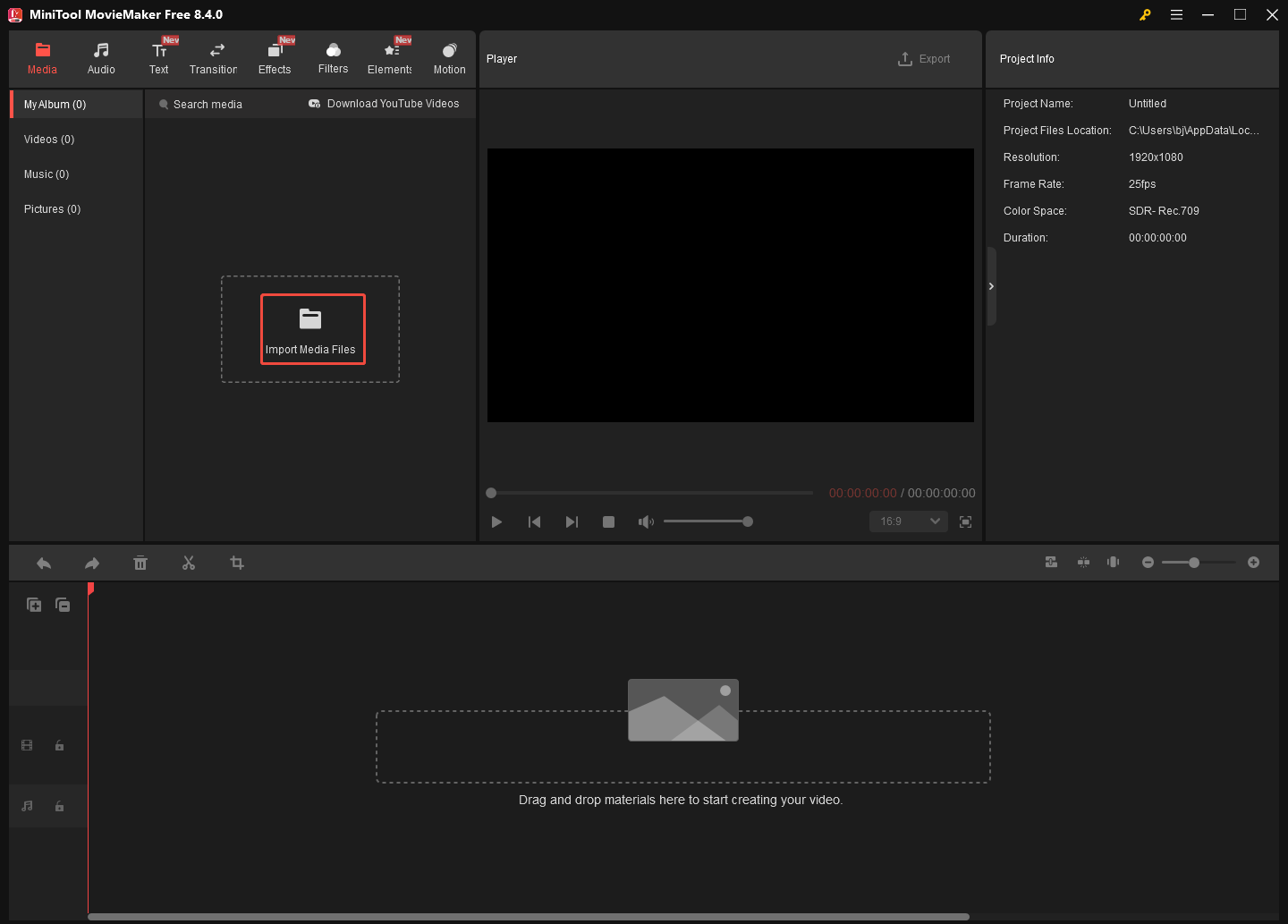
Starten Sie MiniTool MovieMaker und schließen Sie das Werbefenster. Klicken Sie dann auf den Bereich Mediendateien importieren, um Ihre AVI-Videos zu importieren. Fügen Sie anschließend die Videodatei zur Zeitleiste hinzu. Sie können bei Bedarf das AVI-Video mit zahlreichen Bearbeitungstools bearbeiten.
Schritt 3. Ausgabeeinstellungen konfigurieren und Konvertierung starten
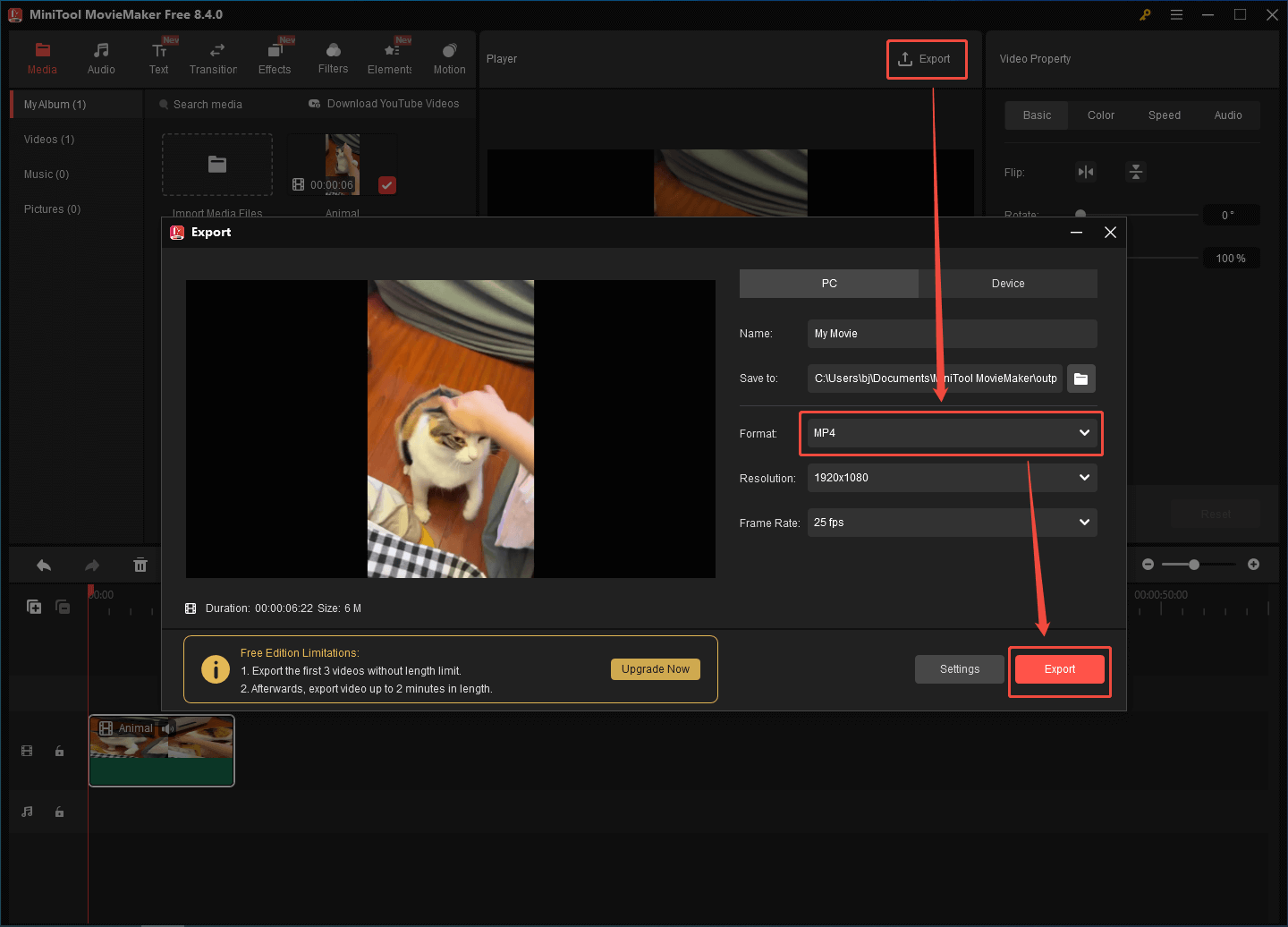
Klicken Sie auf das Symbol Exportieren oben rechts im Player-Bereich, um das Exportfenster zu öffnen. Erweitern Sie dort die Option Format und wählen Sie MP4 als Ausgabeformat aus. Außerdem können Sie den Speicherort für die Ausgabedatei festlegen und die Auflösung und Bildrate anpassen. Klicken Sie abschließend auf Exportieren, um das konvertierte Video zu speichern.
Schritt 4. Ausgabedatei überprüfen
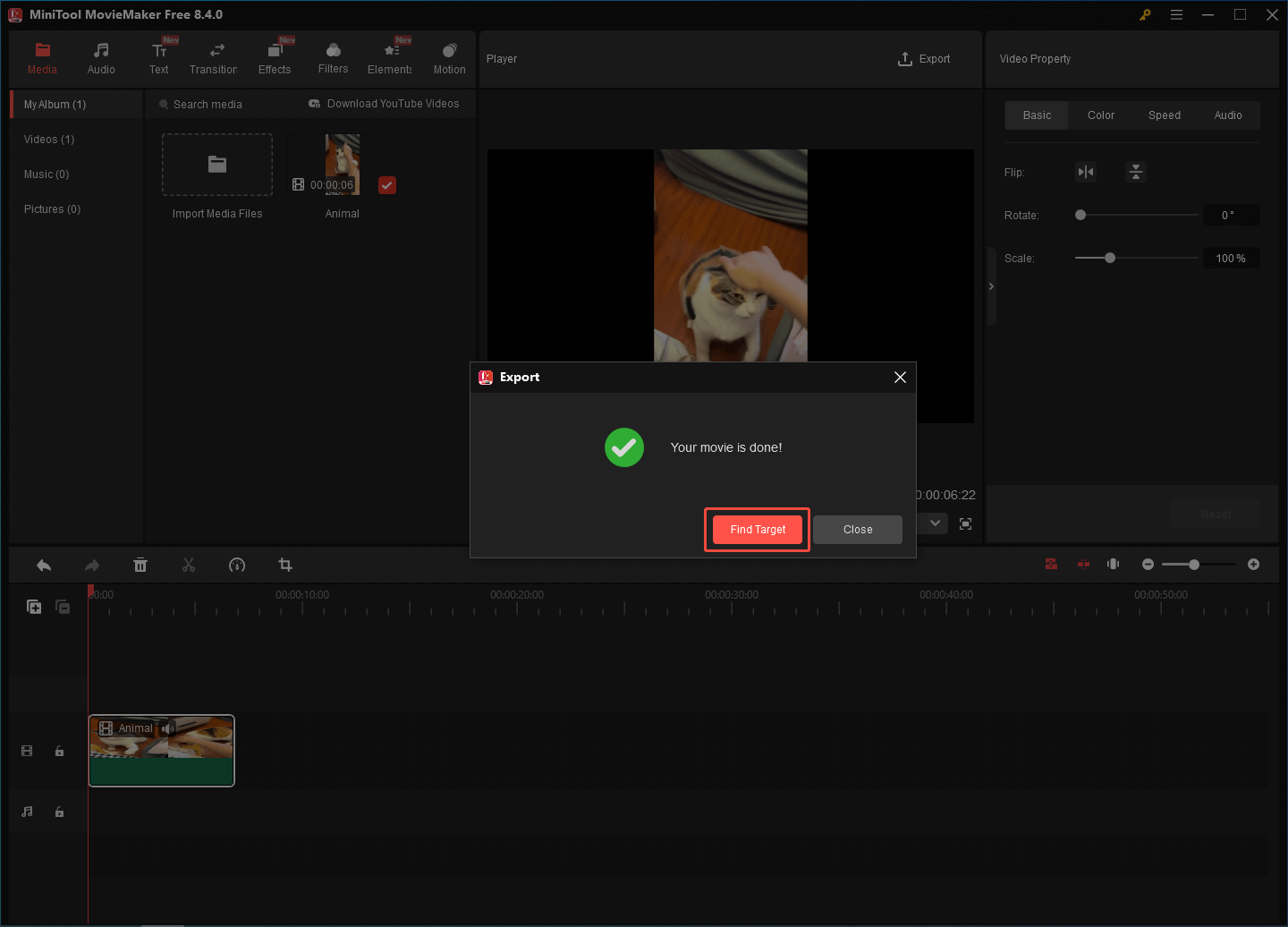
Nach Abschluss des Speichervorgangs klicken Sie im Popup-Fenster auf Ziel finden, um die Ausgabedatei lokal zu öffnen und zu überprüfen.
MiniTool MovieMaker ist eine vielseitige Anwendung, mit der Sie AVI-Videos konvertieren und gleichzeitig bearbeiten können.

Methode 2. Medienserver verwenden
Wenn Sie AVI-Dateien auf Roku abspielen möchten, ohne sie zu konvertieren, können Sie einen Medienserver nutzen. Hier stellen wir Ihnen drei leistungsstarke Medienserver vor.
Option 1. Plex
Als einer der beliebtesten Medienserver verfügt Plex über eine Benutzeroberfläche ähnlich wie Netflix, die die Organisation Ihrer Mediathek erleichtert. Es ermöglicht das automatische Transcodieren von Videos, die von Roku nicht unterstützt werden, wie AVI.

Plex bietet die einfachste Einrichtung und leistungsstarkes Remote-Streaming. Zudem ist die Oberfläche sehr benutzerfreundlich. Wenn Sie jedoch Funktionen wie mobile Synchronisation oder Hardware-Transcodierung verwenden möchten, müssen Sie ein Upgrade bezahlen.
Um mit Plex AVI auf Roku reibungslos abzuspielen, installieren Sie die Plex-App auf Ihrem Roku. Gleichzeitig installieren Sie die Plex Media Server-Software auf einem NAS (Network Attached Storage) oder auf Ihrem PC.
Option 2. Emby
Emby ist eine zuverlässige Plex-Alternative und ein Medienserver, der AVI-Dateien direkt transkodieren kann. Er ist bekannt dafür, den Nutzern ein anpassbares Erlebnis anzubieten. Darüber hinaus bietet Emby im kostenlosen Tarif gute Eltern- und Benutzerkontrollen.

Im Vergleich zu Plex ist die Oberfläche von Emby jedoch weniger übersichtlich. Beachten Sie, dass für die Live-TV-Funktion ein Abonnement erforderlich ist.
Option 3. Serviio
In diesem Abschnitt möchten wir den Medienserver Serviio empfehlen. Dieses kostenlose Programm kann Musik, Videos oder Fotos von Ihrem PC auf andere Geräte streamen. Dieses leichtgewichtige Programm ist eine ideale Wahl für diejenigen, die einen einfach zu bedienenden DLNA (Digital Living Network Alliance)-Server wünschen.
Da Serviio ALAC und FLAC unterstützt, eignet sich es besonders für Audiophile. Dieses Programm verfügt jedoch nur über eine grundlegende Oberfläche und bietet im Vergleich zu Emby und Plex begrenzte Streaming- und Metadatenfunktionen.
Detaillierte Schritte zum Abspielen von AVI auf Roku mit einem Medienserver
Gehen Sie einfach wie folgt vor, um AVI auf Roku mit Plex abzuspielen.
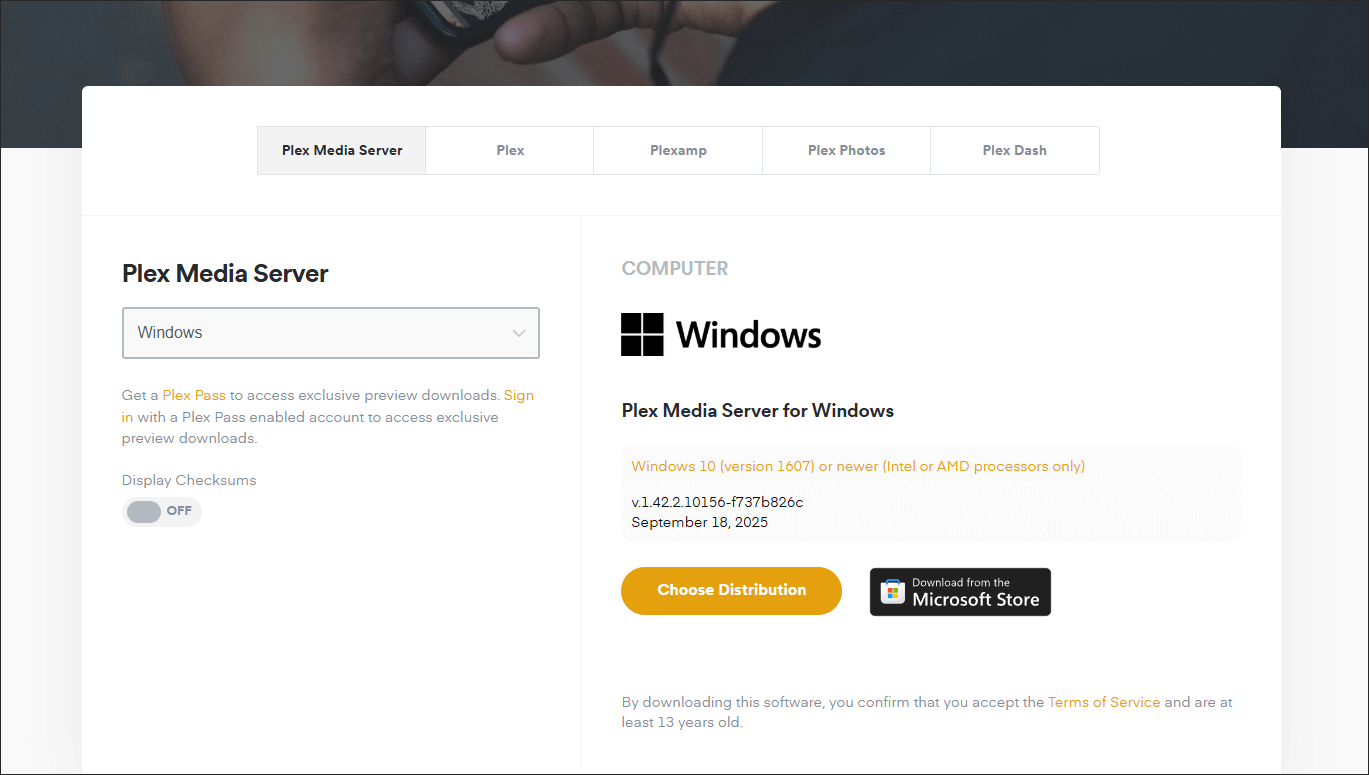
Schritt 1. Plex herunterladen und installieren
Gehen Sie zu https://www.plex.tv/media-server-downloads/, um Plex herunterzuladen und auf Ihrem Computer/NAS zu installieren
Schritt 2. Mediendateien hinzufügen und Transcodierung starten
Öffnen Sie den Medienserver Plex und wählen Sie die AVI-Videos aus, die Sie auf Roku abspielen möchten. Anschließend führt dieser Medienserver eine automatische Erkennung für diese nicht unterstützten AVI-Videos durch. Diese AVI-Videos werden in ein von Roku unterstütztes Format konvertiert.
Schritt 3. Plex zu Roku hinzufügen
Rufen Sie die Startseite Ihres Roku-Geräts auf und navigieren Sie zum Abschnitt Streaming-Kanäle. Suchen Sie dort nach dem Plex-Kanal und fügen Sie ihn zu Ihrem Roku-Gerät hinzu.
Schritt 4. Netzwerkverbindung herstellen und AVI-Videos abspielen
Stellen Sie sicher, dass Roku und Computer (auf dem Plex ausgeführt wird) mit demselben Heimnetzwerk (Ethernet oder WLAN) verbunden sind. Starten Sie Plex auf Roku und spielen Sie die AVI-Videos ab.
Mit den oben genannten Schritten können Sie mühelos AVI auf Roku abspielen.

Methode 3. Casting-Anwendung verwenden
Mithilfe einer Casting-Anwendung können Sie auch AVI-Dateien auf Roku abspielen. In diesem Abschnitt erfahren Sie zwei erstklassige Casting-Anwendungen: AirDroid Cast und Cast to TV, Chromecast & Roku.
Option 1. AirDroid Cast (Windows/Mac/Android/iOS)
AirDroid Cast ist im Grunde eine umfassende Suite, die häufig für Bildschirmspiegelung, Dateiübertragung, Fernsteuerung von Android-Geräten und mehr genutzt wird. Sie ist kompatibel mit Windows, Mac, Android und iOS. Nachfolgend finden Sie eine Schritt-für-Schritt-Anleitung, wie Sie ein AVI-Video mit AirDroid Cast auf Roku ansehen können.
Schritt 1. Bildschirmspiegelung auf Roku aktivieren
Öffnen Sie Ihr Roku-Gerät und drücken Sie die Home-Taste auf der Roku-Fernbedienung. Wechseln Sie zu Einstellungen, wählen Sie System und anschließend Bildschirmspiegelung. Legen Sie den Modus auf Immer erlauben oder Nachfragen fest.
Schritt 2. AirDroid Cast herunterladen und installieren
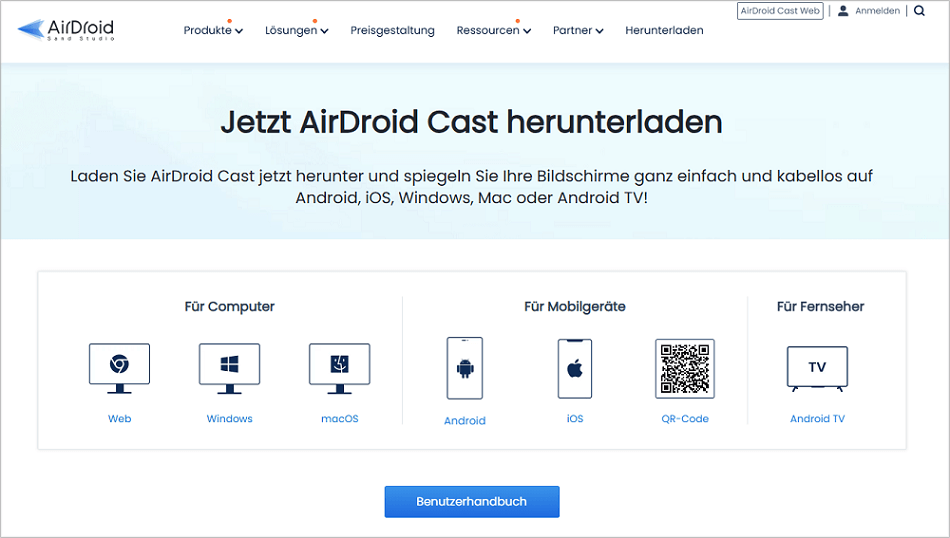
Gehen Sie zu https://www.airdroid.com/de/download/airdroid-cast/ und laden Sie AirDroid Cast herunter und installieren Sie die Anwendung.
Schritt 3. AirDroid Cast-Website auf Roku öffnen
Öffnen Sie den Webbrowser auf Ihrem Roku-TV und besuchen Sie die AirDroid Cast-Website. Dort wird ein 9-stelliger Cast-Code oder ein QR-Code angezeigt.
Schritt 4. AirDroid Cast mit Roku-TV verbinden
Anschließend starten Sie AirDroid Cast. Klicken Sie auf das Cast-Symbol, geben Sie den auf Ihrem Roku angezeigten Cast-Code ein. Alternativ können Sie den QR-Code direkt mit der App scannen. Wenn auf Ihrem TV ein Pop-up erscheint, um die Verbindung zu bestätigen, wählen Sie Erlauben.
Schritt 5. AVI-Video abspielen
Spielen Sie das AVI-Video auf Ihrem Gerät ab, damit es auf Ihrem Roku-TV angezeigt wird. Das Gerät, auf dem AirDroid Cast installiert ist, muss das AVI-Format unterstützen (VLC kann AVI abspielen).
Mit AirDroid ist es ein Kinderspiel, AVI auf Roku abzuspielen.

Option 2. Cast to TV, Chromecast & Roku (Android)
Cast to TV, Chromecast & Roku ist eine beliebte mobile Anwendung, die auf zahlreichen Smart-TVs funktioniert, darunter Roku, Samsung, LG, Sony usw. Diese von InShot Inc. entwickelte Cast-Anwendung unterstützt sowohl das Casting von Medien- als auch Webvideos. Wenn Sie also Ihre AVI-Videos vom Smartphone auf Roku übertragen möchten, ist Cast to TV, Chromecast & Roku eine ideale Lösung.
Schritt 1. Internetverbindung einrichten
Schließen Sie Ihr Smartphone und Roku-Gerät an dasselbe WLAN-Netzwerk an.
Schritt 2. Cast to TV, Chromecast & Roku herunterladen und installieren
Laden Sie diese Anwendung aus dem App Store herunter und installieren Sie sie.
Schritt 3. Vorbereitung
Sobald die Installation abgeschlossen ist, öffnen Sie Cast to TV, Chromecast & Roku, klicken Sie auf das Cast-Symbol (normalerweise ein Bildschirm mit einem WLAN-Symbol) und wählen Sie das Roku-Gerät aus der verfügbaren Geräteliste aus.
Schritt 4. AVI-Video auswählen und Wiedergabe starten
Suchen Sie in Cast to TV, Chromecast & Roku nach Ihrem AVI-Video, wählen Sie es aus und spielen Sie es auf Roku ab.
Mit Cast to TV, Chromecast & Roku kann jeder Android-Nutzer AVI-Videos ganz einfach auf Roku abspielen.
![So machen Sie Bildschirmaufnahmen vom Vizio Smart TV [Aufnahmesoftware/DVR/Streaming-Dienste]](https://images.minitool.com/videoconvert.minitool.com/images/uploads/2025/04/bildschirmaufnahme-vom-vizio-smart-tv-machen-thumbnail.png)
Zusammenfassung
Unterstützt Roku AVI? Die Antwort lautet leider nein. Wie kann man in diesem Fall AVI-Dateien auf Roku abspielen? In diesem Artikel werden drei praktische Methoden vorgestellt. Sie können beispielsweise mit MiniTool Video Converter oder MiniTool MovieMaker AVI-Dateien in das mit Roku kompatibles MP4-Format konvertieren oder einen Medienserver bzw. eine Casting-Anwendung verwenden.
Wenn Sie Probleme bei der Verwendung von MiniTool Video Converter oder MiniTool MovieMaker haben, können Sie uns unter support@minitool.com kontaktieren. Unser Support-Team wird Ihnen so schnell wie möglich antworten.
Nutzerkommentare :