

Zwar ist MP4 mit nahezu allen Videoplayern kompatibel, doch einige Menschen möchten ihre MP4-Dateien ins MKV-Format umwandeln, um ein besseres visuelles Erlebnis zu genießen. Sind Sie auf der Suche nach geeigneten Tools für die Konvertierung von MP4 in MKV? Dann ist dieser Artikel genau das Richtige für Sie. Hier werden die 8 besten MP4-zu-MKV-Konverter vorgestellt, darunter einer der besten kostenlosen Konverter, MiniTool Video Converter. Lesen Sie einfach weiter.
Top 8 MP4-zu-MKV-Konverter
- Freemake Video Converter
- DVDFab Video Converter
- MiniTool Video Converter
- Format Factory
- Convertio
- Online-Convert
- Online Converter
- Online UniConverter
1: Freemake Video Converter
Kompatibilität: Windows
Freemake Video Converter ist ein professionelles Videokonvertierungstool, das weltweit über 103 Millionen Nutzer gewonnen hat. Freemake Video Converter unterstützt mehr als 500 Formate und kann folgende Konvertierungen durchführen: MP4 in MKV, WMV in MP4, ISO in MP4, SCR in MP4, SWF in MP4, AVI in MP4, MKV in MP4 usw. Außerdem ist dieses Tool in der Lage, Videos für unterschiedliche Geräte zu konvertieren, darunter iPhone, iPad, Android, Sony PSP, Xbox, Huawei, Samsung und vieles mehr.
Wenn Sie vor der Konvertierung MP4-Videos bearbeiten möchten, sollten Sie Freemake Video Converter nicht verpassen. Mit diesem MP4-zu-MKV-Konverter können Sie Ihre MP4-Videos zuschneiden, zusammenfügen und drehen. Zudem können Sie damit Untertitel im SRT-, ASS- und SSA-Format in MP4-Filme einbetten.
Freemake Video Converter kann auch als Video-Downloader verwendet werden, mit dem Sie problemlos beliebige Videos von Vimeo, YouTube, Dailymotion, Facebook, Flickr, VK und LiveLeak herunterladen können.
Lesen Sie auch: 1 GB Größenbeschränkung für Flickr-Videos – Kostenlos umgehen.
Im Folgenden finden Sie die spezifischen Schritte zur verlustfreien Umwandlung von MP4 in MKV:
Schritt 1. Laden Sie Freemake Video Converter von der offiziellen Website herunter, installieren Sie das Tool und starten Sie es.
Schritt 2. Auf der Startseite klicken Sie auf die Schaltfläche Video, um Ihr MP4-Video für die Konvertierung zu importieren.
Schritt 3. Daraufhin wird die Videobearbeitungsoption in der oberen rechten Ecke des Fensters angezeigt. Wenn Sie das MP4-Video bearbeiten möchten, klicken Sie auf das Scherensymbol, um das Videobearbeitungstool zu öffnen, und entfernen Sie je nach Bedarf die unerwünschten Teile aus dem Video.
Schritt 4. Klicken Sie unten auf MKV und passen Sie die Ausgabeeinstellungen an.
Schritt 5. Starten Sie nun die Konvertierung von MP4 in MKV, indem Sie auf die Schaltfläche Konvertieren klicken.
2: DVDFab Video Converter
Kompatibilität: Windows, Mac
DVDFab Video Converter ist ein Videokonverter, der sich hauptsächlich auf die Videokonvertierung konzentriert. Er kann alle beliebten Videoformate erkennen und in ein anderes Format umwandeln. DVDFab Video Converter unterstützt auch die Batch-Videokonvertierung.
Darüber hinaus bietet dieser Videokonverter einen integrierten Video-Editor, mit dem Sie Intros, Outros, Untertitel, Musik, Titel und Miniaturansichten zu Videos hinzufügen, Videos trimmen, zuschneiden usw.
Dank seiner übersichtlichen Oberfläche ermöglicht DVDFab Video Converter ein gutes Nutzererlebnis. Beachten Sie jedoch, dass in der kostenlosen Version die maximale Auflösung der Ausgabevideos 720p beträgt. Wenn Sie Ihre Videos auf 2K oder 4K hochskalieren möchten, müssen Sie eine kostenpflichtige Version erwerben.
Gehen Sie einfach wie folgt vor, um mit DVDFab Video Converter MP4 in MKV zu konvertieren:
Schritt 1. Laden Sie DVDFab Video Converter herunter und installieren Sie ihn auf Ihrem PC.
Schritt 2. Öffnen Sie diesen Videokonverter und gehen Sie zur Registerkarte Konverter. Klicken Sie danach auf das Pluszeichen, um Ihre MP4-Datei hinzuzufügen.
Schritt 3. Erweitern Sie anschließend die Ausgabeformatliste und wählen Sie MKV als Ausgabeformat aus.
Schritt 4. Um die Videoauflösung anzupassen, klicken Sie auf Videoeinstellungen, um die gewünschte Auflösung auszuwählen. Sie können außerdem die Framerate, Bitrate und Videoqualität ändern. Speichern Sie die Änderungen mit OK.
Schritt 5. Klicken Sie auf das Ordnersymbol neben der Option Speichern unter und wählen Sie einen neuen Speicherpfad aus.
Schritt 6. Nun können Sie auf die Schaltfläche Starten klicken, und warten Sie, bis der Prozess abgeschlossen ist.
3: MiniTool Video Converter
Kompatibilität: Windows
Dieser kostenlose, aber leistungsstarke Videokonverter unterstützt die Konvertierung von Videos in alle gängigen Formate, darunter MKV, WMV, AVI, MOV, FLV, OGG, VOB, MP3, WMA, M4A usw. Außerdem ermöglicht MiniTool Video Converter die Stapelkonvertierung, was bedeutet, dass Sie damit gleichzeitig bis zu 5 Dateien konvertieren können.
Noch wichtiger ist, dass MiniTool Video Converter keine Dateigrößenbeschränkung hat und keine Wasserzeichen zu den konvertierten Videos hinzufügt.
Weitere hilfreiche Funktionen von MiniTool Video Converter:
- Es verfügt über eine intuitive und benutzerfreundliche Oberfläche.
- Es ist 100% kostenlos und sicher und enthält weder Werbung noch Bundles.
- Es kann als Batch-Videokonverter verwendet werden.
- Es unterstützt mehr als 1.000 Formate.
- Es kann Videos, Musik, Untertitel usw. von YouTube, Instagram, Facebook, TikTok und Twitter herunterladen.
- Es kann fast alle Aktivitäten auf dem Computerbildschirm aufzeichnen.
- Es bietet eine nützliche Funktion zur Videokomprimierung.
Folgen Sie nun dieser Schritt-für-Schritt-Anleitung, um mit MiniTool Video Converter MP4 kostenlos in MKV zu konvertieren:
Schritt 1. Klicken Sie auf die untenstehende Schaltfläche, um MiniTool Video Converter herunterzuladen und zu installieren.
MiniTool Video ConverterKlicken zum Download100%Sauber & Sicher
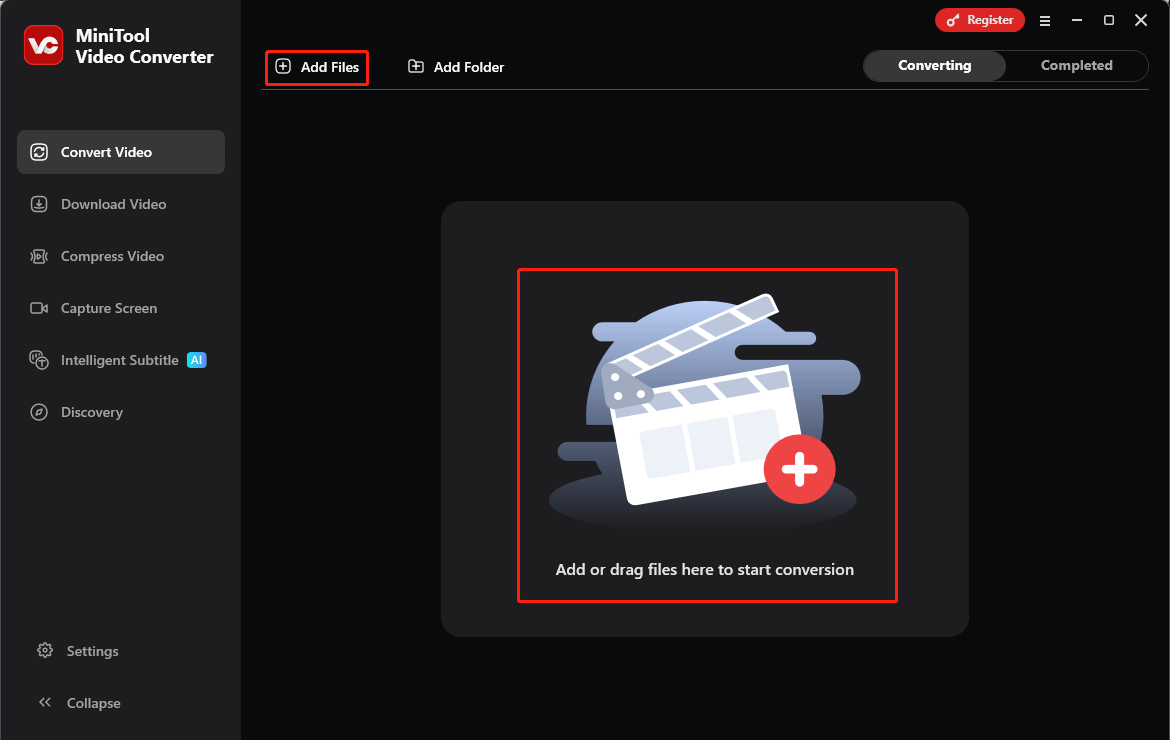
Schritt 2. Führen Sie das Programm aus und ziehen Sie anschließend das zu konvertierende MP4-Video in den mittleren Bereich. Alternativ können Sie oben links auf die Option Dateien hinzufügen klicken.
Schritt 3. Klicken Sie auf das Symbol Bearbeiten, um das Ausgabeformatfenster zu öffnen. Wechseln Sie im neuen Fenster zur Registerkarte Video und wählen Sie MKV als Ausgabeformat aus. Sie können außerdem nach Ihren Bedürfnissen eine Auflösung im rechten Bereich auswählen.
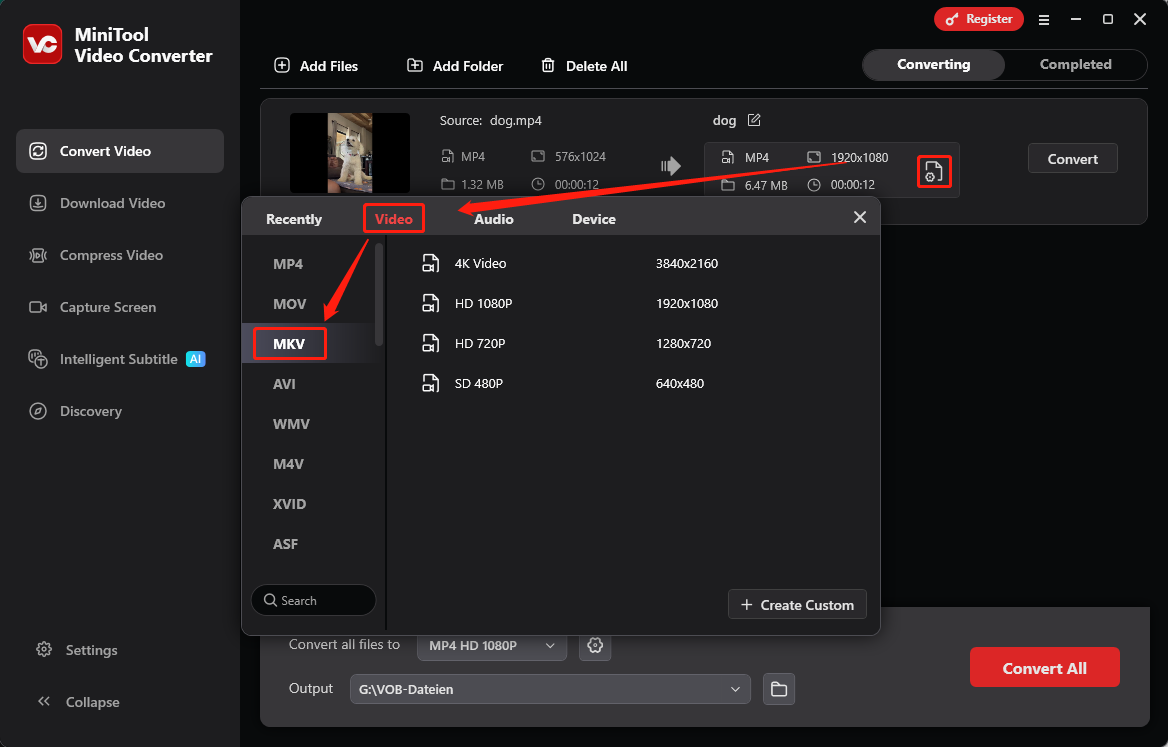
Schritt 4. Wenn Sie die konvertierte Datei an einem anderen Ort speichern möchten, klicken Sie einfach unten auf die Option Ausgabe. Starten Sie danach die Videokonvertierung, indem Sie auf die Schaltfläche Konvertieren klicken.
Schritt 5. Nach Abschluss der Konvertierung wechselt MiniTool Video Converter automatisch zur Registerkarte Abgeschlossen. Klicken Sie dort auf das Wiedergabe- oder Ordnersymbol, um die konvertierte Datei anzusehen oder lokal zu finden.
4: Format Factory
Kompatibilität: Windows
Als einer der besten multifunktionalen Konverter kann Format Factory verschiedene Arten von Mediendateien wie Video, Bild, Audio, TXT, PDF, DOC und Excel konvertieren. Format Factory ist auch in der Lage, Dateien im RAR-, Zip- und 7z-Format zu entzippen und Videos von beliebten Videoplattformen herunterzuladen.
Eine weitere bemerkenswerte Funktion von Format Factory ist, dass es beschädigte Video- und Audiodateien reparieren kann. Wenn Ihr Video plötzlich nicht geöffnet werden kann, können Sie versuchen, es mit Format Factory zu reparieren. Dieser hervorragende MP4-zu-MKV-Konverter ist nur unter Windows verfügbar. Er ist kostenlos und lässt sich auf der Website pcfreetime herunterladen.
Wie kann man mit Format Factory MP4 in MKV umwandeln? Folgen Sie diesen Schritten:
Schritt 1. Öffnen Sie die Seite http://www.pcfreetime.com/formatfactory/, um Format Factory herunterzuladen, und schließen Sie die Installation gemäß den Bildschirmanweisungen ab.
Schritt 2. Starten Sie Format Factory und klicken Sie auf der Startseite unter Video auf MKV.
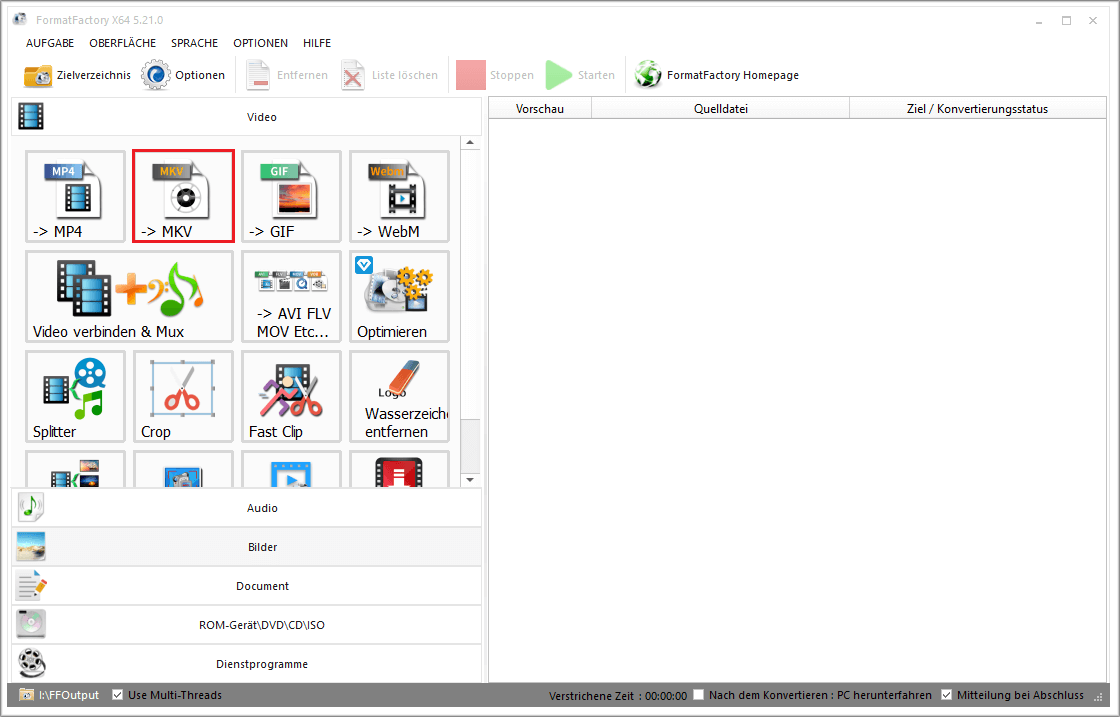
Schritt 3. Dadurch wird das Fenster Importieren geöffnet. Klicken Sie dort auf Datei hinzufügen, um Ihr MP4-Video zu importieren, das Sie in MKV konvertieren möchten.
Schritt 4. Nachdem Sie das MP4-Video erfolgreich importiert haben, können Sie es bearbeiten, den Ausgabeordner ändern und die Ausgabeeinstellungen anpassen.
Schritt 5. Wenn alles bereit ist, klicken Sie auf OK, um fortzufahren.
Schritt 6. Starten Sie die Konvertierung mit Starten. Sie können nach Abschluss die konvertierte Datei lokal finden, indem Sie auf das Ordnersymbol klicken.

5: Convertio
Kompatibilität: Alle Betriebssysteme
Wenn Sie keine Software für die Konvertierung von MP4 in MKV herunterladen möchten, ist der Online-Konverter Convertio für Sie geeignet. Convertio unterstützt über 300 Formate, sodass die Dateikonvertierung erleichtert wird. Neben dem Konvertieren von Videos können Sie mit Convertio weitere Dateitypen schnell konvertieren, darunter Audio, Bild, Dokument, E-Book, Präsentation, Schriftart und Archiv.
Gleichzeitig ist Convertio auch ein Video-Maker und ein Video-Editor. Er kann Videos drehen, schneiden, komprimieren, aufteilen und Filter zu den Videos hinzufügen.
So wandeln Sie MP4 online in MKV um:
Schritt 1. Navigieren Sie https://convertio.co/de/video-converter/.
Schritt 2. Klicken Sie auf die Schaltfläche Dateien wählen, um Ihre MP4-Datei vom lokalen Gerät auf Convertio hochzuladen. Alternativ können Sie die MP4-Datei von Dropbox, Google Drive oder über URL importieren.
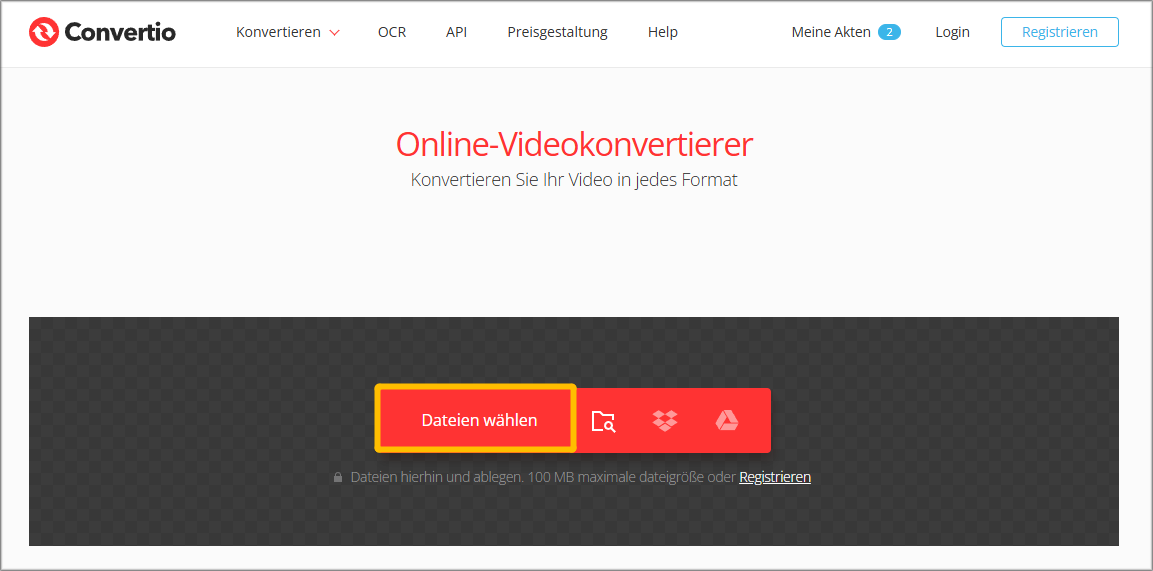
Hinweis: Die maximale Dateigröße für den Upload beträgt 100 MB.
Schritt 3. Erweitern Sie anschließend das Dropdown-Menü in und wählen Sie MKV unter Video als Zielformat aus.
Schritt 4. Klicken Sie auf die Schaltfläche Konvertieren, um den Prozess zu starten.
6: Online-Convert
Kompatibilität: Alle Betriebssysteme
Mit der Unterstützung für zahlreiche Formate ist die Konvertierung von MP4 in MKV für Online-Convert ein Kinderspiel. Wie andere Online-Konverter ermöglicht Online-Convert es Ihnen, Dateien in verschiedene Formate umzuwandeln, einschließlich Audio, Dokumenten, Bildern, Archiven, für Geräte, Software und mehr.
Im Folgenden erklären wir Ihnen Schritt für Schritt, wie Sie online mit Online-Convert MP4 in MKV umwandeln können.
Schritt 1. Besuchen Sie die offizielle Website von Online-Convert.
Schritt 2. Klicken Sie auf der Startseite auf Video Converter und wählen Sie die Option In MKV umwandeln aus.
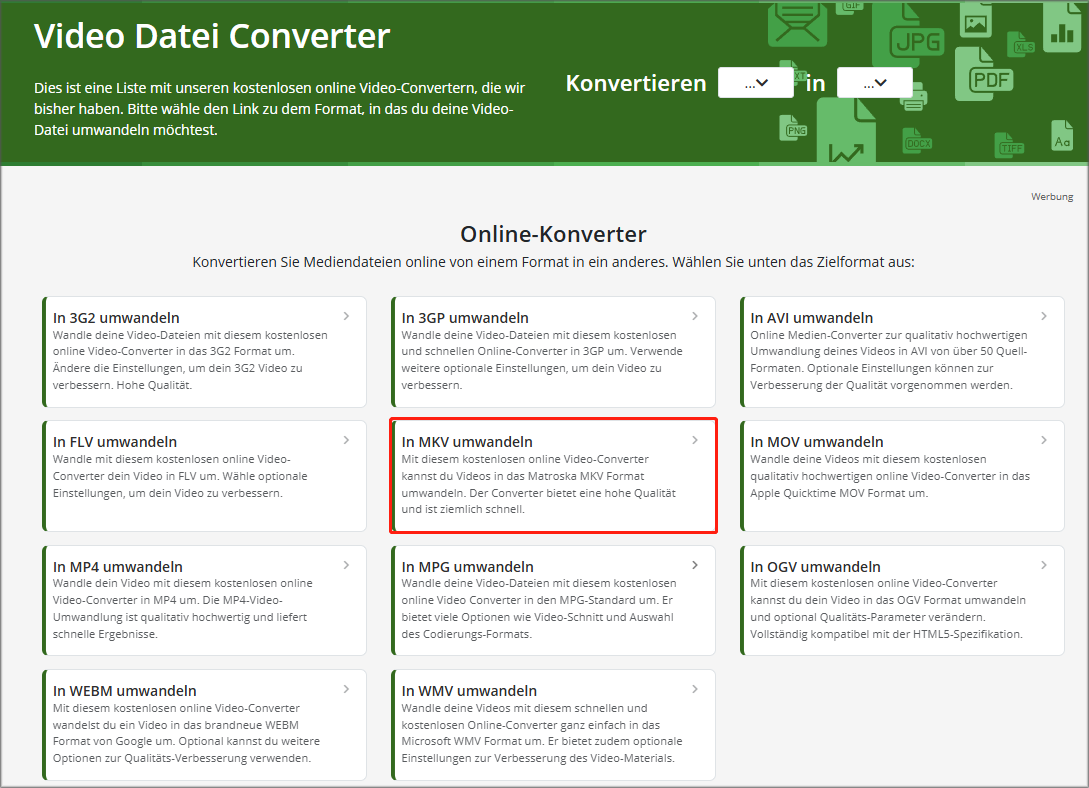
Schritt 3. Laden Sie die zu konvertierende MP4-Datei hoch, indem Sie auf die Schaltfläche Datei auswählen klicken.
Schritt 4. Klicken Sie einfach auf die Schaltfläche START, um die Umwandlung zu beginnen. Vergessen Sie nicht, die konvertierte Datei nach dem Prozess lokal zu speichern.
7: Online Converter
Kompatibilität: Alle Betriebssysteme
Eine weitere Methode zum Umwandeln von MP4 in MKV ist die Verwendung von Online Converter. Es handelt sich um ein webbasiertes Videokonvertierungstool, das MP4-Dateien in jedes gängiges Format wie MKV, AVI, MOV und MP3 konvertieren kann. Noch wichtiger ist, dass Online Converter einige Bearbeitungstools mit sich bringt. Zum Beispiel können Sie damit Videos zusammenfügen, zuschneiden, komprimieren, Wasserzeichen zu Videos hinzufügen usw.
Folgen Sie dieser Anleitung:
Schritt 1. Öffnen Sie Ihren Browser und rufen Sie die Website von Online Converter auf.
Schritt 2. Klicken Sie auf Videokonverter, erweitern Sie die Liste Konvertieren in und wählen Sie MKV aus.
Schritt 3. Laden Sie nun Ihre MP4-Datei hoch und klicken Sie auf die Schaltfläche Konvertieren. Beachten Sie, dass die hochgeladene Datei nicht größer als 200 MB sein darf.
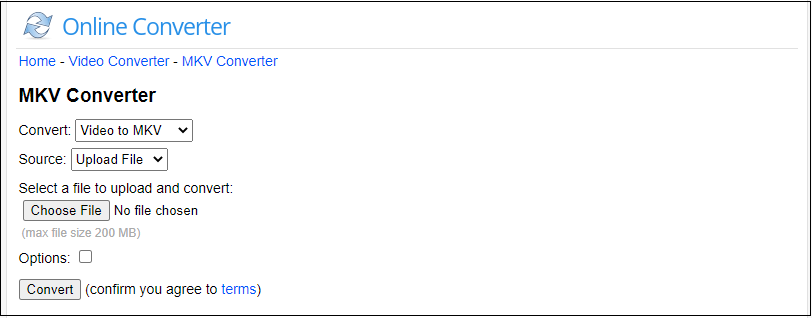
Schritt 4. Warten Sie bitte geduldig, bis die Konvertierung abgeschlossen ist, und laden Sie die konvertierte Datei herunter.
8: Online UniConverter
Kompatibilität: Alle Betriebssysteme
Online UniConverter unterstützt mehr als 1.000 Formate und kann Ihnen bei verschiedenen Videokonvertierungen helfen, darunter MP4 in MKV. Es bietet auch eine Desktop-Version, mit der Sie Videos bearbeiten, Online-Videos herunterladen, Videos auf DVD brennen und Videos komprimieren können.
Hier erfahren Sie, wie Sie mit Online UniConverter MP4 in MKV umwandeln können:
Schritt 1. Rufen Sie in Ihrem Browser Online UniConverter auf.
Schritt 2. Klicken Sie auf Dateien auswählen, um die MP4-Datei von Ihrem Computer zu importieren. Oder Sie können die Datei direkt aus Ihren Cloud-Diensten wie Dropbox und Google Drive hochladen.
Schritt 3. Wählen Sie MKV aus der Liste der Ausgabeformate aus und klicken Sie auf KONVERTIEREN.
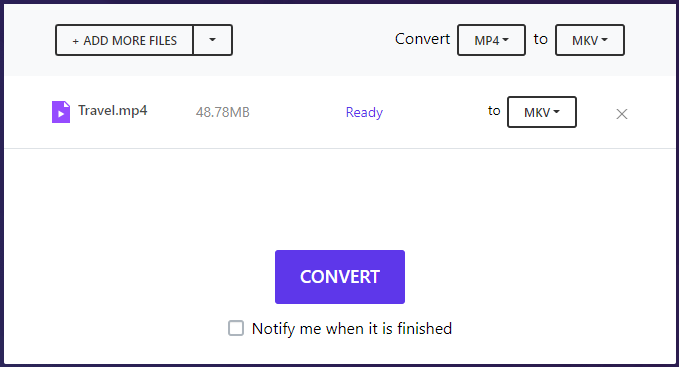
Schritt 4. Nach der Konvertierung können Sie die MKV-Datei auf Ihr Gerät herunterladen oder in Ihrer Dropbox oder Ihrem Google Drive speichern.
Fazit
Möchten Sie Ihre MP4-Dateien ins MKV-Format umwandeln? In diesem Artikel stellen wir Ihnen die 8 besten MP4-zu-MKV-Konverter vor. Wählen Sie den passenden Konverter aus, um Ihre MP4-Videos schnell und einfach in MKV umzuwandeln.
Wenn Sie Probleme bei der Verwendung von MiniTool Video Converter haben, senden Sie uns bitte eine E-Mail an support@minitool.com.
MP4 in MKV umwandeln – FAQ
2: Laden Sie die MKV-Datei hoch und wählen Sie MP4 als Ausgabeformat.
3: Klicken Sie auf Konvertieren.
4: Laden Sie anschließend die konvertierte Datei auf Ihren Computer herunter.
2: Starten Sie ihn und wechseln Sie zur Registerkarte Video komprimieren.
3: Klicken Sie oben links auf Dateien hinzufügen, um Ihre MKV-Dateien zu importieren.
4: Klicken Sie auf das Symbol Bearbeiten und passen Sie die Komprimierungseinstellungen an.
5: Klicken Sie auf Komprimieren.
Nutzerkommentare :