

Als beliebte Plattform unterstützt Flickr das Speichern, Organisieren und Teilen verschiedener Bilder und Videos. Gleichzeitig ermöglicht es den Nutzern, über Tags, Kommentare oder andere Funktionen mit anderen Personen kommunizieren.
Sie können Videodateien in verschiedenen Formaten auf Flickr hochladen, darunter MP4, AVI, MOV, 3GP, OGG, WMV, OGV, M2TS, MPEG. Aufgrund der Größenbeschränkung für Flickr-Videos können Sie keine großen Videos auf Flickr hochladen. Wissen Sie noch nicht, was die Größenbeschränkung für Flickr-Videos ist? Lesen Sie weiter.
Was ist die Größenbeschränkung für Flickr-Videos
Laut der offiziellen Website von Flickr können Nutzer Videos mit einer Größe von bis zu 1 GB hochladen. Es gibt jedoch keine Beschränkung für die Videolänge. Allerdings dürfen kostenlose Nutzer nur die ersten drei Minuten des Videos ansehen.
Nutzer, die für das Upgrade bezahlen, können die ersten zehn Minuten des Videos abspielen. Außerdem unterstützt Flickr eine maximale Auflösung von 1080p und die Bildrate darf nicht größer als 30fps sein.

Größenbeschränkung für Flickr-Videos mit Videokompressoren umgehen
Sie können die Größenbeschränkung für Flickr-Videos mühelos mit Offline- oder Online-Dateikompressoren umgehen.
Methode 1. MiniTool Video Converter verwenden (Offline)
Einer der besten Videokompressoren für Flickr ist MiniTool Video Converter.
Warum sollten Sie MiniTool Video Converter verwenden
MiniTool Video Converter ist ein leichtgewichtiger Videokompressor, der die Stapelkomprimierung unterstützt. Damit können Sie bis zu fünf Videos gleichzeitig komprimieren. Darüber hinaus ist MiniTool Video Converter völlig kostenlos und hat keine Größenbeschränkung.
Alle komprimierten Dateien können im MP4-, MKV- oder WEBM-Format gespeichert werden. Auf diese Weise können Sie die komprimierten Dateien reibungslos auf zahlreichen Mediaplayern abspielen. Zudem bietet MiniTool Video Converter eine übersichtliche Benutzeroberfläche, was ihn ideal für Neulinge macht.
So komprimieren Sie Flickr-Videos mit MiniTool Video Converter
Im Folgenden finden Sie eine umfassende Anleitung, wie Sie mit MiniTool Video Converter die Flickr-Videos erheblich verkleinern:
Schritt 1: MiniTool Video Converter herunterladen und installieren
MiniTool Video ConverterKlicken zum Download100%Sauber & Sicher
Laden Sie MiniTool Video Converter herunter, indem Sie auf den Download-Button oben klicken. Folgen Sie anschließend den Anweisungen auf dem Bildschirm, um diesen Videokompressor für Flickr auf Ihrem Computer zu installieren. Dann starten Sie ihn.
Schritt 2: Videos hochladen
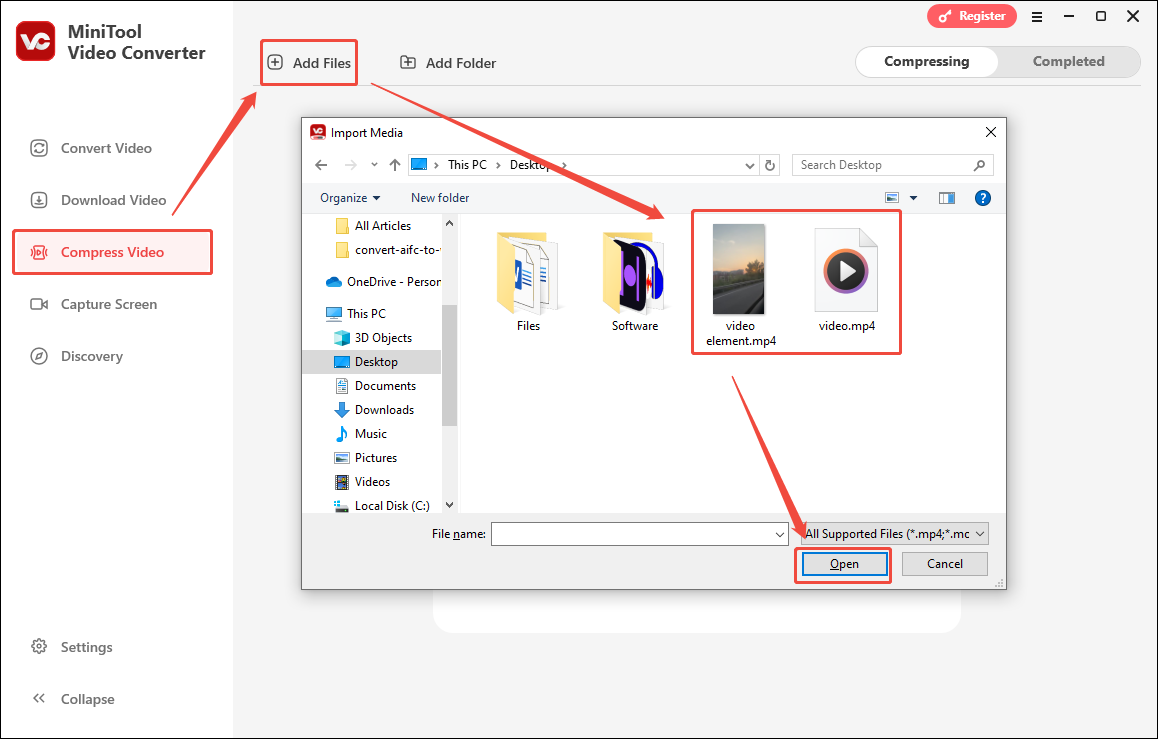
Navigieren Sie zur Registerkarte Video komprimieren, klicken Sie oben links auf die Option Dateien hinzufügen und wählen Sie die Videos aus, die Sie komprimieren möchten. Bestätigen Sie die Auswahl, indem Sie auf Öffnen klicken.
Schritt 3: Komprimierungseinstellungen konfigurieren
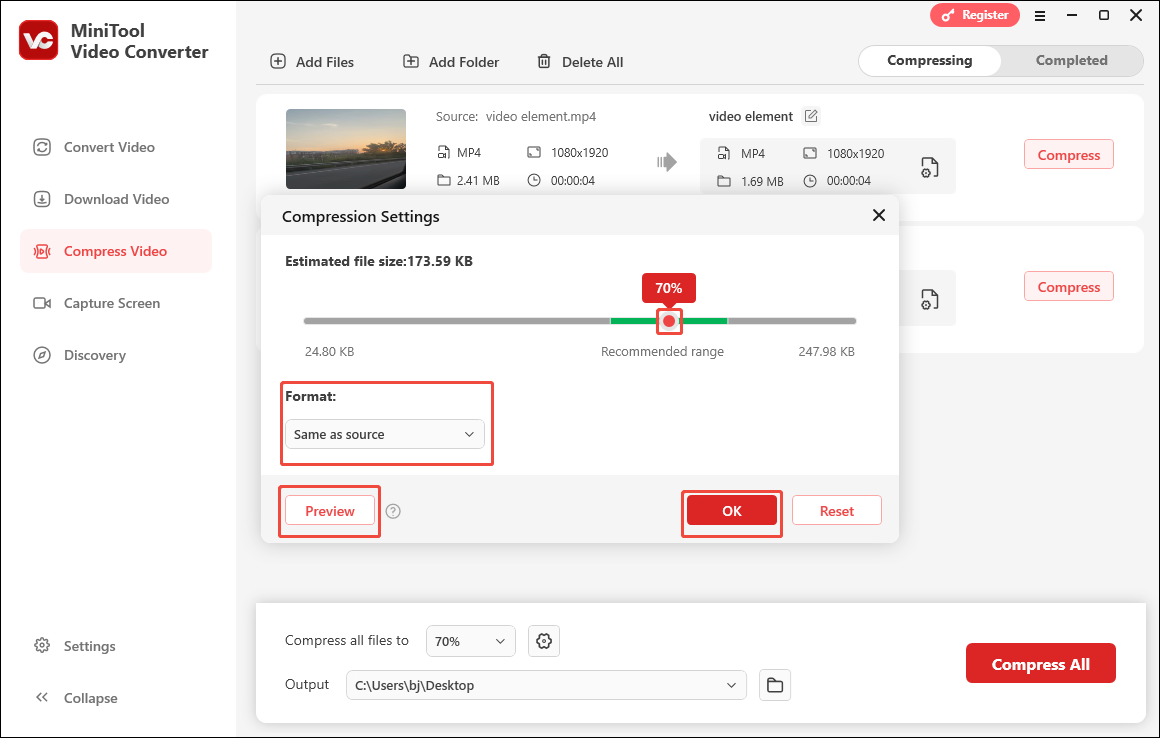
Klicken Sie zunächst auf das Zahnradsymbol, um das Fenster Komprimierungseinstellungen aufzurufen.
Im Fenster Komprimierungseinstellungen sehen Sie einen empfohlenen Komprimierungsbereich, der als grün markiert ist. Sie können den roten Punkt nach links oder rechts ziehen, um den Komprimierungsprozentsatz nach Ihren Bedürfnissen anzupassen. Dort können Sie auch die geschätzte Ausgabedateigröße sehen.
Erweitern Sie anschließend das Menü Format und wählen Sie das gewünschte Ausgabeformat aus. Um zu prüfen, ob die Komprimierungsstufe geeignet ist, klicken Sie auf die Schaltfläche Vorschau. Wenn Sie damit zufrieden sind, klicken Sie einfach auf OK.
Schritt 4: Speicherort auswählen
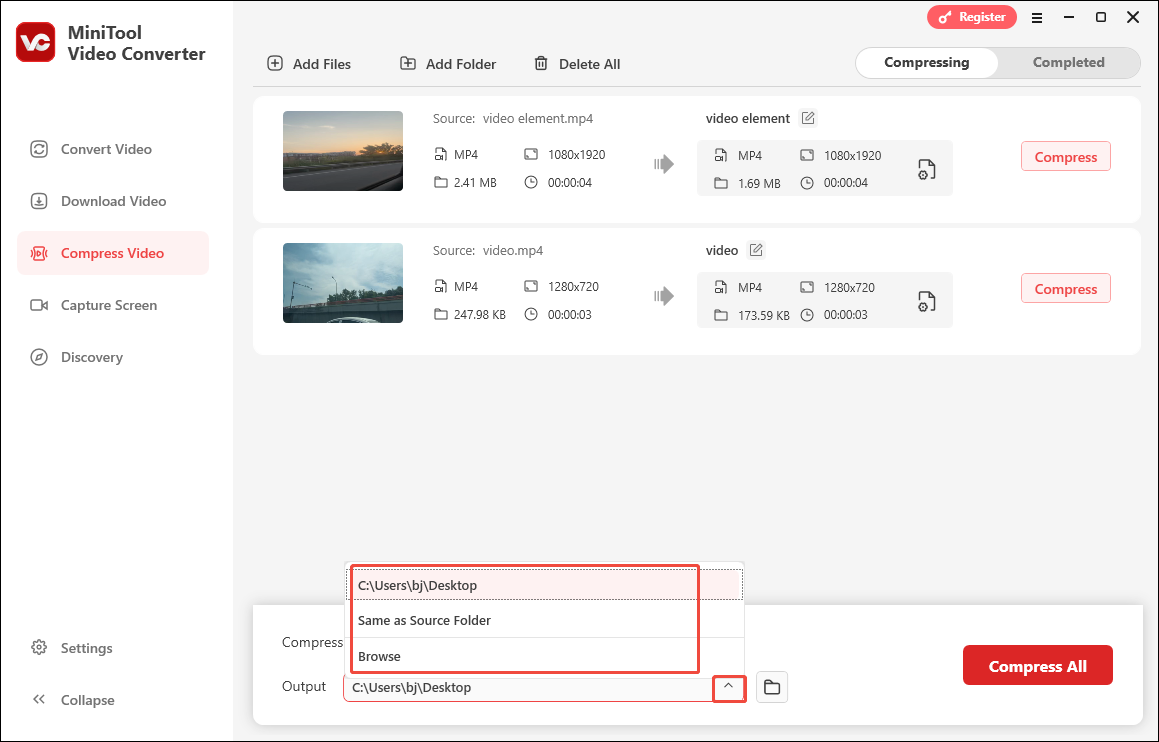
Erweitern Sie unten die Option Ausgabe und wählen Sie einen Zielordner für die komprimierten Flickr-Videos.
Schritt 5: Komprimierung starten
Starten Sie die Komprimierungsaufgaben, indem Sie unten rechts auf die Schaltfläche Alle komprimieren klicken.
Schritt 6: Komprimierte Videos überprüfen
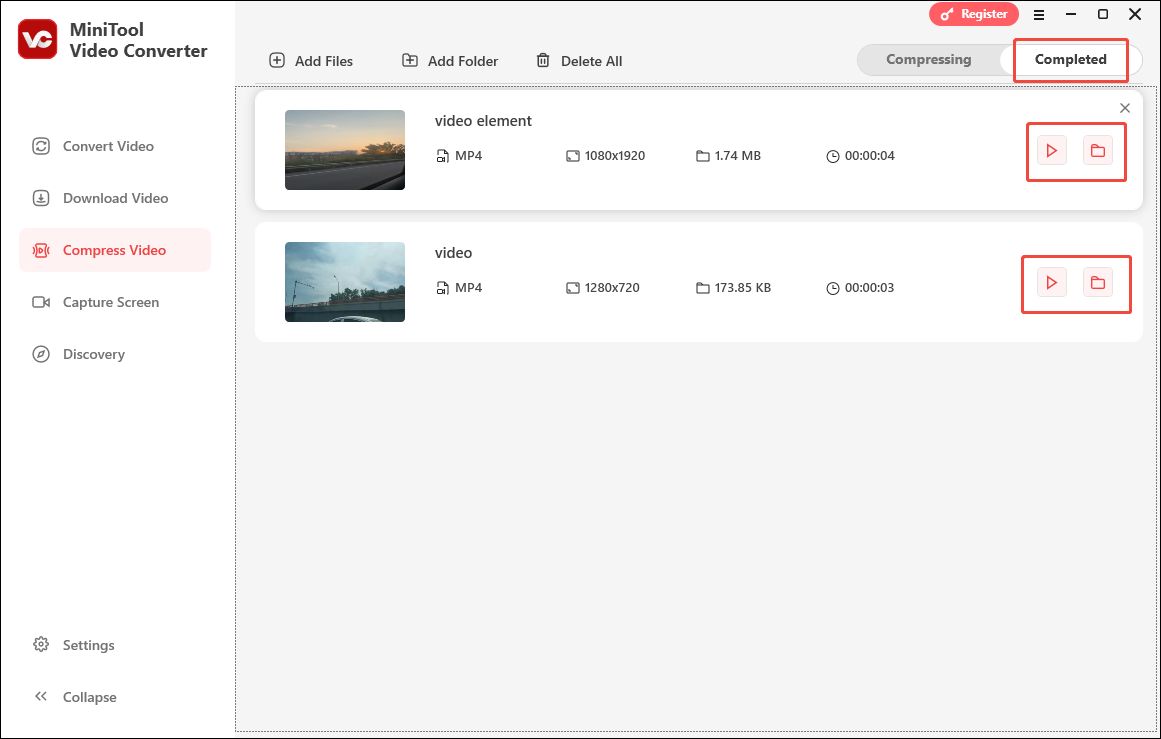
Nach Abschluss der Komprimierung wechselt der Videokompressor automatisch zur Registerkarte Abgeschlossen. Klicken Sie dort auf das Ordnersymbol, um die Ausgabedateien zu finden. Wenn Sie sie direkt ansehen möchten, klicken Sie auf das Wiedergabesymbol.

Was tun, wenn Sie die komprimierten Videos in andere Video- oder Audioformate konvertieren möchten? MiniTool Video Converter kann Ihnen auch dabei helfen, da er ein kostenloser Videokonverter ist.
So konvertieren Sie die komprimierten Videos in andere Formate
In diesem Abschnitt erklären wir Ihnen Schritt für Schritt, wie Sie Ihre komprimierten Videos in andere Formate umwandeln können.
Schritt 1: Die komprimierten Videos hinzufügen
Klicken Sie links auf Video konvertieren und importieren Sie anschließend die komprimierten Videos, indem Sie auf die Option Dateien hinzufügen klicken.
ALT6 Ein Screenshot über das Importieren der zu konvertierenden Dateien in MiniTool Video Converter.
Schritt 2: Ausgabeformat festlegen
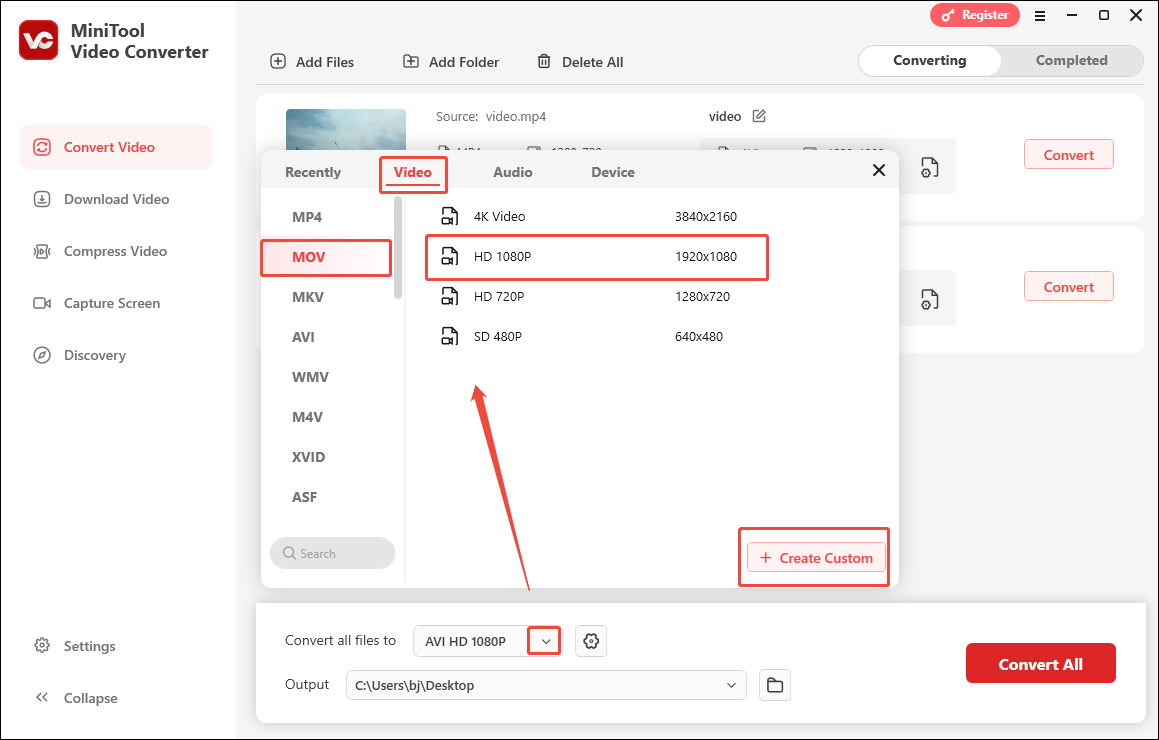
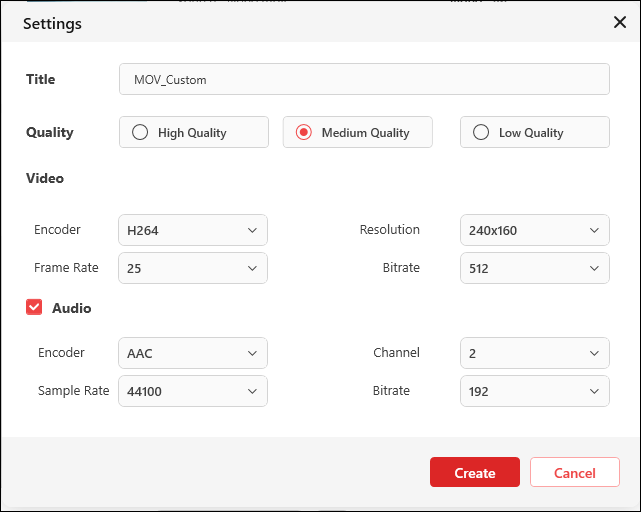
Um ein Ausgabeformat festzulegen, klicken Sie auf den Pfeil neben der Option Alle Dateien konvertieren in, wechseln Sie im geöffneten Ausgabeformatfenster zur Registerkarte Video und wählen Sie nach Ihren Bedürfnissen ein Format wie MOV HD 1080P aus.
Lesen Sie auch: Top 4 Videobitrate-Kompressoren: So reduzieren Sie die Videobitrate schnell.
Schritt 3: Ausgabeordner auswählen
Wählen Sie anschließend einen Speicherort für die konvertierten Dateien aus, indem Sie auf die Option Ausgabe klicken.
Schritt 4: Konvertierung starten
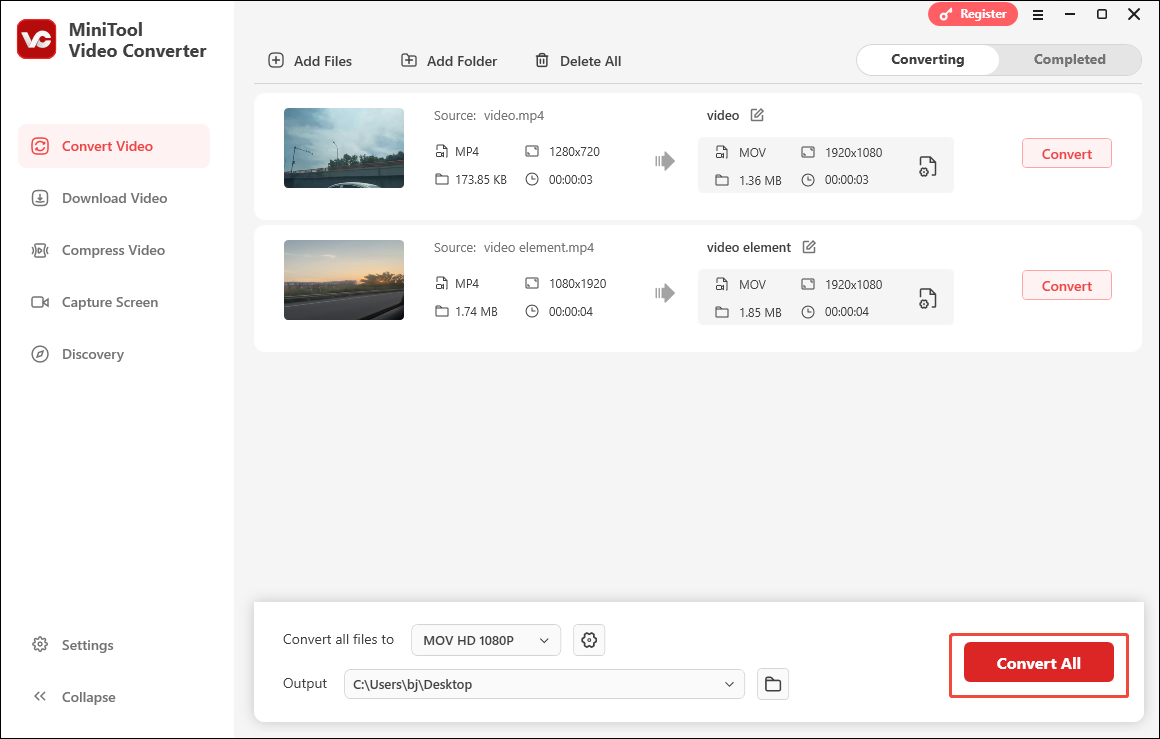
Klicken Sie auf die Schaltfläche Alle konvertieren, um den Konvertierungsprozess zu beginnen.
Schritt 5: Konvertierte Dateien finden und ansehen
Genau wie bei der Videokomprimierung, wechselt MiniTool Video Converter automatisch zur Registerkarte Abgeschlossen, sobald die Dateikonvertierung abgeschlossen ist. Dort können Sie die konvertierten Dateien ansehen und deren Speicherort öffnen, indem Sie auf die entsprechenden Symbole klicken.
MiniTool Video Converter ist ein umfassendes Programm. Neben den Komprimierungs- und Konvertierungsfunktionen kann es noch fast alle Aktivitäten auf dem Computerbildschirm aufzeichnen und Videos von YouTube, Twitter, Facebook usw. herunterladen. Es handelt sich um einen kostenlosen Screen-Recorder ohne Wasserzeichen.

Methode 2. MiniTool MovieMaker verwenden (Offline)
Der zweite empfohlene Videokompressor für Flickr ist MiniTool MovieMaker.
Warum ist MiniTool MovieMaker ein hervorragender Videokompressor
Mit MiniTool MovieMaker können Sie Videos für Flickr komprimieren, indem Sie verschiedene Parameter wie das Videoformat, die Bildrate, die Bitrate und die Auflösung ändern. Darüber hinaus macht die übersichtliche Benutzeroberfläche MiniTool MovieMaker für Anfänger sehr leicht zu bedienen.
So komprimieren Sie Flickr-Videos mit MiniTool MovieMaker
Erfahren Sie hier die genauen Schritte, wie Sie mit MiniTool MovieMaker die Videogrößenbeschränkung für Flickr-Videos umgehen können.
Schritt 1: MiniTool MovieMaker herunterladen
Klicken Sie auf die grüne Schaltfläche unten, um MiniTool MovieMaker herunterzuladen und auf Ihrem Windows-Computer zu installieren. Starten Sie anschließend diesen Videokompressor für Flickr.
MiniTool MovieMakerKlicken zum Download100%Sauber & Sicher
Schritt 2: Flickr-Video importieren
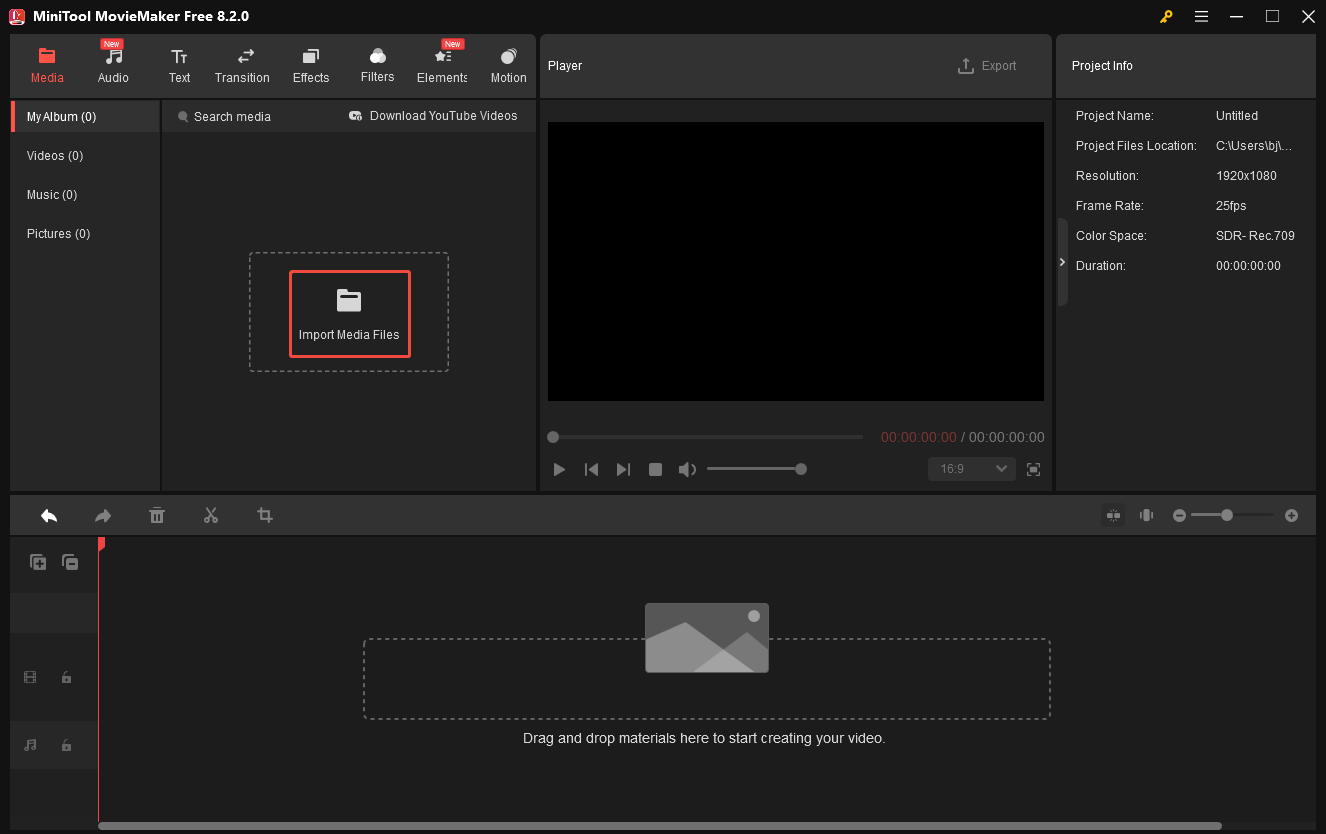
Nachdem Sie das Werbefenster geschlossen haben, klicken Sie auf den Bereich Mediendateien importieren, um Ihr Flickr-Video zu importieren.
Schritt 3: Video zur Timeline hinzufügen
Ziehen Sie das Flickr-Video auf die Timeline. Alternativ können Sie auf das Plussymbol neben dem Video klicken.
Schritt 4: Ausgabeeinstellungen konfigurieren und Komprimierung starten
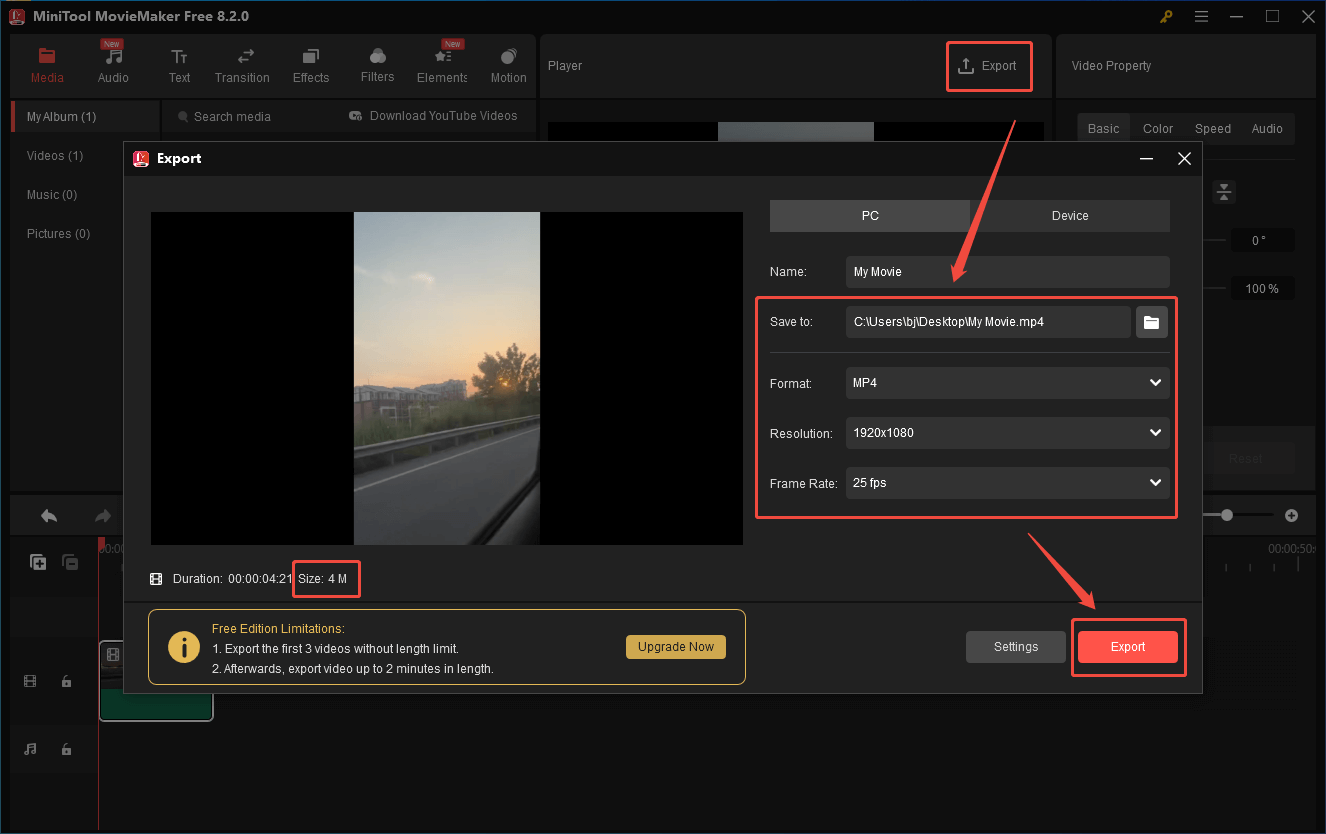
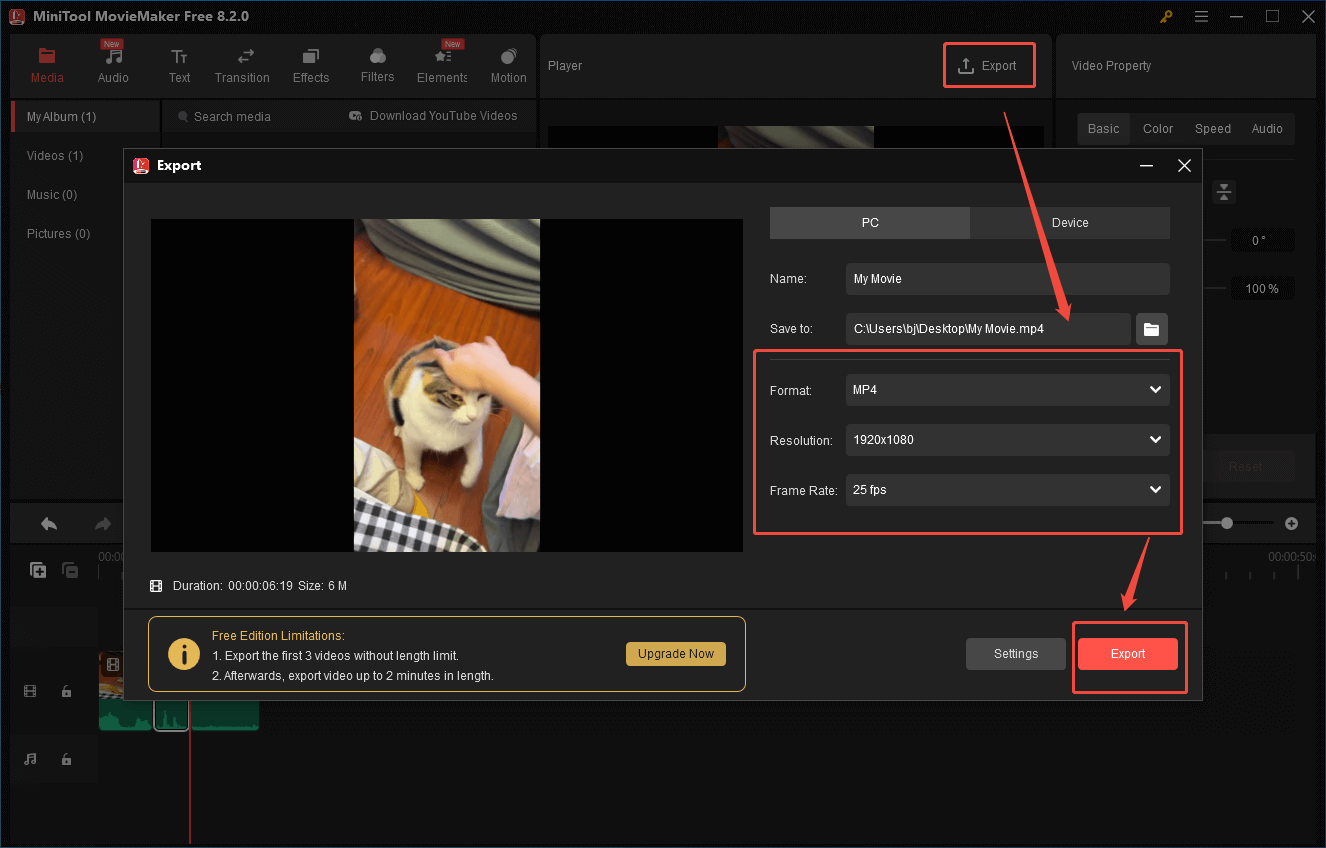
Klicken Sie oben rechts auf das Symbol Exportieren, um das Exportfenster zu öffnen. Dort können Sie einen Speicherort für die komprimierte Datei auswählen. Klicken Sie anschließend auf die Optionen Format, Resolution und Bildrate, um die Ausgabeeinstellungen anzupassen. Wenn Sie fertig sind, klicken Sie auf die Schaltfläche Exportieren, um das komprimierte Video zu speichern.
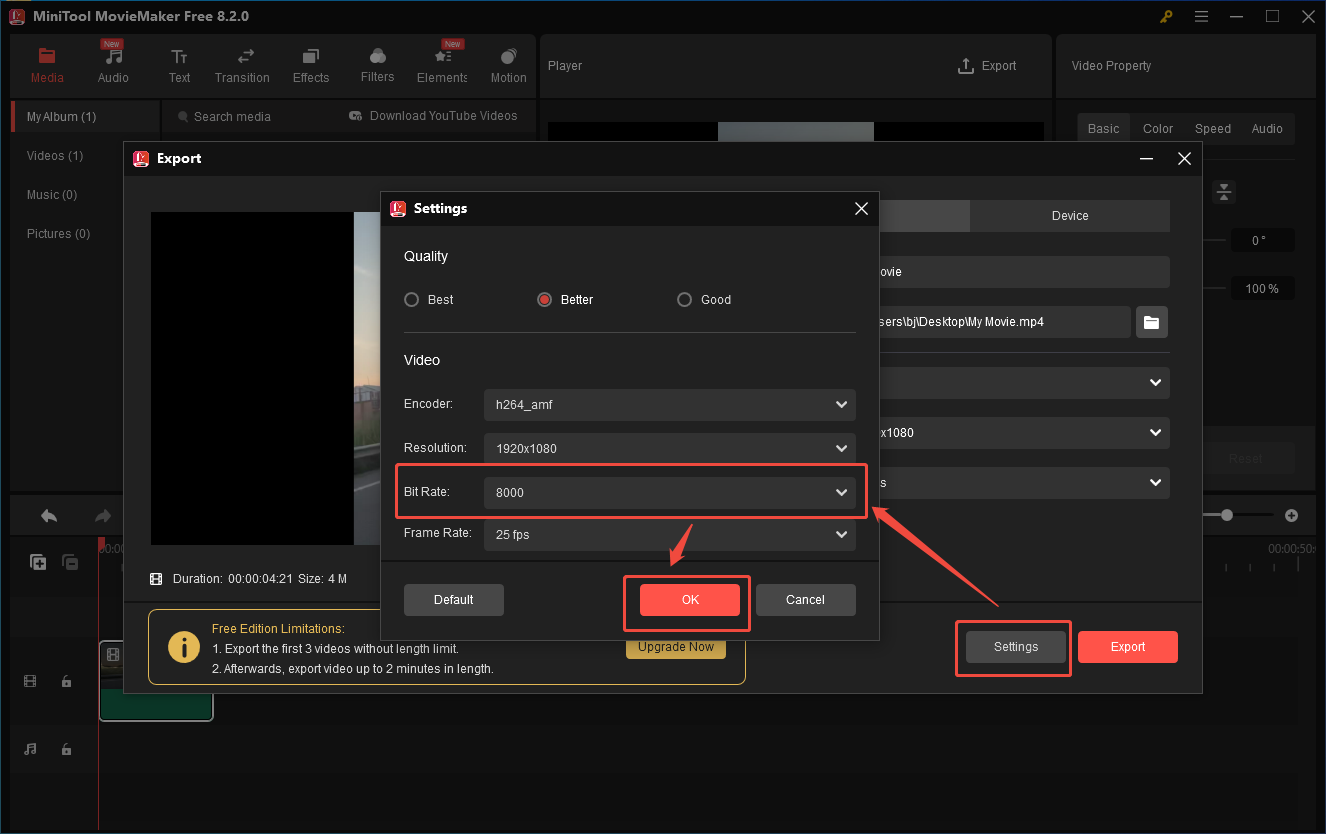
Um die Bitrate zu konfigurieren, klicken Sie im Exportfenster auf die Schaltfläche Einstellungen. Passen Sie im neuen Fenster die Bitrate an und klicken Sie auf OK, um die Änderungen zu speichern.
Schritt 5: Komprimierte Datei überprüfen
Klicken Sie im Popup-Fenster auf die Schaltfläche Ziel finden, um das komprimierte Flickr-Video zu finden.
Zusammenfassend lässt sich sagen, dass MiniTool MovieMaker ein praktischer Videokompressor für Flickr ist. Probieren Sie ihn sofort aus!
MiniTool MovieMakerKlicken zum Download100%Sauber & Sicher

Methode 3. FreeConvert verwenden (Online)
Wenn Sie die Größenbeschränkung für Flickr-Videos mit einem Online-Videokompressor umgehen möchten, ist FreeConvert eine optimale Option. Mit diesem leistungsstarken Tool können Sie verschiedene Videodateien komprimieren. Außerdem bietet FreeConvert erweiterte Optionen, mit denen Sie die Komprimierungseinstellungen je nach Bedarf anpassen können.
Gehen Sie einfach wie folgt vor, um mit FreeConvert Videos für Flickr zu komprimieren:
Schritt 1: Videokompressor von FreeConvert öffnen
Gehen Sie zu https://www.freeconvert.com/de/video-compressor.
Schritt 2: Flickr-Videos hochladen
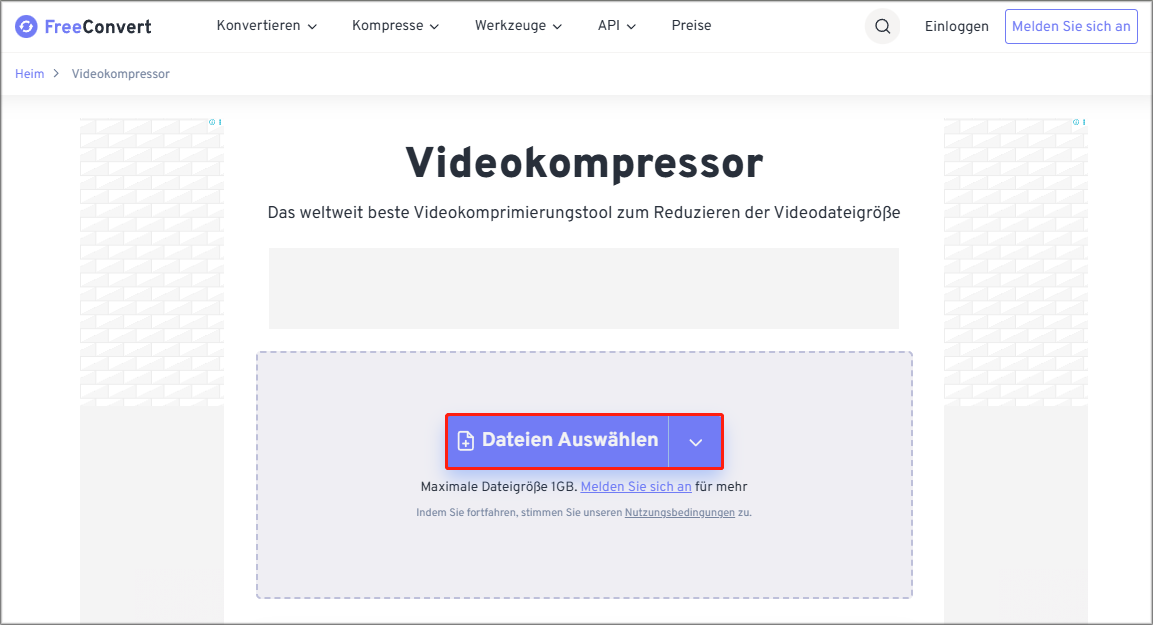
Klicken Sie auf die Schaltfläche Dateien auswählen, um Ihre Flickr-Videos hochzuladen.
Schritt 3: Komprimierungseinstellungen konfigurieren
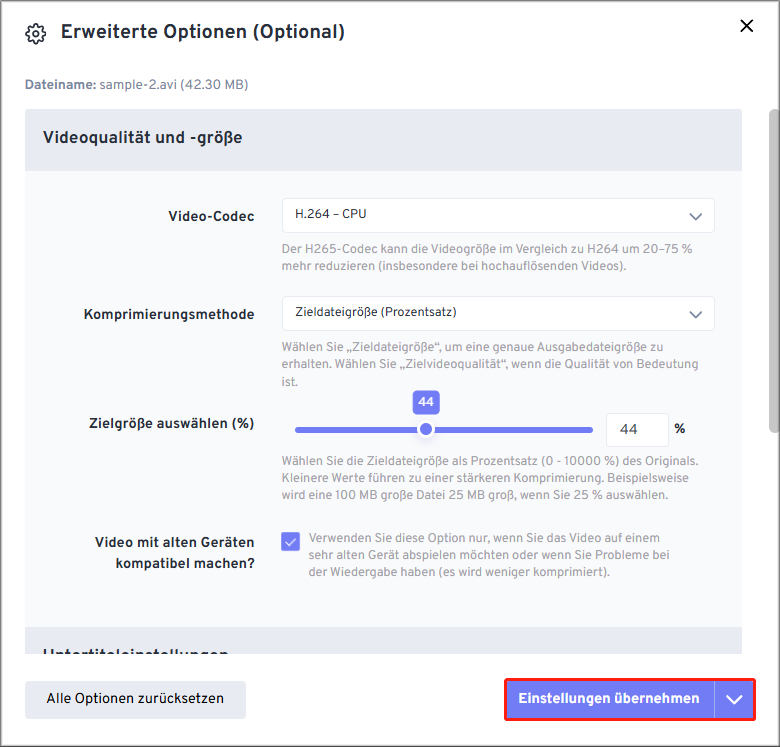
Um die Komprimierungseinstellungen zu konfigurieren, klicken Sie zunächst auf das Zahnradsymbol neben den hochgeladenen Videos und öffnen Sie so das Fenster Erweiterte Optionen (Optional).
Im geöffneten Fenster können Sie je nach Bedarf den Video-Codec, die Komprimierungsmethoden und den Komprimierungsprozentsatz anpassen. Zudem können Sie bestimmen, ob Sie das komprimierte Video kompatibler machen möchten. Speichern Sie die Änderungen mit Einstellungen übernehmen.
Schritt 4: Komprimierung starten und komprimierte Dateien speichern
Starten Sie die Komprimierung, indem Sie auf die Schaltfläche Jetzt komprimieren klicken. Vergessen Sie nicht, die komprimierten Videos lokal zu speichern. Klicken Sie dazu auf die Schaltfläche Herunterladen.
Übrigens hat FreeConvert eine 1-GB-Größenbeschränkung für kostenlose Nutzer. Wenn Sie große Videos komprimieren möchten, müssen Sie entweder FreeConvert abonnieren oder MiniTool-Programme verwenden.

Größenbeschränkung für Flickr-Videos mit einem Video-Editor umgehen
Obwohl Sie Ihre Flickr-Videos mit Videokompressoren deutlich verkleinern können, kann die Videoqualität auch dabei verringert werden. Zum Glück können Sie einen Video-Editor verwenden, um die Flickr-Videos ohne Qualitätsverlust zu komprimieren. Hier ist eine Schritt-für-Schritt-Anleitung.
Schritt 1: Vorbereitungen
Wiederholen Sie Schritt 1 – 3 in Methode 2, um Ihr Flickr-Video in MiniTool MovieMaker zu importieren und anschließend zur Zeitleiste hinzuzufügen.
Schritt 2: Flickr-Video bearbeiten
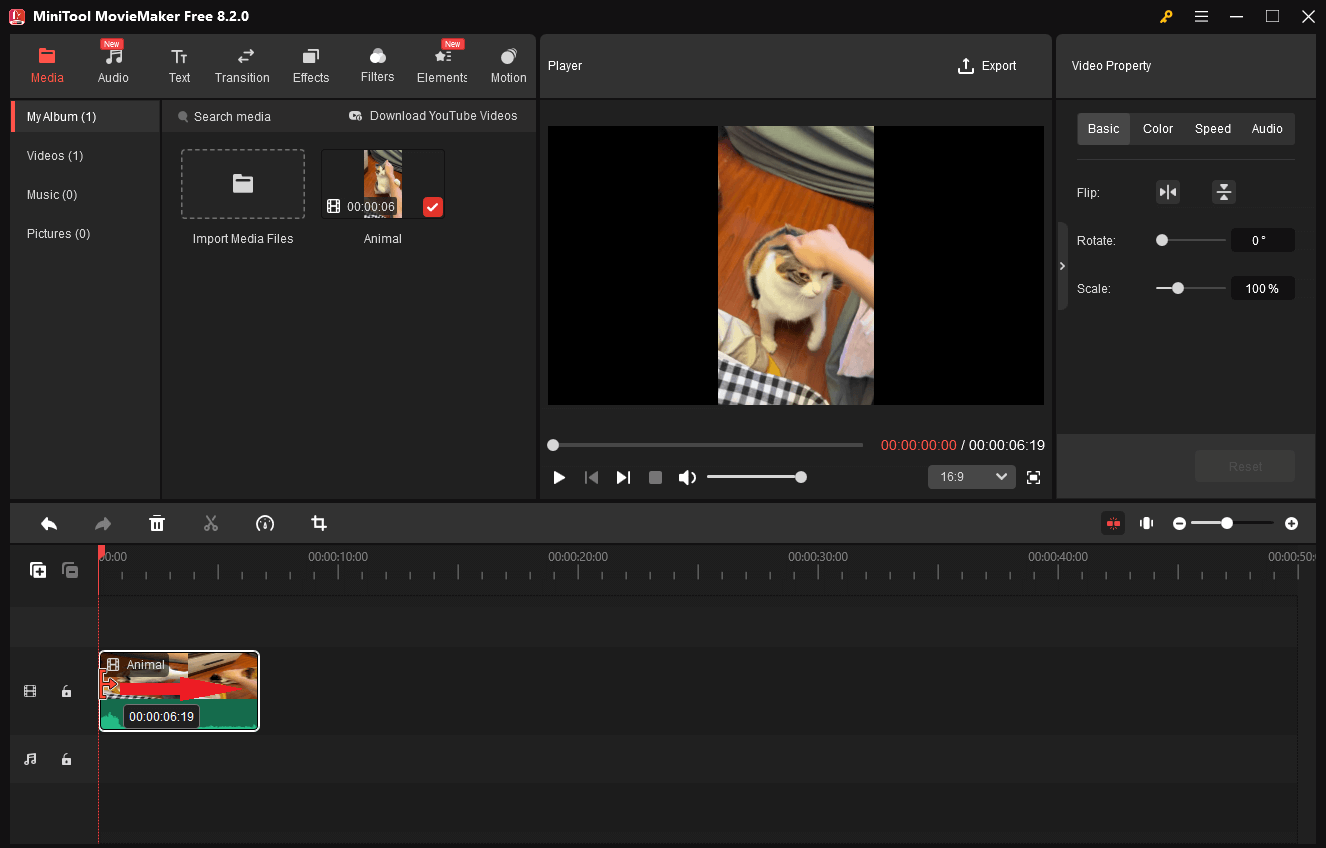
Nachdem Sie Ihr Video zur Zeitleiste hinzugefügt haben, bewegen Sie den Cursor an den Anfang oder das Ende des Videos. Daraufhin erscheint ein Pfeil. Dann können Sie den unerwünschten Teil löschen, indem Sie den Pfeil nach links oder rechts ziehen.
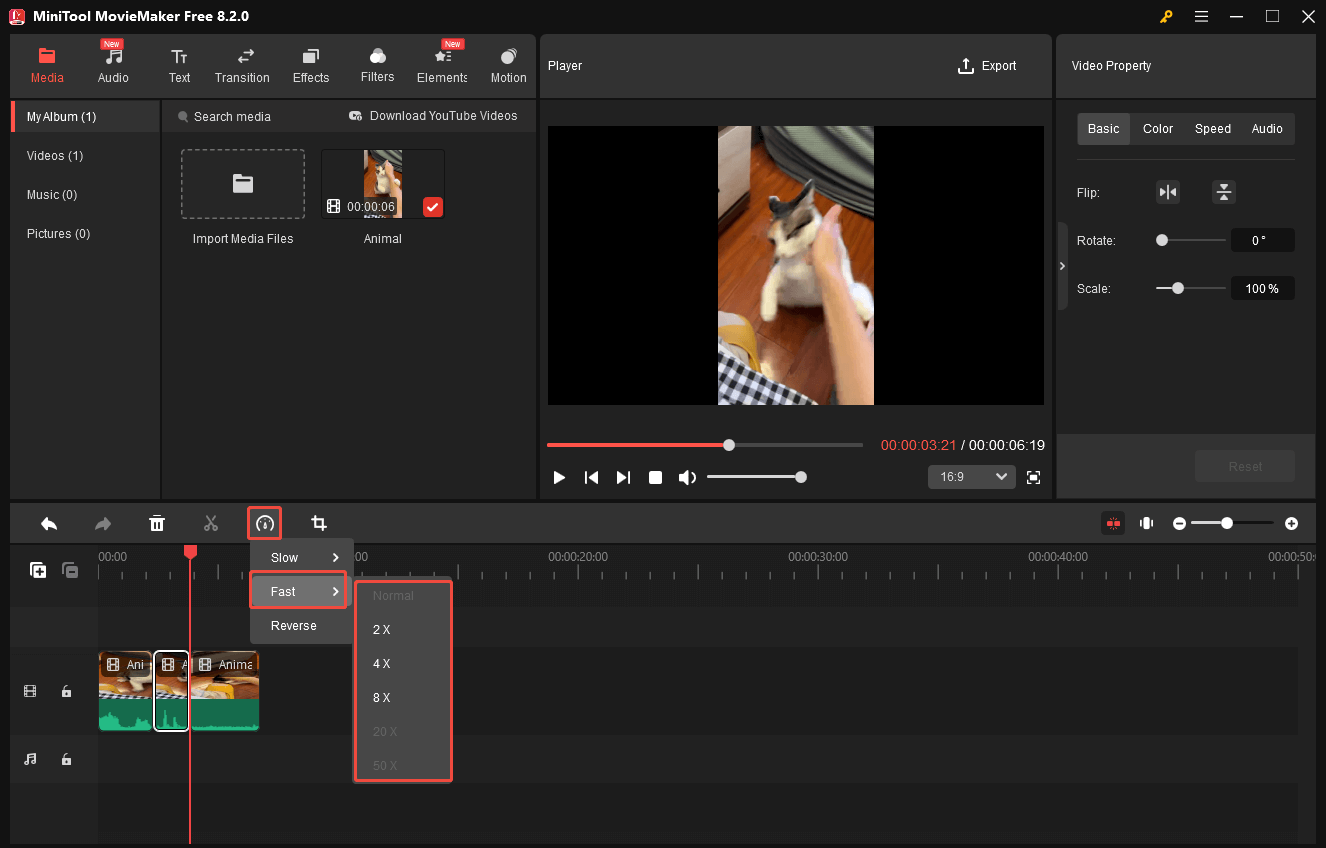
Sie können außerdem auf das Symbol Geschwindigkeit klicken und die Option Schnell wählen, um Ihr Video zu beschleunigen. Dadurch kann Ihr Video verkleinert werden.
Schritt 3: Komprimierung starten
Klicken Sie oben rechts auf die Schaltfläche Exportieren, um das Fenster Exportieren zu öffnen. Wählen Sie dort einen Zielordner für die Ausgabedatei. Um Qualitätsverlust zu vermeiden, empfiehlt es sich, das ursprüngliche Videoformat, die ursprüngliche Auflösung und die ursprüngliche Bildrate beizubehalten. Klicken Sie anschließend auf die Schaltfläche Exportieren, um die Komprimierung zu starten.
Nach dem Exportieren erscheint ein neues Fenster, in dem Sie auf die Schaltfläche Ziel finden klicken sollten.
Kurz gesagt, MiniTool MovieMaker ist ein funktionsreiches Tool, mit dem Sie die Größenbeschränkung für Flickr-Videos mühelos umgehen können.
Größenbeschränkung für Flickr-Videos mit Cloud-Diensten umgehen
Eine weitere Methode, die Größenbeschränkung für Flickr-Videos zu umgehen, besteht darin, den Videolink direkt auf Flickr zu teilen. Dazu ist ein robuster Cloud-Dienst erforderlich. Auf dem Markt stehen zahlreiche Cloud-Dienste zur Auswahl, zum Beispiel Google Drive, OneDrive, Dropbox usw.
In diesem Abschnitt verwenden wir Google Drive als Beispiel:
Schritt 1. Melden Sie sich zunächst bei Google Drive an.
Schritt 2. Klicken Sie auf der Startseite oben links auf + Neu und wählen Sie entweder Dateien hochladen oder Ordner hochladen, um Ihr Flickr-Video hochzuladen.
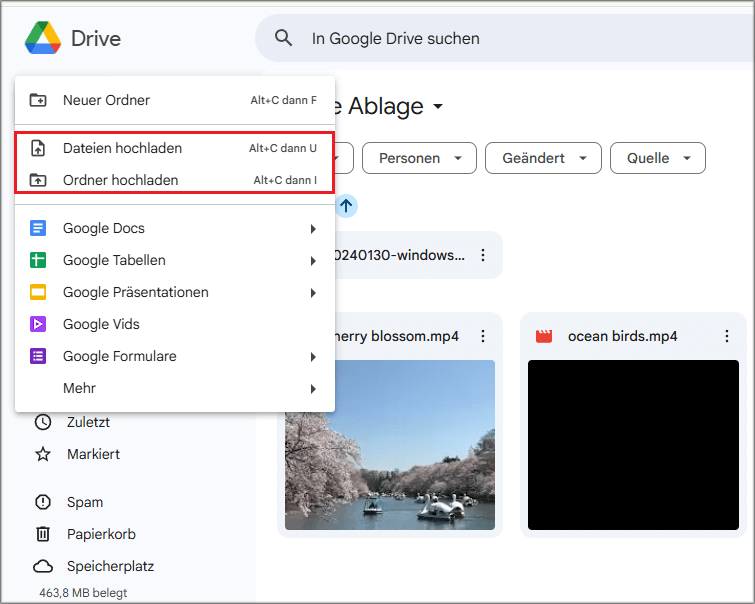
Schritt 3. Nach dem Upload wechseln Sie in Google Drive zur Registerkarte Meine Ablage. Dort können Sie alle in Google Drive hochgeladenen Videos sehen.
Schritt 4. Klicken Sie mit der rechten Maustaste auf das große Flickr-Video und wählen Sie Freigeben > Link kopieren.
Schritt 5. Jetzt können Sie den kopierten Link auf Flickr mit anderen teilen, ohne sich Sorgen über die maximale Videogröße bei Flickr machen zu müssen.
Es ist ganz einfach, die Größenbeschränkung für Flickr-Videos mit Cloud-Diensten zu umgehen. Probieren Sie es aus!
![Wie man ein Video aus Google Drive aufnimmt [PC/Handy]](https://images.minitool.com/videoconvert.minitool.com/images/uploads/2024/12/ein-video-aus-google-drive-aufzeichnen-thumbnail.png)
Schluss
Möchten Sie die 1-GB-Größenbeschränkung für Flickr-Videos umgehen? Probieren Sie einfach die Videokompressoren. Wenn Sie ein Online-Tool verwenden möchten, ist FreeConvert eine ideale Wahl. Aber wenn Sie größere Videodateien komprimieren möchten, eignen sich die Desktop-Videokompressoren wie MiniTool Video Converter und MiniTool MovieMaker besser für Sie.
Falls Sie bei der Verwendung von MiniTool-Programmen auf Probleme stoßen, können Sie uns unter support@minitool.com kontaktieren. Unser Support-Team wird Ihnen gerne helfen.
Nutzerkommentare :