

Der beste kostenlose Batch-Videokonverter für Windows
MiniTool Video Converter ist einer der besten kostenlosen Batch-Videokonverter unter Windows, der die gleichzeitige Konvertierung von bis zu 5 Videos unterstützt. Sie können damit nicht nur mehrere Videodateien in dasselbe Format konvertieren, sondern diese auch in unterschiedliche Formate, indem Sie das Ausgabeformat für jede Datei festlegen.
Dieser kostenlose Stapel-Videokonverter unterstützt zahlreiche Video- und Audioformate, einschließlich, jedoch nicht beschränkt auf MP4, AVI, FLV, 3GP, WMV, ASF, MP3, WMA und AAC. Dieser Konverter ermöglicht die Konvertierung von Video in Video, Video in Audio, Audio in Audio und Audio in Video. Zudem können Sie mit MiniTool Video Converter nahezu alle Aktivitäten auf dem Computerbildschirm aufnehmen und Videos von beliebten Plattformen wie YouTube, Twitter, TikTok, Instagram usw. herunterladen.
Verwandter Artikel: Bildschirmaufnahmen von TikTok machen: Mit 6 tollen Tools klappt es ganz einfach.
Hauptfunktionen:
- 4K-Videokonverter
- Unterstützt die gängigsten Video- und Audioformate
- Komprimiert Videos ohne Qualitätsverlust
- Zeichnet den Computerbildschirm ohne Wasserzeichen auf
- Ermöglicht eine hochwertige und schnelle Videokonvertierung
Mehrere Videos mit MiniTool Video Converter gleichzeitig konvertieren
Mithilfe des besten kostenlosen Batch-Videokonverters können Sie Videos mühelos und effizient konvertieren. Im Folgenden ist eine Schritt-für-Schritt-Anleitung:
Schritt 1. Klicken Sie auf den Download-Button unten, um MiniTool Video Converter herunterzuladen und zu installieren.
MiniTool Video ConverterKlicken zum Download100%Sauber & Sicher
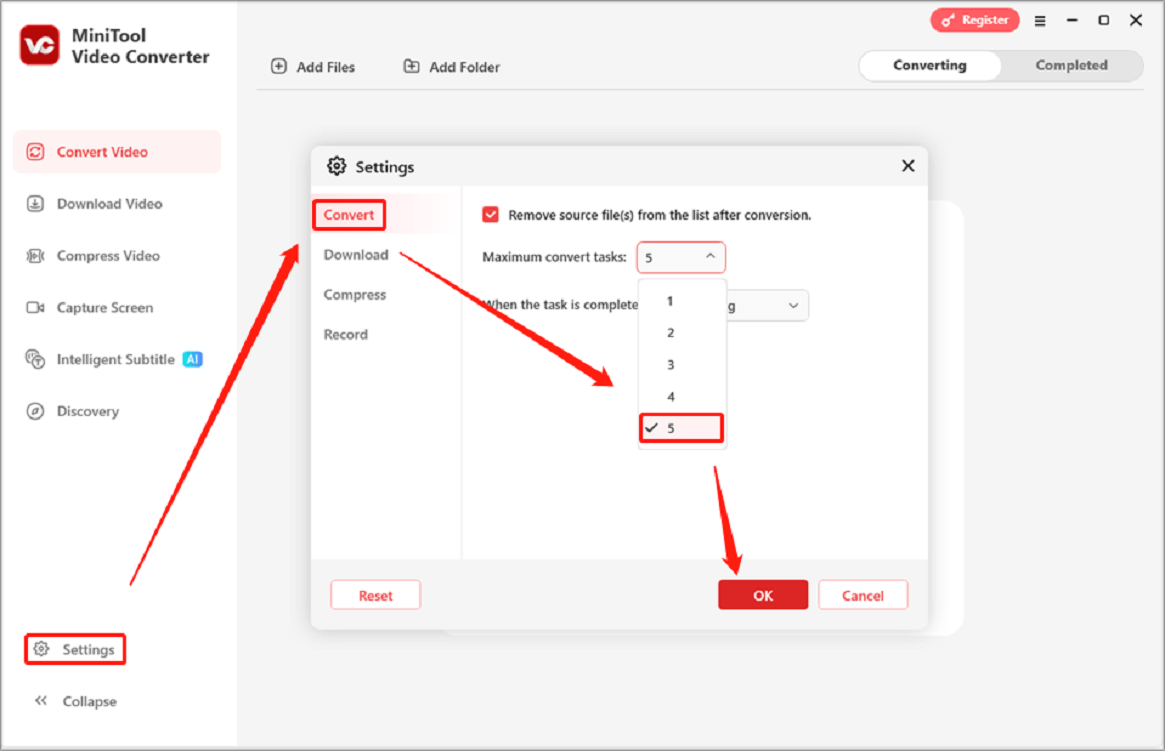
Schritt 2. Starten Sie das Programm und klicken Sie auf die Option Einstellungen in der unteren linken Ecke der Startseite. Im geöffneten Fenster Einstellungen erweitern Sie unter Konvertieren das Dropdown-Menü Maximale Konvertierungsaufgaben und wählen Sie die gewünschte Anzahl wie 5 aus. Speichern Sie die Änderungen mit OK.
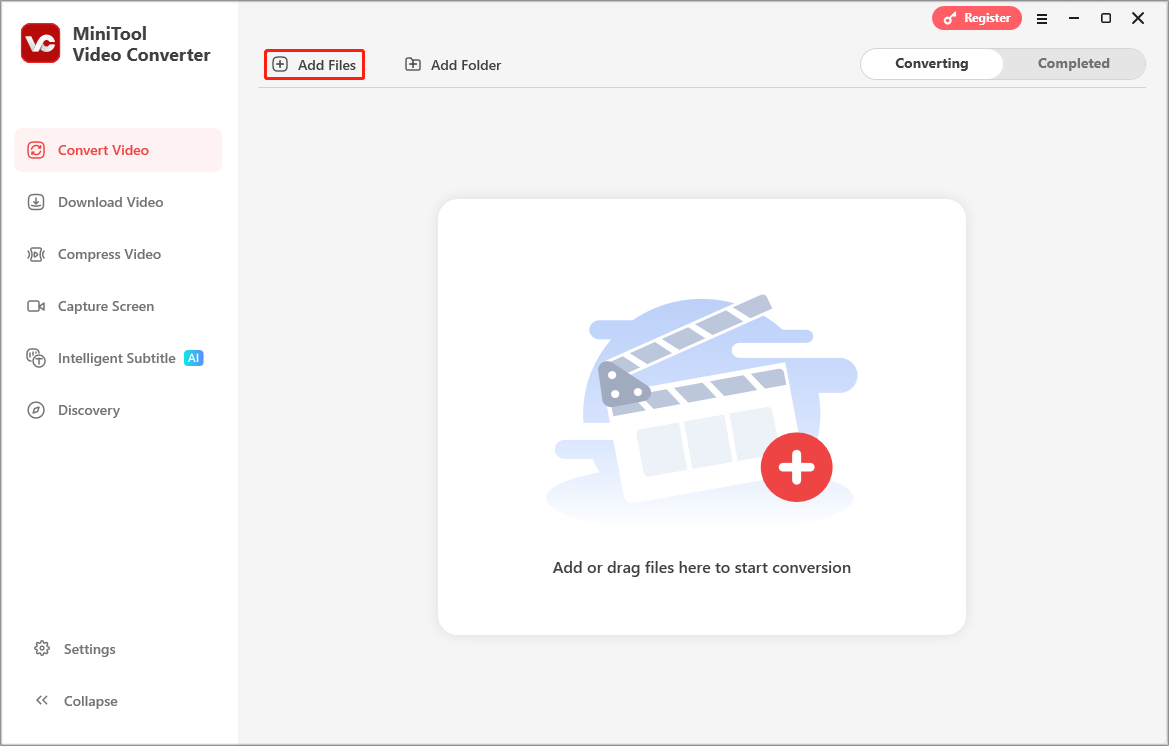
Schritt 3. Klicken Sie danach oben links auf die Option Dateien hinzufügen, um die Videos zu importieren, die Sie konvertieren möchten. Beachten Sie, dass diese Videos in verschiedenen Formaten vorliegen können.
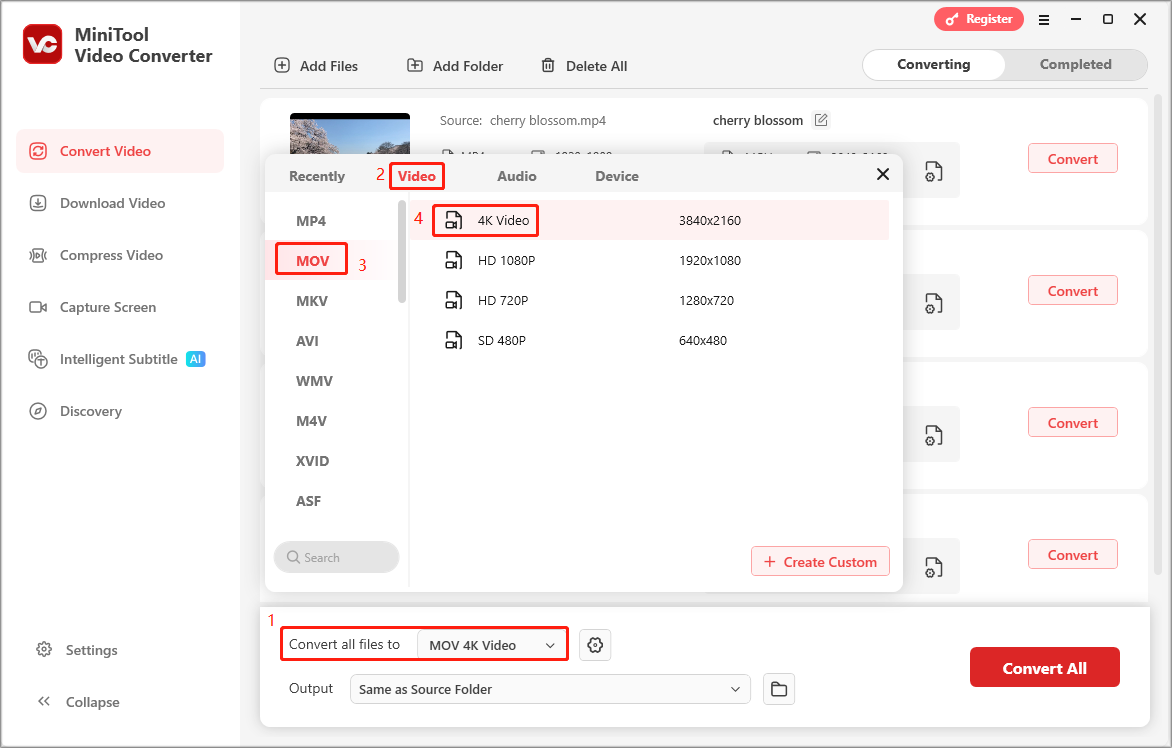
Schritt 4. Danach klicken Sie auf die Option Alle Dateien konvertieren in, um das Ausgabeformatfenster zu öffnen. Wechseln Sie dort zur Registerkarte Video und legen Sie je nach Bedarf ein Format wie MOV als Ausgabeformat fest. Außerdem können Sie eine Qualitätsoption im rechten Bereich wählen.
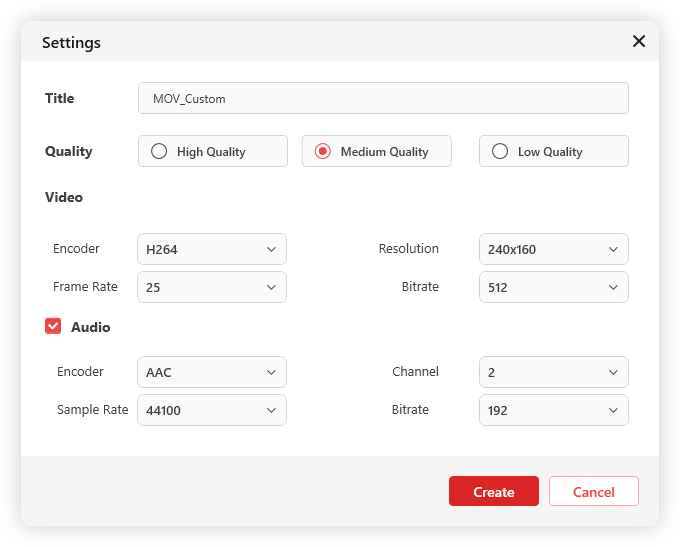
Sie können auch nach der Auswahl des Ausgabeformats auf + Benutzerdefiniert erstellen klicken, wenn Sie Ihre Ausgabeeinstellungen weiter anpassen möchten.
In diesem Einstellungsfenster können Sie das benutzerdefinierte Format benennen, die Qualität, den Encoder, die Auflösung, die Bildrate sowie den Audiokanal ändern. Wenn Sie fertig sind, klicken Sie auf die Schaltfläche Erstellen, um dieses Format zu speichern. Vergessen Sie nicht, dieses neu erstellte Format auszuwählen
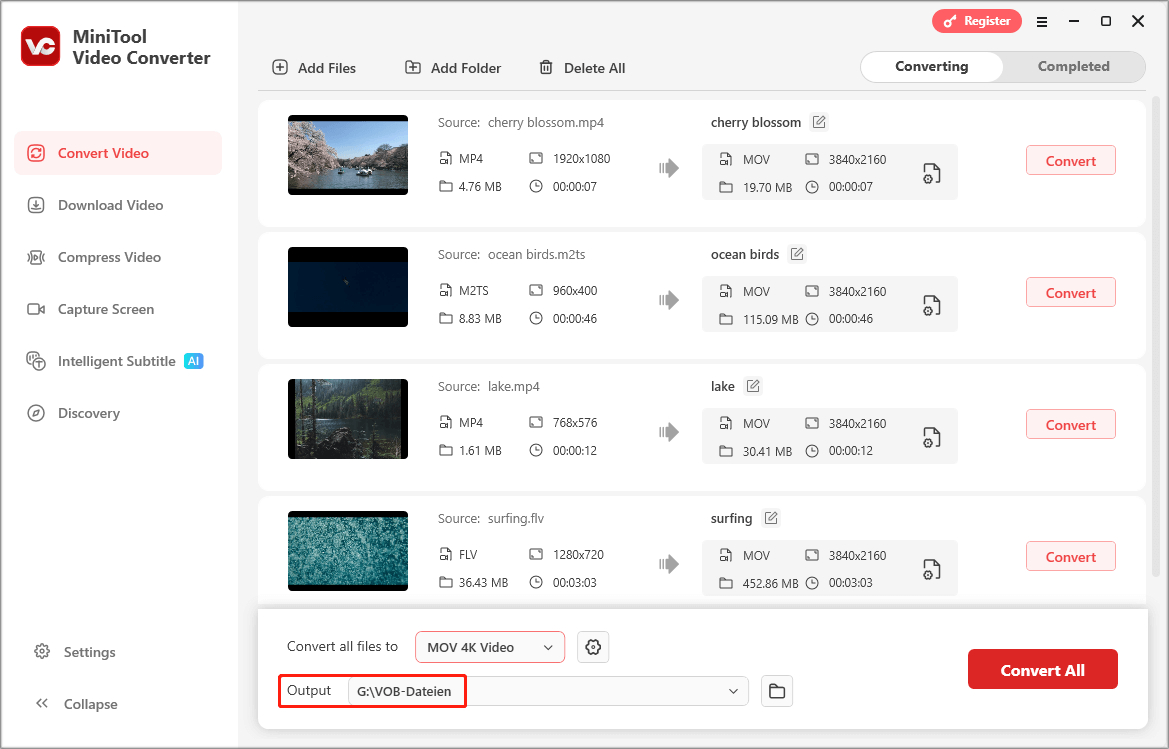
Schritt 5. Um einen Speicherort für die konvertierten Videos auszuwählen, klicken Sie einfach auf die Option Ausgabe.
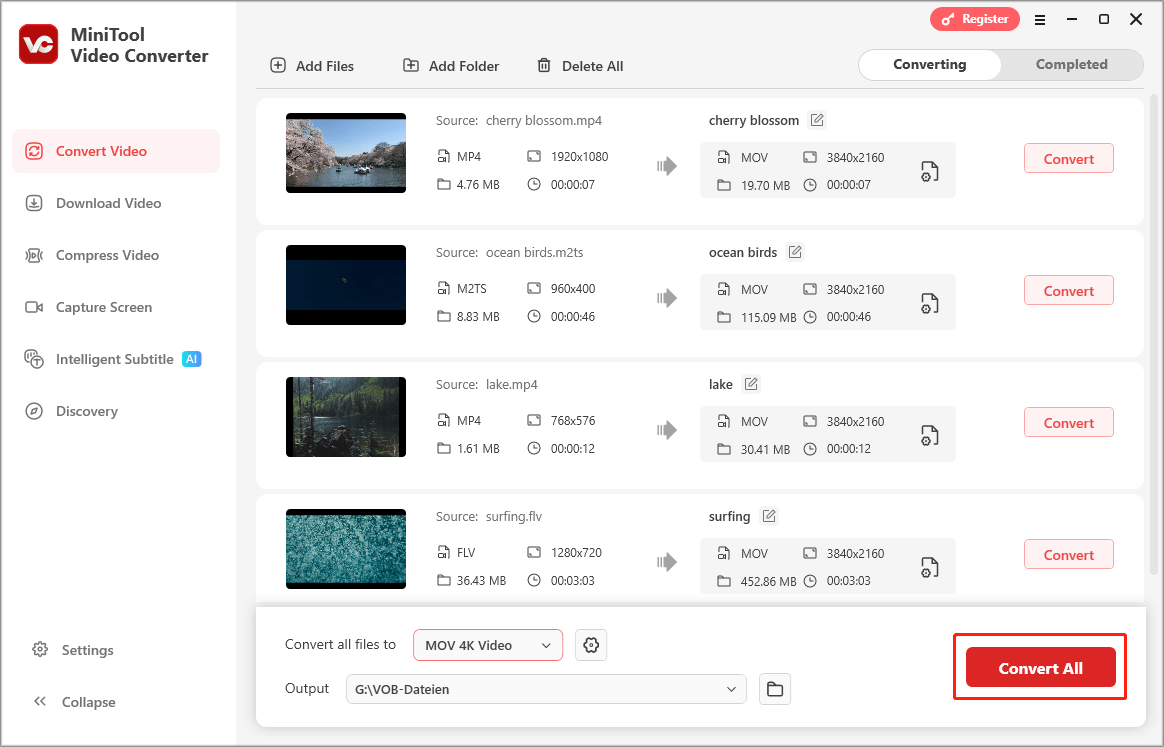
Schritt 6. Starten Sie die Konvertierung, indem Sie auf die Schaltfläche Alle konvertieren klicken.
Schritt 7. Dieser Batch-Konverter wechselt nach Abschluss der Konvertierung automatisch zur Registerkarte Abgeschlossen, wo Sie die konvertierten Videos ansehen und lokal finden können. Klicken Sie dazu auf die entsprechenden Symbole.
Weitere 4 empfohlene Batch-Videokonverter
In diesem Abschnitt stellen wir Ihnen weitere 4 hervorragende Batch-Videokonverter vor.
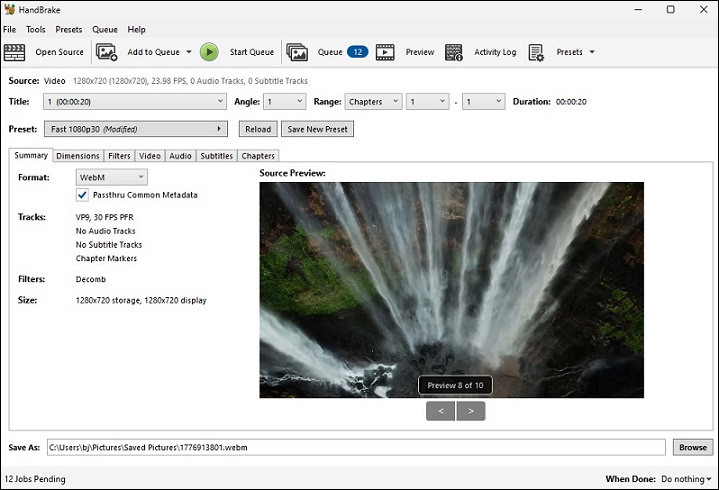
HandBrake
HandBrake ist ein kostenloser Open-Source-Video-Transcoder, der mit Windows, macOS und Linux kompatibel ist. Dieses Programm ermöglicht es Ihnen, viele gängige Multimediadateien zu importieren und in MP4, MKV oder WEBM zu konvertieren. Außerdem handelt es sich bei HandBrake um einen tollen Stapel-Videokonverter, mit dem Sie mehrere Videos gleichzeitig kostenlos konvertieren können.
Neben der Videokonvertierung unterstützt HandBrake auch das Rippen von DVDs und Blu-ray-Ressourcen ohne Kopierschutz.
Wichtige Funktionen:
- Anpassbare Ausgabeparameter
- Völlig kostenlos
- Bietet grundlegende Bearbeitungstools
- Batch-Videokonvertierung

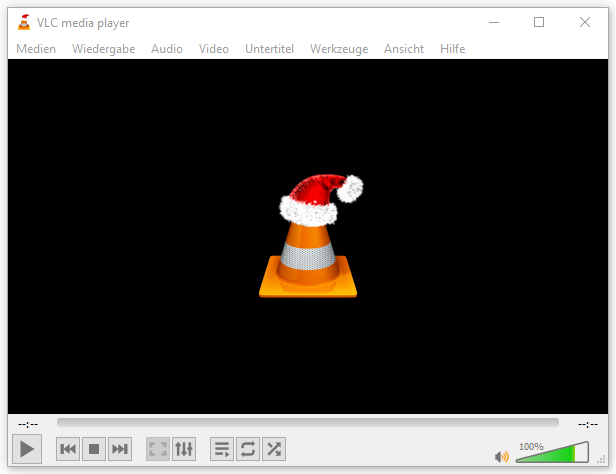
VLC media player
VLC media player kann nicht nur als kostenloser Open-Source-Multiplayer verwendet werden, sondern auch als kostenloser Batch-Videokonverter. Zudem unterstützt er eine breite Palette von Dateiformaten.
In VLC können Sie die Kodierungsparameter wie Codec, Bitrate, Qualität und Bildrate anpassen und Filter vor der Videokonvertierung anwenden. Dank seiner einfachen Oberfläche ist dieser Batch-Videokonverter für Neulinge geeignet.
Hauptfunktionen:
- Ermöglicht die Anpassung von Ausgabeparametern
- Unterstützt zahlreiche Dateiformate
- Unterstützt die Bildschirmaufnahme

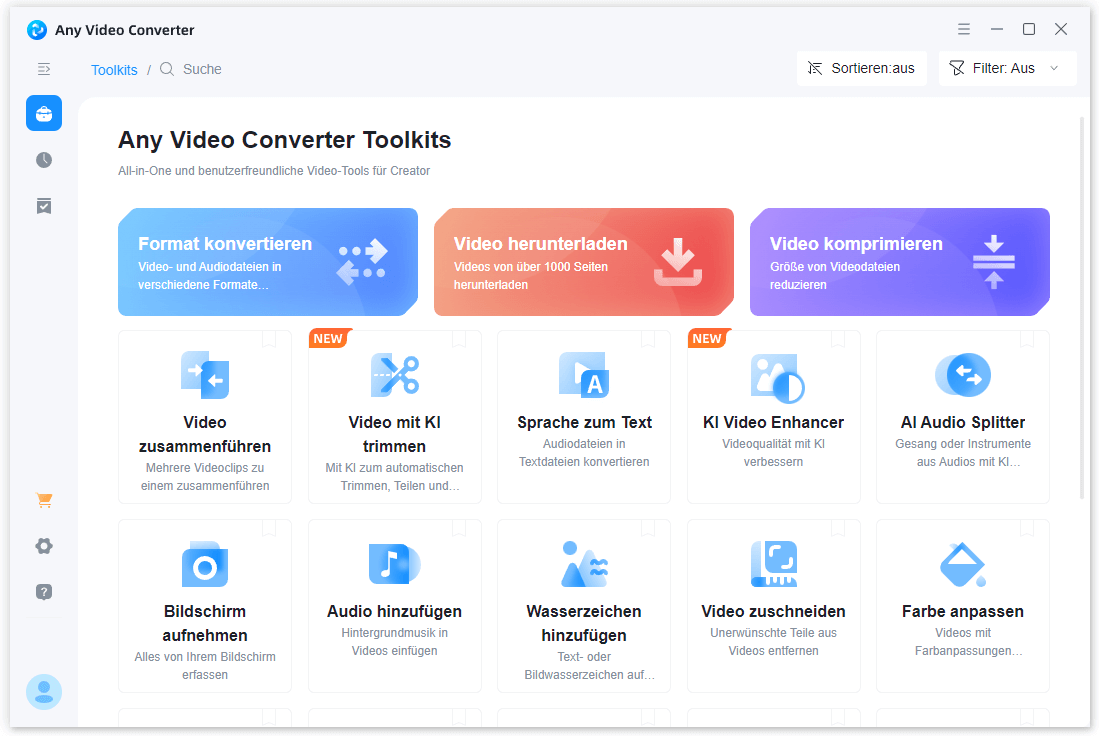
Any Video Converter
Any Video Converter ist ein weiterer empfohlener Videokonverter, der verschiedene beliebte Dateiformate unterstützt, darunter MP4, MOV, MKV, AVI usw. Sie können damit die Videoqualität, das Seitenverhältnis ändern, den Videoencoder und die Bildrate festlegen sowie andere Änderungen an Ihre Videos vornehmen.
Darüber hinaus ist es möglich, viele Videos stapelweise zu konvertieren. Die Konvertierung kann schnell abgeschlossen werden. Zusätzlich zur Videokonvertierung stellt Any Video Converter andere praktische Funktionen bereit, wie Videokomprimierung, Bildschirmaufnahme, Video-Download, Zusammenführen, Trimmen, Aufteilen und Zuschneiden von Videos.
Merkenswerte Funktionen:
- Unterstützt zahlreiche Formate und Geräte
- Verarbeitet Dateien stapelweise
- Unterstützt Videobearbeitung
- DVD-Konverter und -Brenner
Wondershare UniConverter
Wondershare UniConverter ist ein nützlicher Videokonverter, der verschiedene Formate wie MP4, MOV, MKV usw. unterstützt. Außerdem ist Wondershare UniConverter mit vielen Geräten kompatibel und ermöglicht also die nahtlose Dateiübertragung zwischen mehreren Geräten.
Mit diesem Videokonverter können Sie viele Videos hochladen und gleichzeitig konvertieren. Vor der Konvertierung sind Sie in der Lage, die Einstellungen für Bildrate, Auflösung, Bitrate und andere Parameter anzupassen. Zusammenfassend lässt sich sagen, dass Wondershare UniConverter ein ausgezeichneter Stapel-Videokonverter ist.
Wichtige Funktionen:
- Hochwertige Ausgabe
- Konvertiert mehrere Videos auf einmal
- Unterstützt geplante Videokonvertierungen
Fazit
Ein guter Batch-Videokonverter kann Ihnen dabei helfen, mehrere Videos gleichzeitig und in kurzer Zeit zu konvertieren. In diesem Artikel werden 5 nützliche Batch-Videokonverter empfohlen: MiniTool Video Converter, VLC, HandBrake, Any Video Converter und Wondershare UniConverter. Darunter ist MiniTool Video Converter der beste kostenlose Batch-Videokonverter, der sowohl Videos als auch Audiodateien konvertieren kann. Wählen Sie je nach Bedarf einen davon aus.
Falls Sie Fragen oder Vorschläge zu MiniTool Video Converter haben, teilen Sie diese mit uns unter support@minitool.com.
Nutzerkommentare :