

In diesem Artikel geht es hauptsächlich um HandBrake und VOB, und es wird erklärt, warum HandBrake VOB nicht unterstützt und wie man das Problem beheben kann. Sie können beispielsweise libdvdcss installieren, HandBrake-Alternativen verwenden und VOB-Dateien reparieren.
In letzter Zeit haben immer mehr Nutzer Probleme, wenn sie ihre VOB-Dateien mit HandBrake verarbeiten. Einige davon berichteten, dass HandBrake VOB nicht mehr unterstützt. Sind Sie ebenfalls auf das Problem gestoßen? Keine Sorge – mit den folgenden Methoden können Sie das Problem schnell beheben. Lesen Sie weiter.
Was ist HandBrake
HandBrake ist ein zuverlässiger Open-Source-Videokonverter, der gut unter Windows, macOS und Linux funktioniert. Er unterstützt eine große Anzahl von Formaten, darunter VOB, MP4, MKV, AVI, MOV, WebM usw. Da HandBrake die Konvertierung eines Videoformate in ein komprimiertes Format ermöglicht, wird es häufig als Videokompressor verwendet.

Was ist eine VOB-Datei
Als Abkürzung für Video Object bezeichnet VOB ein Video-Containerformat, das weit verbreitet für DVD-Videomedien verwendet wird. Genauer gesagt: VOB-Dateien sind robuste Container zum Speichern von DVD-Menüs und digitalen Video-/Audiodateien. Außerdem wird eine VOB-Datei oft mit Codecs wie MPEG-2, DTS oder AC-3 kodiert.
Darüber hinaus unterstützt VOB die Datenverschlüsselung. Wenn Sie also Videoinhalte aus urheberrechtlichen Gründen schützen möchten, ist dieses Videoformat eine ideale Wahl. Gleichzeitig bietet VOB dank seiner niedrigen Komprimierungsrate ein hochwertiges Hör- und Seherlebnis.
Allerdings bieten VOB-Videos oft eine schlechte Kompatibilität. Wenn Sie VOB-Dateien problemlos ansehen möchten, probieren Sie einfach Mediaplayer von Drittanbietern aus. Die niedrige Komprimierungsrate von VOB-Dateien kann ebenfalls zu großen Datengrößen führen, sodass ein gewisser Speicherplatz auf Ihrem Gerät belegt wird.
Wenn Sie Ihre VOB-Dateien auf einige Plattformen wie Facebook und TikTok hochladen möchten, schlägt der Upload häufig fehl. Dies liegt daran, dass diese Plattformen eine Größenbeschränkung haben. In diesem Fall können Sie versuchen, Ihre VOB-Dateien zu komprimieren.
Warum unterstützt HandBrake VOB-Dateien nicht
In diesem Abschnitt stellen wir Ihnen die Gründe dafür vor, warum HandBrake VOB-Dateien nicht unterstützt.
Grund 1: Kopierschutz
VOB bietet viel zur Aufrechterhaltung des Digital Rights Management (DRM). Zum Beispiel ist das Content Scramble System (CSS) in kommerziellen DVDs weit verbreitet, um das unbefugte Kopieren oder Verbreiten der VOB-Videos zu vermeiden. Leider ist HandBrake nicht in der Lage, DRM zu umgehen.
Mit anderen Worten: Das Problem „HandBrake unterstützt VOB nicht“ tritt häufig auf, wenn Ihr VOB-Video aus einer kommerziellen DVD stammt.
Grund 2: Dateibeschädigung
Wenn Ihre VOB-Videos beschädigt sind, stellen Sie ebenfalls fest, dass HandBrake VOB-Dateien nicht abspielt. Die Dateibeschädigung kann zum Verlust der Video-/Audiodaten führen, sodass es für HandBrake schwierig wird, VOB-Dateien zu erkennen.
Außerdem verwenden VOB-Dateien als Teil der DVD-Dateistruktur BUP (Backup)- und IFO (Information)-Dateien für die Navigation. Falls die beiden Dateien beschädigt sind oder fehlen, ist es für HandBrake nicht möglich, VOB-Videos zu verarbeiten.
Wie behebt man das Problem „HandBrake unterstützt VOB nicht“
In diesem Abschnitt werden verschiedene nützliche Methoden zur Problembehebung erklärt. Lesen Sie weiter.
Methode 1. libdvdcss installieren
Die Installation von libdvdcss ist eine praktikable Methode, um das Problem „HandBrake unterstützt VOB nicht“ zu beheben. Als Open-Source-Softwarebibliothek ist libdvdcss vollständig kostenlos. Mithilfe von libdvdcss können Sie DVDs auf vielen Mediaplayern entschlüsseln. Beispielsweise wird diese Bibliothek häufig von Programmen wie HandBrake oder VLC verwendet, um kopiergeschützte VOB-Videos zu rippen.
So laden Sie libdvdcss unter Windows herunter:
Schritt 1: libdvdcss herunterladen und installieren
Gehen Sie zu https://github.com/allienx/libdvdcss-dll/blob/main/1.4.3/32-bit/libdvdcss-2.dll, um die Version für Windows 32-Bit herunterzuladen. Wenn Sie eine 64-Bit-Version benötigen, besuchen Sie bitte https://github.com/allienx/libdvdcss-dll/blob/main/1.4.3/64-bit/libdvdcss-2.dll.
Schritt 2: Die Datei libdvdcss-2.dll in den HandBrake-Ordner verschieben
Sobald der Download erfolgreich abgeschlossen ist, erhalten Sie eine Datei mit dem Namen libdvdcss-2.dll. Suchen Sie diese Datei und kopieren Sie sie anschließend in den Programmordner von HandBrake.
Nach der Installation von libdvdcss funktioniert die Bibliothek automatisch mit HandBrake. Importieren Sie anschließend einfach Ihre VOB-Dateien, um zu überprüfen, ob diese Methode erfolgreich ist.
Methode 2. HandBrake-Alternativen verwenden
Die Verwendung von HandBrake-Alternativen ist eine weitere effektive Möglichkeit, das Problem „HandBrake unterstützt VOB nicht“ zu beheben. In diesem Abschnitt entdecken Sie drei nützliche Alternativen zu HandBrake: MiniTool Video Converter, MiniTool MovieMaker und Convertio.
Option 1. MiniTool Video Converter (offline)
MiniTool Video Converter ist eine der besten HandBrake-Alternativen, die das VOB-Format unterstützt. Dieser kostenlose Videokonverter unterstützt zahlreiche Dateiformate, darunter VOB, MP4, WMV, TS, M2TS, AVI, MP3, MOV, OGG, WMA, FLV usw. Darüber hinaus ermöglicht er die Stapelkonvertierung, was bedeutet, dass Sie damit bis zu 5 Dateien gleichzeitig konvertieren können.
Zudem verfügt MiniTool Video Converter über eine intuitive Benutzeroberfläche. Auch wenn Sie ein Neuling sind, können Sie die Dateikonvertierung mit nur wenigen Klicks abschließen. Noch wichtig ist, dass dieser Konverter keine Dateigrößenbeschränkung hat. Daher können Sie Ihre VOB-Videos in beliebiger Größe problemlos konvertieren.
Bei der Konvertierung ist es auch möglich, verschiedene Parameter wie Encoder, Bildrate, Abtastrate, Bitrate, Audiokanal und Auflösung anzupassen.
Im Folgenden finden Sie eine detaillierte Anleitung, wie Sie mit MiniTool Video Converter VOB in MP4 konvertieren können.
Schritt 1: MiniTool Video Converter herunterladen und installieren
MiniTool Video ConverterKlicken zum Download100%Sauber & Sicher
Laden Sie MiniTool Video Converter herunter, indem Sie auf den obigen Download-Button klicken. Folgen Sie danach den Bildschirmanweisungen, um diesen Konverter auf Ihrem Windows-PC zu installieren.
Schritt 2: VOB-Video importieren
Starten Sie MiniTool Video Converter und klicken Sie oben links auf die Option Dateien hinzufügen, um die zu konvertierenden VOB-Videos zu importieren.
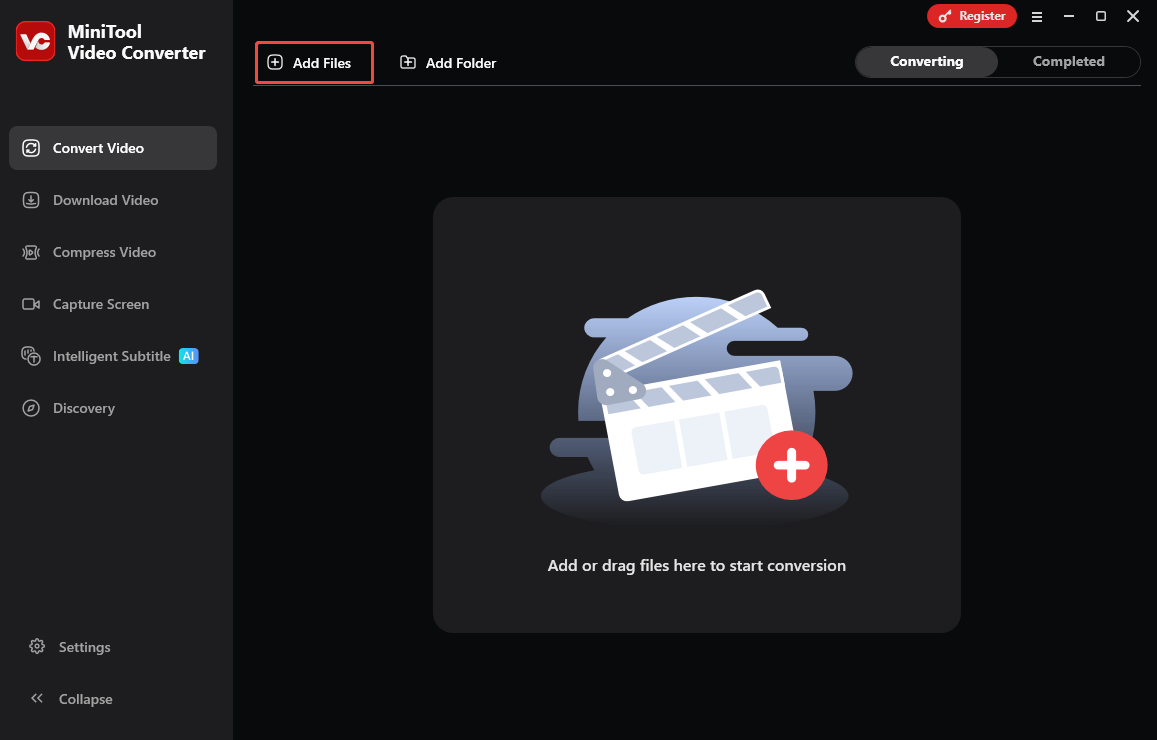
Wenn Sie mehrere Dateien gleichzeitig konvertieren möchten, klicken Sie einfach auf die Option Einstellungen in der unteren linken Ecke, wechseln Sie im Popup-Fenster zur Registerkarte Einstellungen und wählen Sie die gewünschte Anzahl wie 5 aus dem Dropdown-Menü Maximale Konvertierungsaufgaben aus. Speichern Sie die Änderung mit OK.
Schritt 3: MP4 als Ausgabeformat festlegen
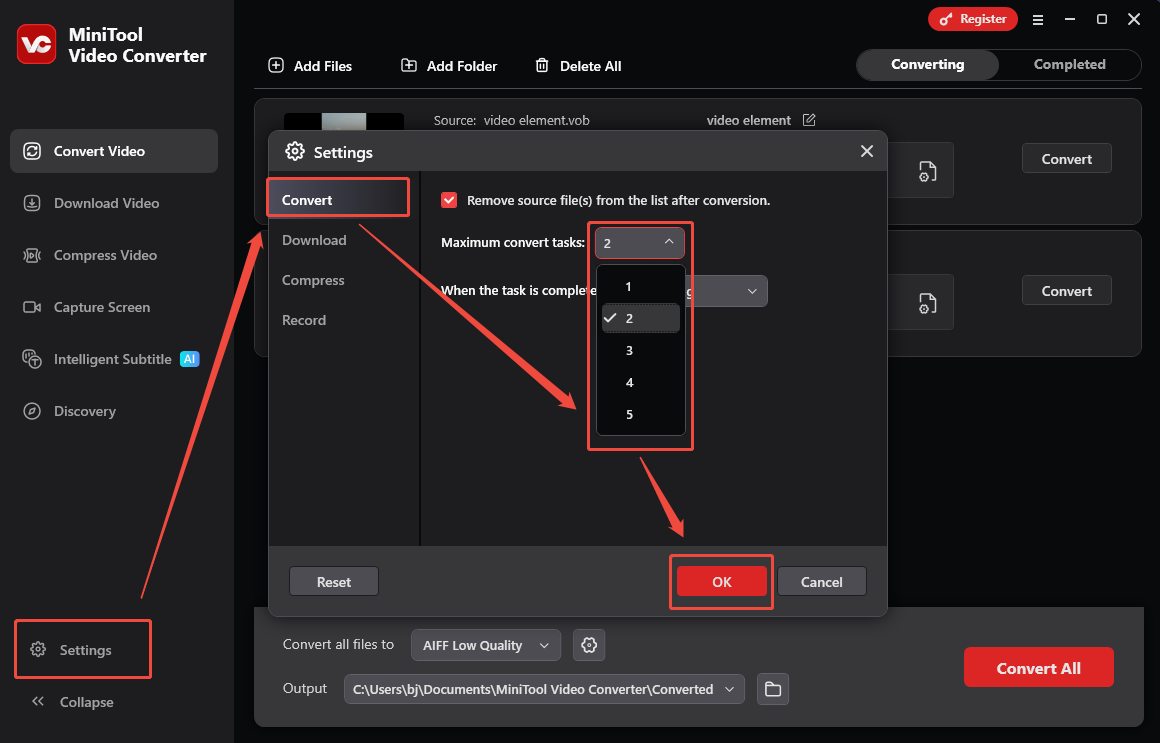
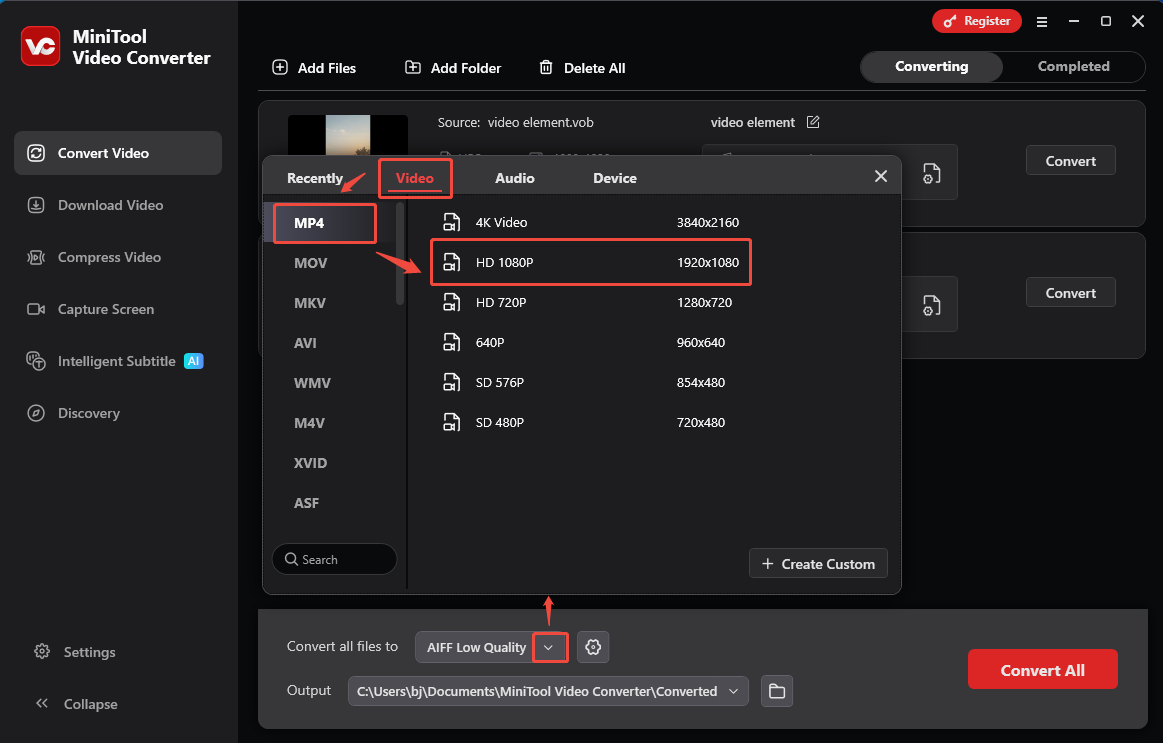
Rufen Sie das Ausgabeformatfenster auf, indem Sie auf die Option Alle Dateien konvertieren in klicken. Klicken Sie anschließend im geöffneten Fenster auf Video und dann auf MP4. Sie können auch im rechten Bereich die gewünschte Auflösung auswählen. Hier wählen wir MP4 HD 1080P.
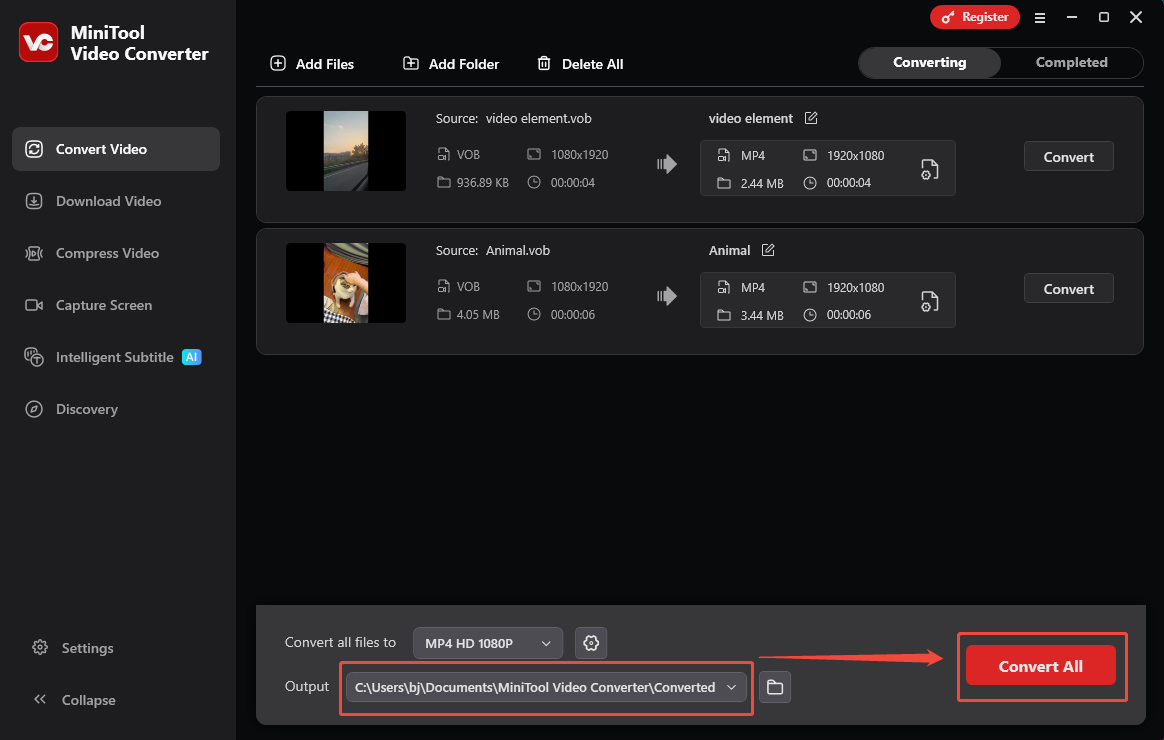
Schritt 4: Speicherort auswählen und Konvertierung starten
Klicken Sie unten auf die Option Ausgabe und wählen Sie einen Speicherort für die konvertierten Dateien im Dropdown-Menü aus. Danach können Sie die Konvertierung starten, indem Sie auf die Schaltfläche Alle konvertieren klicken.
Schritt 5: Konvertierte Dateien überprüfen
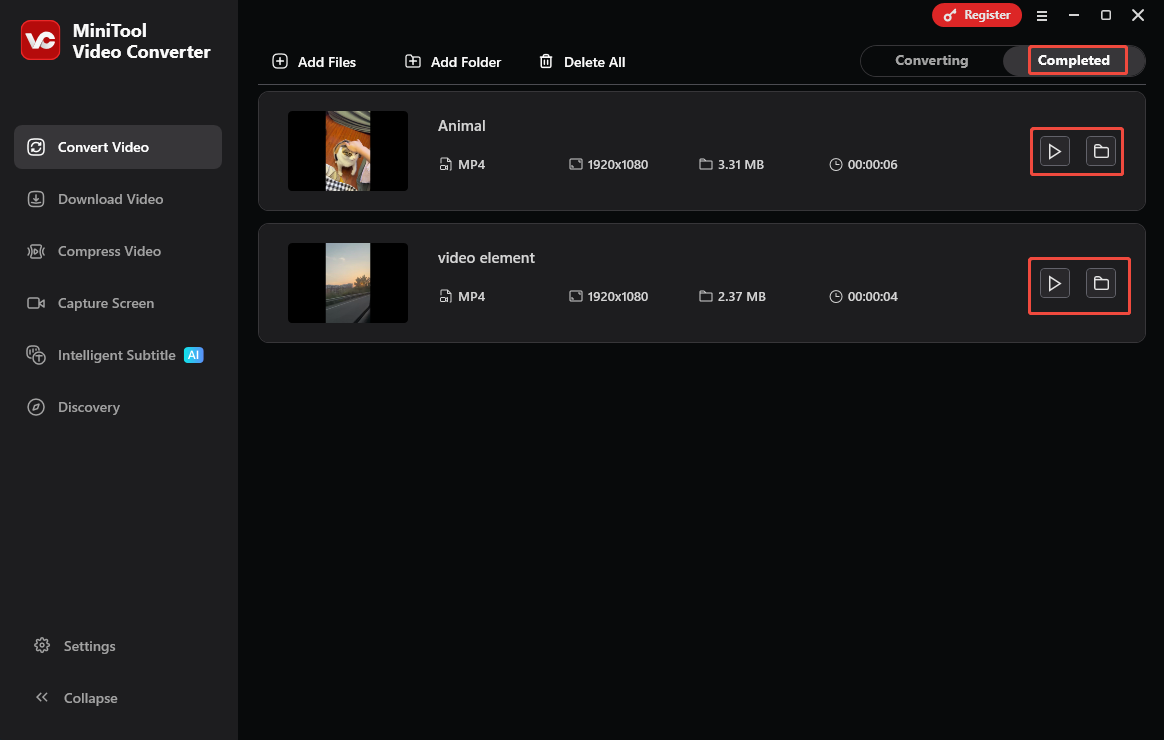
Nach Abschluss der Konvertierung wechselt dieser VOB-Konverter automatisch zur Registerkarte Abgeschlossen. Klicken Sie dort auf das Wiedergabesymbol, um die konvertierten Videos anzusehen. Sie können auch deren Speicherort über das Ordnersymbol öffnen.
Mit den oben genannten Schritten lässt sich das Problem „HandBrake unterstützt VOB nicht“ einfach und schnell beheben. MiniTool Video Converter bietet weitere nützliche Funktionen. Sie können damit nicht nur Videos ohne Qualitätsverlust komprimieren, sondern auch Audio-/Videodateien transkribieren.
Option 2. MiniTool MovieMaker (offline)
Ein weiterer empfohlener VOB-Konverter ist MiniTool MovieMaker. Wie der Name schon sagt, kann das Programm auch als VOB-Editor funktionieren und viele nützliche Bearbeitungsfunktionen anbieten. Sie können damit Ihre VOB-Videos zuschneiden, drehen, spiegeln, trimmen, aufteilen, zusammenfügen, rückwärts abspielen, beschleunigen und vieles mehr. Zudem ermöglicht MiniTool MovieMaker es Ihnen, Ihre VOB-Dateien in anderen Formaten zu speichern, darunter MP4, MOV, WMV, AVI, WEBM, MKV, GIF und MP3.
Mit dieser Anwendung können Sie nicht nur das Seitenverhältnis sowie die Helligkeit eines Videos ändern, sondern auch eine Vielzahl von Elementen wie Bewegungen, Übergängen, Effekten, Filtern und Untertiteln zu Videos hinzufügen.
Gehen Sie einfach wie folgt vor, um mit MiniTool MovieMaker Ihre VOB-Dateien zu konvertieren:
Schritt 1: MiniTool MovieMaker herunterladen und installieren
MiniTool MovieMakerKlicken zum Download100%Sauber & Sicher
Klicken Sie auf die grüne Schaltfläche oben, um MiniTool MovieMaker auf Ihrem Computer herunterzuladen und zu installieren.
Schritt 2: VOB-Video hinzufügen
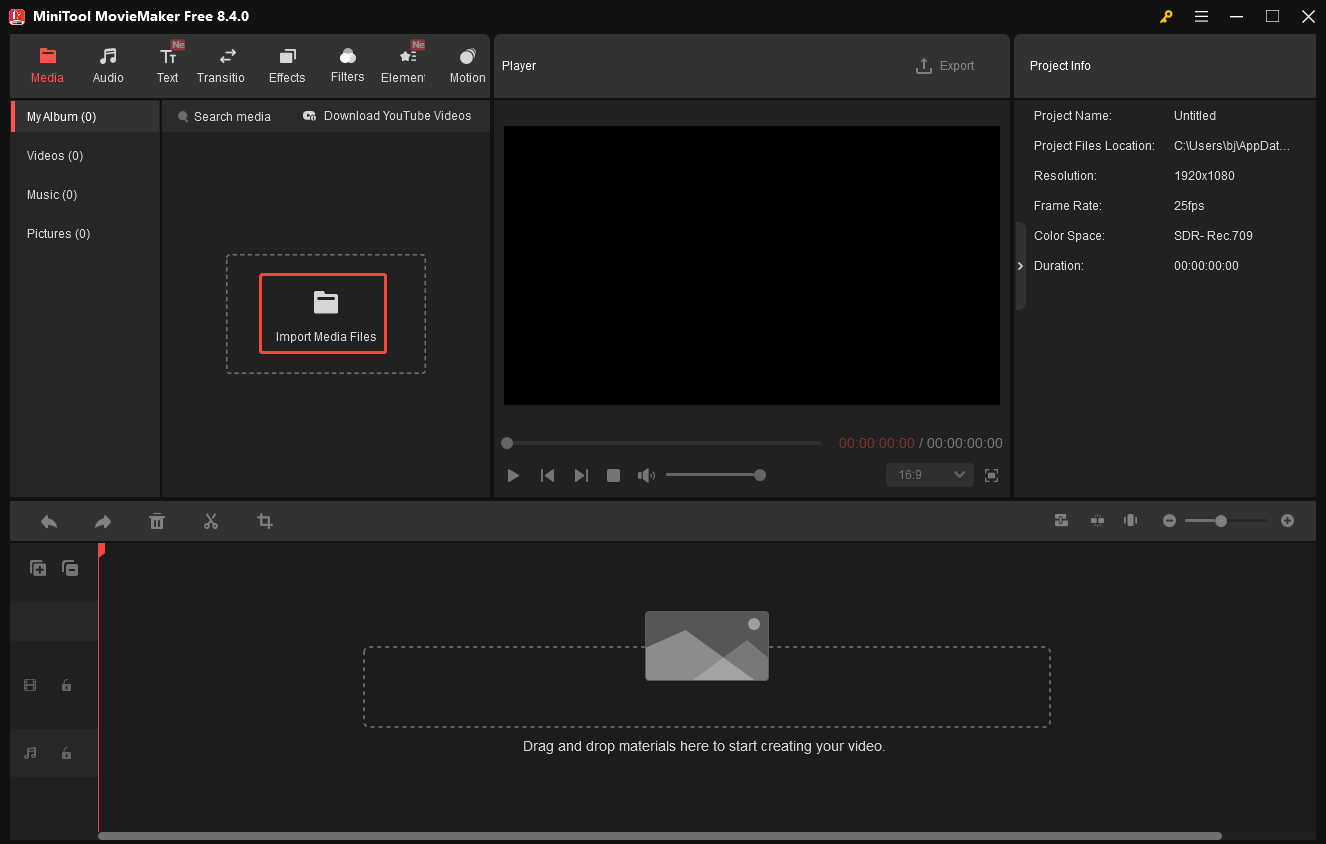
Starten Sie MiniTool MovieMaker und schließen Sie das Werbefenster, um zur Hauptoberfläche zu gelangen. Klicken Sie dort auf den Bereich Medien importieren, um Ihr VOB-Video hinzuzufügen. Ziehen Sie anschließend das VOB-Video auf die Zeitleiste. Sie können bei Bedarf Ihr VOB-Video bearbeiten und attraktiver gestalten.
Schritt 3: Ausgabeeinstellungen festlegen und Konvertierung starten
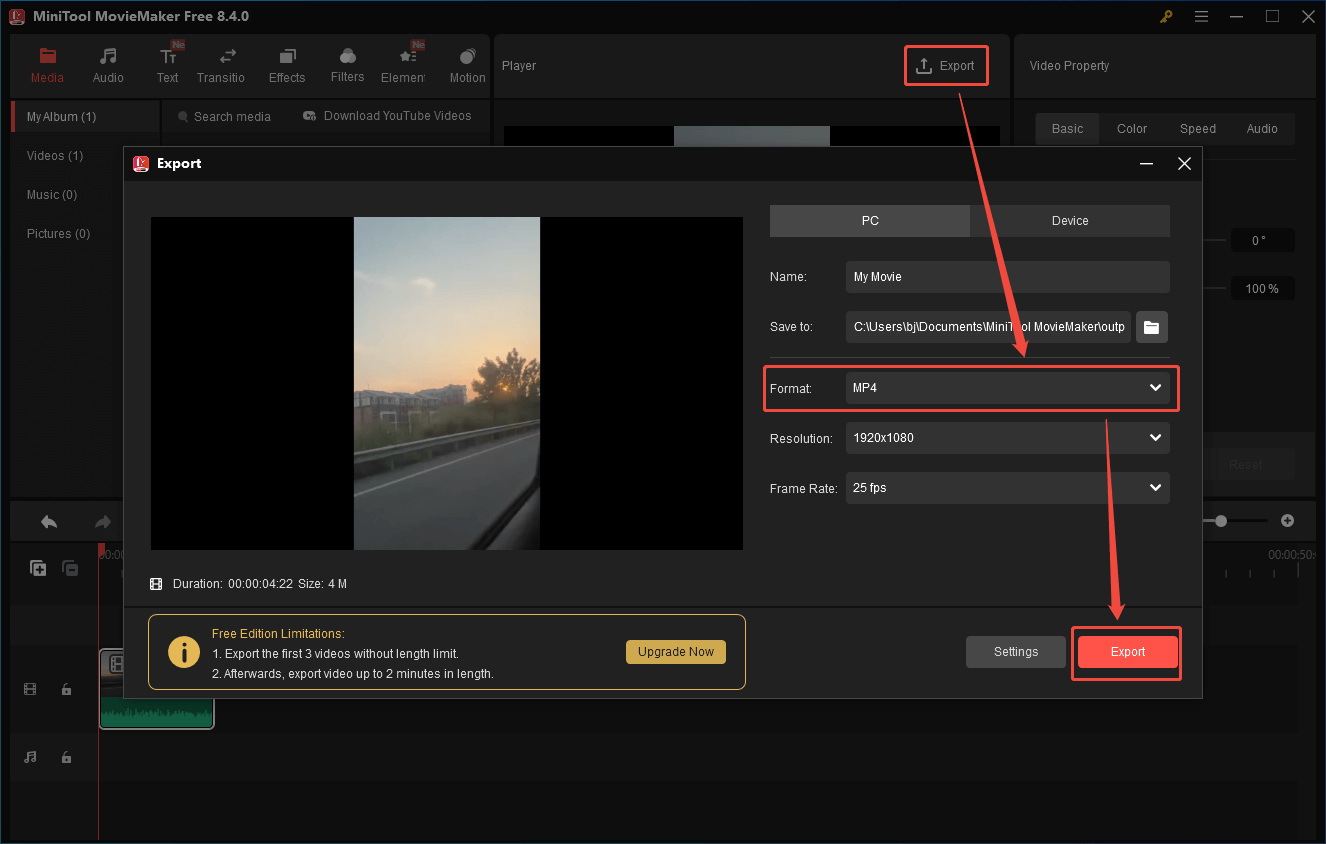
Klicken Sie oben rechts auf die Option Exportieren, um das Fenster Exportieren zu öffnen. Erweitern Sie dann im neuen Fenster die Option Format und wählen Sie MP4 als Ausgabeformat aus. Außerdem können Sie in diesem Fenster den Speicherort, die Auflösung sowie die Bildrate anpassen. Wenn Sie fertig sind, klicken Sie auf die Schaltfläche Exportieren, um die Konvertierung zu starten.
Schritt 4: Ausgabevideo überprüfen
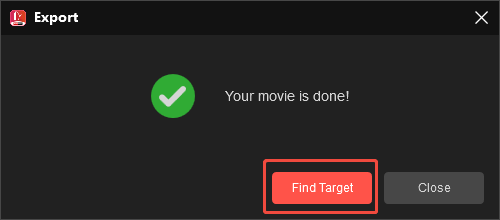
Die Konvertierung kann einige Zeit in Anspruch nehmen. Sobald der Vorgang beendet ist, erscheint ein Popup-Fenster. Klicken Sie dann auf die Schaltfläche Ziel finden, um das konvertierte Video zu finden und zu überprüfen.
Mithilfe dieses hervorragenden Tools können Sie das Problem „HandBrake unterstützt VOB-Dateien nicht“ mühelos beheben.
Option 3. Convertio (Online)
Einige von Ihnen möchten vielleicht keine zusätzliche Software für die Konvertierung von VOB-Videos herunterladen. In diesem Fall wird die Verwendung von Convertio, einem kostenlosen Online-Dateikonverter, dringend empfohlen. Convertio bietet eine benutzerfreundliche Oberfläche, die für Nutzer mit unterschiedlichen Kenntnissen geeignet ist. Außerdem unterstützt Convertio viele Formate, sodass Sie Ihre VOB-Dateien in MP4, AVI, MOV, WMV, MKV, F4V usw. konvertieren können.
Wie kann man mit Convertio VOB in MP4 konvertieren? Folgen Sie dieser Anleitung:
Schritt 1: VOB-zu-MP4-Konverter von Convertio öffnen
Besuchen Sie https://convertio.co/de/vob-mp4/.
Schritt 2: VOB-Datei hochladen
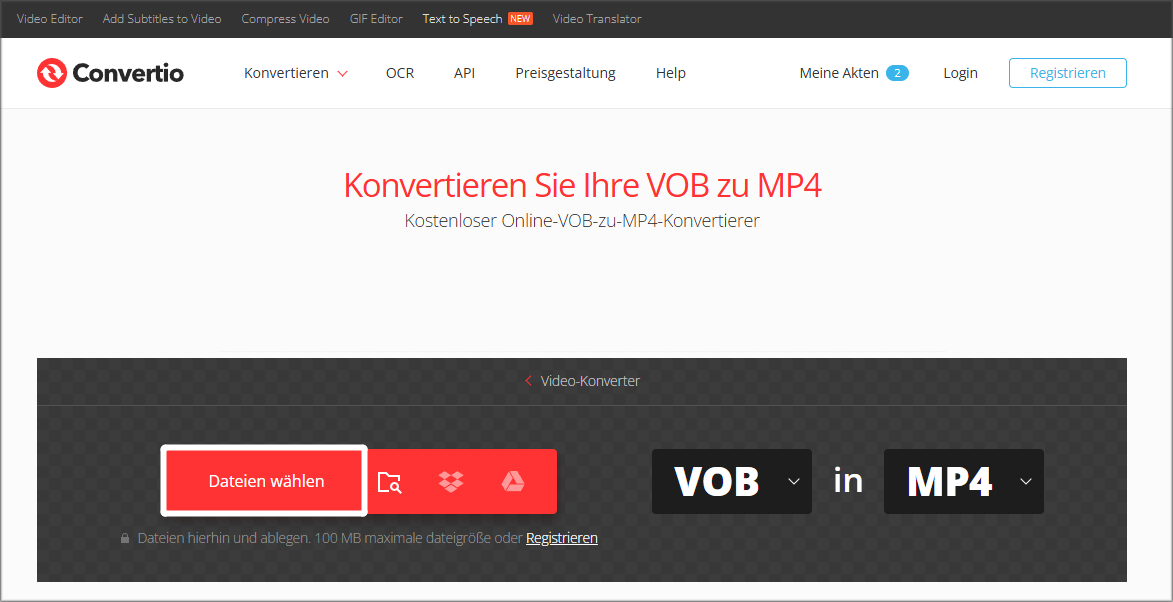
Laden Sie anschließend Ihre VOB-Datei auf Convertio hoch, indem Sie auf die Schaltfläche Dateien wählen klicken.
Schritt 3: Konvertierungseinstellungen festlegen
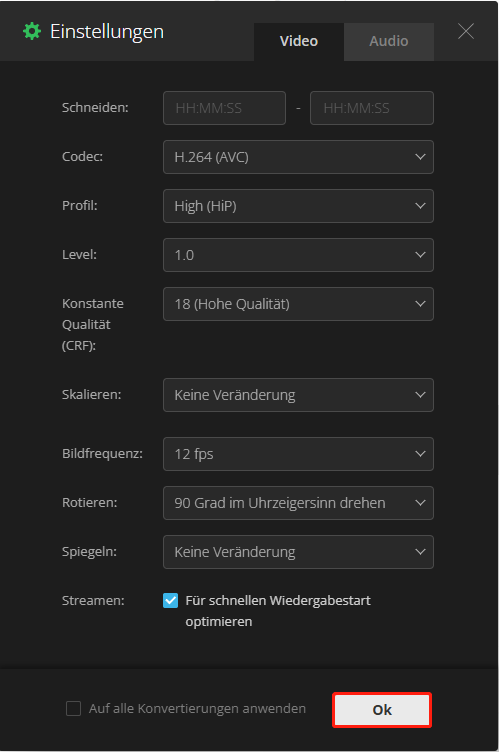
Als Nächstes müssen Sie die Konvertierungseinstellungen festlegen. Klicken Sie dazu auf das Zahnradsymbol und passen Sie im geöffneten Fenster Einstellungen einige Parameter wie Codec, Qualität und Bildfrequenz an. Speichern Sie die Änderungen mit OK.
Schritt 4: Konvertierung starten
Starten Sie nun die Konvertierung mit der Schaltfläche Konvertieren. Vergessen Sie nicht, die konvertierte Datei lokal zu speichern.
Es steht außer Zweifel, dass Convertio ein ausgezeichnetes Konvertierungstool ist. Achten Sie jedoch darauf, dass Convertio eine Dateigrößenbeschränkung von 100 MB hat.

Methode 3. VOB-Dateien reparieren
In diesem Abschnitt erfahren Sie Schritt für Schritt, wie Sie VOB-Videos unter Windows reparieren können.
Schritt 1: Dateierweiterung ändern
Ändern Sie die Dateierweiterung Ihrer VOB-Datei von .vob in .avi.
Schritt 2: VLC Media Player öffnen
Nachdem Sie VLC heruntergeladen und installiert haben, starten Sie das Programm.
Schritt 3: Einstellungen aufrufen
Klicken Sie in VLC auf die Option Werkzeuge und dann auf Einstellungen.
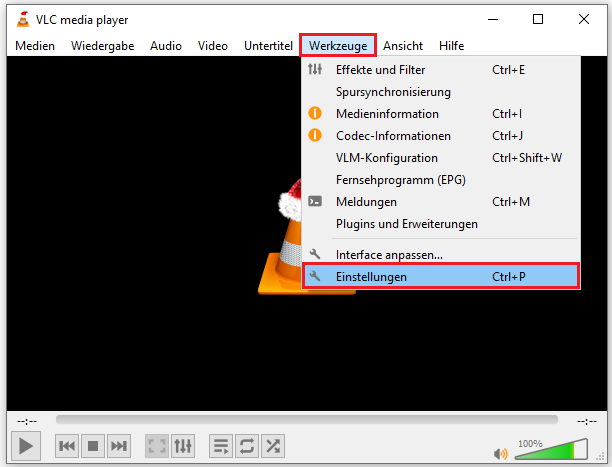
Schritt 4: Reparatureinstellungen konfigurieren und anwenden
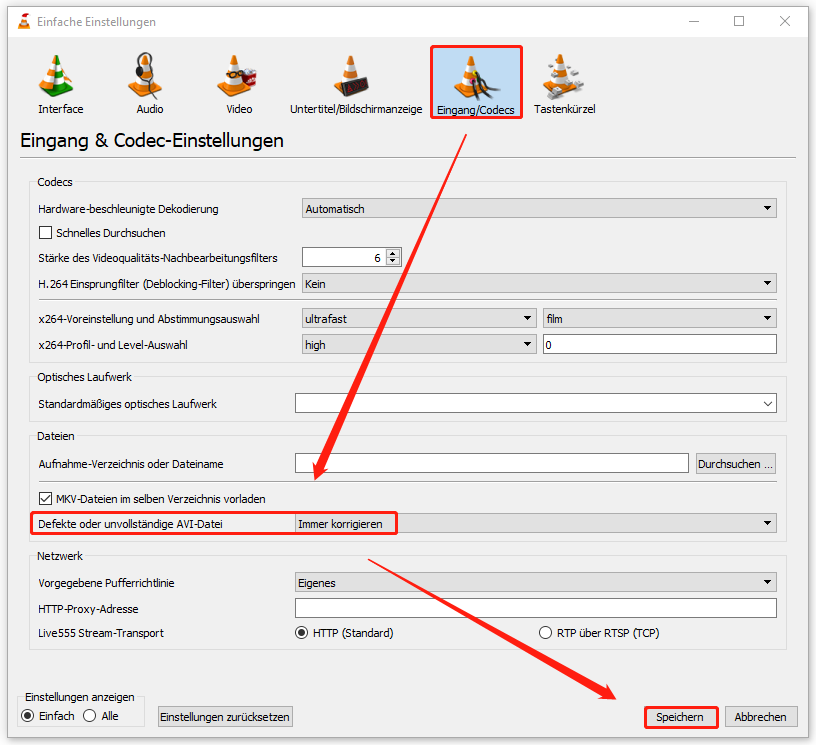
Wechseln Sie im Fenster Einstellungen zum Modul Eingang/Codecs. Erweitern Sie dort die Option Defekte oder unvollständige AVI-Datei, wählen Sie Immer korrigieren aus und klicken Sie auf die Schaltfläche Speichern. Dann können Sie Ihre VOB-Datei (mit der Erweiterung .avi) mit VLC öffnen, um die Reparatur zu beginnen.
Um zu überprüfen, ob diese Methode funktioniert, importieren Sie einfach das reparierte VOB-Video in HandBrake.
Zusammenfassung
Sowohl Kopierschutz als auch Dateibeschädigung können zum Problem „HandBrake unterstützt VOB nicht“ führen. Zum Glück können Sie das Problem ganz einfach beheben, indem Sie libdvdcss installieren. Auf diese Weise kann HandBrake direkt VOB-Dateien erkennen.
Außerdem können Sie Alternativen zu HandBrake verwenden. In diesem Artikel werden drei nützliche und hilfreiche HandBrake-Alternativen vorgestellt, MiniTool Video Converter, MiniTool MovieMaker und Convertio, mit denen Sie Ihre VOB-Dateien in andere Formate wie MP4 konvertieren und das Problem „HandBrake unterstützt VOB nicht“ lösen können. Sie können zudem Ihre VOB-Dateien reparieren.
Falls Sie bei der Verwendung von MiniTool-Produkten Probleme haben, senden Sie uns bitte eine E-Mail an support@minitool.com. Unser Support-Team hilft Ihnen gerne.
Nutzerkommentare :