

最近、HandBrakeでVOBファイルを処理できないといったトラブルに悩むユーザーが増えています。中には、「HandBrakeがVOBに対応しなくなった」と感じている方もいるかもしれません。本記事では、その原因と具体的な解決方法について解説します。
HandBrakeとは
HandBrakeは、Windows、macOS、Linuxで動作する信頼性の高いオープンソースの動画変換ソフトです。VOB、MP4、MKV、AVI、MOV、WEBMなど、数多くの形式に対応しています。動画をより圧縮率の高い形式に変換できるため、動画圧縮ソフトとしても広く使われています。
VOBとは
映像オブジェクトを表すVOBとは、DVDビデオメディアで広く使用されている映像コンテナ形式のことです。具体的には、VOBファイルはDVDメニューやデジタル映像/音声を保存するための優れたコンテナです。さらに、VOBファイルはMPEG-2、DTS、AC-3などのコーデックでエンコードされることが一般的です。
さらに、VOBはデータ暗号化をサポートしています。そのため、著作権保護の目的でコンテンツを保護したい場合、この動画形式は最適な選択肢となります。一方、VOBは低圧縮率を採用しているため、高品質な視聴覚体験を提供します。
ただし、VOB動画は互換性が低い場合が多いです。スムーズにVOBファイルを再生したい場合は、VLCなどのサードパーティ製メディアプレーヤーをお試しください。また、非効率的な圧縮方式のため、VOBファイルはファイルサイズが大きくなる傾向があり、デバイスのストレージ容量が限られているユーザーには不向きな場合があります。
FacebookやTikTokのように動画サイズ制限があるプラットフォームへVOBファイルをアップロードしようとすると、さまざまな問題に直面することがあります。このような場合は、VOBファイルを圧縮することで解決できます。
HandBrakeでVOBがサポートされない原因
HandBrakeがVOBファイルに対応していない理由は以下の通りです。
原因1.コピーガード
VOBは、DVDビデオにおけるデジタル著作権管理(DRM)の仕組みを支える重要な役割を担っています。例えば、市販DVDで広く採用されているCSS(Content Scramble System)は、VOB動画の不正なコピーや流通を防ぐことを目的としています。残念ながら、HandBrakeではデジタル著作権管理を回避することはできません。
原因2.ファイル破損
VOB動画が破損している場合、HandBrakeがVOBをサポートしていないケースもあります。例えば、ファイルの破損により動画/音声データが失われると、HandBrakeがVOBファイルを認識できなくなる可能性があります。
さらに、DVDファイル構造の一部として、VOBビデオはナビゲーション用にBUP(バックアップ)ファイルとIFO(情報)ファイルを利用します。これらの2種類のファイルが破損または欠落している場合、HandBrakeはVOBビデオを処理できなくなります。
HandBrakeがVOBをサポートしない時の解決方法
HandBrakeでVOBが変換できない場合、どうすればいいのでしょうか?下記の内容をご覧ください。
方法1.Libdvdcssをインストールする
libdvdcssをインストールすることは、HandBrakeがVOBファイルをサポートしない問題を解決する有効な方法です。オープンソースソフトウェアのため、無料で利用できます。libdvdcssを使用すると、多くのメディアプレーヤーでDVDの暗号化を解除できます。例えば、暗号化されたVOB動画をHandBrakeやVLCなどでリッピング・再生するには、この方法がよく使われます。
Windowsでlibdvdcssをインストールするには、下記の手順に沿って操作してください。
ステップ1.libdvdcssをダウンロードしてインストールする
https://github.com/allienx/libdvdcss-dll/blob/main/1.4.3/32-bit/libdvdcss-2.dll にアクセスします(Windows 32ビット版用)。64ビット版が必要な場合は、https://github.com/allienx/libdvdcss-dll/blob/main/1.4.3/64-bit/libdvdcss-2.dll にアクセスしてください。
ステップ2.libdvdcss-2.dllファイルをHandBrakeフォルダに移動する
ダウンロードが完了すると、libdvdcss-2.dllファイルを取得します。このファイルをコピーして、HandBrakeのプログラムフォルダに貼り付けます。
libdvdcssをインストールすると、HandBrakeで自動的に動作するようになります。VOBファイルをインポートして、この方法が有効かどうかを確認するだけです。
方法2.HandBrakeの代替ソフトを使う
HandBrakeがVOBをサポートしない問題が発生した場合は、HandBrakeの代替ツール(MiniTool Video Converter、MiniTool MovieMaker、Convertioなど)を利用するのも効果的です。
オプション1.MiniTool Video Converter(オフライン)
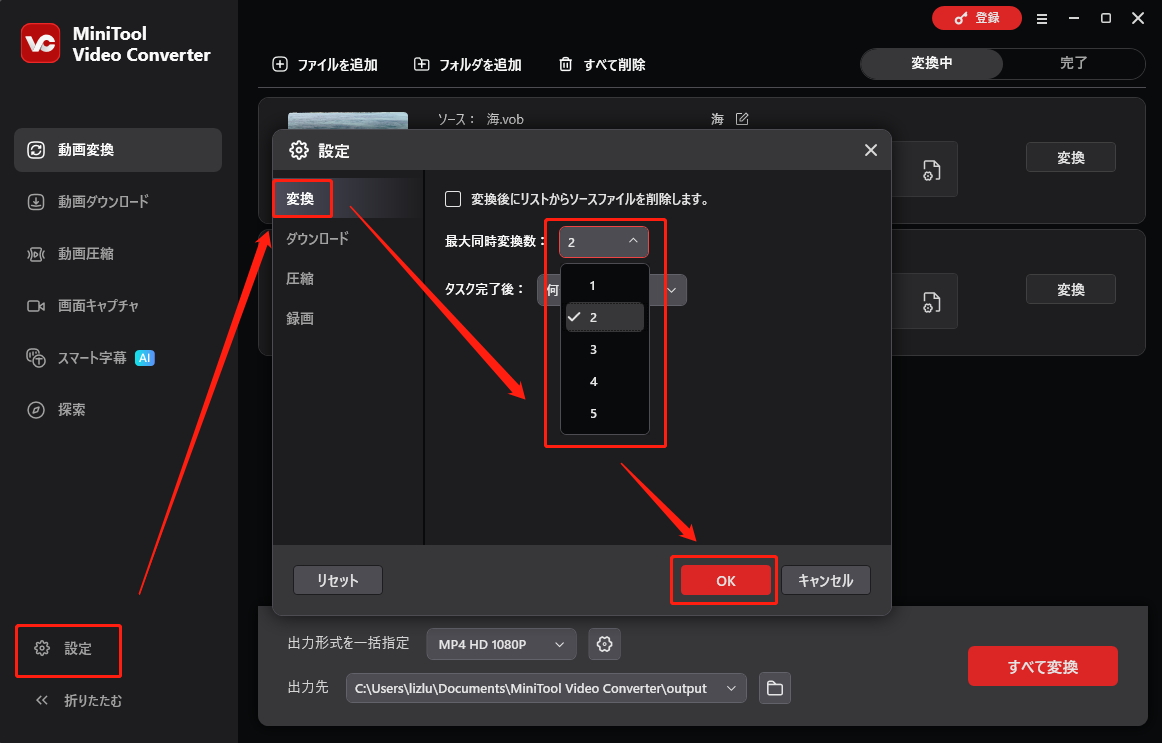
MiniTool Video Converterは、VOB動画の変換に対応する最高のHandBrake代替ソフトの一つです。VOB、MP4、WMV、MOV、TS、M2TS、AVIなど、幅広い形式をサポートする無料動画変換ソフトです。さらに、バッチ変換機能も備えており、最大5本の動画を同時に変換できます。
さらに、MiniTool Video Converterは直感的なインターフェイスを備えています。そのため、初心者ユーザーでも簡単なクリックで変換作業を完了できます。また、ファイルサイズの制限がないため、大容量のVOB動画もスムーズに変換可能です。
MiniTool Video Converterは、エンコーダー、フレームレート、サンプルレート、ビットレート、音声チャンネル、解像度など、さまざまなパラメータを自由に調整できる高度なオプションも提供します。
以下は、MiniTool Video Converterを使用してVOBをMP4に変換する詳細な手順です。
ステップ1.MiniTool Video Converterをダウンロードしてインストールする
MiniTool Video Converterクリックしてダウンロード100%クリーン&セーフ
上記のダウンロードボタンをクリックしてMiniTool Video Converterをダウンロードします。その後、画面の指示に従ってこのVOB変換ソフトをPCにインストールします。
ステップ2.VOB動画をインポートする
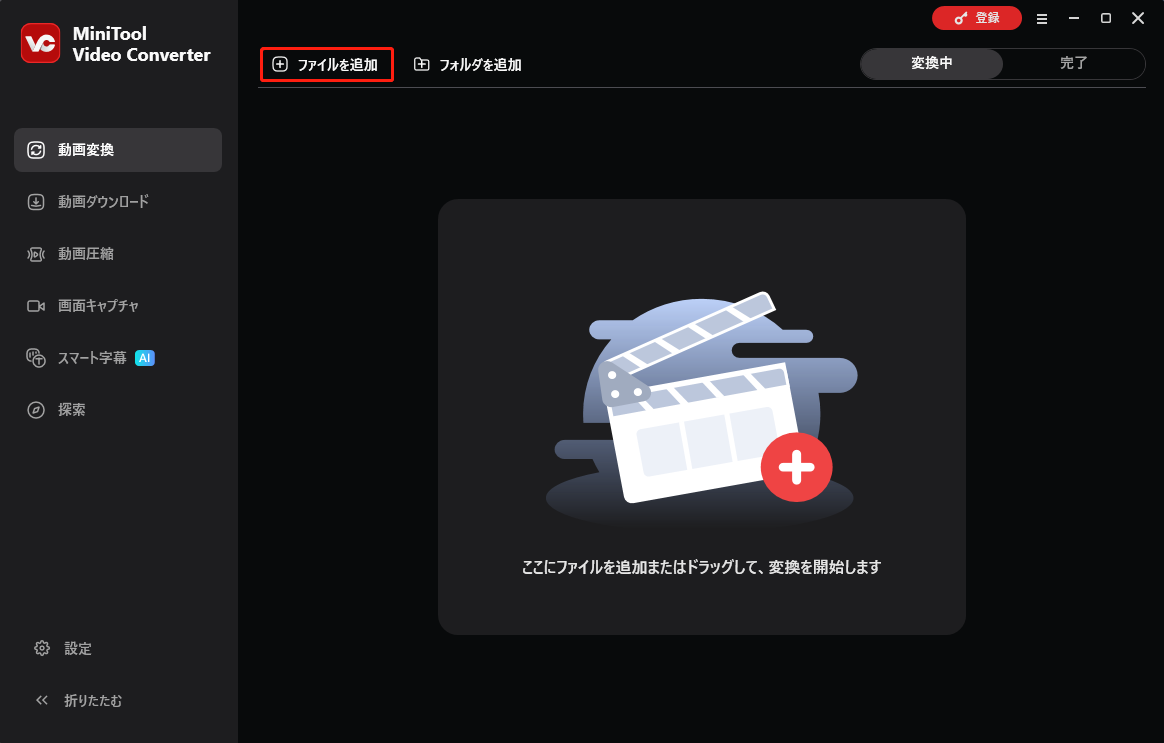
MiniTool Video Converterを起動した後、左上の「ファイルを追加」オプションをクリックし、変換したいVOB動画を読み込みます。
ステップ3.MP4を出力形式として指定する
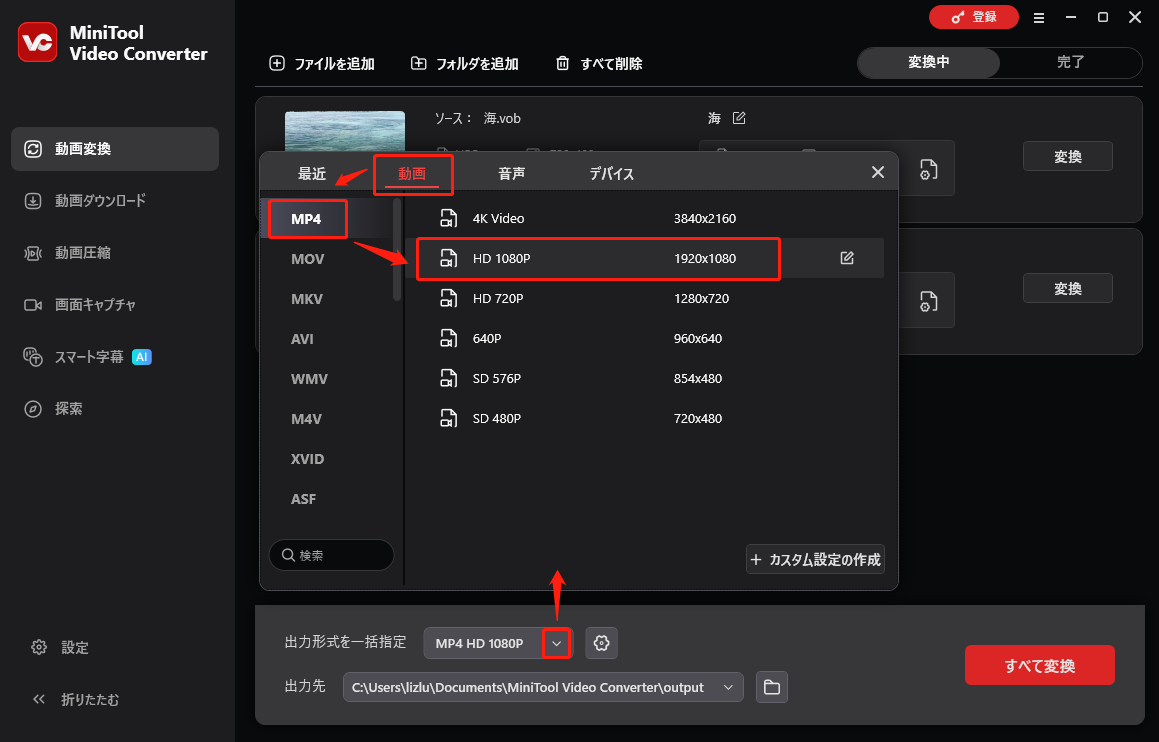
下部の「出力形式を一括指定」オプションを展開して出力形式ウィンドウを開きます。「動画」タブに切り替え、「MP4」をクリックし、希望の解像度を選択します。ここでは例として「MP4 HD 1080P」を選択します。
ステップ4.出力先フォルダを指定し、変換を開始する
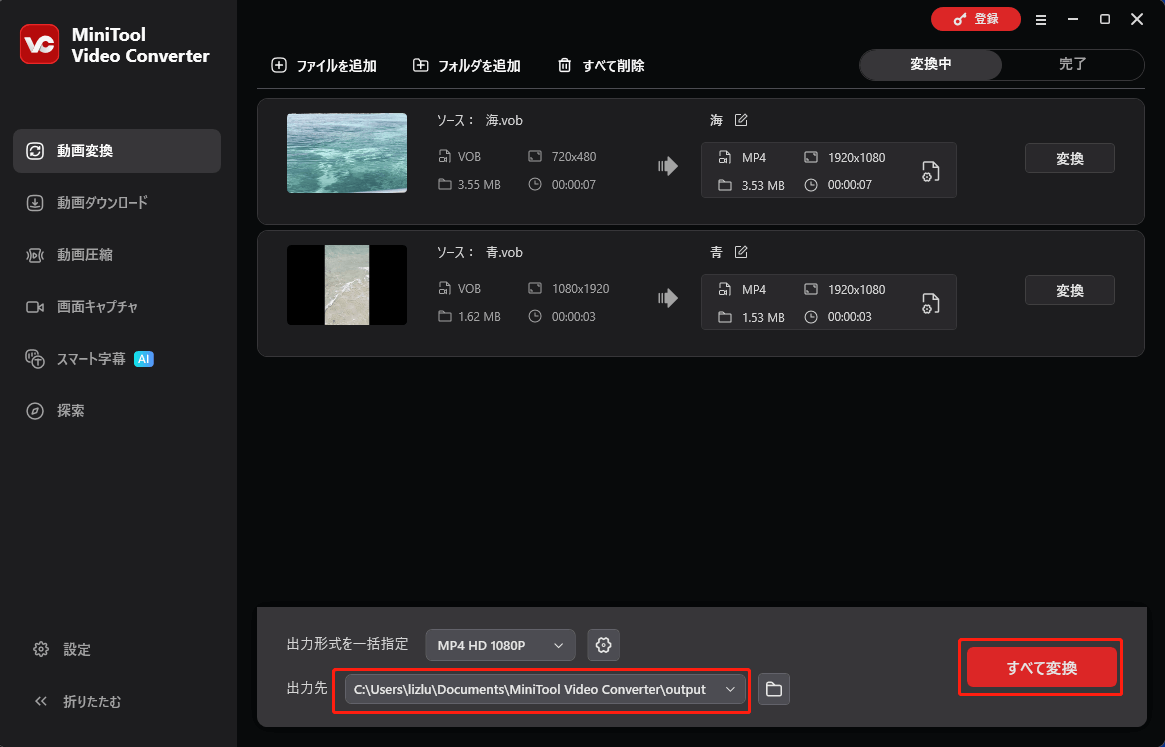
下部の「出力先」オプションを展開し、変換後のファイルの保存先を指定します。次に、右下の「すべて変換」ボタンをクリックして変換プロセスを開始します。
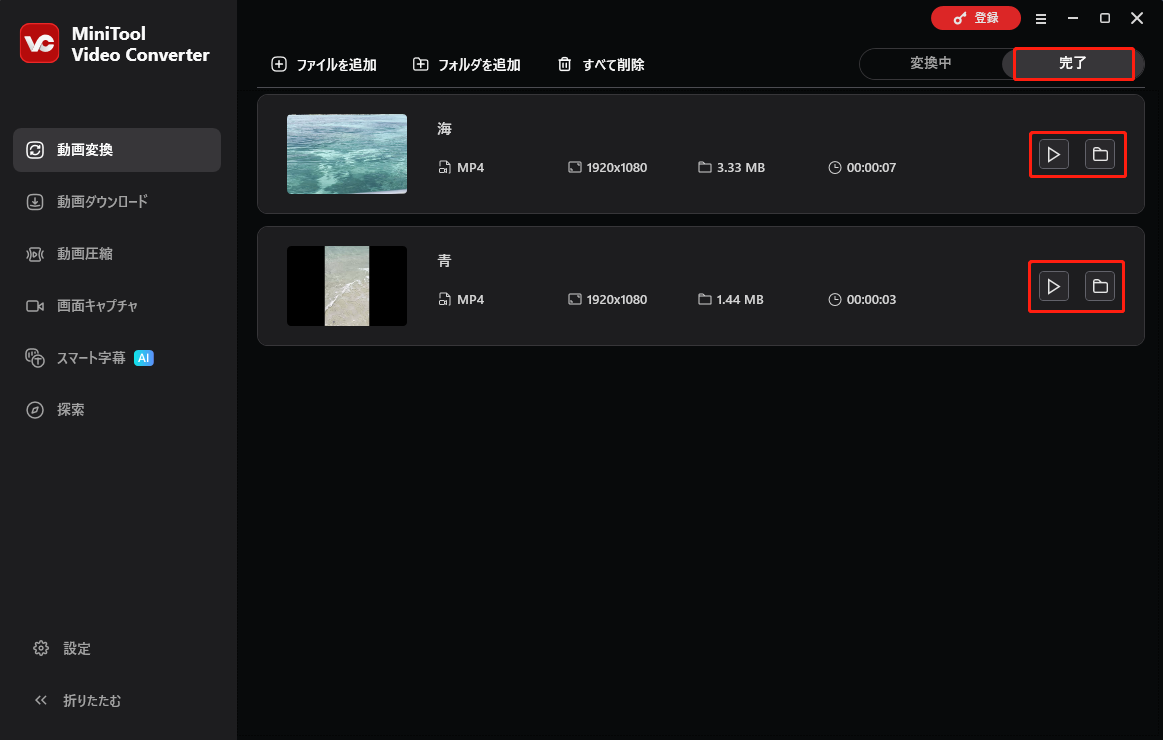
ステップ5.出力ファイルを確認する
ファイル変換プロセスが完了すると、このVOB変換ソフトは自動的に「完了」セクションに切り替わります。「再生」アイコンをクリックすると、出力動画をすぐに再生できます。動画の保存場所を確認したい場合は、「フォルダ」アイコンをクリックしてください。
MiniTool Video Converterは、VOB動画を変換する際に試す価値のある優れた選択肢です。Twitterでシェア
上記の詳細な手順に従えば、HandBrakeがVOBをサポートしない問題を簡単かつ迅速に解決できます。それだけでなく、MiniTool Video Converterは無料の動画圧縮ソフトとしても活用可能で、動画サイズに影響するパラメータを自由に調整できます。さらに、音声/動画ファイルの文字起こしも簡単に実行できます。
オプション2.MiniTool MovieMaker(オフライン)
MiniTool MovieMakerは、VOB動画の変換を支援するもう一つのアプリケーションです。VOB編集ソフトとしてだけでなく、VOB変換ソフトとしても利用できます。VOBファイルをMP4、MOV、WMV、AVI、WEBM、MKV、GIF、MP3など複数の形式で保存できます。さらに、VOBファイルをトリミング、反転、回転、逆再生、速度変更、分割、結合することもできます。
さらに、MiniTool MovieMakerを使えば、VOB動画のアスペクト比や明るさを調整できます。また、モーション、トランジション、エフェクト、フィルター、キャプション、クレジットなど、さまざまな要素をVOB動画に追加することも可能です。
MiniTool MovieMakerでVOBファイルを変換するには、下記の手順に沿って操作してください。
ステップ1.MiniTool MovieMakerをダウンロードしてインストールする
MiniTool MovieMakerクリックしてダウンロード100%クリーン&セーフ
上記のダウンロードボタンをクリックして、お使いのPCにMiniTool MovieMakerをダウンロードしてインストールします。
ステップ2.VOB動画をインストールする
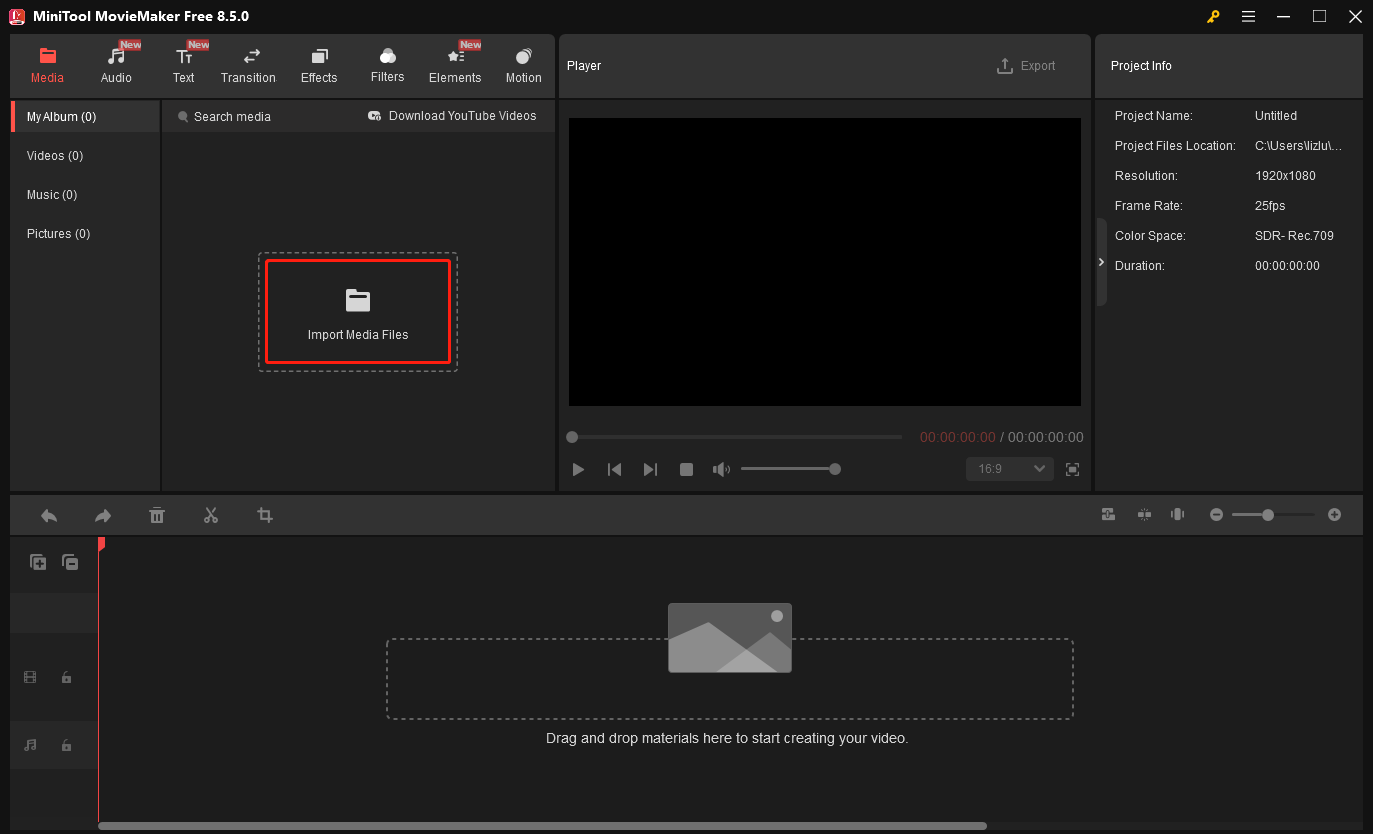
MiniTool MovieMakerを起動した後、プロモーションウィンドウを閉じてメインインターフェイスに入ります。「Import Media File」エリアをクリックし、VOB動画をアップロードします。次に、VOBファイルをタイムラインにドラッグし、必要に応じて編集機能を使用して動画を編集します。
ステップ3.出力設定を指定して変換を開始する
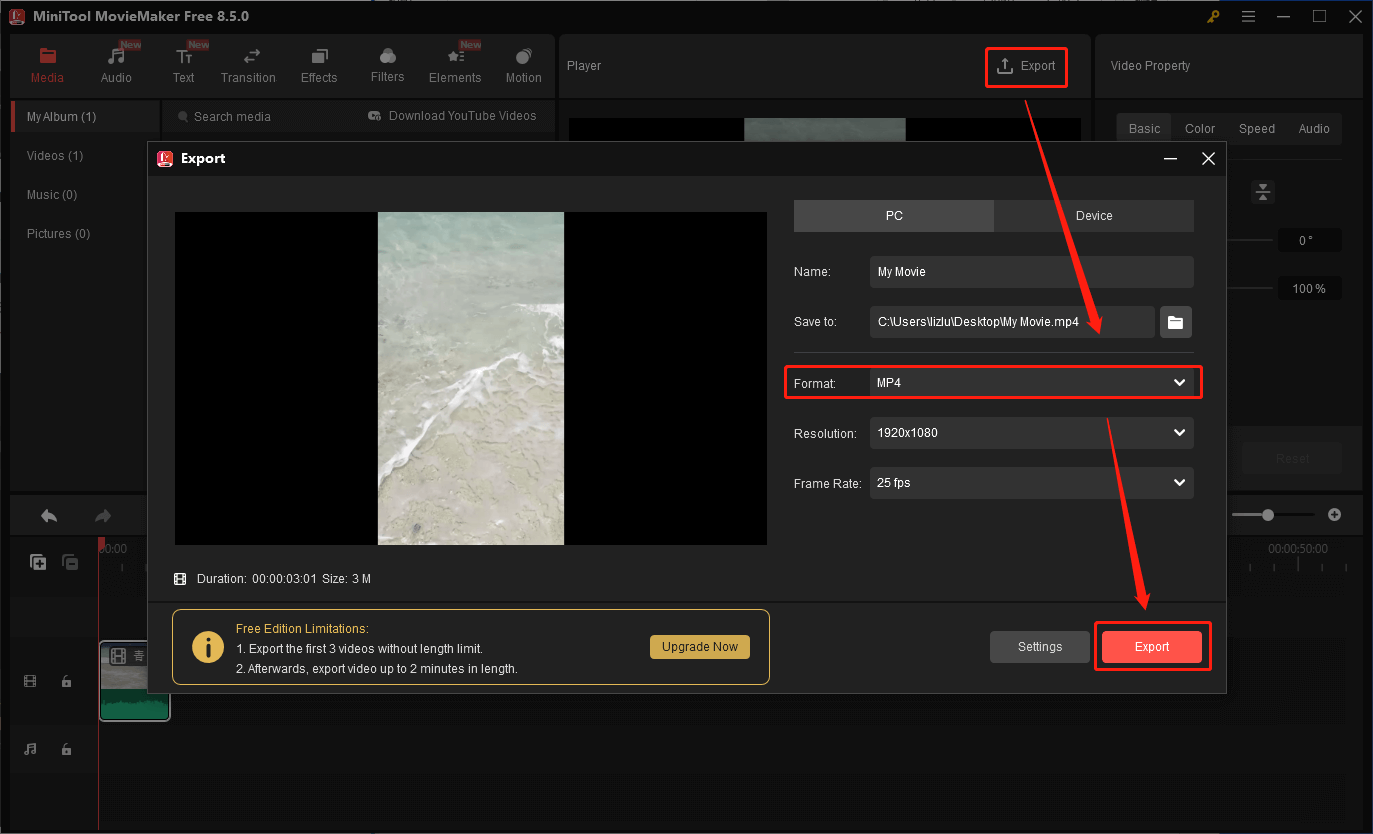
プレイヤーセクションの左上にある「Export」アイコンをクリックしてエクスポートウィンドウを開きます。「Format」オプションを展開し、出力形式を選択します。ここでは「MP4」を選択します。また、変換したファイルの保存場所も自由に選択できます。最後に、右下の「Export」ボタンをクリックして動画を保存します。
ステップ4.出力動画を確認する
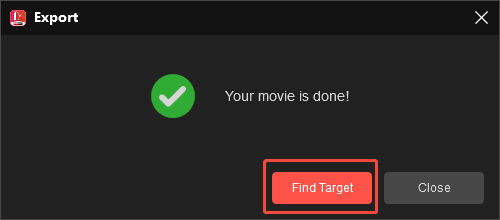
動画の保存プロセスが終了したら、ポップアップウィンドウで「Find Target」ボタンをクリックして出力ファイルを確認することができます。
以上のように、MiniTool MovieMakerはHandBrakeでVOBファイルを処理できない問題に対する有効な解決策です。
オプション3.Convertio(オンライン)
追加のソフトをインストールせずにVOBファイルを変換したい方もいるかもしれません。そのような方には、Convertioを強くおすすめします。直感的に操作できるユーザーインターフェイスを備えており、スキルレベルを問わず快適に変換作業を進められます。
さらに、Convertioは多くの形式に対応しており、VOBファイルをMP4、AVI、MOV、WMV、MPG、F4Vなどに変換できます。以下に、ConvertioでVOBをMP4に変換する手順を段階的に説明します。
ステップ1.ConvertioのVOBからMP4への変換ページにアクセスする
https://convertio.co/ja/vob-mp4/ にアクセスします。
ステップ2.VOBファイルをインポートする
「ファイルを選ぶ」オプションをクリックして変換したいVOBファイルを読み込みます。
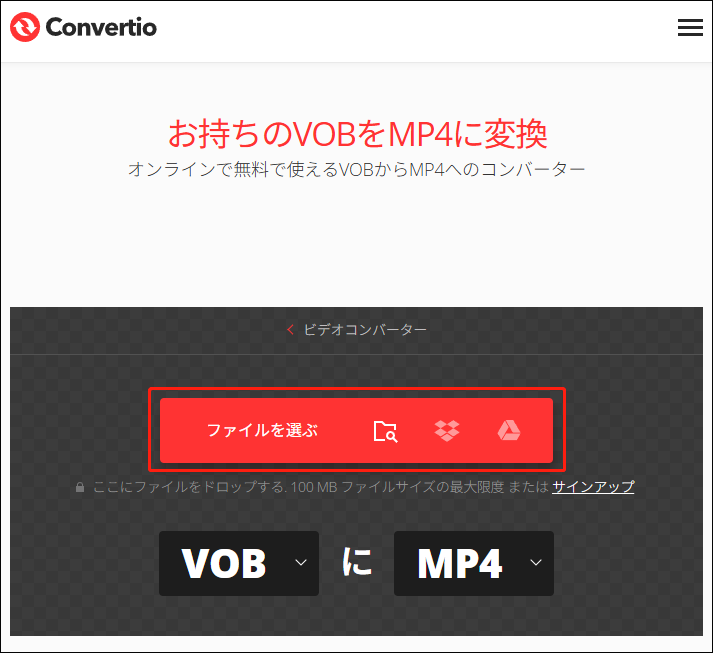
ステップ3.変換設定を指定しする
「設定」アイコンをクリックして設定ウィンドウを開きます。そこで、動画コーデックとフレームレートをカスタマイズできます。また、出力ファイルのサイズ変更、反転、回転、切り取りを行うかどうかを自由に決定できます。「OK」ボタンをクリックして設定を適用します。
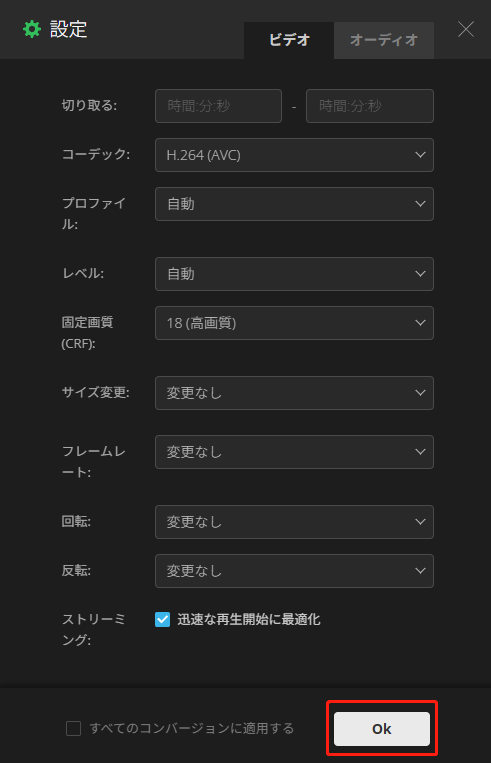
ステップ4.変換を開始し、変換されたファイルを確認する
「変換」ボタンをクリックして変換プロセスを開始します。ファイル変換プロセスが終了したら、出力ファイルをダウンロードして確認できます。
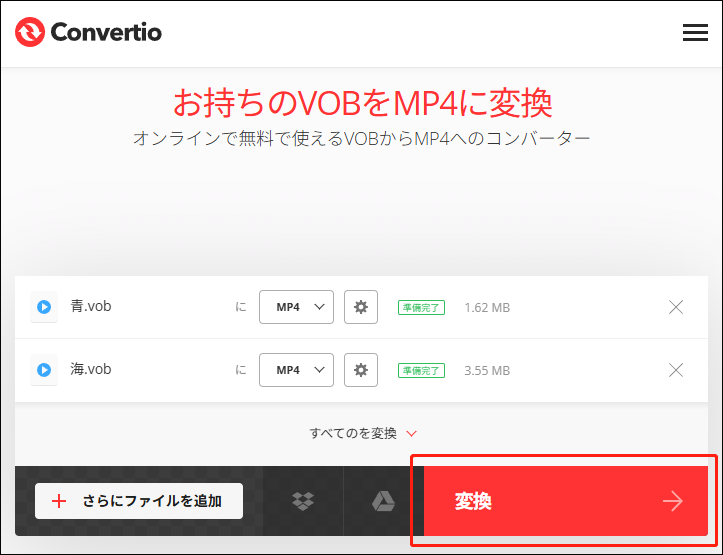
Convertioは優れた変換ツールの一つです。ただし、無料プランではファイルサイズが100MBまでに制限されます。

方法3.VOBファイルを修復する
以下は、WindowsでVOB動画を修復する詳細なガイドです。
ステップ1.VOBファイルの名前を変更する
.vob動画の拡張子を.aviに変更します。
ステップ2.PCにVLCを取得する
お使いのパソコンにVLC Media Playerをダウンロードしてインストールします。その後、このフリーソフトを起動します。
ステップ3.簡易設定ウィンドウを開く
上部の「ツール」オプションを展開し、「設定」オプションをクリックします。
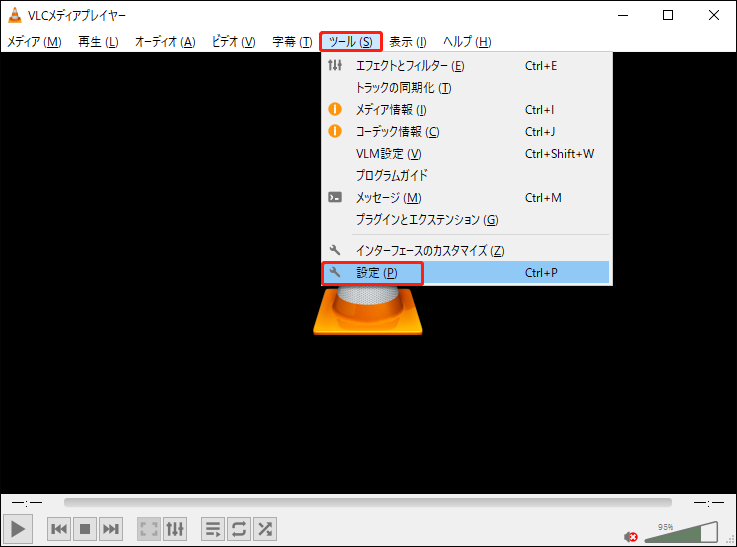
ステップ4.修復機能を適用する
「シンプルな設定」ウィンドウで、「入力/コーデック」モジュールに切り替えます。そこで「壊れているか不完全なAVIファイル」オプションを展開し、「常に修正」を選択します。次に、「保存」ボタンをクリックして修復設定を適用します。VLCでVOBファイルを開くと、修復プロセスが始まります。
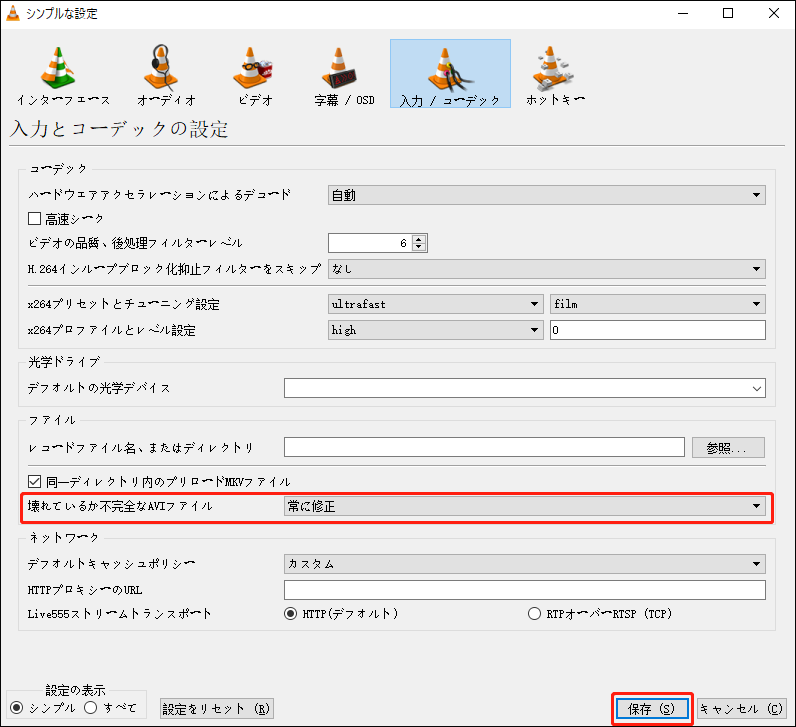
この方法が有効か確認するには、再度修復したVOB動画をHandBrakeにインポートしてみてください。
結論
コピー保護やファイル破損が原因で、HandBrakeがVOBファイルをサポートしない場合があります。libdvdcssをインストールすると、この問題を修正でき、HandBrakeがVOBファイルを直接認識できるようになります。
HandBrakeの代替ツールを使用することも有効な解決策です。VOBファイルをMP4など互換性の高い形式に変換すれば、HandBrakeで正常に処理できるようにします。また、VOBファイル自体を修復することも一つの方法です。
MiniTool Video ConverterやMiniTool MovieMakerの使用時にご不明な点がございましたら、support@minitool.comまでお気軽にお問い合わせください。できるだけ早く返事いたします。
作者について

ポジション: コラムニスト
動画クリエイター兼コンテンツエディター。YouTubeショート動画の企画・制作に加え、PCのトラブル解決や技術解説記事の執筆を中心に活動しています。 専門分野はデータバックアップとメディア変換技術。3年以上の実務経験を活かし、画面録画やデータ保護、システムトラブルの迅速な解決方法を分かりやすく解説しています。 「複雑なプロセスを、誰でも再現できるシンプルさへ」をモットーに、読者の悩みを素早く解決する実用的なコンテンツを発信しています。
ユーザーコメント :