

VOBファイルの圧縮方法が分からないですか?ご安心ください。次の内容がお役に立ちます。
VOBファイルを圧縮する理由
VOBファイルを圧縮すれば、より小さいファイルサイズのVOB動画を作成できます。これにより、動画の転送時間を短縮できるだけでなく、TikTok、Flickr、Snapchatなど、アップロード時にファイルサイズ制限のあるプラットフォームへの投稿も容易になります。
VOBファイルを圧縮する方法
VOBファイルを圧縮するには、MiniTool Video Converter、MiniTool MovieMakerまたはFreeConvertを使用できます。
方法1.MiniTool Video Converterを試す(オフライン)
最初におすすめしたいのは、最高のVOB圧縮ソフト「MiniTool Video Converter」です。
MiniTool Video Converterについて
MiniTool Video Converterは透かしなしの動画圧縮ソフトで、VOB、MP4、MKV、MOV、WMV、M2TS、FLV、AVIなど幅広い動画形式に対応しています。さらに、一括圧縮をサポートしているため、MiniTool Video Converterを使えば、複数のVOB動画を素早く圧縮できます。
さらに、MiniTool Video Converterにはファイルサイズの制限がありません。何より重要なのは、動画圧縮機能が完全に無料で利用できることです。加えて、ファイル圧縮が初めての方でも、MiniTool Video Converterを使えばVOBファイルを簡単に小さくすることができます。
MiniTool Video ConverterでVOBファイルを圧縮する手順
MiniTool Video Converterを使ってVOBファイルのサイズを縮小するには、下記の詳細なガイドをご覧ください。
ステップ1.MiniTool Video Converterをダウンロードしてインストールする
MiniTool Video Converterクリックしてダウンロード100%クリーン&セーフ
上記のダウンロードボタンをクリックしてMiniTool Video Converterをダウンロードします。次に、画面の指示に従ってこのVOB圧縮ソフトをPCにインストールしてください。その後、ソフトを起動します。
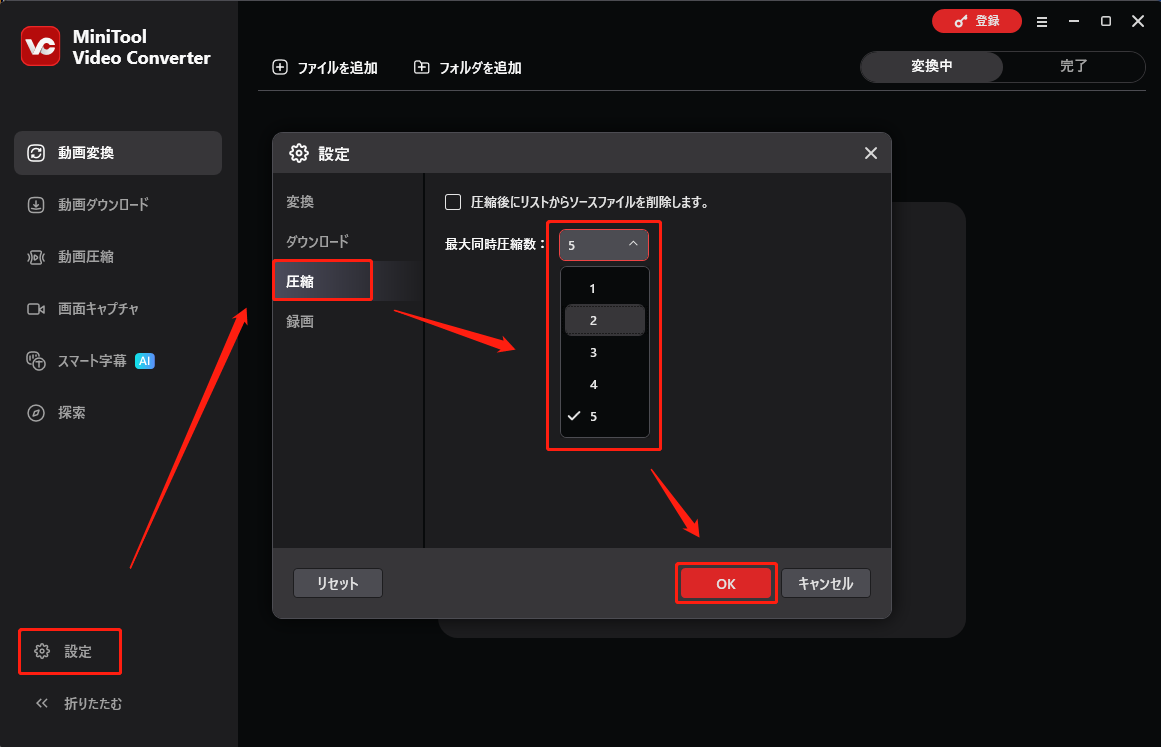
ステップ2.VOB動画をアップロードする
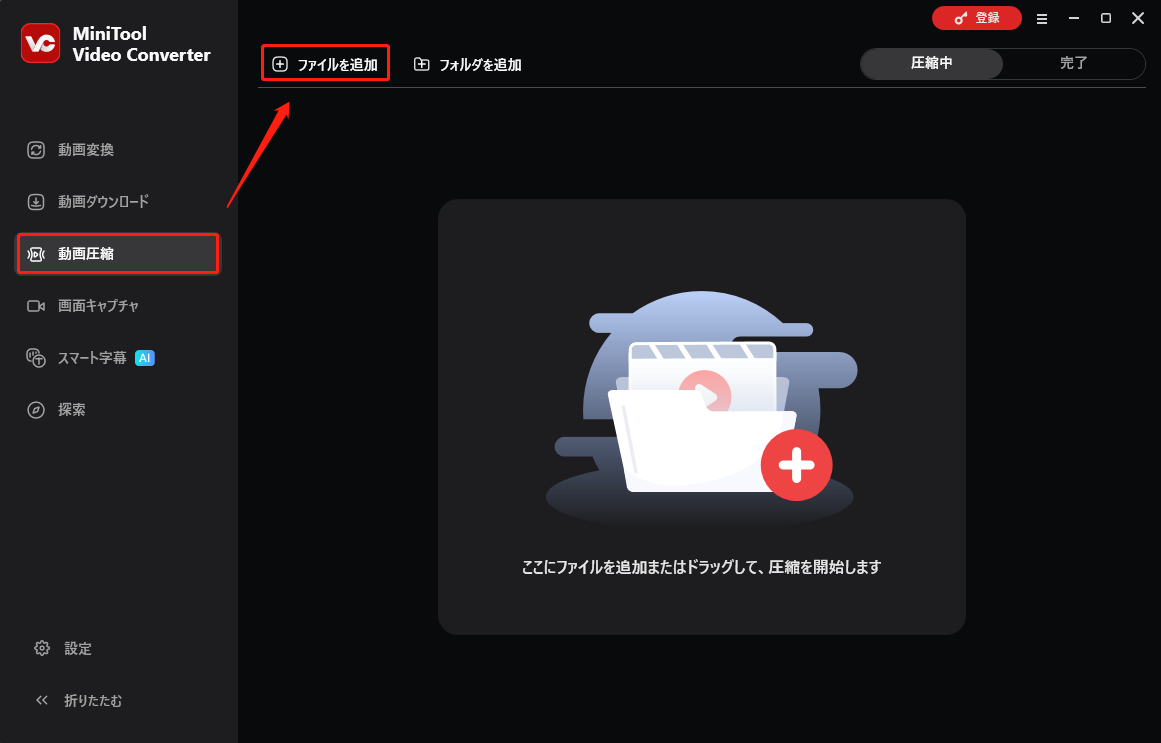
「動画圧縮」モジュールに切り替え、「ファイルを追加」オプションをクリックし、圧縮したいVOBファイルをインポートします。
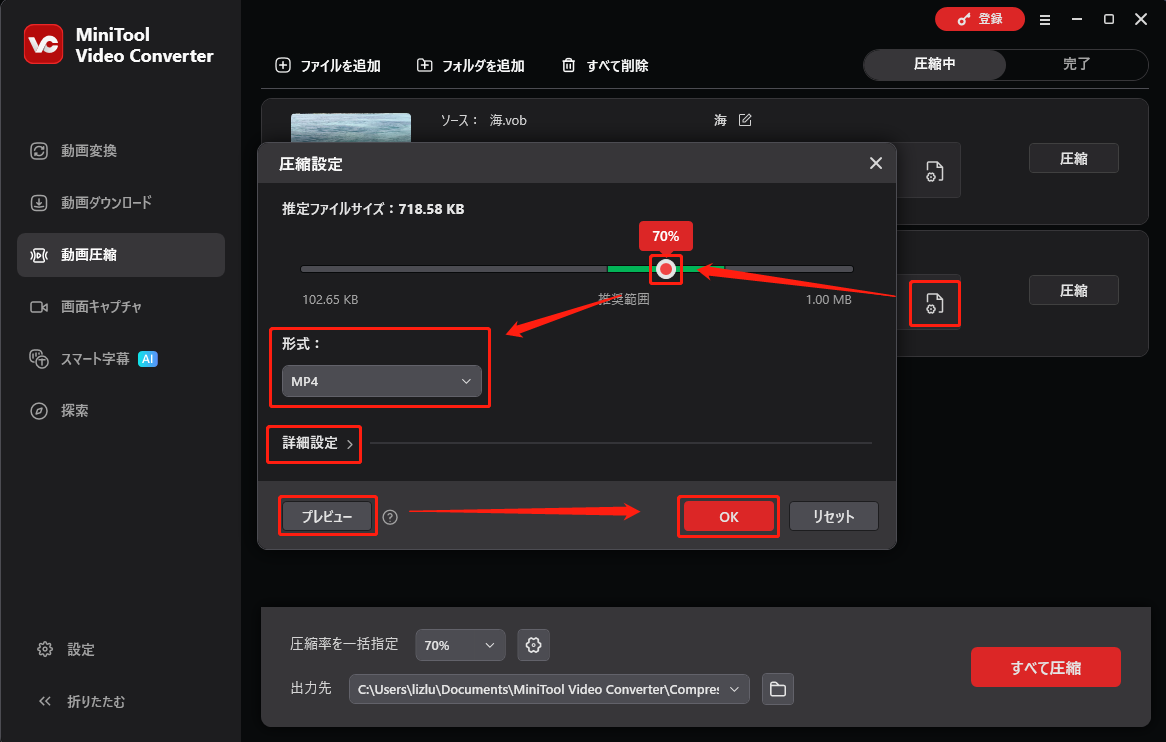
ステップ3.圧縮時の設定を選択する
「設定」アイコンをクリックして圧縮設定ウィンドウを開きます。「赤い点」のアイコンをドラッグして、圧縮レベルを調整します。次に、「形式」オプションを展開し、圧縮ファイルの出力形式を選択します。必要に応じて「詳細設定」をクリックすると、さらに細かい圧縮設定をカスタマイズできます。圧縮率が適切かどうかを確認するには、「プレビュー」をクリックします。最後に、「OK」をクリックして設定を適用します。他のVOBファイルの圧縮設定を選択するには、上記の手順を繰り返してください。
ステップ4.保存先を選択する
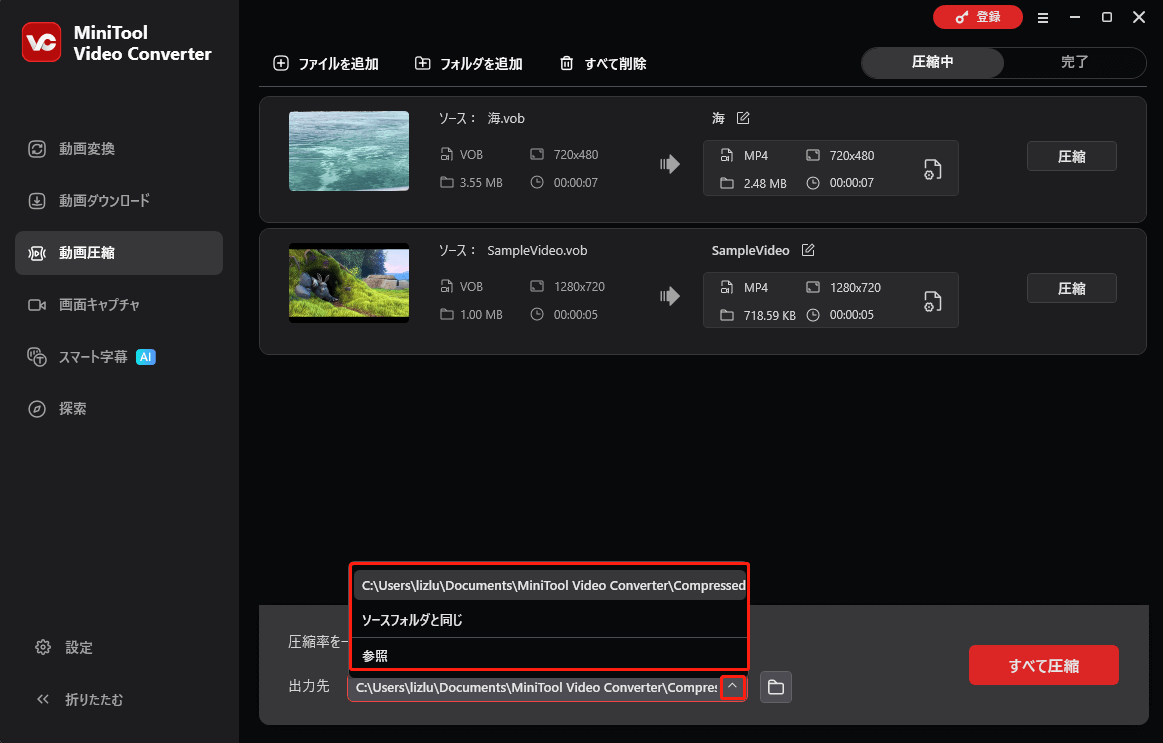
「出力先」オプションを展開し、圧縮ファイルの保存先フォルダを選択します。
ステップ5.圧縮プロセスを開始する
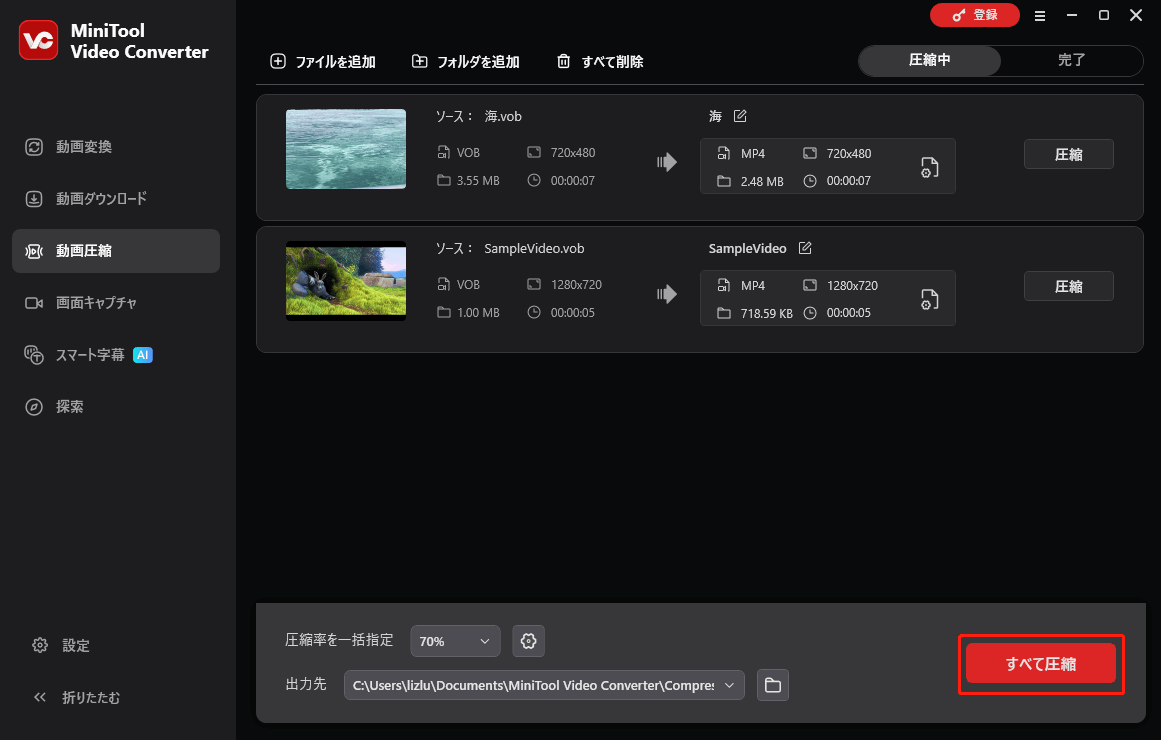
圧縮プロセスを開始するには、「すべて圧縮」ボタンをクリックします。
ステップ6.圧縮後の動画を確認する
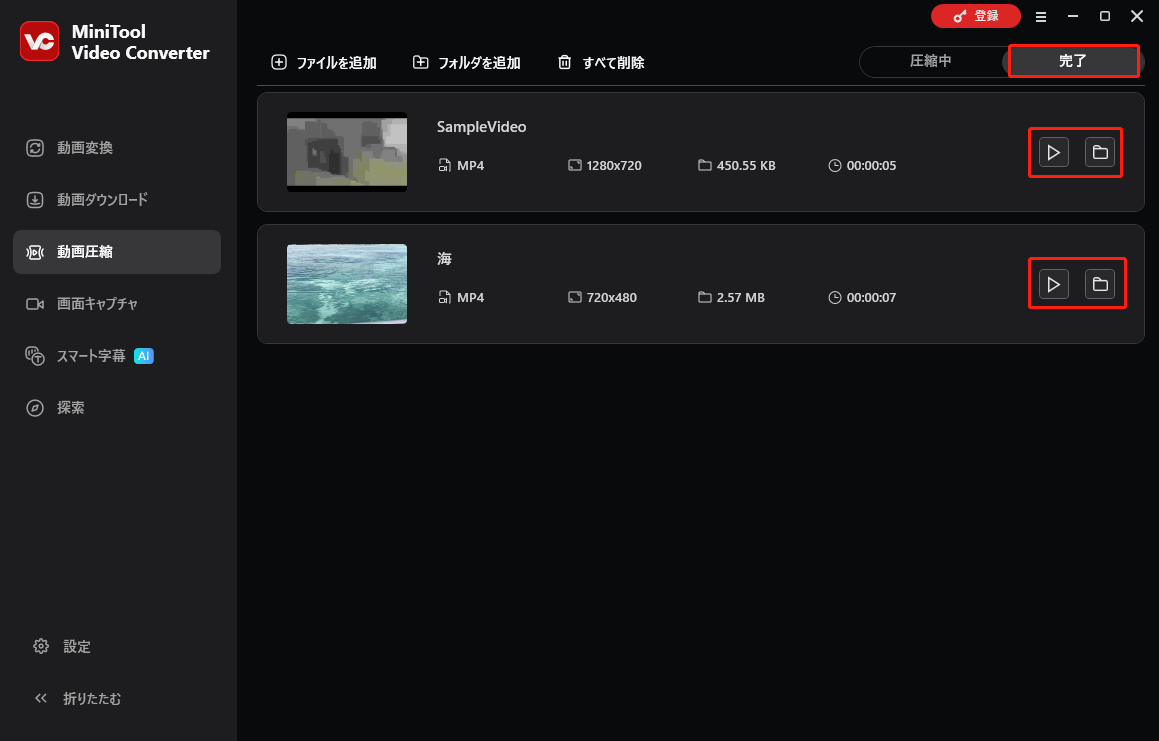
圧縮プロセスが完了したら、このフリーソフトは自動的に「完了」セクションに移動します。「フォルダ」アイコンをクリックすると、圧縮ファイルの保存場所にアクセスできます。また、動画を直接確認したい場合は、「再生」アイコンをクリックしてください。
ご覧の通り、MiniTool Video Converterは見逃せないVOB圧縮ソフトす。それだけでなく、画面録画や動画ダウンロード機能も備えています。
方法2.MiniTool MovieMakerを試す(オフライン)
VOBファイルを圧縮できる2つ目のアプリケーションはMiniTool MovieMakerです。
MiniTool MovieMakerの概要
MiniTool MovieMakerはプロ仕様の動画編集ソフトであると同時に、信頼性の高いVOB圧縮ソフトでもあります。このソフトを使えば、動画形式、サンプリングレート、ビットレート、フレームレート、解像度を変更することで、VOBファイルの容量(MB単位)を削減できます。さらに、動画をトリミングすることでVOBファイルのサイズを小さくすることも可能です。
MiniTool MovieMakerでVOBファイルを圧縮する方法
MiniTool MovieMakerを使用してVOBファイルを圧縮するには、下記の手順に沿って操作してください。
ステップ1.MiniTool MovieMakerをダウンロードしてインストールする
MiniTool MovieMakerクリックしてダウンロード100%クリーン&セーフ
上記のダウンロードボタンをクリックしてMiniTool MovieMakerをダウンロードしてください。その後、画面の指示に従ってこのVOB圧縮ソフトをPCにインストールします。
ステップ2.VOBファイルをアップロードする
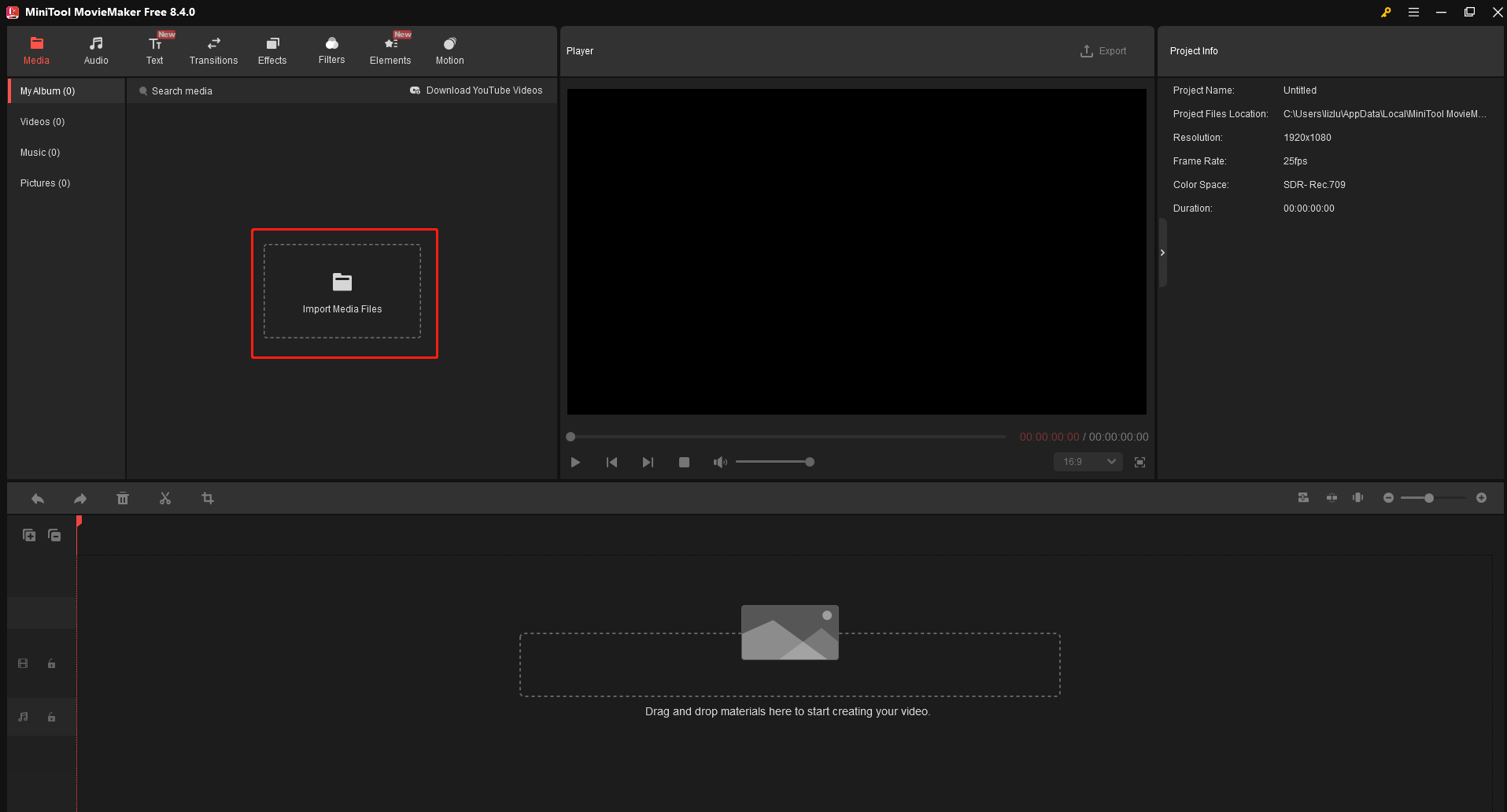
MiniTool MovieMakerを起動した後、「New Project」をクリックしてメイン画面に入ります。次に、「Import Media Files」エリアをクリックし、VOBファイルをインポートします。
ステップ3.VOBファイルをタイムラインに追加する
VOBファイルのサムネイルにマウスを移動させます。すると「赤いプラス」アイコンが表示されます。このアイコンをクリックすると、VOB動画をタイムラインに追加できます。必要に応じて、編集機能を使用し、VOBファイルをトリミングしてサイズを縮小できます。
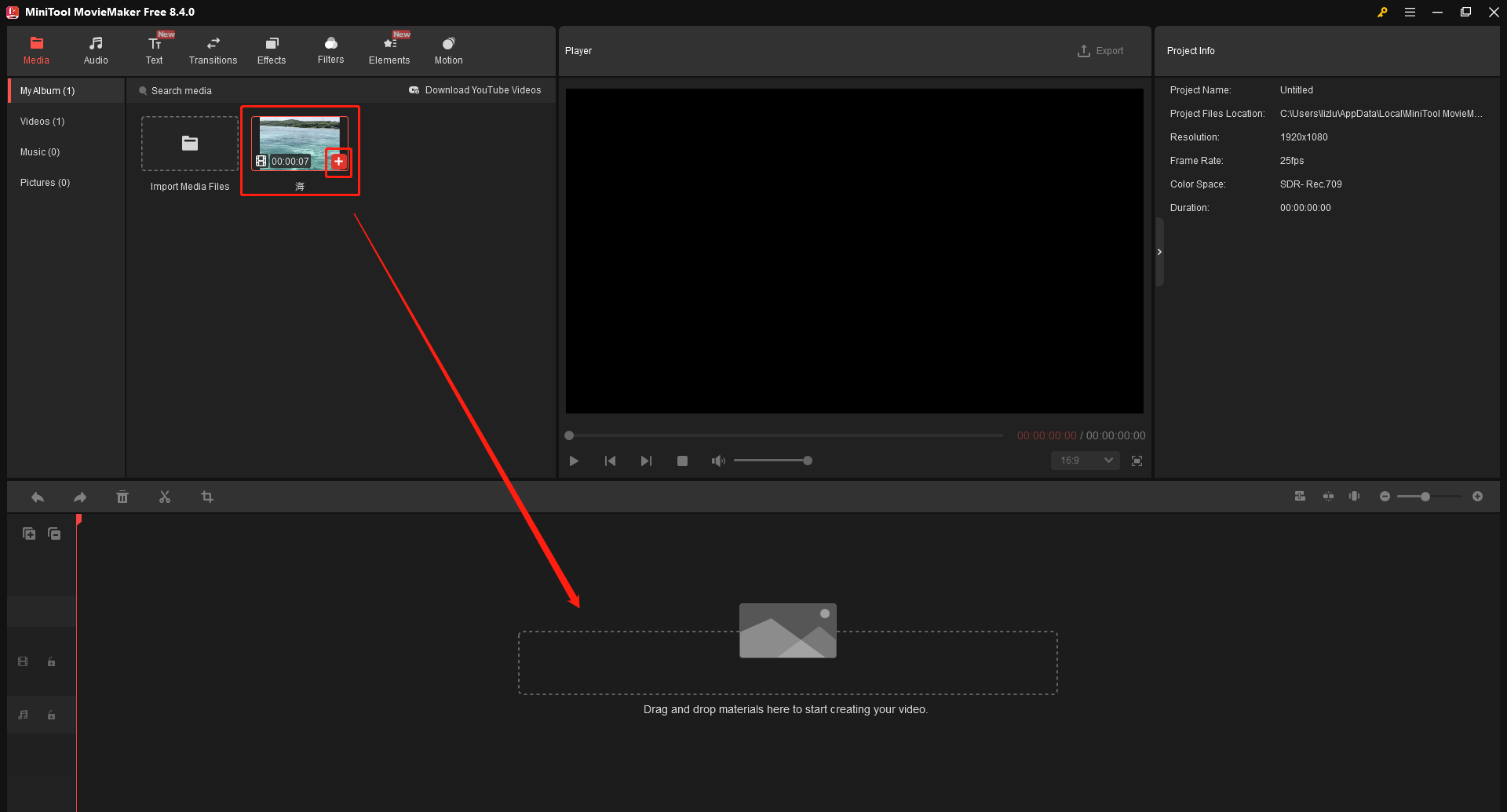
ステップ4.出力設定を選択し、圧縮された動画を保存する
プレイヤーウィンドウの右上にある「Export」アイコンをクリックしてエクスポートウィンドウを開きます。ここでは、圧縮動画の保存先フォルダ、フォーマット、フレームレート、解像度を選択します。圧縮レベルに満足できているかどうかは、左下の出力ファイルサイズを確認してください。最後に、右下の「Export」ボタンをクリックして圧縮動画を保存します。
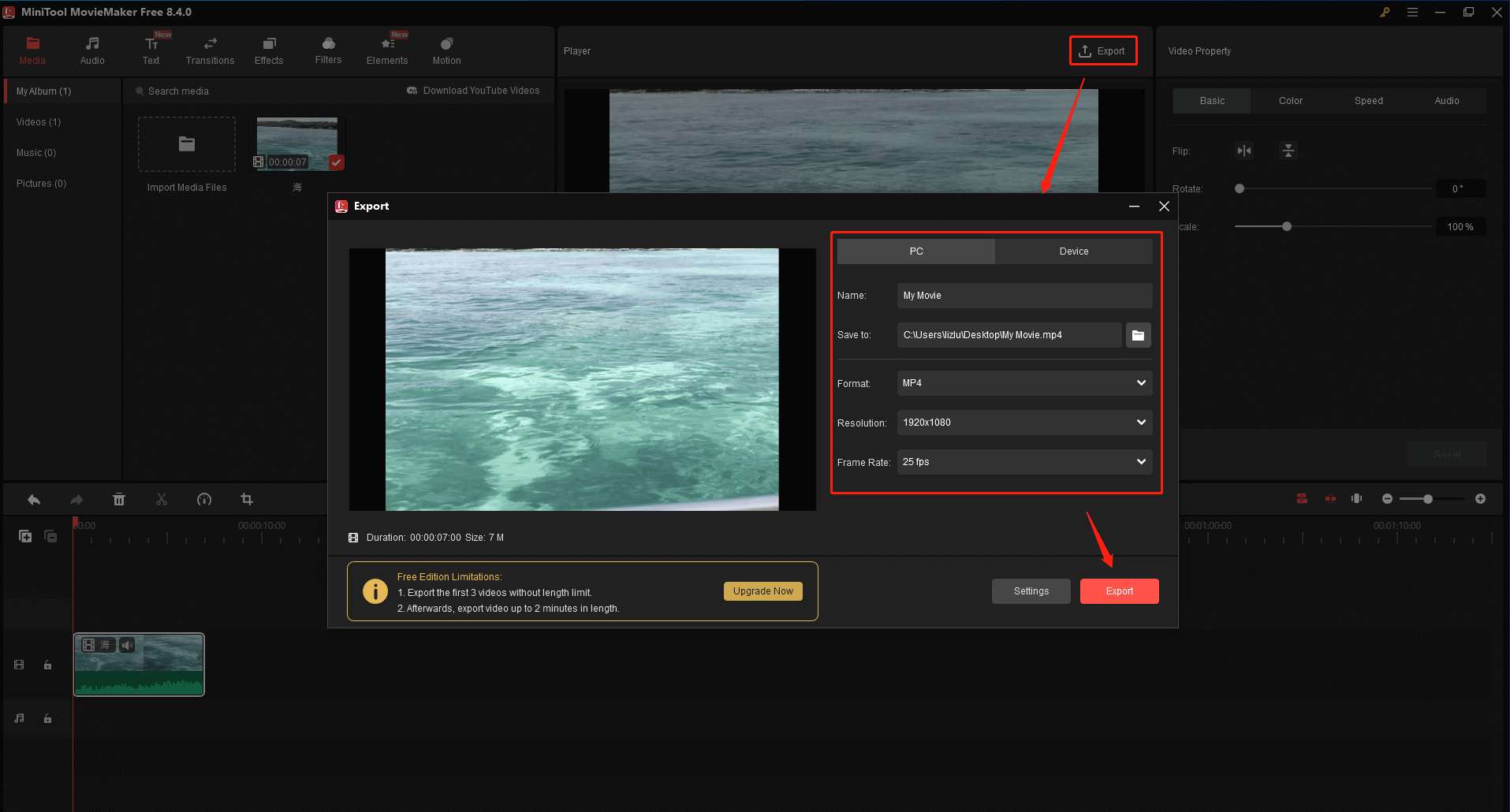
ステップ5.出力動画の保存先に移動する
動画の圧縮プロセスが終了したら、ポップアップウィンドウ内の「Find Target」ボタンをクリックして圧縮された動画ファイルの場所を見つけます。
上記の詳細な手順に従えば、VOBファイルを簡単に圧縮できます。
方法3.FreeConvertを試す(オンライン)
VOBファイルをオンラインで圧縮する方法があります。整理されたインターフェースを備えた「FreeConvert」が便利です。クラウドストレージプロバイダーやコンピューターのローカル場所など、複数のソースからVOB動画をアップロードできます。さらに、FreeConvertには高度なオプションが用意されており、圧縮設定を自由にカスタマイズできます。
以下は、FreeConvertを使用してVOBファイルを圧縮する詳細なチュートリアルです。
ステップ1.FreeConvertの公式サイトに移動する
https://www.freeconvert.com/video-compressor にアクセスします。
ステップ2.VOB動画をインポートする
「ファイルを選択」ボタンをクリックして、VOBファイルをアップロードします。
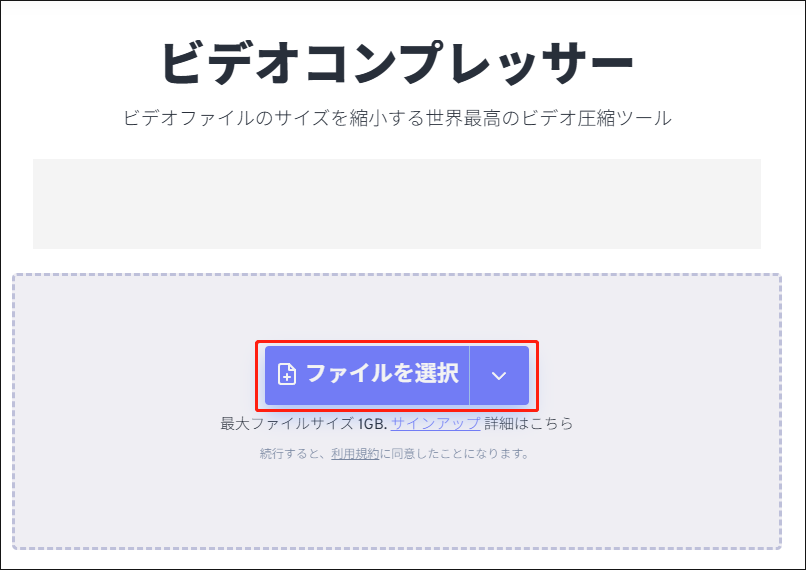
ステップ3.圧縮設定を選択する
出力形式の横にある「歯車」アイコンをクリックして、詳細オプションウィンドウを開きます。そこで、必要に応じてビデオコーデックと圧縮方法をカスタマイズできます。最後に、「設定を適用」ボタンをクリックして変更を確認します。
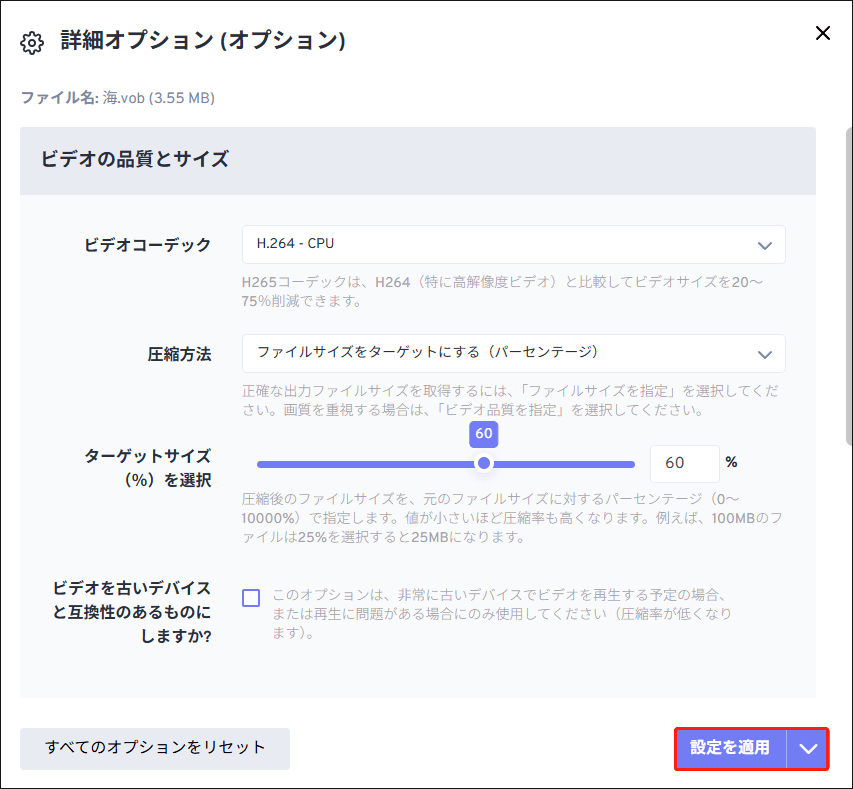
ステップ4.圧縮を開始する
「今すぐ圧縮」ボタンをクリックして圧縮プロセスを開始します。
ステップ5.圧縮された動画を確認する
ファイルの圧縮が完了したら、圧縮後の動画をダウンロードして確認してください。
FreeConvertを使えば、追加のソフトをダウンロードやインストールすることなく、VOBファイルを手軽に圧縮できます。ただし、無料ユーザーは1GBまでのファイルサイズ制限があります。
結論
まとめると、本記事ではVOBファイルを圧縮できる3つの強力なツールをご紹介しました。オフラインの無料VOB圧縮ソフトをお探しなら、MiniTool Video ConverterとMiniTool MovieMakerをお見逃しなく。オンライン動画圧縮ツールをご希望の場合は、FreeConvertを試してみてください。
MiniTool Video ConverterやMiniTool MovieMakerの使用時にご不明な点がございましたら、support@minitool.comまでお気軽にお問い合わせください。できるだけ早く返事いたします。
作者について

ポジション: コラムニスト
動画クリエイター兼コンテンツエディター。YouTubeショート動画の企画・制作に加え、PCのトラブル解決や技術解説記事の執筆を中心に活動しています。 専門分野はデータバックアップとメディア変換技術。3年以上の実務経験を活かし、画面録画やデータ保護、システムトラブルの迅速な解決方法を分かりやすく解説しています。 「複雑なプロセスを、誰でも再現できるシンプルさへ」をモットーに、読者の悩みを素早く解決する実用的なコンテンツを発信しています。
ユーザーコメント :