

Über MP3 und MOV
MP3 ist eines der beliebtesten Audioformate, das mit nahezu allen Mediaplayern, Videobearbeitungsanwendungen und Geräten kompatibel ist. Dieses Format basiert entweder auf dem MPEG-1-Audio-Layer- oder MPEG-2-Audio-Layer-Codec, der von der Moving Picture Experts Group (MPEG) entwickelt wurde. MP3-Dateien werden normalerweise verwendet, um Audiospuren, Podcasts, Vorlesungen, Hörbücher und Ähnliches zu speichern. MOV ist eines der häufigsten Videoformate und unterstützt das Speichern von Video, Audio und Text in einer einzelnen Datei.
Obwohl MP3 ein hervorragendes Audioformat ist, wird es von Video-Sharing-Plattformen nicht unterstützt. Wenn Sie Ihre MP3-Dateien auf diese Plattformen teilen möchten, müssen Sie sie in ein Videoformat wie MOV konvertieren. MOV verfügt über eine ausgezeichnete Kompatibilität und wird von YouTube, Facebook, Instagram, Twitter und weiteren Plattformen unterstützt.
Wie kann man MP3 in MOV konvertieren? Kann man eine MP3-Datei mit Bildern ins MOV-Format umwandeln? Lesen Sie weiter, um die praktischen Methoden kennenzulernen.
Die besten MP3-zu-MOV-Konverter für PC
In diesem Abschnitt stellen wir Ihnen mehrere leistungsstarke Videokonverter vor, mit denen Sie MP3 in MOV sowohl unter Windows als auch auf dem Mac ganz einfach konvertieren können.
MiniTool Video Converter
MiniTool Video Converter ist ein kostenloser Dateikonverter, der unter Windows verfügbar ist. Er verfügt über eine benutzerfreundliche Oberfläche und ist daher einfach zu bedienen. Diese Freeware unterstützt eine breite Palette von Dateiformaten, einschließlich, jedoch nicht beschränkt auf MP3, MOV, MKV, MP4, FLV, M4V, AAC, M4A, WAV, OGG, OGV:
Mit dieser Software können Sie bis zu fünf Dateien gleichzeitig konvertieren. Außerdem enthält sie weder eine Dateigrößenbeschränkung noch ein Wasserzeichen.
Während der Dateikonvertierung ermöglicht Ihnen MiniTool Video Converter, Parameter wie Videoencoder, Auflösung, Bildrate, Bitrate, Abtastrate, Kanal usw. je nach Bedarf anzupassen. Zusätzlich zur Dateikonvertierung stellt MiniTool Video Converter weitere hilfreiche Funktionen zur Verfügung: Videokomprimierung, Bildschirmaufnahme und Video-Download.
Zögern Sie nicht länger, laden Sie diesen leistungsstarken Dateikonverter jetzt herunter!
MiniTool Video ConverterKlicken zum Download100%Sauber & Sicher
Schritt 1. Nachdem Sie MiniTool Video Converter auf Ihrem PC installiert haben, starten Sie die Software.
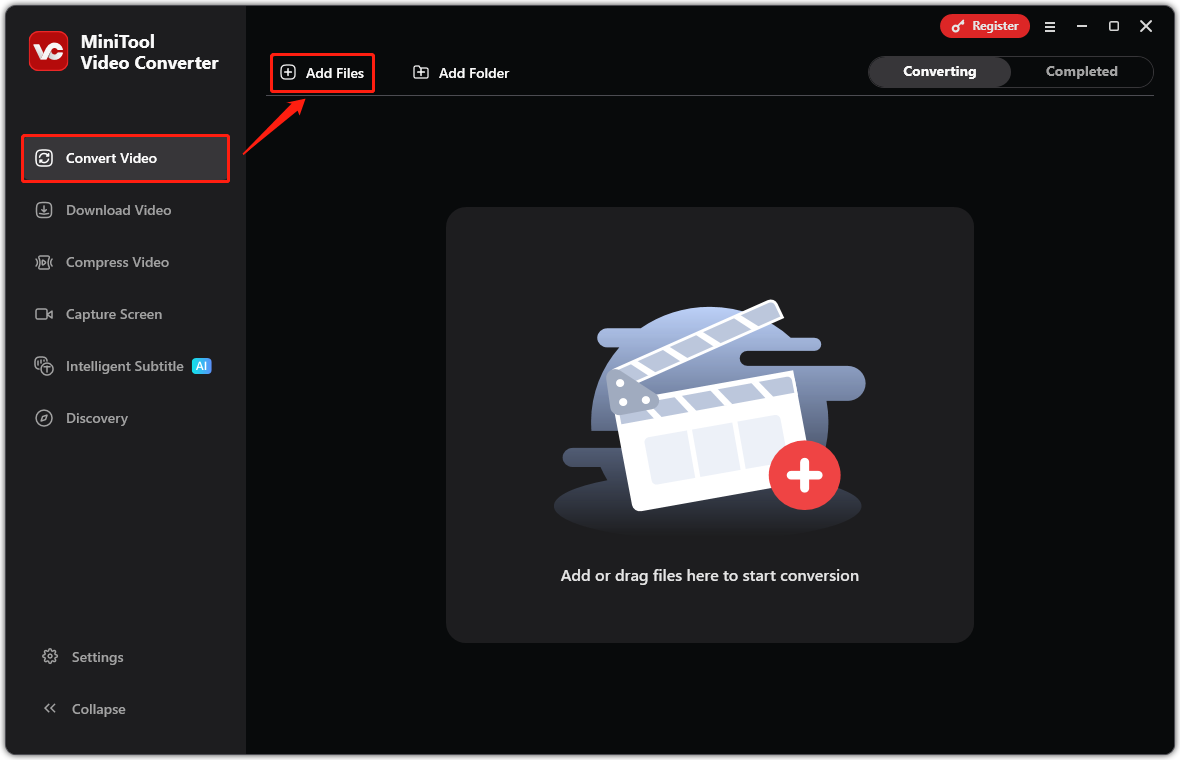
Schritt 2. Wechseln Sie zur Registerkarte Video konvertieren und klicken Sie oben links auf die Option Dateien hinzufügen, um Ihre MP3-Datei zu importieren.
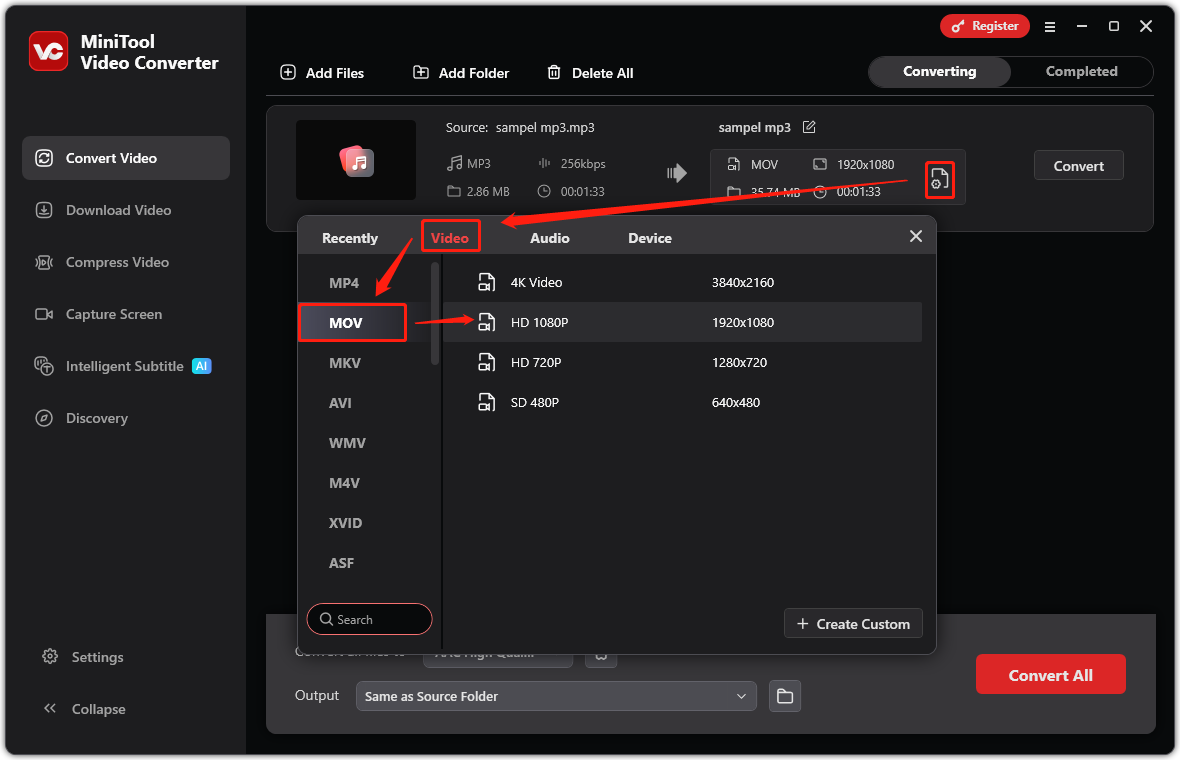
Schritt 3. Klicken Sie dann auf das Symbol Bearbeiten, um das Ausgabeformatfenster aufzurufen. Im geöffneten Fenster klicken Sie auf die Registerkarte Video und wählen Sie MOV als Ausgabeformat aus. Sie können auch im rechten Bereich die gewünschte Auflösung wie HD 1080P auswählen.
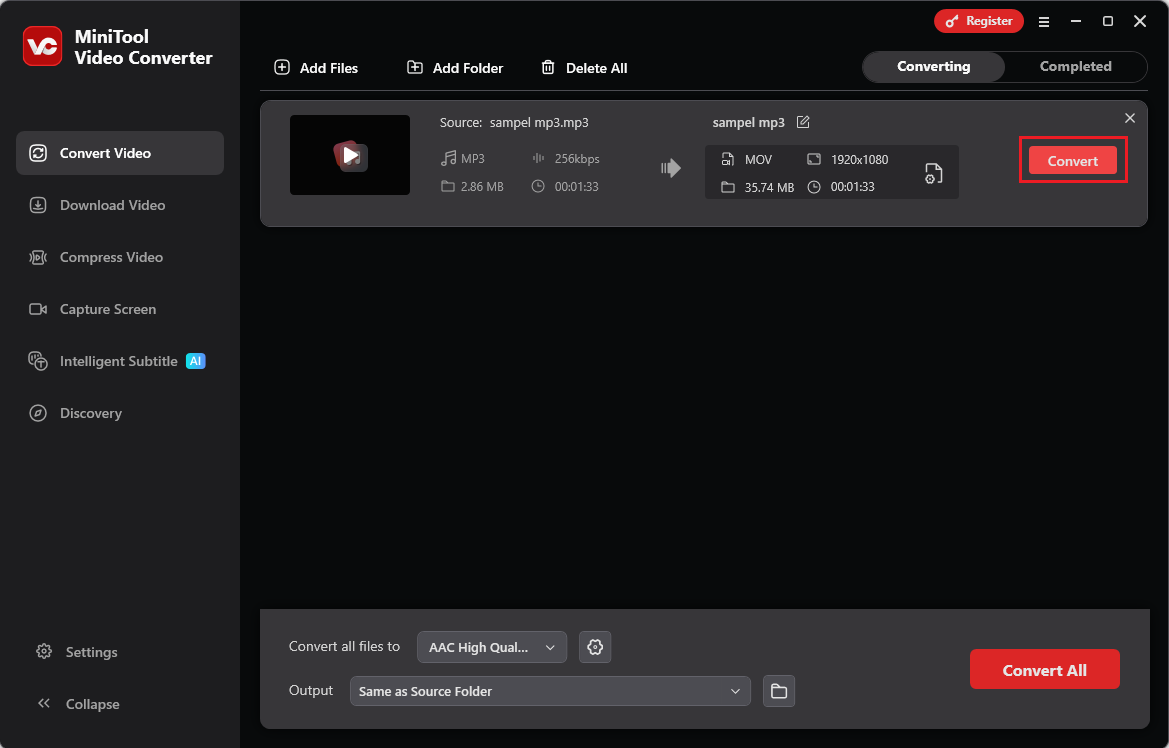
Schritt 4. Wenn Sie fertig sind, klicken Sie auf die Schaltfläche Konvertieren, um den Prozess zu starten.
Schritt 5. Nach Abschluss der Konvertierung werden Sie automatisch zur Registerkarte Abgeschlossen umgeleitet. Dort können Sie auf das Wiedergabe- oder Ordnersymbol klicken, um die konvertierte Datei anzusehen oder lokal zu finden.
Wie kann man MP3 in MOV konvertieren? Jetzt kennen Sie sicher die Antwort auf diese Frage. Mit MiniTool Video Converter ist die Konvertierung von MP3 in MOV ein Kinderspiel.
Switch Audio File Converter Software
Switch Audio File Converter Software ist ein benutzerfreundlicher und umfassender Audiokonverter für Windows und Mac. Er unterstützt alle gängigen Audioformate und kann mehrere Dateien gleichzeitig konvertieren, was die Effizienz deutlich steigert. Mit diesem Tool können Sie zwischen allen Audioformaten konvertieren, Audio aus Videos extrahieren und Audio in Video umwandeln.
Außerdem bietet Switch Audio File Converter Software verschiedene Audioeffekte, mit denen Sie beispielsweise Rauschen reduzieren, Audio ausgleichen, Lautstärke verstärken und mehr.
Folgen Sie diesen Schritten, um mit Switch Audio File Converter Software MP3 in MOV umzuwandeln:
- Laden Sie Switch Audio File Converter Software herunter und installieren Sie es auf Ihrem Computer.
- Öffnen Sie das Programm und klicken Sie in der Symbolleiste auf die grüne Schaltfläche Datei(en) hinzufügen, um Ihre MP3-Datei zur Konvertierung zu importieren. Alternativ können Sie die Datei direkt in das Programm ziehen.
- Klicken Sie auf Durchsuchen, um einen Zielordner für die konvertierte Datei auszuwählen.
- Erweitern Sie anschließend das Dropdown-Menü Ausgabeformat und wählen Sie .mov aus der Liste.
- Klicken Sie auf Konvertieren, um die Konvertierung zu starten.
Movavi Video Converter
Movavi Video Converter ist ein professioneller Videokonverter, der sowohl unter Windows als auch unter macOS reibungslos laufen kann. Er unterstützt verschiedene Video- und Audioformate und ermöglicht es Ihnen, Video- und Audioformate zu ändern, Video in Audio und umgekehrt zu konvertieren sowie Ihre Mediendateien für alle gängigen Geräte zu optimieren.
Movavi Video Converter ist ein zuverlässiger MP3-zu-MOV-Konverter für Windows und macOS. So verwenden Sie Movavi Video Converter, um MP3 in MOV zu konvertieren:
- Nachdem Sie Movavi Video Converter heruntergeladen und installiert haben, starten Sie das Programm.
- Klicken Sie als Nächstes auf das Symbol Medien hinzufügen und wählen Sie Audio hinzufügen aus dem Dropdown-Menü und öffnen Sie Ihre MP3-Datei. Alternativ können Sie Ihre MP3-Datei direkt per Drag & Drop in den mittleren Bereich ziehen.
- Wechseln Sie dann zur Registerkarte Video, wählen Sie MOV aus der Liste und klicken Sie auf die gewünschte Voreinstellung.
- Klicken Sie auf Speichern auf, um einen Ordner für die konvertierte Datei auszuwählen.
- Klicken Sie auf Konvertieren, um MP3 in MOV umzuwandeln.
Aiseesoft Video Converter
Ein weiterer empfohlener MP3-zu-MOV-Konverter ist Aiseesoft Video Converter, der alle gängigen Video- und Audioformate schnell und mit hoher Qualität konvertieren kann. Außerdem kann dieser Konverter Videos für viele mobile Geräte konvertieren und Videos vor der Konvertierung bearbeiten.
Gehen Sie einfach wie folgt vor, um mit Aiseesoft Video Converter eine MP3-Datei ins MOV-Format umzuwandeln:
- Laden Sie Aiseesoft Video Converter herunter und installieren Sie es auf Ihrem PC.
- Öffnen Sie das Tool und klicken Sie auf Dateien hinzufügen, um Ihre MP3-Datei zu importieren.
- Klicken Sie auf die MP3-Datei, gehen Sie zu Video > MOV und wählen Sie die gewünschte Auflösung für das Ausgabevideo aus.
- Starten Sie jetzt die Konvertierung, indem Sie auf die Schaltfläche Konvertieren klicken.

Wie kann man MP3 mit Bildern in MOV konvertieren?
Wenn Sie MP3 mit Bildern in MOV konvertieren möchten, ist MiniTool MovieMaker genau das Richtige für Sie.
Wie der Name schon sagt, ist MiniTool MovieMaker ein Video-Editor, mit dem jeder Videos aus Bildern, Videoclips und Musik in wenigen Minuten erstellen kann. Diese einfach zu bedienende Software ist mit Windows kompatibel und bietet vielfältige Bearbeitungsfunktionen.
Mit MiniTool MovieMaker können Sie beispielsweise Musik, Sticker, Übergänge und weitere Elemente zum Video hinzufügen, Videos trimmen, das Seitenverhältnis ändern, Filter anwenden und vieles mehr, um Ihre Videos attraktiver und professioneller zu gestalten.
Daher eignet sich MiniTool MovieMaker äußerst gut dafür, MP3 mit Bildern in MOV zu konvertieren. Hier ist eine Schritt-für-Schritt-Anleitung:
Schritt 1. Klicken Sie auf den Download-Button unten, um MiniTool MovieMaker herunterzuladen und auf Ihrem Windows-PC zu installieren.
MiniTool MovieMakerKlicken zum Download100%Sauber & Sicher
Schritt 2. Öffnen Sie diesen MP3-zu-MOV-Konverter und schließen Sie das Werbefenster, um zur Hauptoberfläche zu gelangen.
Schritt 3. Klicken Sie anschließend auf den Bereich Mediendateien importieren, um Ihre MP3-Datei sowie Fotos oder Videos hinzuzufügen.
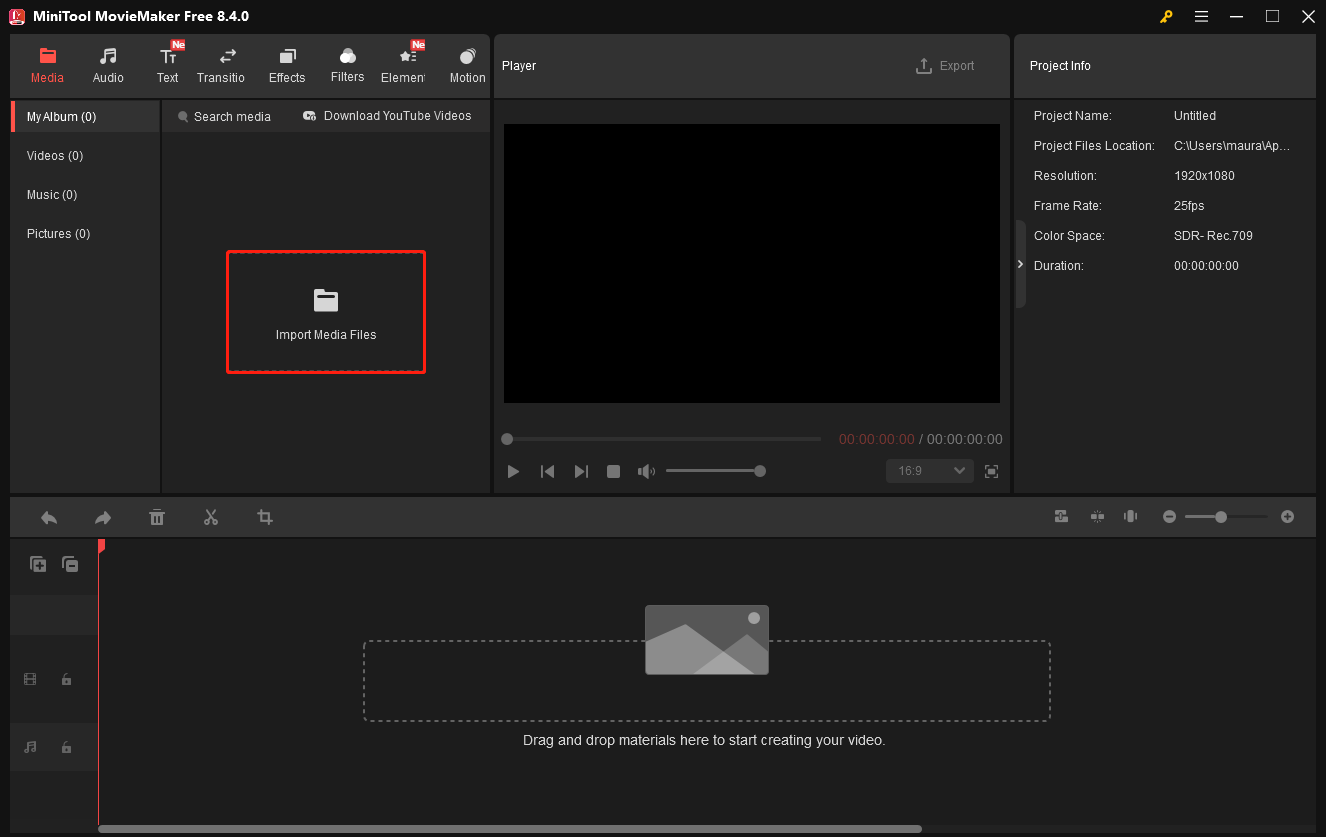
Schritt 4. Fügen Sie die importierten Mediendateien zur Zeitleiste hinzu, indem Sie auf das +-Symbol klicken.
Schritt 5. Geben Sie bei Bedarf wie folgt vor:
Dauer Ihres Bildes oder Videos anpassen
Um die Dauer des Bildes an die Länge der MP3-Datei anzupassen, wählen Sie das Bild auf der Zeitleiste und ziehen Sie oben rechts den Schieberegler neben Dauer nach rechts, um die Dauer zu verlängern. Alternativ können Sie das Bild wiederholt zur Zeitleiste hinzufügen.
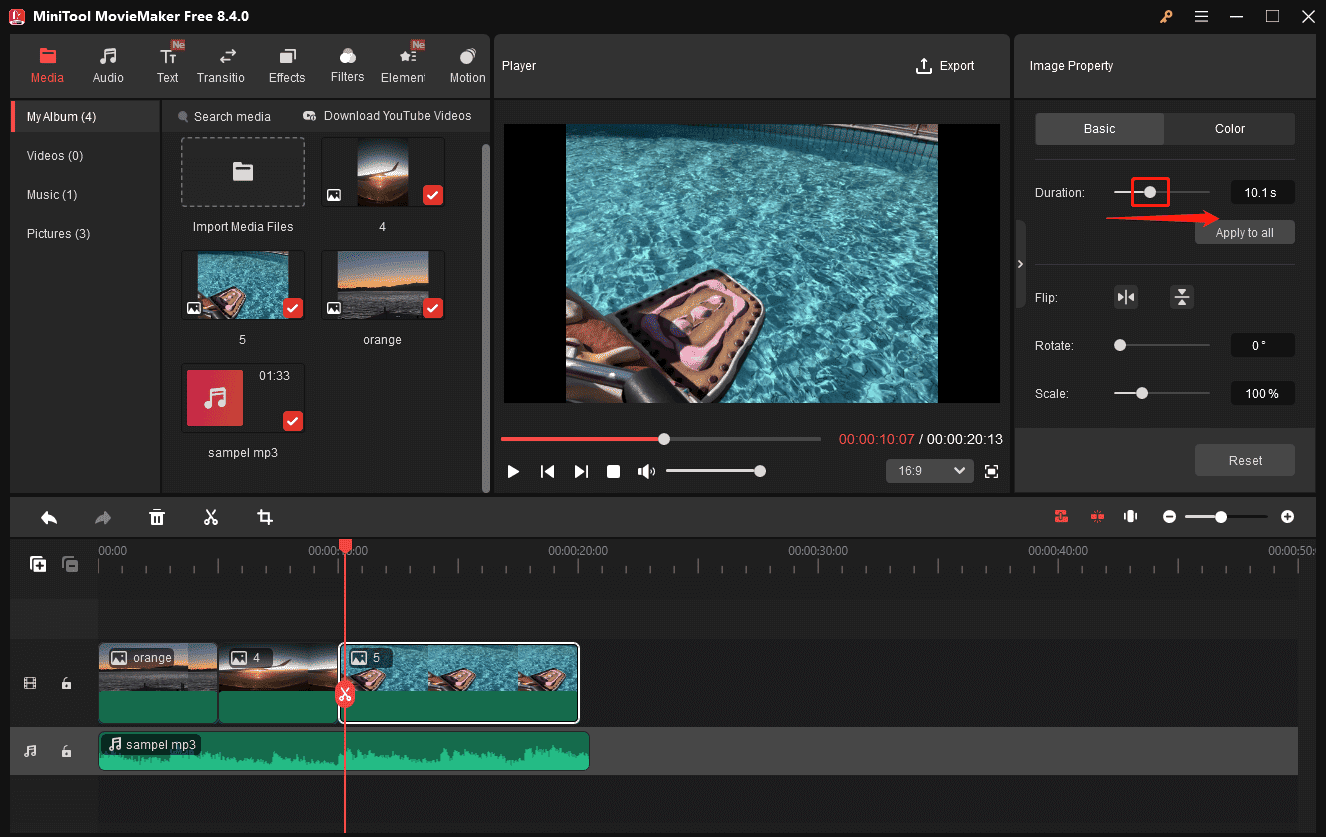
Um die Videolänge zu bearbeiten, wählen Sie zuerst das Video auf der Timeline aus, klicken Sie im Bereich Video-Eigenschaften auf die Option Geschwindigkeit und ziehen Sie je nach Bedarf den Schiebregler nach links oder rechts.
MP3 trimmen
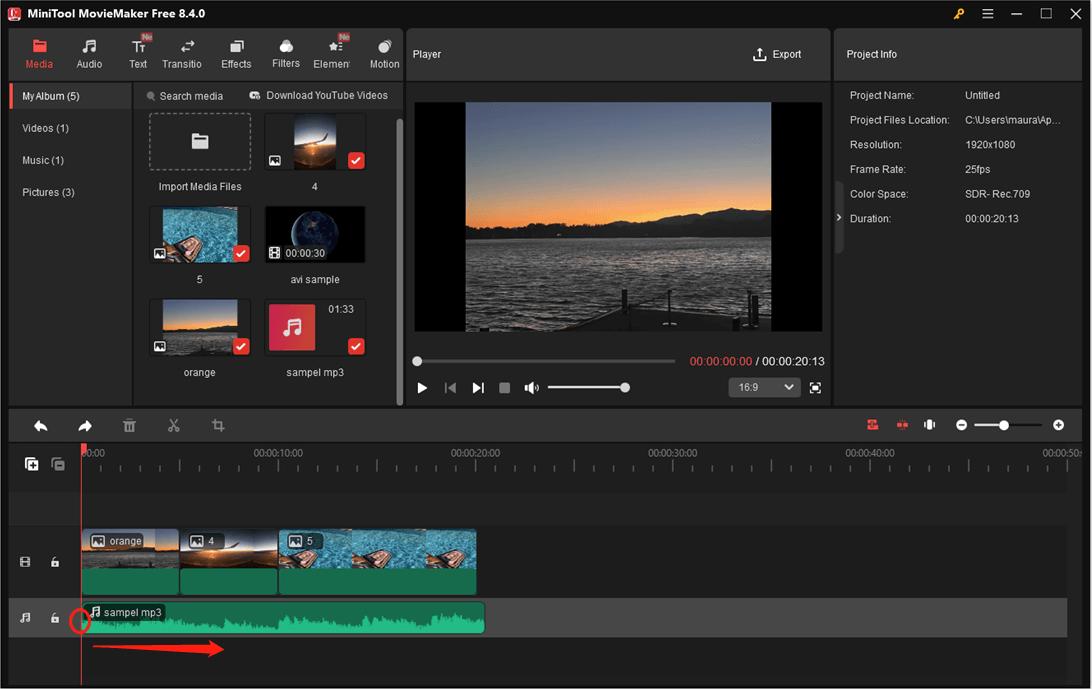
Platzieren Sie den Mauszeiger am Anfang oder Ende der MP3-Datei auf der Timeline. Wenn der Pfeil erscheint, ziehen Sie den Pfeil zur Mitte, um den unerwünschten Teil zu entfernen.
Musik-Eigenschaften ändern
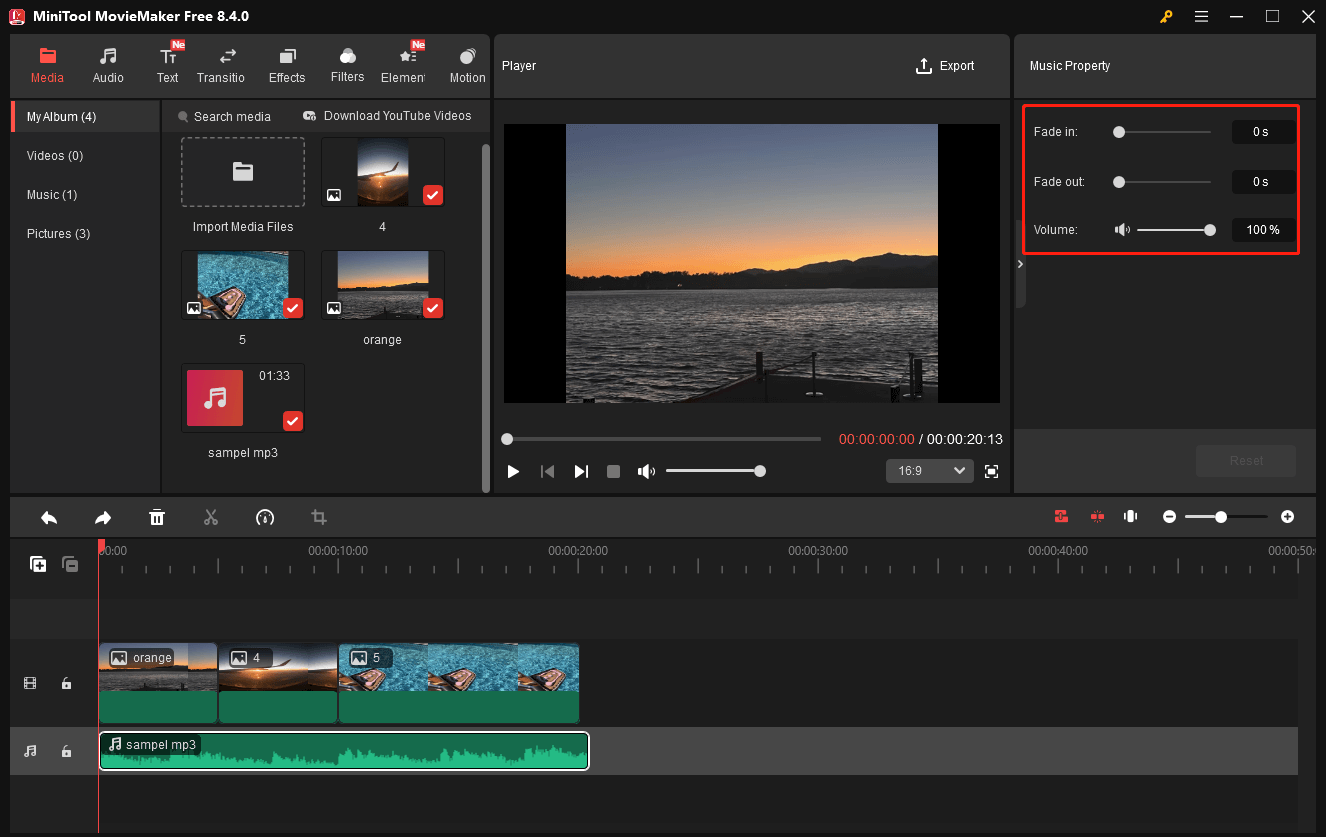
Wählen Sie den Audioclip auf der Timeline aus und gehen Sie zum Bereich Musik-Eigenschaften in der oberen rechten Ecke. Dort können Sie die Schieberegler ziehen, um die MP3-Datei ein- oder auszublenden oder die Lautstärke zu ändern.
Schritt 6. Klicken Sie nach der Bearbeitung oben rechts auf Exportieren. Erweitern Sie im geöffneten Fenster die Option Format und wählen Sie MOV aus. Passen Sie anschließend den Speicherpfad an. Wenn Sie die Parameter des MOV-Videos weiter bearbeiten möchten, klicken Sie einfach auf die Schaltfläche Einstellungen. Dadurch können Sie die Qualität, Auflösung, Bitrate, Bildrate usw. ändern. Wenn Sie fertig sind, klicken Sie auf OK.
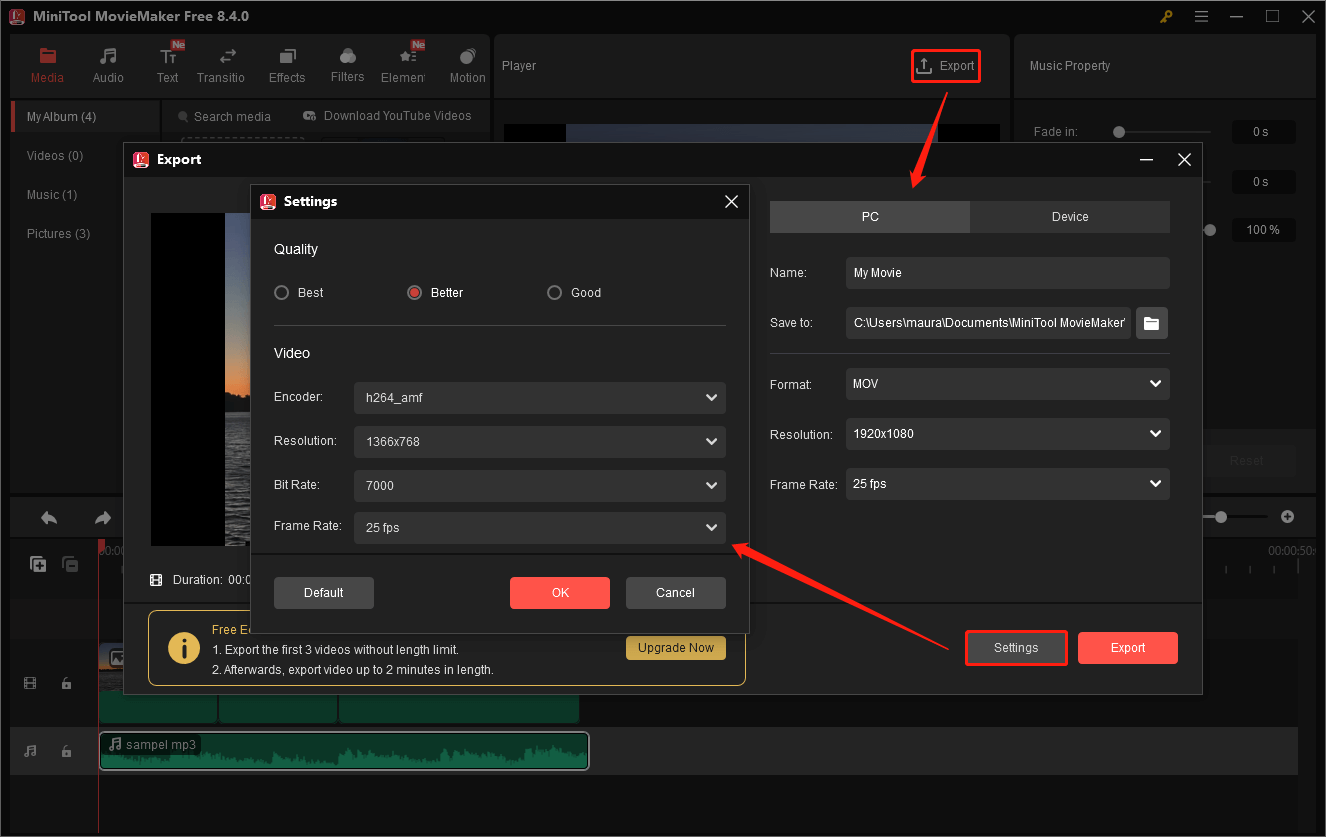
Schritt 7. Klicken Sie auf Exportieren, um mit der Konvertierung von MP3 in MOV zu beginnen.
Die besten Online-MP3-zu-MOV-Konverter
Wenn Sie MP3 im Browser in MOV umwandeln möchten, gibt es zwei Optionen.
FreeConvert
FreeConvert ist ein Online-Dateikonverter, der das Konvertieren von Videos, Audios, Bildern, E-Books, Dokumenten und Archiven unterstützt. Die Verwendung dieses kostenlosen Konverters erfordert keine Registrierung. Neben der Konvertierung von Mediendateien bietet FreeConvert auch nützliche Funktionen, mit denen Sie Videos, Bilder und MP3-Dateien komprimieren, Videos zuschneiden, trimmen können.
Wie kann man mit FreeConvert MP3 in MOV konvertieren? Hier ist die Anleitung:
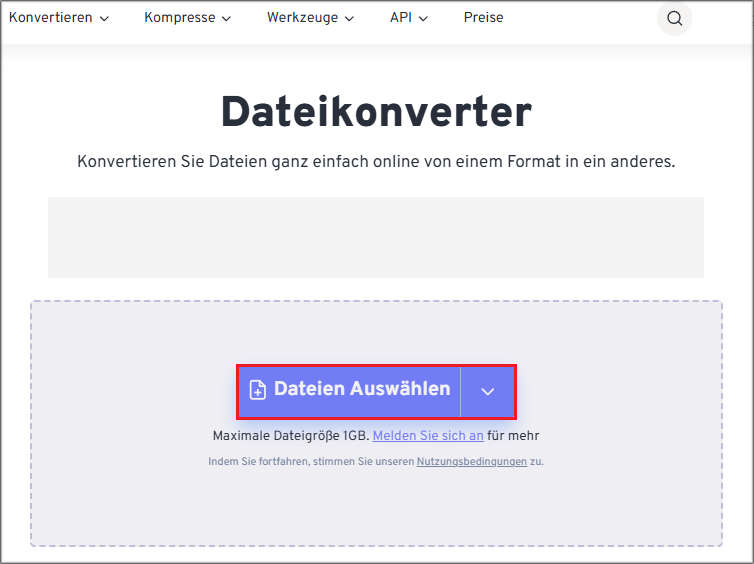
Schritt 1. Besuchen Sie die offizielle Website von FreeConvert und klicken Sie auf die Schaltfläche Dateien auswählen, um Ihre MP3-Datei hochzuladen.
Schritt 2. Erweitern Sie dann das Menü Ausgabe und wählen Sie unter der Registerkarte Video das Format MOV aus.
Schritt 3. Starten Sie die Konvertierung mit Konvertieren.

Media.io
Media.io ist ein umfassender Online-Media-Verarbeitungsdienst für Video, Audio und Bilder. Dieser Dienst verfügt über verschiedene Tools, darunter Videokonverter, Videokompressor, Wasserzeichenentferner, Video-Enhancer, Stimme-Entferner, KI-Gesichtseditoren und vieles mehr. Beachten Sie, dass Sie sich vor der Nutzung bei Media.io anmelden müssen
Schritt 1. Gehen Sie zu https://www.media.io/de/video-converter.html.
Schritt 2. Klicken Sie auf Dateien auswählen und dann auf Zum Upload klicken, um Ihre MP3-Datei hochzuladen.
Schritt 3. Öffnen Sie das Menü Ausgabe, wechseln Sie zu Video und wählen Sie MOV als Ausgabeformat aus.
Schritt 4. Wenn Sie fertig sind, klicken Sie einfach auf Konvertieren.

Fazit
Es ist ziemlich einfach, eine MP3-Datei ins MOV-Format umzuwandeln. In diesem Artikel wurden sowohl Desktop-Anwendungen als auch Online-Tools für die Konvertierung von MP3 in MOV vorgestellt. Zusammenfassend lässt sich sagen, dass Desktop-Konverter normalerweise keine Dateigrößenbeschränkung haben und offline verfügbar sind. Nicht alle Desktop-Konverter sind jedoch kostenlos. Einige von ihnen erfordern ein Abonnement, um alle Funktionen freizuschalten.
Unter den oben genannten Konvertern ist MiniTool Video Converter 100 % kostenlos und uneingeschränkt nutzbar. Wenn Sie MP3 mit Bildern in MOV umwandeln möchten, ist MiniTool MovieMaker eine gute Wahl.
Wenn Sie Probleme bei der Nutzung von MiniTool Video Converter oder MiniTool MovieMaker haben, können Sie uns unter support@minitool.com kontaktieren.
Nutzerkommentare :