

MOV und MP4 sind zwei von Instagram unterstützte Videoformate. Manchmal kann es vorkommen, dass Sie Ihr Video nicht auf Instagram hochladen können, auch wenn es im MOV-Format vorliegt. Warum passiert diese Situation? Im folgenden Abschnitt erklären wir Ihnen, warum der Upload von MOV auf Instagram fehlschlägt und wie Sie das Problem lösen können. Lesen Sie weiter.
Warum lässt sich MOV nicht auf Instagram hochladen?
Das Problem „MOV lässt sich nicht auf Instagram hochladen“ kann aus verschiedenen Gründen auftreten. Einer der häufigsten Gründe besteht darin, dass das hochzuladende MOV-Video nicht den Videoanforderungen bei Instagram entspricht.
Es wird empfohlen, den H.264-Videocodec mit dem AAC-Audiocodec zu verwenden. Im Vergleich zu MOV ist MP4 besser für Instagram geeignet. Neben dem Videoformat wirken sich auch andere Parameter wie Auflösung, Bitrate und Bildrate auf den Upload eines Videos aus.
Außerdem können weitere Faktoren zu Fehlern beim Upload von MOV auf Instagram führen, zum Beispiel eine instabile oder schlechte Internetverbindung oder ein Verstoß Ihres Videos gegen die Nutzungsbedingungen von Instagram.
Wie kann man MOV für Instagram konvertieren?
Um ein erfolgreiches Hochladen von MOV auf Instagram zu ermöglichen, können Sie Ihre Internetverbindung überprüfen und sicherstellen, dass Ihr MOV-Video nicht gegen Nutzungsbedingungen von Instagram verstößt. Außerdem müssen Sie MOV für Instagram konvertieren, falls es nicht den Anforderungen bei Instagram entspricht. Hierfür ist MiniTool Video Converter hilfreich.
MiniTool Video Converter ist ein völlig kostenloser Batch-Videokonverter, der bis zu 5 Dateien gleichzeitig konvertieren kann. Sie können damit die Konvertierung zwischen einer Vielzahl von Video- und Audioformaten mühelos durchführen. Darüber hinaus bietet er einige Ausgabevoreinstellungen für Social-Media-Plattformen, darunter Instagram, YouTube, Facebook und Vimeo. Folgen Sie dieser Anleitung, um mit MiniTool Video Converter MOV für Instagram zu konvertieren:
Schritt 1. Laden Sie MiniTool Video Converter herunter, indem Sie auf den untenstehenden Download-Button klicken, und installieren Sie es dann auf Ihrem PC.
MiniTool Video ConverterKlicken zum Download100%Sauber & Sicher
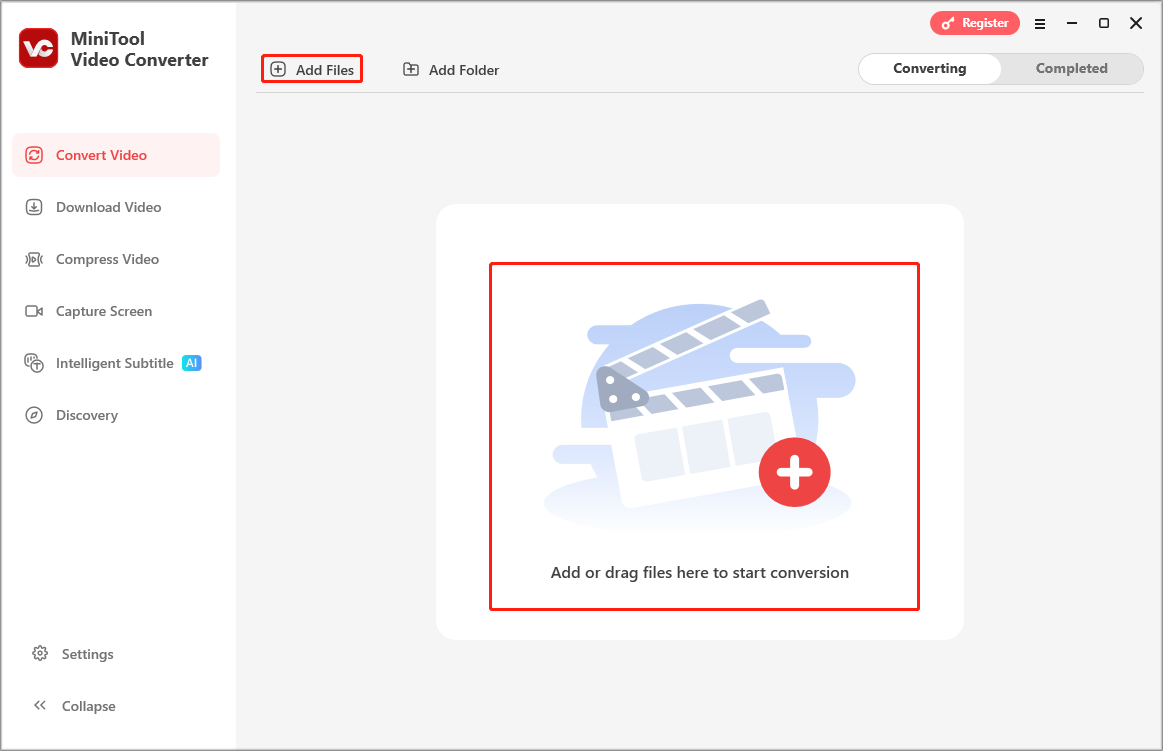
Schritt 2. Starten Sie das Programm und klicken Sie entweder oben links auf die Option Dateien hinzufügen oder auf den mittleren Bereich, um Ihr MOV-Video zu importieren.
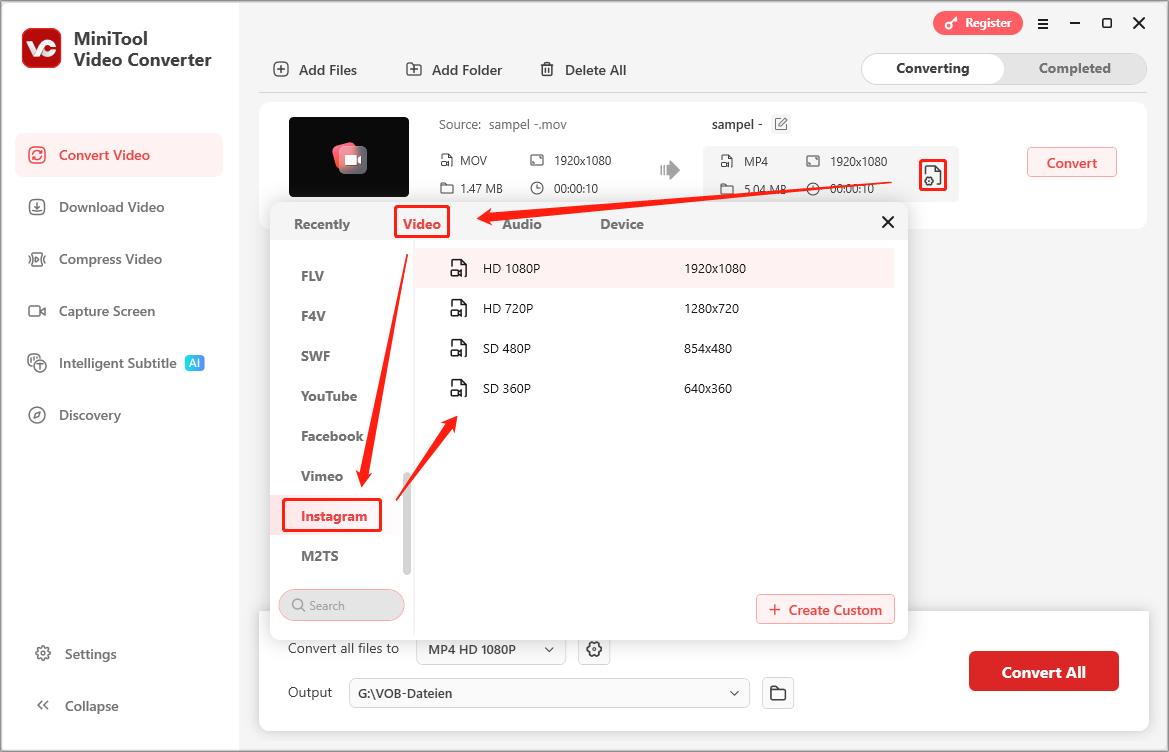
Schritt 3. Klicken Sie auf das Symbol Bearbeiten, um das Ausgabeformatfenster aufzurufen. Wechseln Sie dort zur Registerkarte Videos, scrollen Sie nach unten und wählen Sie Instagram aus. Zudem können Sie im rechten Bereich die gewünschte Auflösung auswählen.
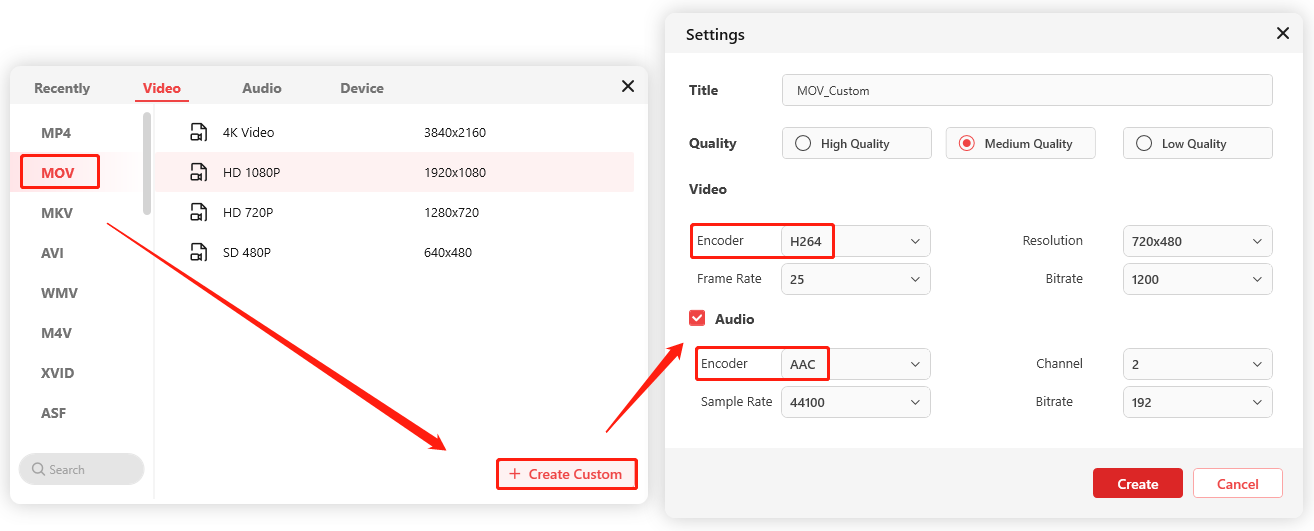
Alternativ können Sie MOV als Ausgabeformat festlegen und auf die Option + Benutzerdefiniert erstellen klicken. Im neu geöffneten Einstellungsfenster können Sie weitere Parameter des MOV-Formats ändern. Sie können beispielsweise den Videoencoder auf H264 und den Audioencoder auf AAC ändern. Außerdem können Sie je nach Bedarf die Auflösung, die Bitrate, die Framerate usw. anpassen. Klicken Sie auf die Schaltfläche Erstellen, um die Änderungen zu speichern, und wählen Sie dieses neu erstellte MOV-Format aus.
Schritt 4. Starten Sie die Konvertierung, indem Sie auf die Schaltfläche Konvertieren klicken.
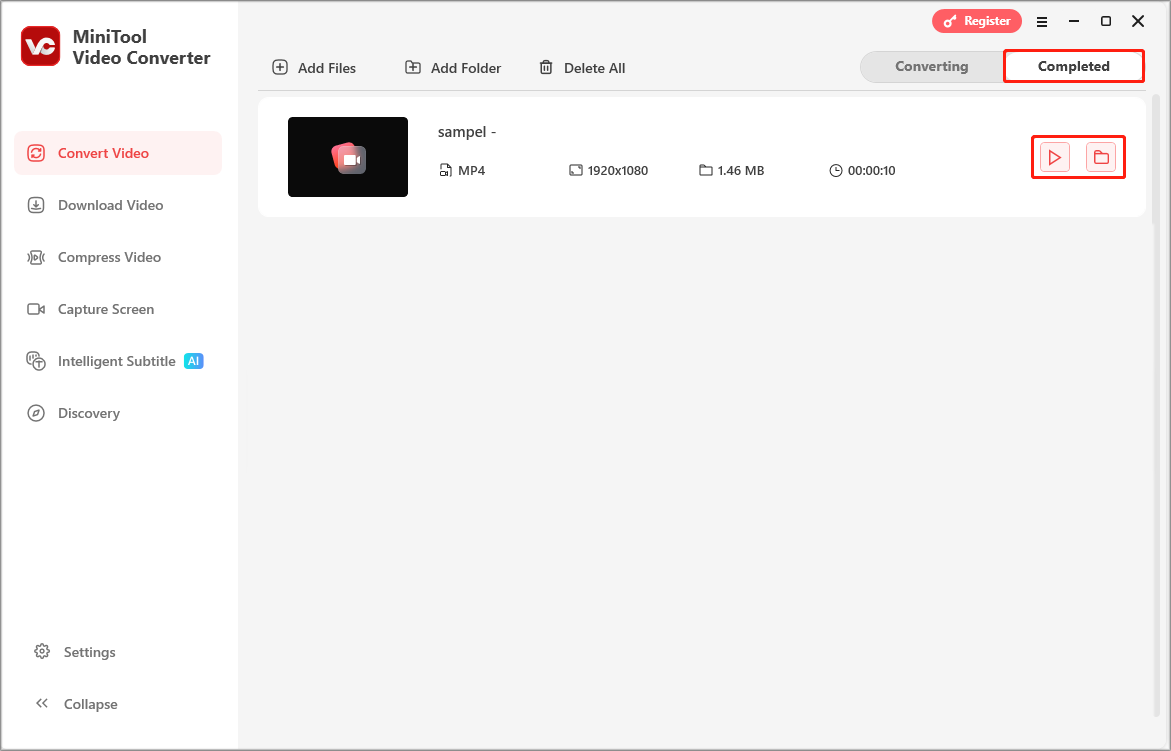
Schritt 5. Sobald die Konvertierung beendet ist, werden Sie automatisch zur Registerkarte Abgeschlossen umgeleitet. Klicken Sie dort auf das Wiedergabesymbol oder auf das Ordnersymbol, um das konvertierte Video zu überprüfen und lokal zu finden.
Wie kann man MOV auf Instagram auf dem PC hochladen?
Nachdem Sie Ihr MOV-Video für Instagram konvertiert haben, können Sie nun erneut versuchen, es auf Instagram hochzuladen. Im Folgenden finden Sie die detaillierten Schritte, wie Sie MOV-Dateien auf Instagram hochladen können:
- Besuchen Sie die offizielle Website von Instagram und melden Sie sich bei Ihrem Konto an.
- Klicken Sie oben rechts auf das +-Symbol und wählen Sie die Option Vom Computer auswählen, um Ihr MOV-Video zu importieren.
- Anschließend können Sie Ihr MOV-Video bearbeiten, z. B. Filter anwenden oder Sticker hinzufügen., und klicken Sie auf Weiter.
- Klicken Sie auf Teilen, um das MOV-Video auf Ihrem Instagram-Profil zu posten.
Bonus-Tipps: Der beste Video-Editor für Instagram
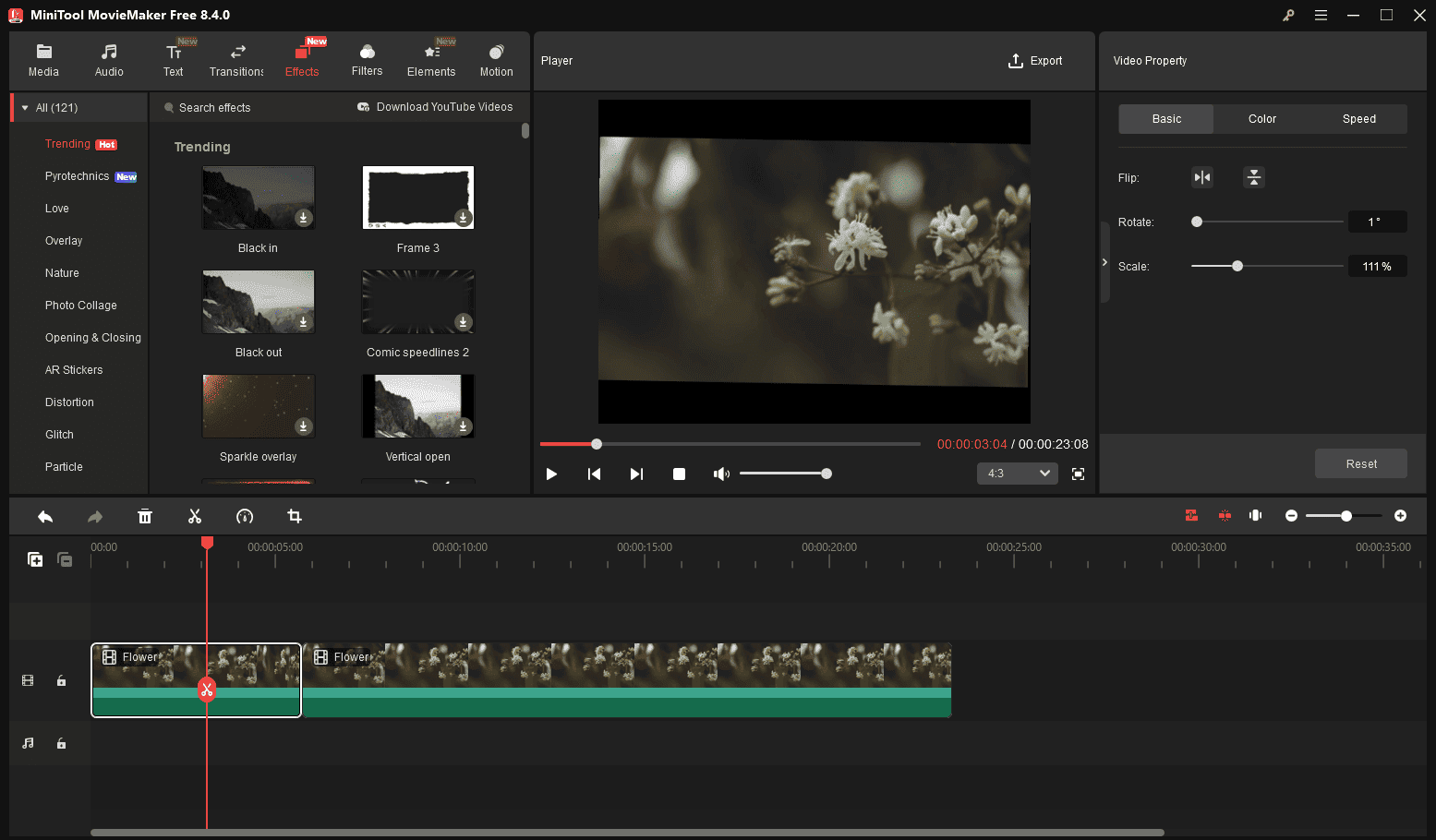
Wie kann man ein Video für Instagram erstellen und optimieren? Dazu ist die Auswahl eines hervorragenden Video-Editors von großer Bedeutung. MiniTool MovieMaker ist ein einfach zu bedienender Video-Editor und bietet verschiedene Bearbeitungsfunktionen wie Trimmen, Zuschneiden, Zusammenfügen, Drehen und Hinzufügen von Musik, Übergängen, Stickern usw., sodass Sie ganz einfach coole Instagram-Videos erstellen können.
MiniTool MovieMaker bietet außerdem viele Videovorlagen, mit denen Sie professionelle und attraktive Videos schnell erstellen können. Laden Sie dieses nützliche Programm sofort herunter!
Darüber hinaus bietet er Ihnen verschiedene Themen für Videovorlagen, mit denen Sie einfach und schnell professionelle Videos erstellen können. Sie können ihn herunterladen, um seine nützlichen Funktionen zu entdecken und auszuprobieren.
MiniTool MovieMakerKlicken zum Download100%Sauber & Sicher
Fazit
Haben Sie Probleme beim Upload von MOV auf Instagram? Keine Panik. Folgen Sie der Methode in diesem Artikel, um MOV erfolgreich auf Instagram hochzuladen.
Nutzerkommentare :