

Instagramでは、MOVとMP4の動画形式がサポートされています。しかし、MOVファイルをアップロードできない問題に直面すると、原因が分からず困惑することもあります。次のセクションでは、MOV動画をInstagramにアップロードできない原因と解決方法を解説します。それでは、この役立つ記事の内容を見ていきましょう。
InstagramにMOV動画をアップロード・投稿できない原因
MOVファイルをInstagramにアップロードできない理由はいくつか考えられます。主な理由の一つは、アップロードしたMOV動画がInstagramの動画要件を満たしていないことです。
Instagramでは、H.264ビデオコーデックとAACオーディオコーデックの使用が推奨されています。MOV形式よりも、MP4形式のほうがより適した形式です。動画形式に関するこれらのパラメータに加えて、解像度、動画ビットレート、フレームレートなどの他のパラメータも動画のアップロードに影響します。
さらに、MOVファイルをInstagramに投稿できない原因は他にもあります。例えば、インターネット接続が不安定または状態が悪い場合や動画がInstagramの利用規約に違反している場合などが挙げられます。
MOVをInstagram用の形式に変換する方法
InstagramにMOVファイルをアップロードできない問題を解決するには、インターネット接続を確認し、利用規約に違反しないように注意してください。また、MOVファイルがInstagramの動画要件を満たしていない場合は、MOVをInstagram対応形式に変換する必要があります。ここでは、MiniTool Video Converterの使用をおすすめします。
MiniTool Video Converterは、幅広い形式の動画・音声ファイルを変換できる完全無料の動画変換ソフトです。さらに、Instagram、Facebook、YouTube、Vimeoなどのソーシャルメディア向けの出力プリセットも用意されています。また、複数のファイルを同時に変換できるバッチ変換機能も備えています。MiniTool Video ConverterでMOVファイルをInstagramに投稿可能な形式に変換するには、以下の手順に従ってください。
ステップ1.下記のダウンロードアイコンをクリックしてMiniTool Video Converterをダウンロードし、お使いのPCにインストールします。
MiniTool Video Converterクリックしてダウンロード100%クリーン&セーフ
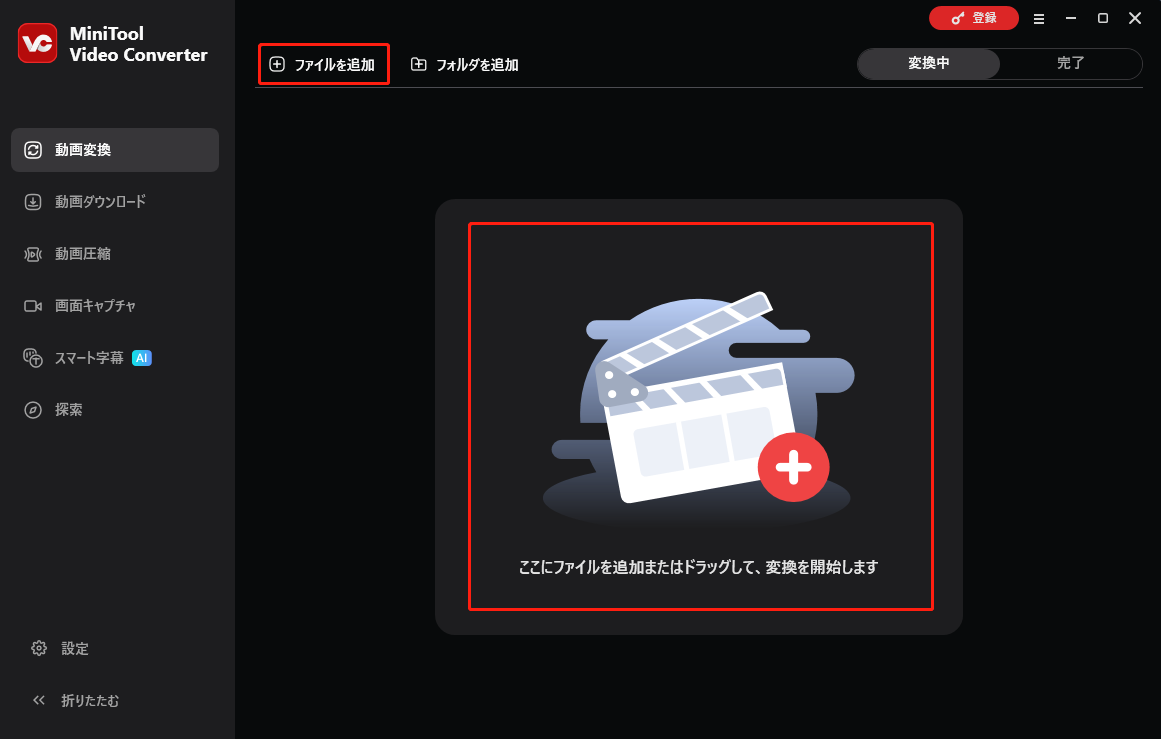
ステップ2.「ファイルを追加」または「ここにファイルを追加またはドラッグして、変換を開始します」をクリックして、Instagramに投稿したいMOV動画をインポートします。
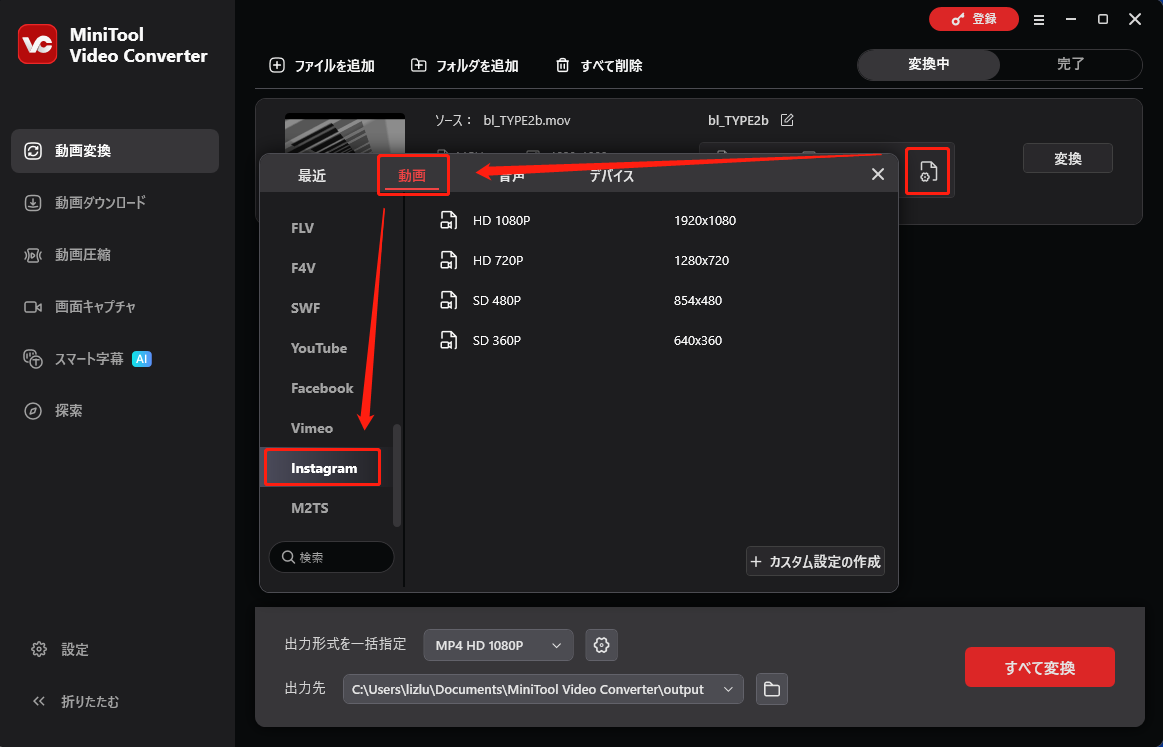
ステップ3.「歯車」アイコンをクリックして出力形式ウィンドウを表示し、「動画」オプションを選択します。下にスクロールして「Instagram」を選択し、希望の解像度を選択できます。
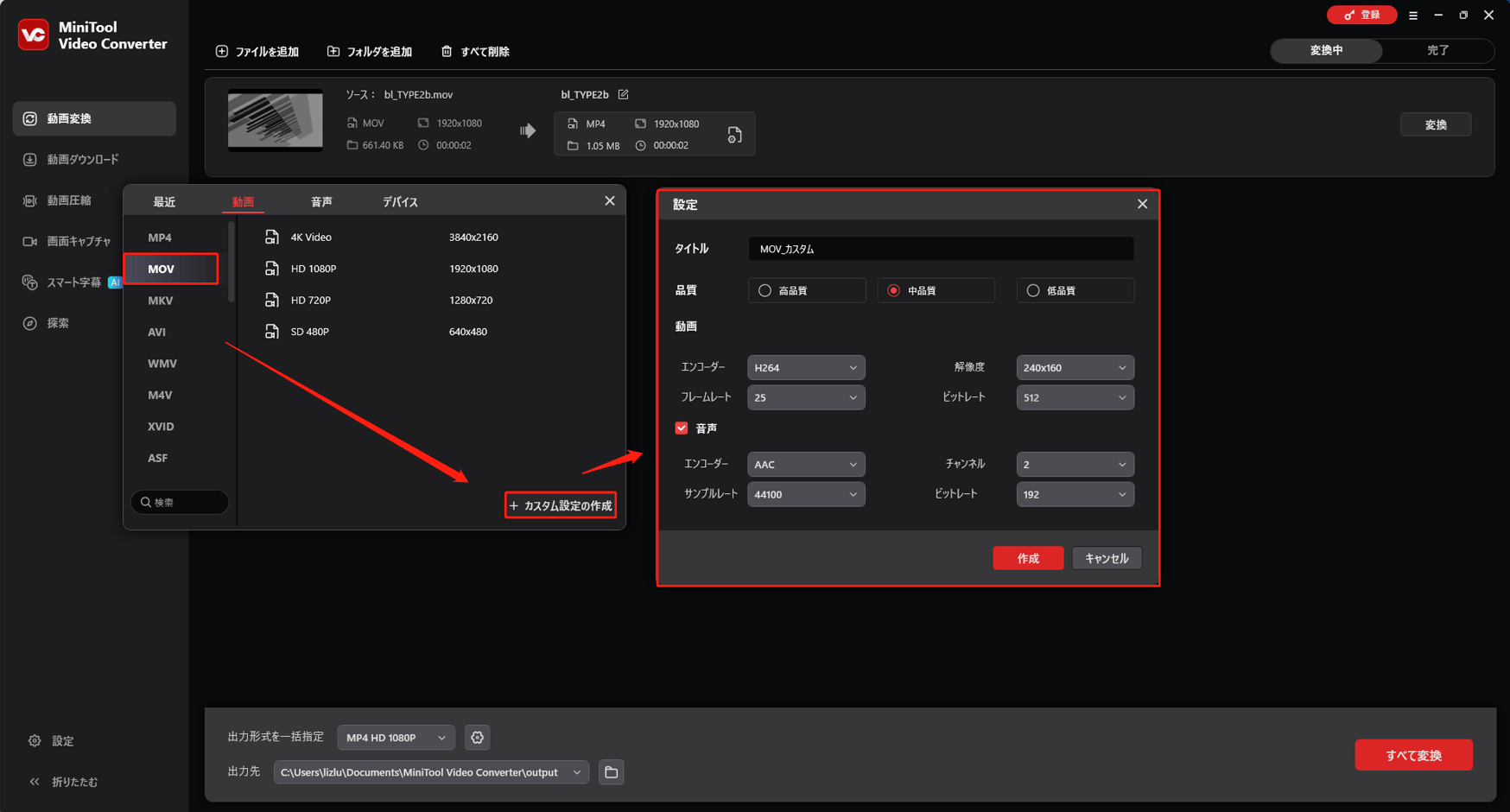
あるいは、「MOV」を選択して「+カスタム設定の作成」をクリックしてパラメータを変更できます。例えば、動画エンコーダーを「H264」に、音声エンコーダーを「AAC」に変更します。また、動画解像度、ビットレート、フレームレートなどのパラメータも調整可能です。「作成」をクリックして変更を保存し、新しく作成したMOV形式を出力形式として選択します。
ステップ4.「変換」ボタンをクリックして、MOVファイルをInstagramに投稿できる形式に変換します。
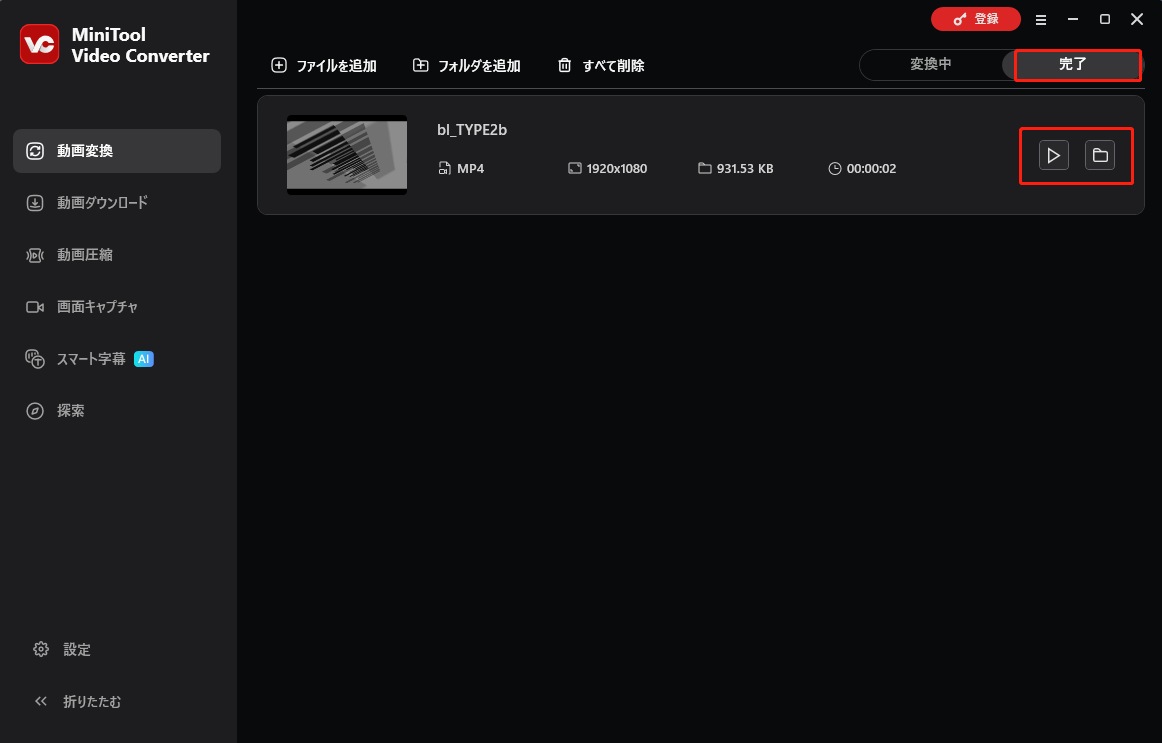
ステップ5.変換プロセスが完了したら、自動的に「完了」タブに移動します。「フォルダ」アイコンをクリックすれば、変換済みファイルを確認できます。
パソコンでMOVをInstagramにアップロードする方法
MOVをInstagram用の形式に変換した後、Instagramにアップロードできます。以下の詳細な手順をご参照ください。
ステップ1.Instagramのウェブサイトにアクセスし、アカウントにログインします。
ステップ2.右上隅の「+」アイコンをクリックし、「コンピューターから選択」オプションをクリックしてMOV動画をインポートします。「次へ」をクリックして続行します。
ステップ3.このウィンドウでMOV動画を編集できます。「次へ」を押して、追加の設定に進んでください。
ステップ4.「共有」をクリックしてMOV動画をInstagramに投稿します。
おまけ:Instagram用の最高の動画編集ソフト
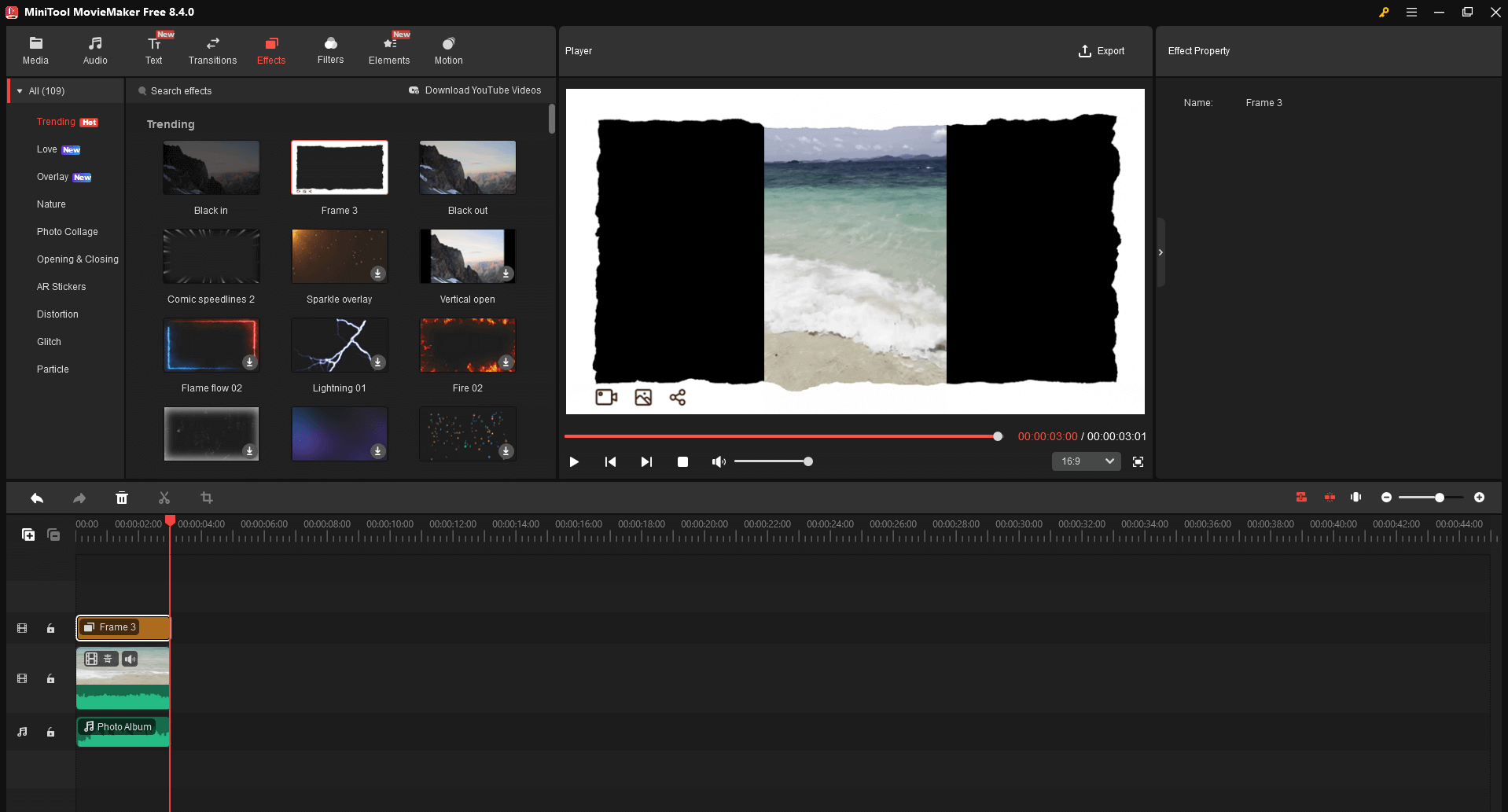
Instagram用の動画を作成・編集するには?優れた動画編集ソフトを厳選することが重要です。MiniTool MovieMakerはInstagram向けの使いやすい動画編集ソフトで、多彩な編集機能を備えています。動画のトリミング、クロップ、結合、反転、アスペクト比の変更、SNS用ステッカーの追加、再生速度の変更などが可能です。
さらに、プロフェッショナルな動画を簡単かつ迅速に作成するのに役立つ幅広い動画テンプレートが用意されています。今すぐダウンロードして、その便利な機能を体験しましょう。
MiniTool MovieMakerクリックしてダウンロード100%クリーン&セーフ
結論
InstagramにMOVファイルをアップロードできない場合、どうすればよいでしょうか?MOVをInstagram対応形式に変換したり、インターネット接続を確認したりする方法があります。
作者について

ポジション: コラムニスト
動画クリエイター兼コンテンツエディター。YouTubeショート動画の企画・制作に加え、PCのトラブル解決や技術解説記事の執筆を中心に活動しています。 専門分野はデータバックアップとメディア変換技術。3年以上の実務経験を活かし、画面録画やデータ保護、システムトラブルの迅速な解決方法を分かりやすく解説しています。 「複雑なプロセスを、誰でも再現できるシンプルさへ」をモットーに、読者の悩みを素早く解決する実用的なコンテンツを発信しています。
ユーザーコメント :