

In letzter Zeit haben einige Nutzer berichtet, dass ihre M4A-Audiodateien mit Samsung Music nicht abgespielt werden können. Dies ist ziemlich ärgerlich. Um das Problem „Samsung Music spielt keine M4A-Dateien ab“ zu lösen, probieren Sie einfach die folgenden Lösungen aus. Zuvor möchten wir Ihnen jedoch die Ursachen für dieses Problem vorstellen.
Warum spielt Samsung Music M4A nicht ab?
Viele Faktoren können zum Problem „Samsung Music spielt M4A nicht ab“ führen. An erster Stelle steht die Beschädigung der M4A‑Dateien. Wenn dies der Fall ist, sollten Sie Ihre M4A-Audiodateien rechtzeitig reparieren. Außerdem besteht die Möglichkeit, dass ältere Version von Samsung Music Fehler enthalten, die die Codec-Unterstützung und so die M4A-Wiedergabe beeinträchtigen.

Wie behebt man das Problem „Samsung Music spielt keine M4A-Dateien ab“?
Um das Problem „Samsung Music spielt M4A nicht ab“ zu beheben, können Sie entweder einen anderen Mediaplayer verwenden oder M4A für Samsung Music konvertieren.
Methode 1. VLC Media Player verwenden
Wenn Sie Ihre M4A-Dateien ohne Konvertierung direkt abspielen möchten, ist es ratsam, einen anderen Mediaplayer wie VLC auf Ihrem Gerät zu installieren. Als leistungsstarker Mediaplayer unterstützt VLC alle Arten von Video- und Audioformaten, darunter M4A, VOB, MP3, MP4 usw. Mithilfe von VLC können Sie Ihre M4A-Dateien reibungslos abspielen.
Methode 2. M4A für Samsung Music konvertieren
Wenn es um die Konvertierung von M4A für Samsung Music geht, können Sie das MP3-Format erwägen. Dieses Audioformat bietet eine universelle Kompatibilität. Um M4A-Dateien in MP3 zu konvertieren, können Sie MiniTool Video Converter, MiniTool MovieMaker oder CloudConvert verwenden.
Option 1. MiniTool Video Converter (Offline)
MiniTool Video Converter ist einer der besten M4A-zu-MP3-Konverter.
Was ist MiniTool Video Converter?
MiniTool Video Converter ist ein völlig kostenloser Dateikonverter, mit dem Sie M4A in verschiedene Formate wie MP3, MP4, WAV, MKV, AIFF, MOV, WMA, M2TS, OGG usw. umwandeln können. Dieser Batch-Konverter unterstützt die gleichzeitige Konvertierung von bis zu 5 M4A-Dateien, was die Konvertierungseffizienz erheblich erhöht.
Dieser Dateikonverter hat keine Größenbeschränkung und verfügt über eine benutzerfreundliche Oberfläche, sodass Neulinge damit die Konvertierungen mühelos durchführen können. Zudem ermöglicht MiniTool Video Converter es Ihnen, M4A-Dateien für beliebte Plattformen oder Geräte zu konvertieren, wie z. B. Facebook, YouTube, Instagram, Vimeo, Samsung, Android und Apple.
Darüber hinaus bietet MiniTool Video Converter Ihnen anpassbare Optionen, was bedeutet, dass Sie bei der Konvertierung den Encoder, den Audiokanal, die Framerate, die Abtastrate, die Bitrate sowie die Auflösung anpassen können.
So konvertieren Sie M4A in MP3 mit MiniTool Video Converter
Im Folgenden finden Sie eine detaillierte Anleitung zur Konvertierung von M4A in MP3 mit MiniTool Video Converter:
Schritt 1. MiniTool Video Converter herunterladen und installieren
MiniTool Video ConverterKlicken zum Download100%Sauber & Sicher
Klicken Sie auf die grüne Schaltfläche, um MiniTool Video Converter herunterzuladen und auf Ihrem Windows-PC zu installieren. Starten Sie das Programm anschließend.
Schritt 2. M4A-Dateien importieren
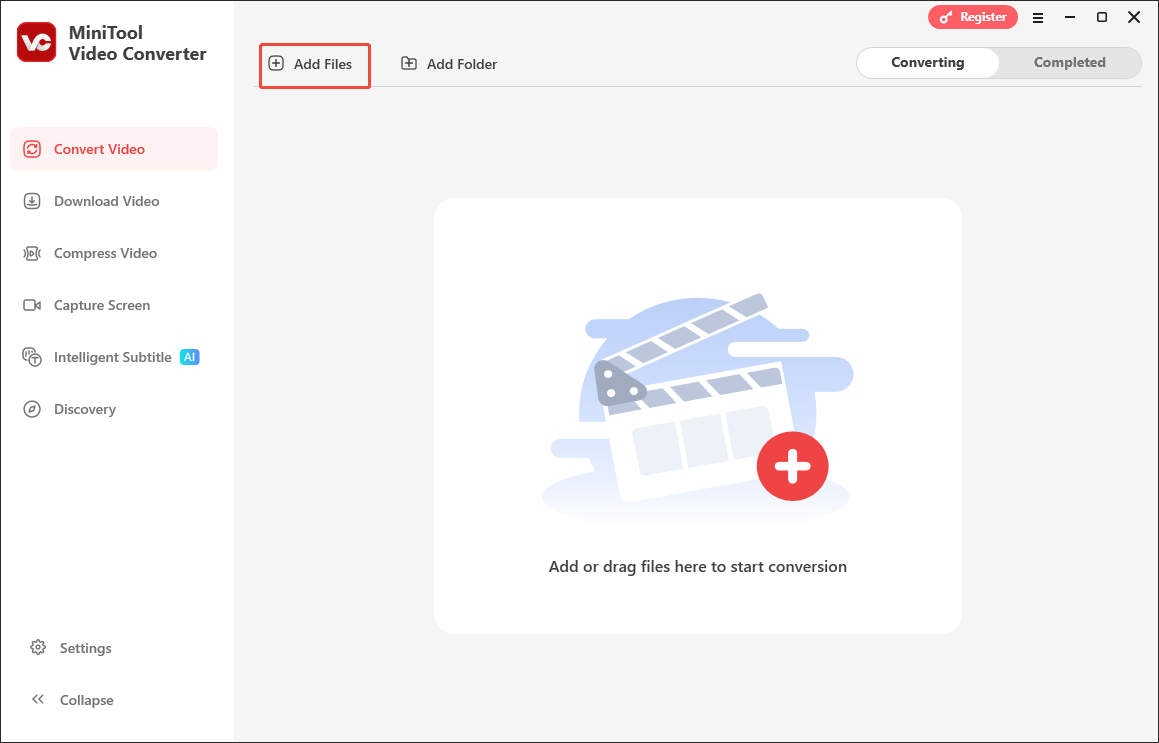
Klicken Sie auf die Option Dateien hinzufügen in der oberen linken Ecke der Startseite, um die zu konvertierenden M4A-Dateien in das Programm zu importieren.
Schritt 3. MP3 als Ausgabeformat festlegen
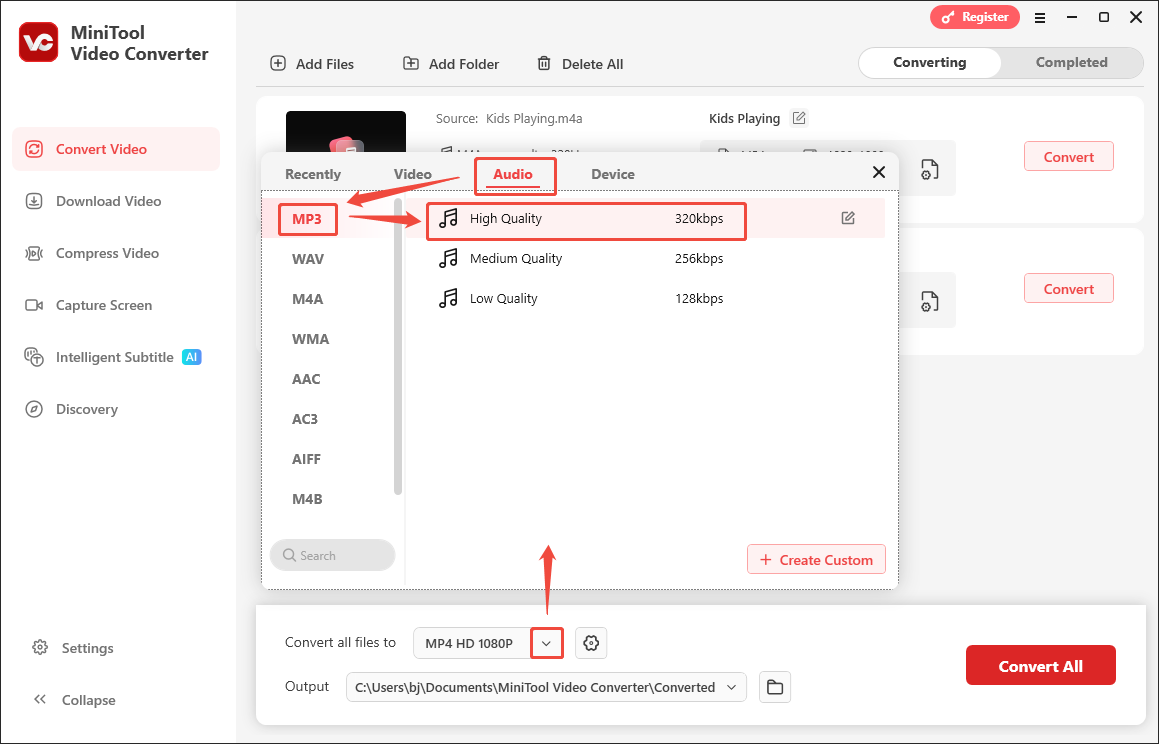
Klicken Sie auf den Pfeil neben der Option Alle Dateien konvertieren in, wodurch das Ausgabeformatfenster geöffnet wird. Wechseln Sie im neuen Fenster zur Registerkarte Audio und klicken Sie auf MP3. Sie können außerdem im rechten Bereich die gewünschte Qualität wie Hohe Qualität auswählen.
Schritt 4. Speicherort ändern und Konvertierung starten
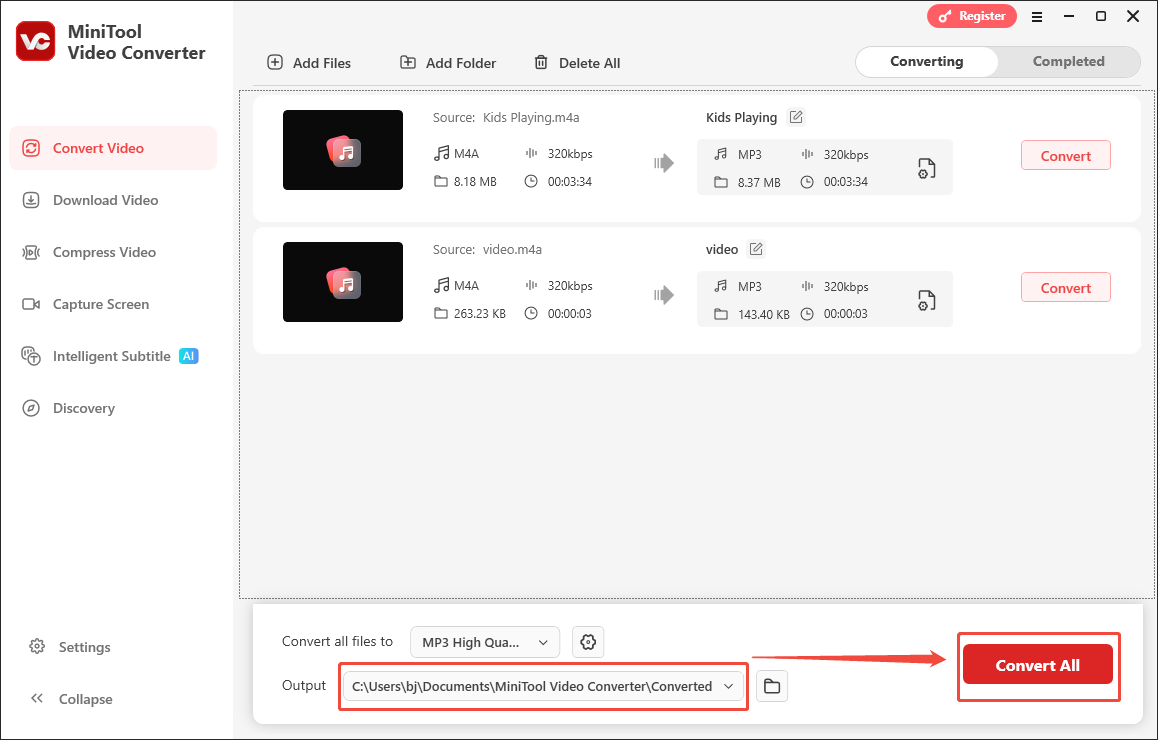
Klicken Sie einfach auf die Option Ausgabe, um den Speicherort für die konvertierten Dateien zu ändern. Danach klicken Sie unten rechts auf die Schaltfläche Alle konvertieren.
Schritt 5. Konvertierte Dateien überprüfen
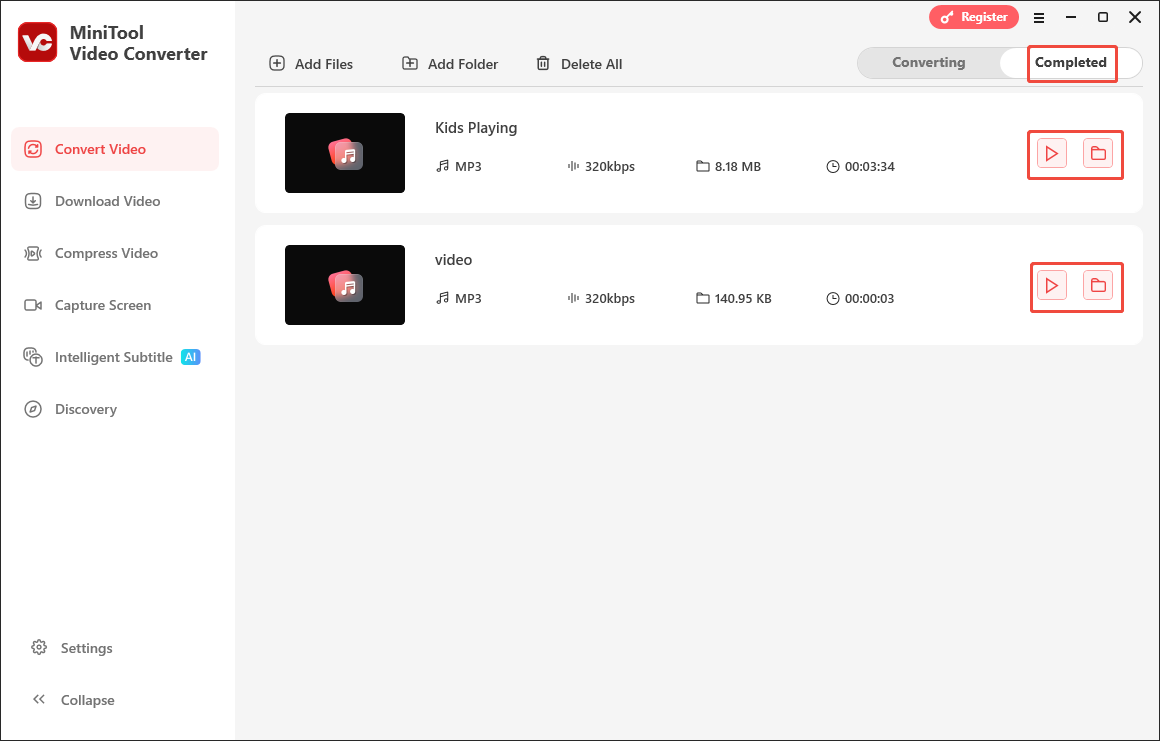
Nach Abschluss der Konvertierung werden Sie automatisch zur Registerkarte Abgeschlossen weitergeleitet. Dort können Sie die konvertierten Dateien abspielen oder deren Speicherort öffnen, indem Sie auf die entsprechenden Symbole klicken.
Neben der Dateikonvertierung unterstützt MiniTool Video Converter auch die Videokomprimierung, den Video-Download und die Bildschirmaufnahme.
Option 2. MiniTool MovieMaker (Offline)
Ein weiterer empfohlener M4A-zu-MP3-Konverter ist MiniTool MovieMaker.
Über MiniTool MovieMaker
Als Konvertierungstool ermöglicht MiniTool MovieMaker die Umwandlung von M4A in MP3, MP4, MOV, MKV, GIF, WMV und weitere Formate. Außerdem können Sie Ihre M4A‑Audiodatei teilen, trimmen, zusammenführen, rückwärts abspielen oder beschleunigen. Selbst wenn Sie Ihre M4A‑Audiodatei zu einem Video hinzufügen möchten, kann MiniTool MovieMaker Ihre Anforderungen erfüllen.
Wie kann man M4A in MP3 mit MiniTool MovieMaker konvertieren?
Gehen Sie wie folgt vor, um mit MiniTool MovieMaker die Konvertierung von M4A in MP3 durchzuführen:
Schritt 1. MiniTool MovieMaker herunterladen und installieren
MiniTool MovieMakerKlicken zum Download100%Sauber & Sicher
Klicken Sie oben auf den Download‑Button, um MiniTool MovieMaker herunterzuladen und zu installieren.
Schritt 2. M4A‑Datei importieren
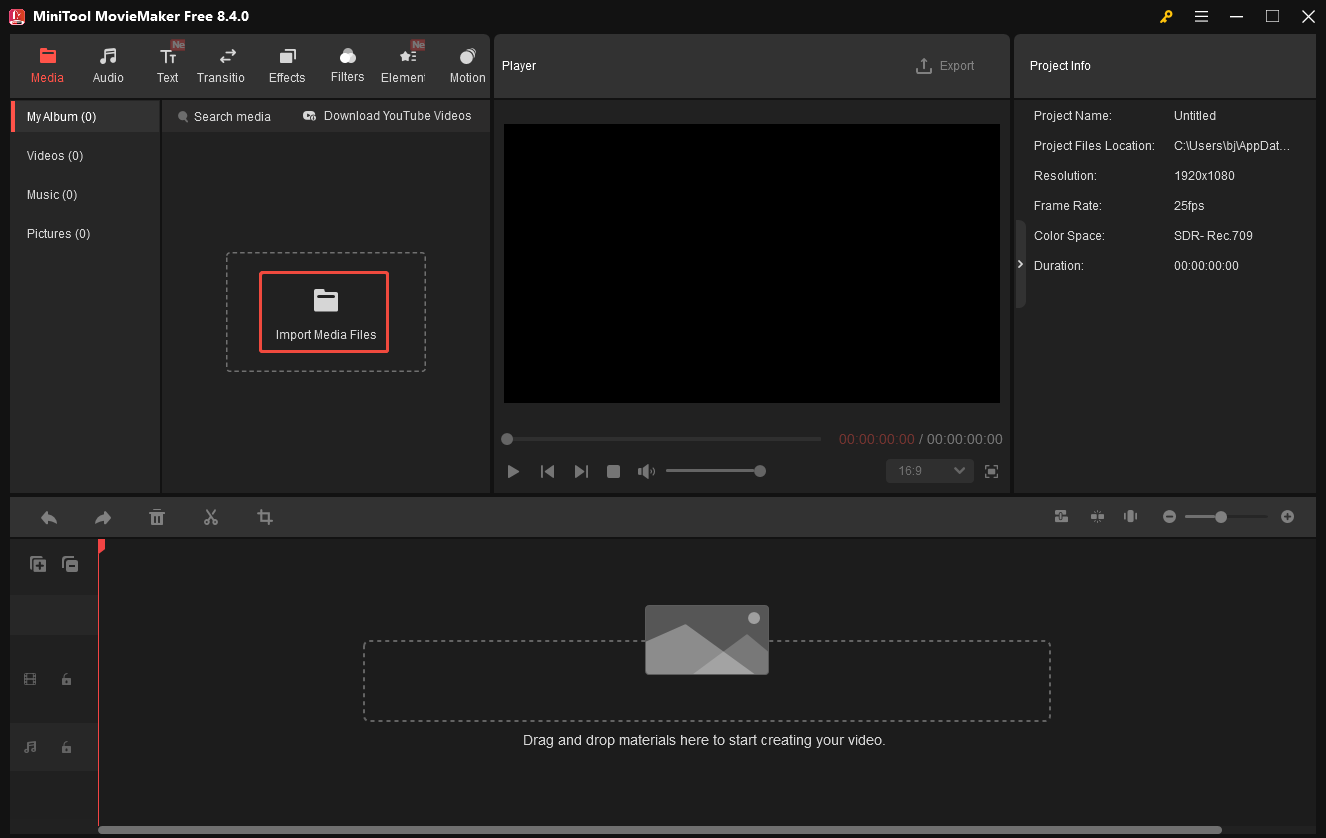
Starten Sie MiniTool MovieMaker und klicken Sie im Popup-Fenster auf die Option Neues Projekt, um die Hauptoberfläche aufzurufen. Klicken Sie dort auf den Bereich Mediendateien importieren, um Ihre M4A-Datei hinzuzufügen.
Als Nächstes fügen Sie die M4A‑Datei zur Zeitleiste hinzu. Sie können bei Bedarf die M4A-Datei mit verschiedenen Bearbeitungsfunktionen bearbeiten.
Schritt 3. Ausgabeeinstellungen festlegen und Konvertierung starten
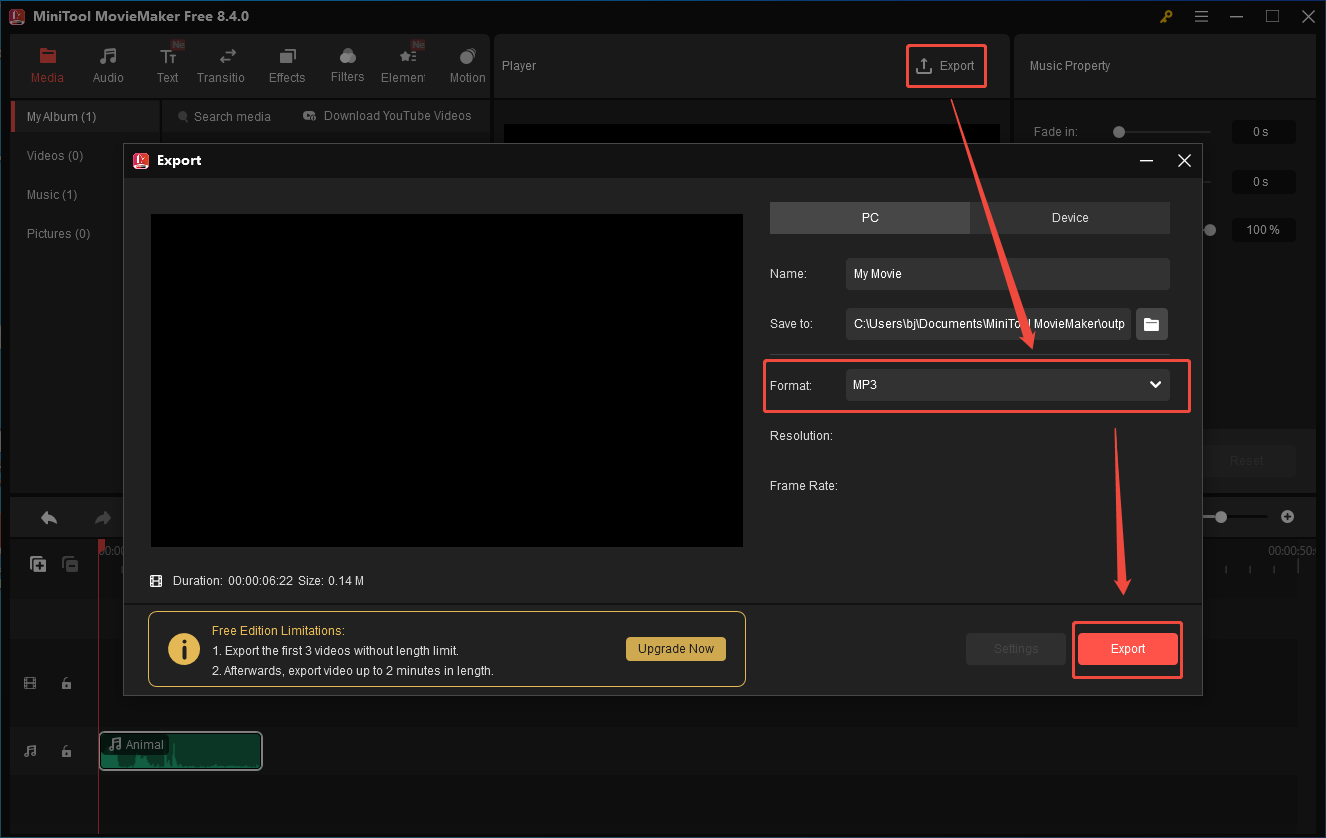
Klicken Sie oben rechts auf das Symbol Exportieren, um das Exportfenster zu öffnen. Erweitern Sie dort die Option Format und wählen Sie MP3 aus. Außerdem können Sie einen Speicherpfad für die Ausgabedatei auswählen. Klicken Sie schließlich auf die Schaltfläche Exportieren, um die Konvertierung zu starten.
Schritt 4. Ausgabedatei überprüfen
Sobald der Vorgang abgeschlossen ist, klicken Sie auf die Schaltfläche Ziel finden, um die konvertierte Datei lokal zu öffnen.
Mithilfe von MiniTool MovieMaker lässt sich das Problem „Samsung Music spielt keine M4A-Dateien ab“ schnell beheben.

Option 3. CloudConvert (Online)
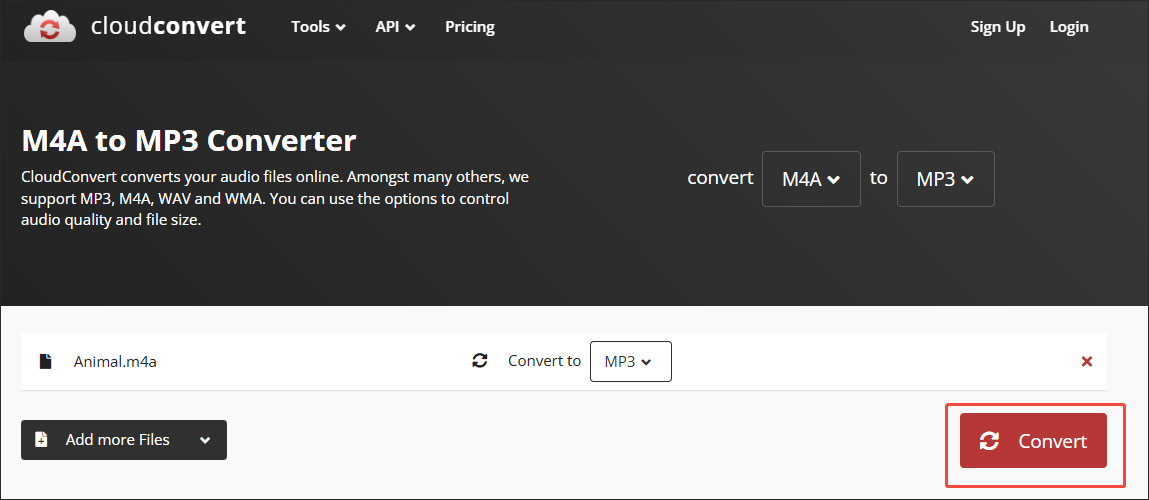
Wenn Sie keine zusätzlichen Anwendungen für die Konvertierung herunterladen möchten, kann CloudConvert eine ideale Wahl sein. Dieser Online-Konverter ermöglicht es Ihnen, Ihre M4A‑Dateien aus verschiedenen Quellen hochzuladen, darunter Google Drive, OneDrive, Dropbox und weitere. Im Folgenden finden Sie eine Schritt-für-Schritt-Anleitung zur Konvertierung von M4A in MP3 mit CloudConvert.
Schritt 1. Navigieren Sie direkt zu https://cloudconvert.com/m4a-to-mp3, um auf den M4A-zu-MP3-Konverter zuzugreifen.
Schritt 2. Klicken Sie auf die Option Datei auswählen, um die M4A‑Audiodatei hochzuladen.
Schritt 3. Nun können Sie auf die Schaltfläche Konvertieren klicken, um die Konvertierung zu beginnen. Nach dem Vorgang sollten Sie die konvertierte Datei herunterladen.
Mit den oben genannten Methoden können Sie das Problem „Samsung Music spielt M4A nicht ab“ problemlos beheben. Viel Erfolg!
Fazit
Zusammenfassend lässt sich sagen, dass sowohl beschädigte Dateien als auch Codec-Probleme dazu führen können, dass Samsung Music keine M4A-Dateien abspielen kann. Um dieses Problem zu beheben, können Sie VLC Media Player nutzen. Alternativ können Sie MiniTool Video Converter, MiniTool MovieMaker oder CloudConvert verwenden, um M4A für Samsung Music zu konvertieren.
Nutzerkommentare :