

Was ist Google TV?
Google TV ist eine auf dem Android-TV-Betriebssystem basierende robuste Plattform, die alle Ihre Filme, Streaming-Anwendungen, Live-TV und Shows in einem personalisierten Hub vereint, sodass Sie auf einer Plattform verschiedene Medieninhalte genießen können.
Spielt Google TV AVI-Dateien ab?
Unterstützt Google TV AVI? Die Antwort lautet nein. Google TV unterstützt verschiedene Videoformate, darunter MP4, MKV und MOV. Genauer gesagt, unterstützt Google TV Videocodecs wie H.264 (AVC), H.265 (HEVC), VP8, VP9, MPEG-4, MJPEG und WMV. Daher ist es üblich, dass Google TV keine AVI-Dateien abspielen kann.
Keine Sorge. Mit den folgenden Methoden können Sie AVI-Dateien flüssig auf Google TV abspielen.

Methode 1. Verwenden Sie einen Mediaplayer
Wenn Sie AVI-Dateien auf Google TV abspielen möchten, benötigen Sie nun einen professionellen Mediaplayer, der das AVI-Format unterstützt. VLC ist ein solcher Mediaplayer, der unter verschiedenen Betriebssystemen wie Windows, macOS, Linux, Android usw. verfügbar ist. Im Folgenden finden Sie die detaillierten Schritte zum Abspielen von AVI-Dateien auf Google TV.
Schritt 1: VLC auf Google TV installieren
Öffnen Sie Google TV und anschließend den Google Play Store. Suchen Sie nach VLC für Android und folgen Sie den Anweisungen auf dem Bildschirm, um die Installation abzuschließen.
Schritt 2: AVI-Videos auf Google TV übertragen
Speichern Sie zunächst AVI-Videos auf Ihrem USB-Laufwerk und stecken Sie dann das USB-Laufwerk in Google TV.
Schritt 3: AVI-Videos abspielen
Öffnen Sie die App VLC media player auf Google TV. Navigieren Sie mit VLC zum Speicherort der AVI-Videos und spielen Sie diese ab.
Auf diese Weise können Sie reibungslos AVI-Dateien auf Google TV ansehen.
Methode 2. Konvertieren Sie AVI in MP4
Durch die Konvertierung von AVI in MP4 kann das Problem „Google TV spielt keine AVI-Dateien ab“ behoben werden. Wenn es um die Videokonvertierung geht, ist MiniTool Video Converter die erste Wahl.
Über MiniTool Video Converter
MiniTool Video Converter ist ein benutzerfreundlicher Batch-Videokonverter, der bis zu 5 Dateien gleichzeitig konvertieren kann. Dieser Dateikonverter unterstützt zahlreiche Formate, darunter AVI, MP4, MP3, MOV, AAC, MKV, WAV, OGG, ASF.
Darüber hinaus ist MiniTool Video Converter völlig kostenlos. Im Gegensatz zu einigen Online-Konvertern gibt es keine Dateigrößenbeschränkungen für kostenlose Nutzer. Während der Konvertierung bietet MiniTool Video Converter vielseitige Optionen, mit denen Sie Encoder, Bildrate, Bitrate, Audiokanal usw. anpassen können.
Wie kann man mit MiniTool Video Converter AVI in MP4 konvertieren
In diesem Abschnitt finden Sie eine ausführliche Anleitung, wie Sie mit MiniTool Video Converter AVI für Google TV konvertieren.
Schritt 1: MiniTool Video Converter herunterladen und installieren
MiniTool Video ConverterKlicken zum Download100%Sauber & Sicher
Laden Sie MiniTool Video Converter herunter, indem Sie auf den Download-Button oben klicken. Folgen Sie dann den Bildschirmanweisungen, um diesen AVI-Konverter auf Ihrem PC zu installieren, und starten Sie ihn.
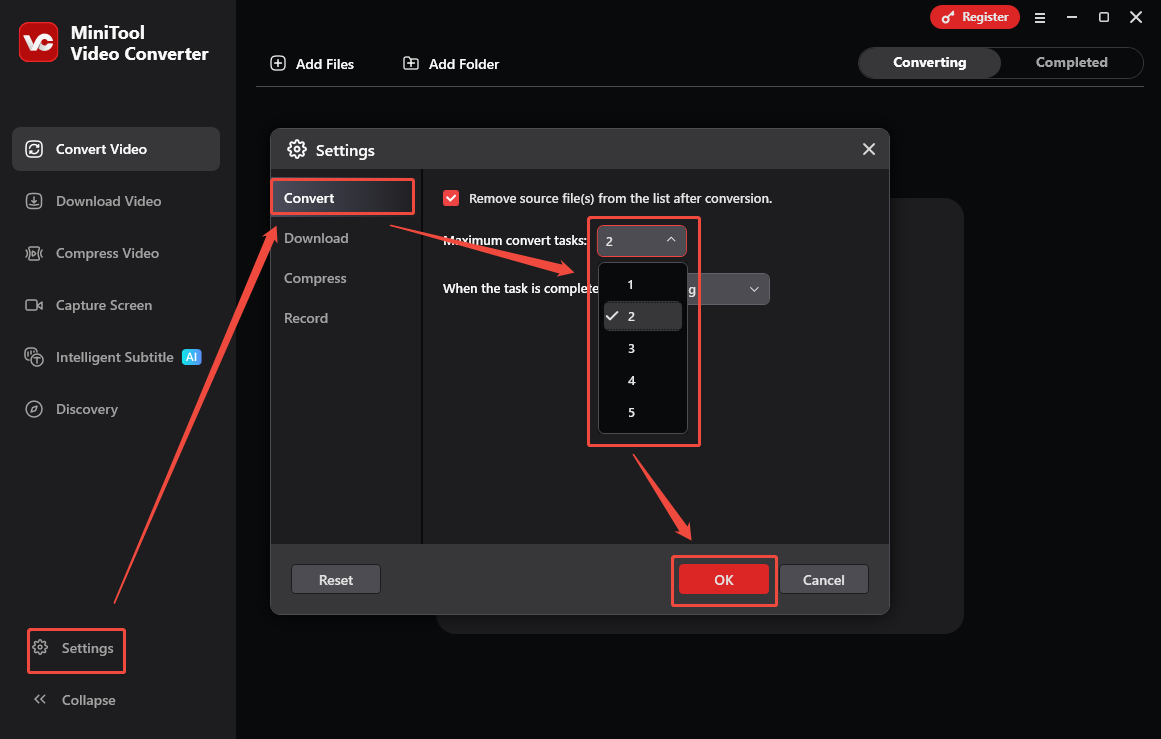
Schritt 2: AVI-Videos importieren
Kehren Sie zur Startseite Video konvertieren zurück und klicken Sie dort oben links auf die Option Dateien hinzufügen, um Ihre AVI-Dateien zu importieren.
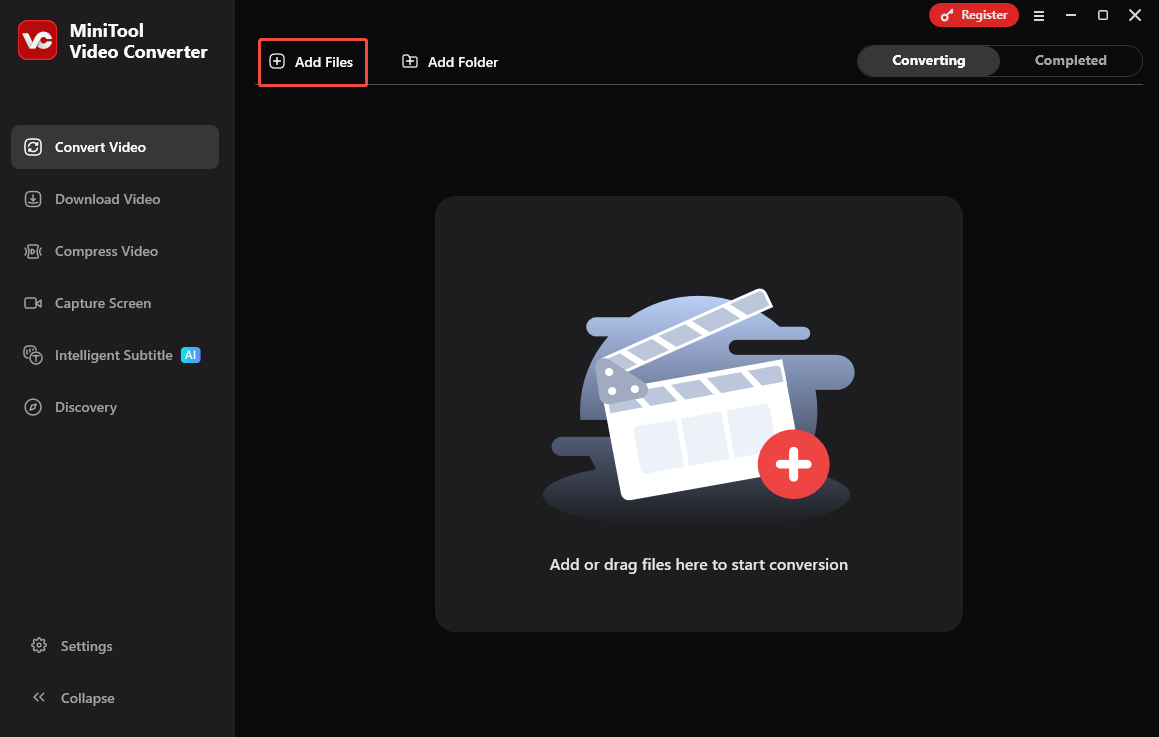
Schritt 3: MP4 als Ausgabeformat festlegen
Rufen Sie das Ausgabeformatfenster auf, indem Sie unten auf die Option Alle Dateien konvertieren in klicken. Wechseln Sie anschließend im Popup-Fenster zur Registerkarte Video und wählen Sie MP4 aus. Zudem können Sie die gewünschte Auflösung wie HD 1080P im rechten Bereich auswählen.
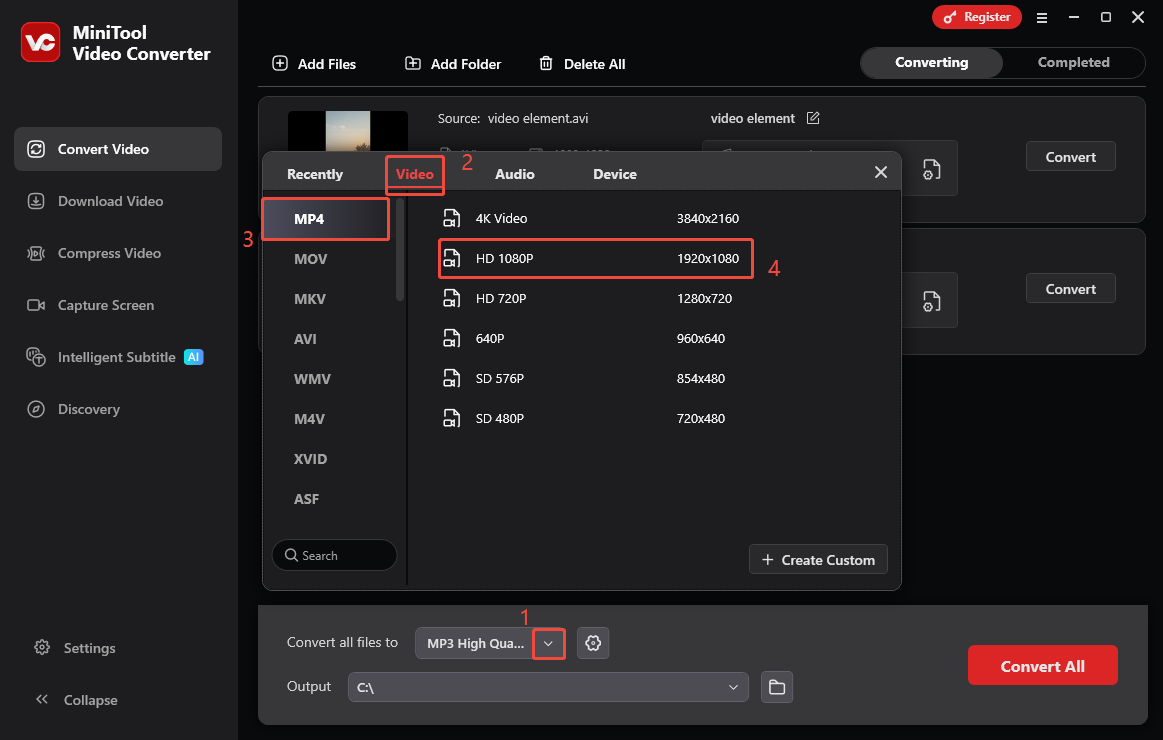
Schritt 4: Ausgabeordner auswählen und Konvertierung starten
Erweitern Sie die Option Ausgabe, um einen Speicherort für die konvertierten Dateien auszuwählen. Danach klicken Sie auf die Schaltfläche Alle konvertieren, um die Konvertierung zu starten.
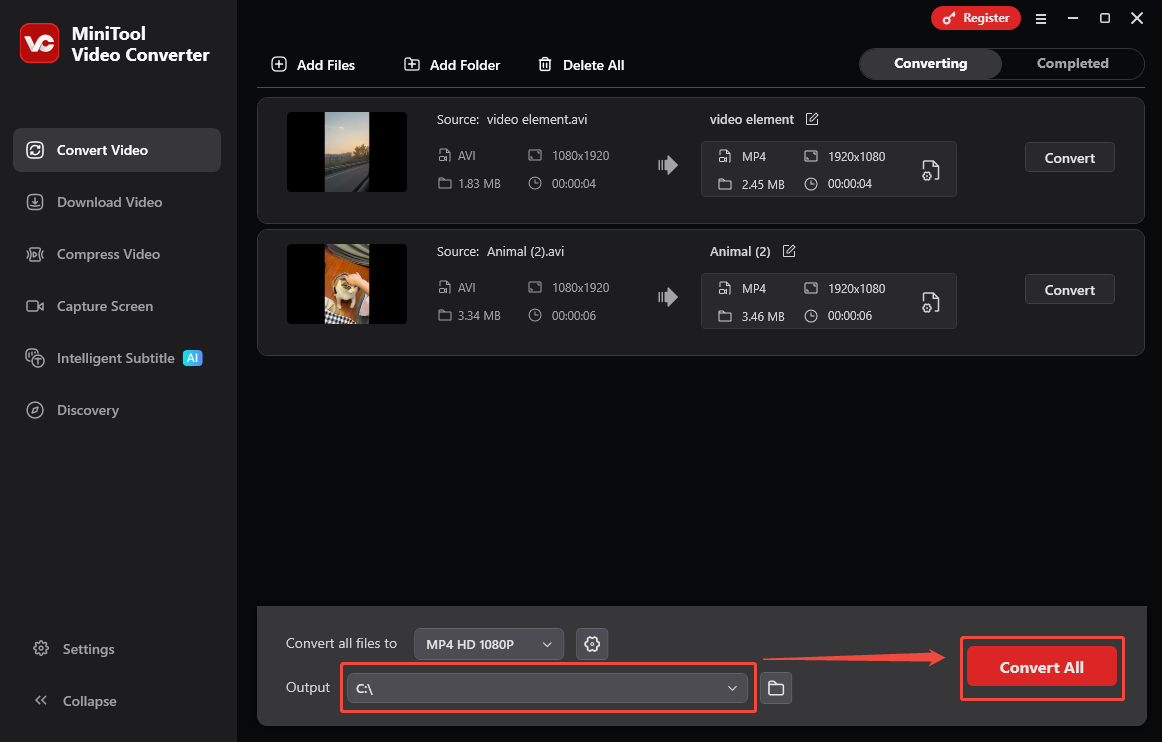
Schritt 5: Konvertierte Dateien überprüfen
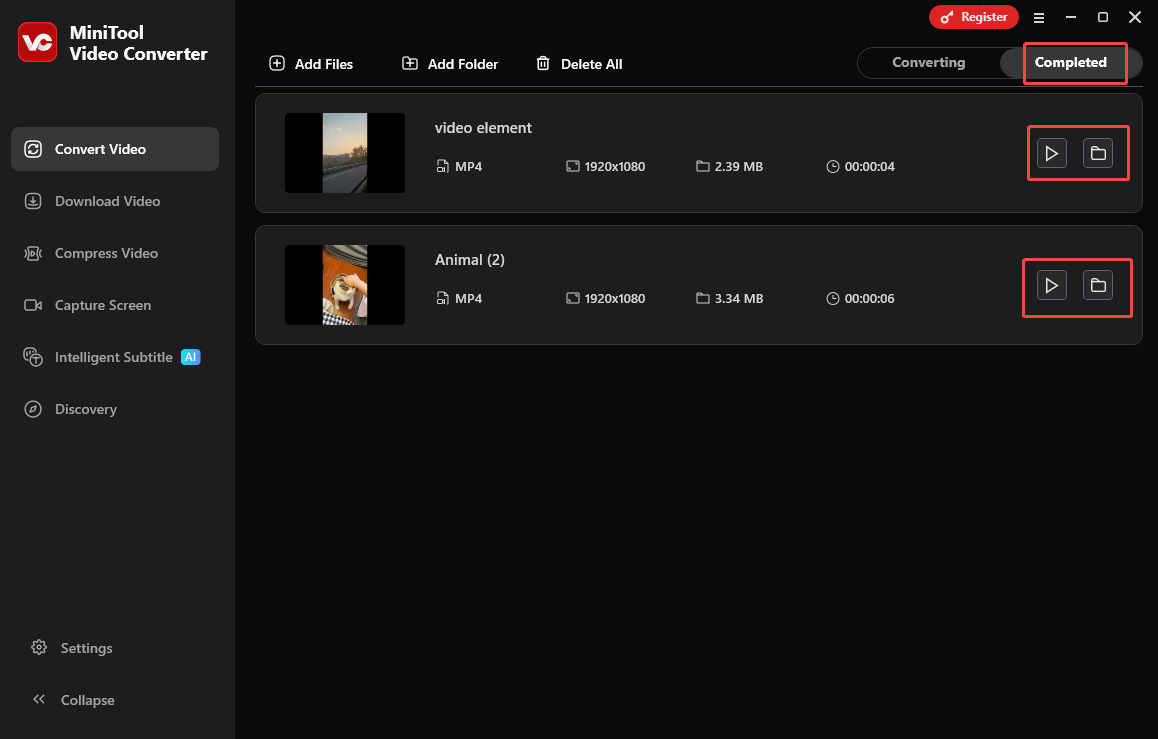
Sobald der Konvertierungsprozess abgeschlossen ist, wechselt dieser Videokonverter automatisch zur Registerkarte Abgeschlossen. Klicken Sie dort auf das Wiedergabesymbol, um die konvertierten Dateien anzusehen. Wenn Sie diese Dateien lokal finden möchten, klicken Sie auf das Ordnersymbol.
Neben der Videokonvertierung unterstützt MiniTool Video Converter die Videokomprimierung, Bildschirmaufnahme sowie den Video-Download. Probieren Sie gleich dieses vielseitige Tool aus. Wenn Sie AVI online in MP4 konvertieren möchten, besuchen Sie einfach https://cloudconvert.com/avi-to-mp4.
Bonus-Tipp: Wie kann man AVI-Videos attraktiver gestalten?
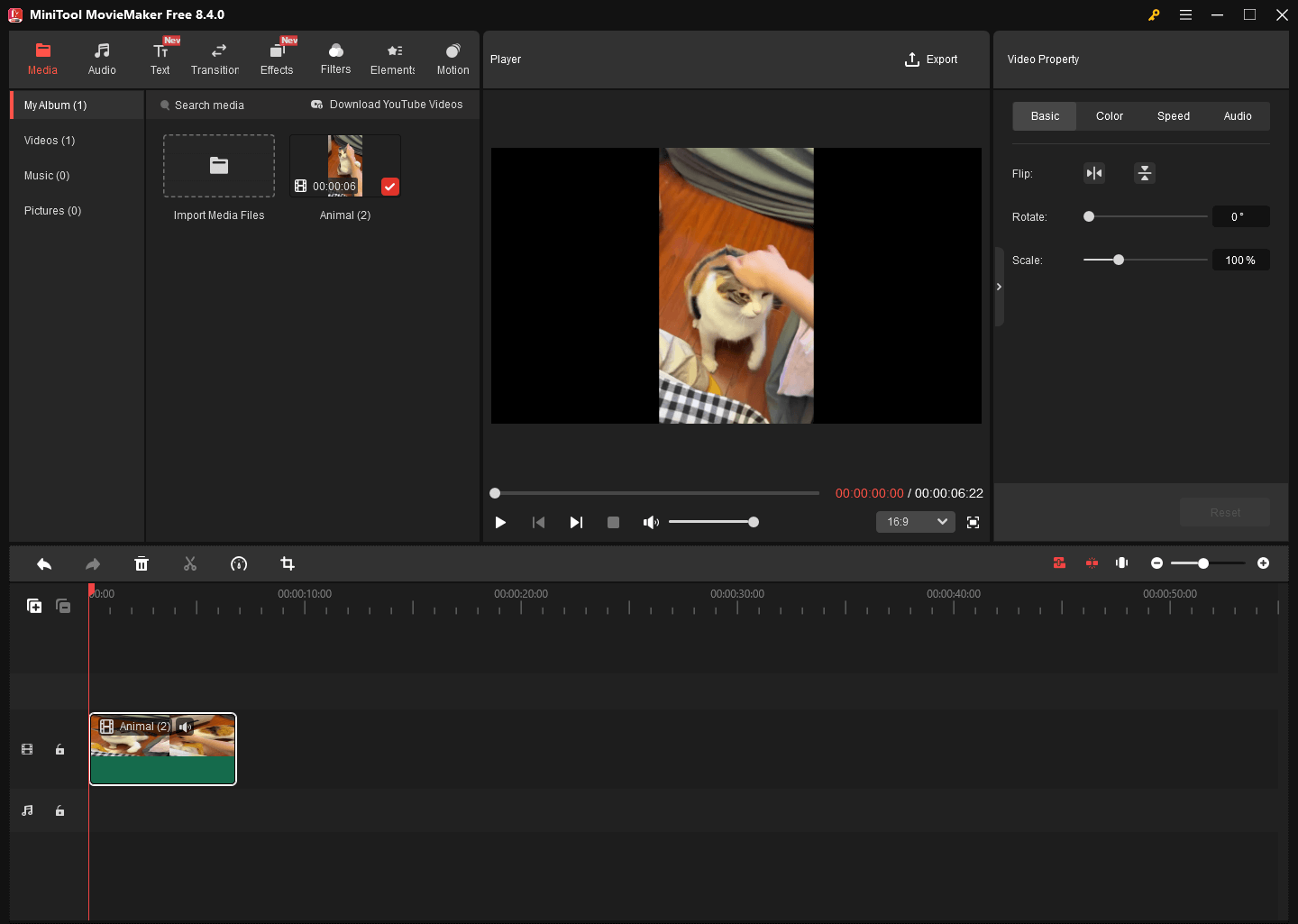
Möchten Sie Ihre AVI-Dateien bearbeiten, damit sie attraktiver werden? Wenn ja, ist MiniTool MovieMaker genau das Richtige für Sie. Es handelt sich um einen funktionsreichen Video-Editor, mit dem Sie Ihre AVI-Dateien je nach Bedarf trimmen, zuschneiden, beschleunigen, drehen, spiegeln sowie Untertitel, Musik, GIFs und Übergänge hinzufügen können. Außerdem ermöglicht MiniTool MovieMaker die Anpassung der Lautstärke und des Seitenverhältnisses.
MiniTool MovieMaker kann auch als Videokonverter funktionieren, mit dem Sie Ihre importierten Videos in verschiedenen Formaten wie MP4, AVI, MOV, MKV usw. exportieren können.
MiniTool MovieMakerKlicken zum Download100%Sauber & Sicher
Schlussfolgerung
Wie kann man AVI-Dateien auf Google TV abspielen? In diesem Artikel werden zwei praktische Methoden vorgestellt: Sie können entweder MiniTool Video Converter verwenden, um AVI-Dateien ins MP4-Format umzuwandeln, oder AVI-Dateien mithilfe von VLC auf Google TV ansehen.
Nutzerkommentare :