

Was ist das FLV-Format?
FLV (Flash Video) ist ein von Adobe entwickeltes digitales Containerformat, das Video, Audio, Text und Metadaten enthält. Das FLV-Format wird häufig zur Übertragung digitaler Videoinhalte wie Fernsehsendungen und Filme verwendet. Zudem nutzt es in der Regel den H.264-Videocodec und den HE-AAC-Audiocodec, um Video- und Audioinhalte zu kodieren.
Warum haben FLV-Dateien keinen Ton?
Warum gibt es keinen Ton bei FLV-Dateien? In diesem Abschnitt werden 3 mögliche Ursachen für dieses Problem aufgeführt.
Ursache 1: Der Player ist inkompatibel
Den meisten Standard-Mediaplayern fehlt die native Unterstützung für das FLV-Format, darunter Windows Media Player, QuickTime Player usw., wodurch das Problem „FLV kein Ton“ oft auftritt. Wenn Ihr Mediaplayer falsch installiert ist oder veraltet ist, kann dies ebenfalls zum Wiedergabeproblem führen.
Ursache 2: Die FLV-Datei ist beschädigt
Adobe Systems bieten keinen technischen Support für das FLV-Format, weshalb die Schwachstellen von FLV nicht behoben und seine Kompatibilität nicht optimiert werden können. FLV-Dateien werden leicht beschädigt, was zum Problem „FLV ohne Ton“ führt.
Ursache 3: Der Codec ist nicht geeignet
Das Problem „FLV-Dateien haben keinen Ton“ kann möglicherweise aufgrund eines Audiocodec-Problems auftreten. Die häufig verwendeten Methoden zur Audiokodierung sind veraltet und weisen eine geringe Fehlertoleranz auf. Auch wenn Ihre FLV-Datei nur leicht beschädigt ist, kann der Ton nicht decodiert werden.

So beheben Sie den Fehler „FLV ohne Ton“
Wie kann man das Problem „FLV ohne Audio“ beheben? Hier werden 3 wirksame Lösungen erklärt. Probieren Sie diese nacheinander aus.
Lösung 1. Andere Player verwenden
Sie sollte zunächst bestätigen, dass Ihr Mediaplayer normal funktioniert und die Wiedergabe von FLV unterstützt. Falls nicht, können Sie andere FLV-Player wie PotPlayer, GOM Player und KMPlayer verwenden.
Lösung 2. FLV-Datei in andere Formate umwandeln
Wenn Ihre FLV-Dateien keinen Ton haben, können Sie versuchen, sie in ein anderes Format umzuwandeln, um den Ton wiederherzustellen. Als kostenloser Videokonverter ermöglicht Ihnen MiniTool Video Converter, FLV in beliebige Formate zu konvertieren, zum Beispiel FLV in MKV, FLV in MOV, FLV in WebM, FLV in MP4 und vieles mehr. Heutzutage ist MP4 ein weit verbreitetes Format, das von verschiedenen Geräten unterstützt wird, ohne dass die Video- und Audioqualität beeinträchtigt wird. MiniTool Video Converter enthält keine ärgerliche Werbung, Wasserzeichen oder Bundles. So konvertieren Sie FLV-Dateien ins MP4-Format mit MiniTool Video Converter:
Schritt 1. MiniTool Video Converter herunterladen
Klicken Sie auf den Download-Button unten, um MiniTool Video Converter herunterzuladen und zu installieren. Dann starten Sie das Programm.
MiniTool Video ConverterKlicken zum Download100%Sauber & Sicher
Schritt 2. FLV-Video hinzufügen
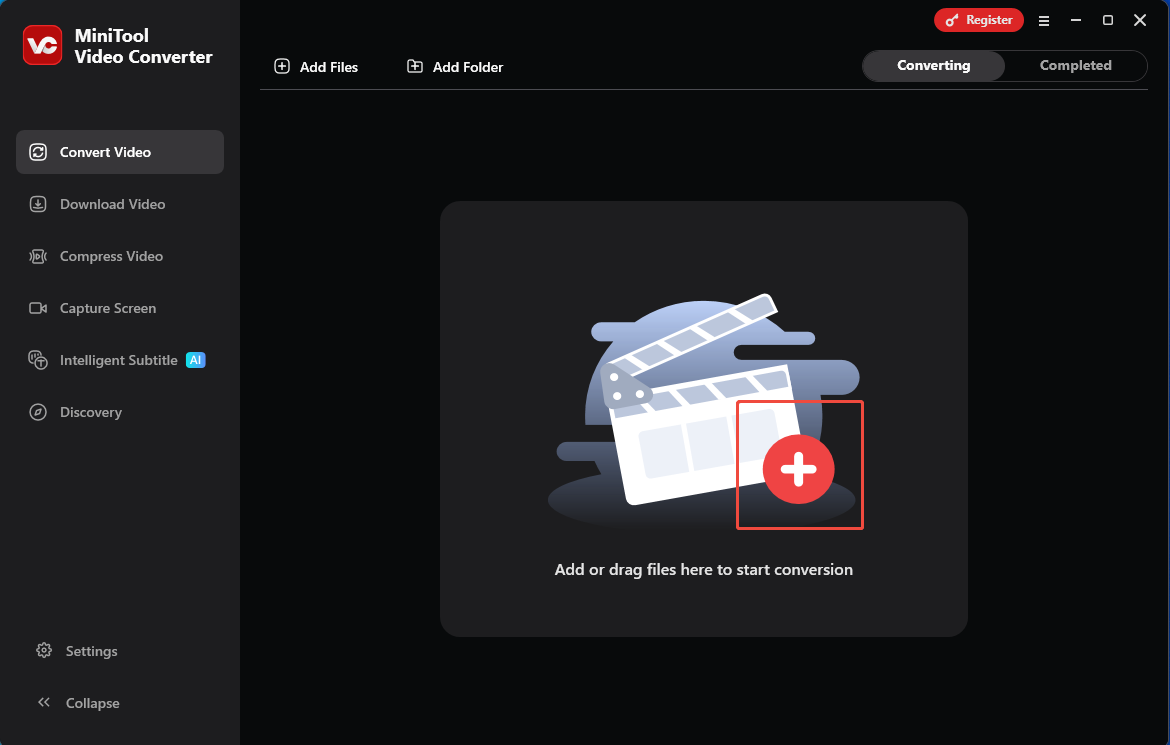
Klicken Sie auf der Startseite auf das Plus-Symbol, um Ihre FLV-Datei zu importieren.
Schritt 3. MP4 als Ausgabeformat festlegen
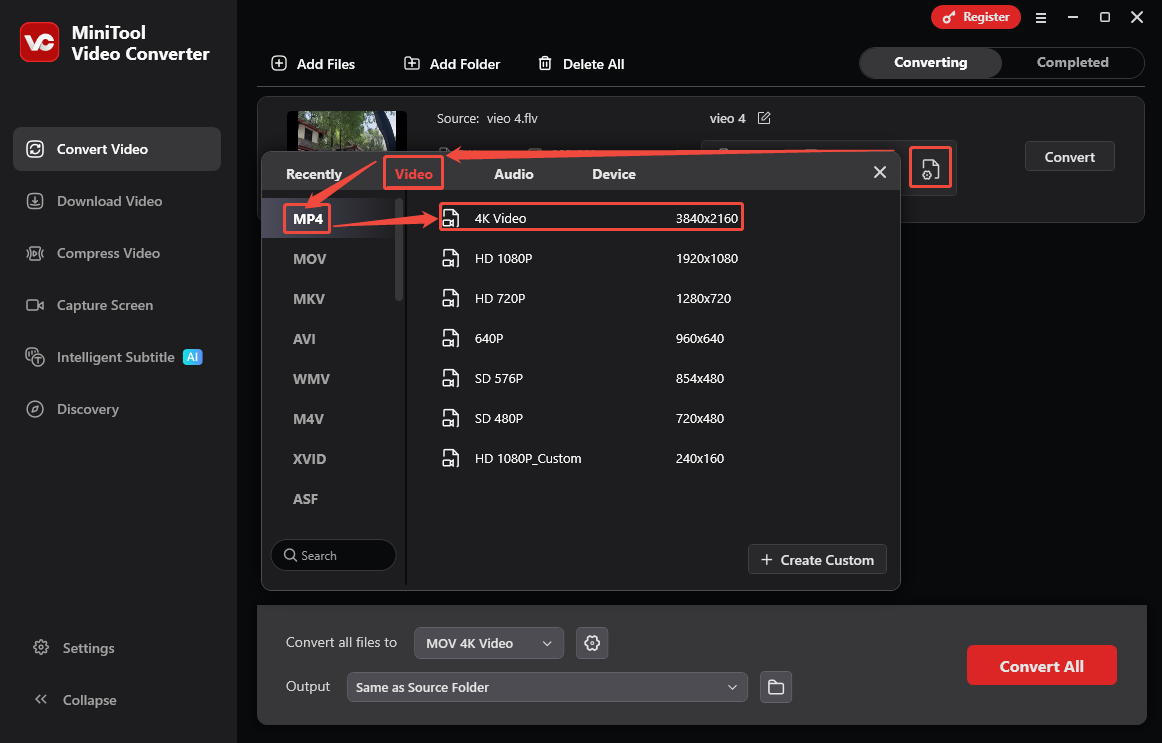
Nachdem Sie Ihre FLV-Datei erfolgreich importiert haben, klicken Sie auf das Zahnradsymbol, um das Ausgabeformatfenster zu öffnen. Wechseln Sie im neuen Fenster zur Registerkarte Video und wählen Sie MP4 aus. Sie können auch im rechten Bereich die gewünschte Auflösung wie 4K Video auswählen.
Schritt 4. Konvertierung starten
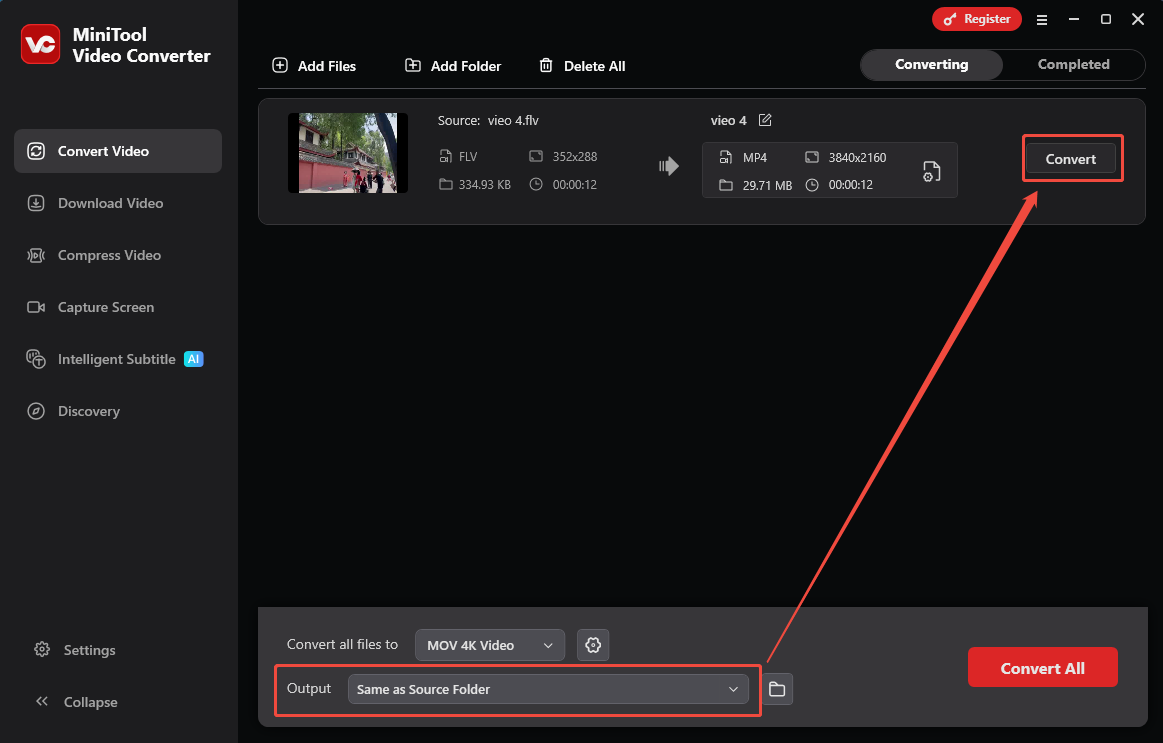
Erweitern Sie die Option Ausgabe, um einen Speicherort für die konvertierte Datei auszuwählen. Starten Sie danach die Konvertierung, indem Sie auf die Schaltfläche Konvertieren klicken.
Schritt 5. Konvertiertes Video überprüfen
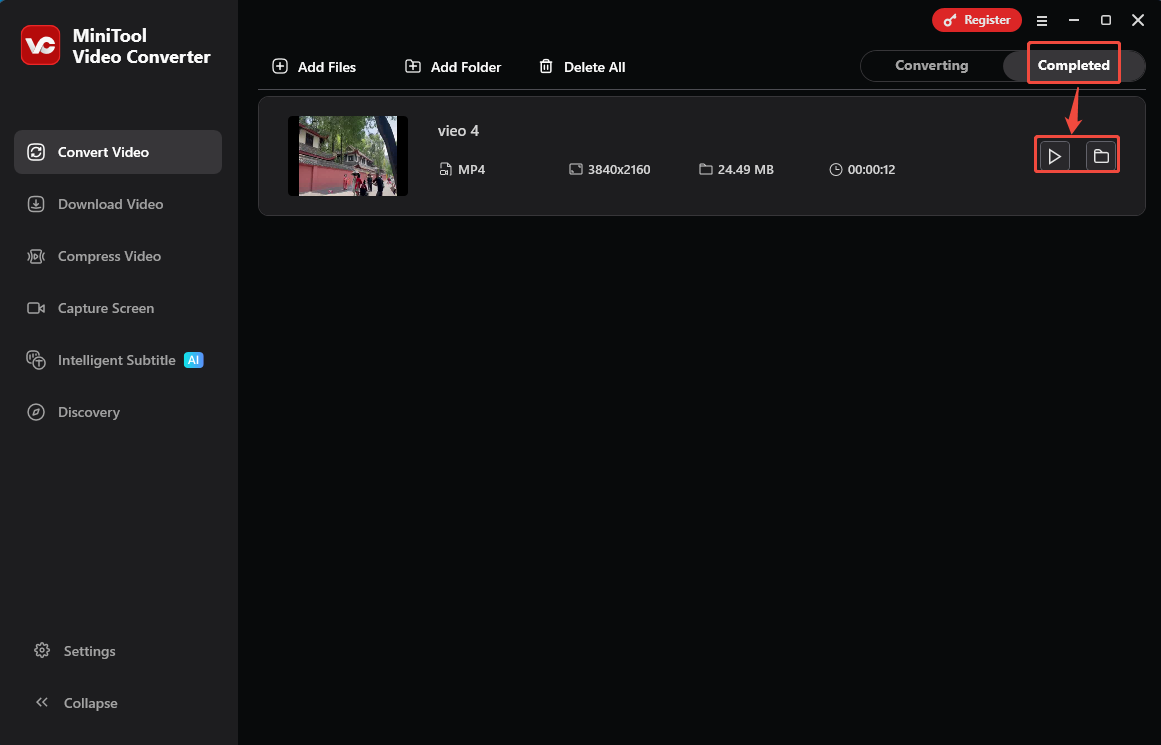
Nach Abschluss der Konvertierung werden Sie zur Registerkarte Abgeschlossen umgeleitet. Klicken Sie auf das Wiedergabesymbol, um das konvertierte Video zu überprüfen. Wenn Sie das Video lokal finden möchten, klicken Sie auf das Ordnersymbol.
Es ist effektiv, FLV mit MiniTool Video Converter in MP4 zu konvertieren und das Problem „FLV ohne Ton“ zu beheben.
Lösung 3. Codec der FLV-Datei ändern
Eine weitere wirksame Methode, um den Fehler „FLV ohne Audio“ zu beheben, besteht darin, den Audiocodec der FLV-Datei zu ändern. Das Problem „FLV-Dateien haben keinen Ton“ kann durch die Verwendung eines falschen Codecs auftreten. In diesem Abschnitt möchten wir Ihnen ein effektives Tool namens Winxvideo AI vorstellen, mit dem Sie ganz einfach den falschen Audiocodec der FLV-Datei ändern können. Es handelt sich um ein All-in-One-Tool zur Verarbeitung von Mediendateien. Gehen Sie einfach wie folgt vor, um mit Winxvideo AI das FLV-Audiocodec in AAC zu ändern:
Schritt 1. Winxvideo AI herunterladen und installieren
Laden Sie Winxvideo AI von der offiziellen Website herunter und installieren Sie das Tool. Starten Sie anschließend das Tool.
Schritt 2. FLV-Video hinzufügen
Klicken Sie auf der Startseite auf Konverter und dann auf + Video, um Ihr FLV-Video hinzuzufügen.

Schritt 3. Audiocodec von FLV ändern
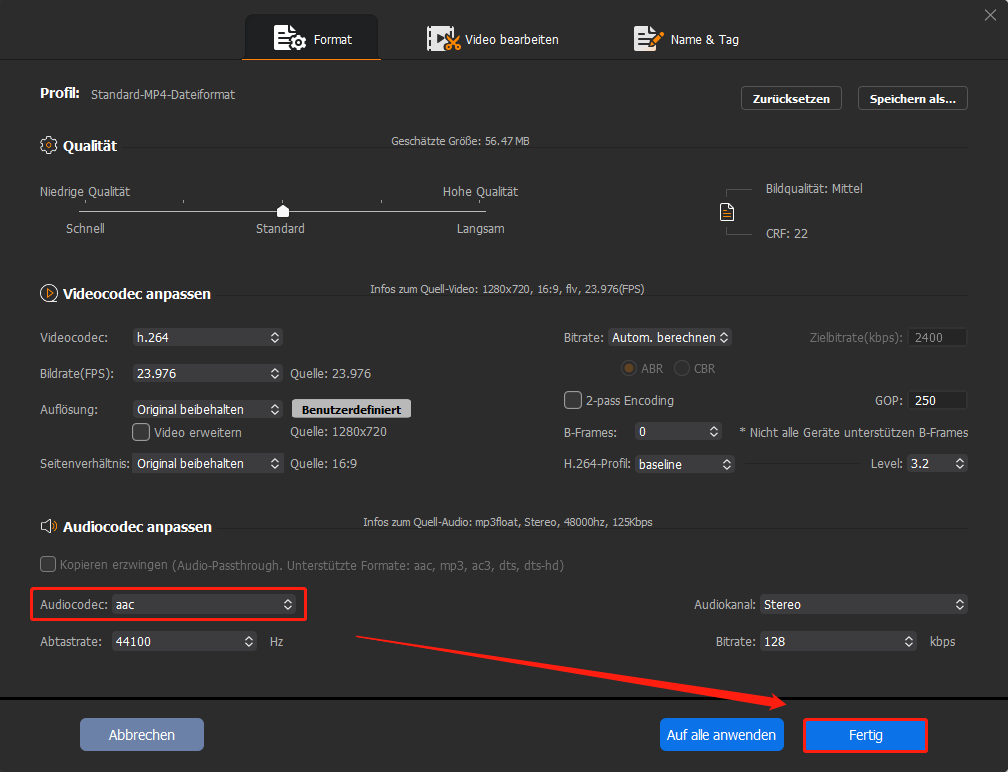
Klicken Sie auf Optionen, scrollen Sie im neuen Fenster zum Abschnitt Audiocodec anpassen und wählen Sie AAC aus. Speichern Sie die Änderung mit Fertig.
Schritt 4. Ändern starten
Starten Sie das Ändern des FLV-Audiocodecs, indem Sie auf die Schaltfläche RUN klicken. Daraufhin wird das Fenster Testversion geöffnet, und klicken Sie auf Weiter, um den Vorgang zu starten.
Schlusswort
Haben FLV-Dateien keinen Ton? Erfahren Sie in diesem Artikel, warum dieses Wiedergabeproblem auftritt und wie Sie es mit drei bewährten Lösungen schnell beheben können. Viel Erfolg!
Nutzerkommentare :