

In den folgenden Abschnitten werden 5 gute Spotify-Recorder vorgestellt, darunter sowohl kostenlose als auch kostenpflichtige Tools. Sie können die Vor- und Nachteile einzelner Recorder kennenlernen und anschließend einen passenden Spotify-Recorder auswählen. Darüber hinaus wird Schritt für Schritt erklärt, wie Sie Spotify in MP3 aufnehmen sowie Spotify-Musikvideos aufnehmen können. Lesen Sie einfach weiter.
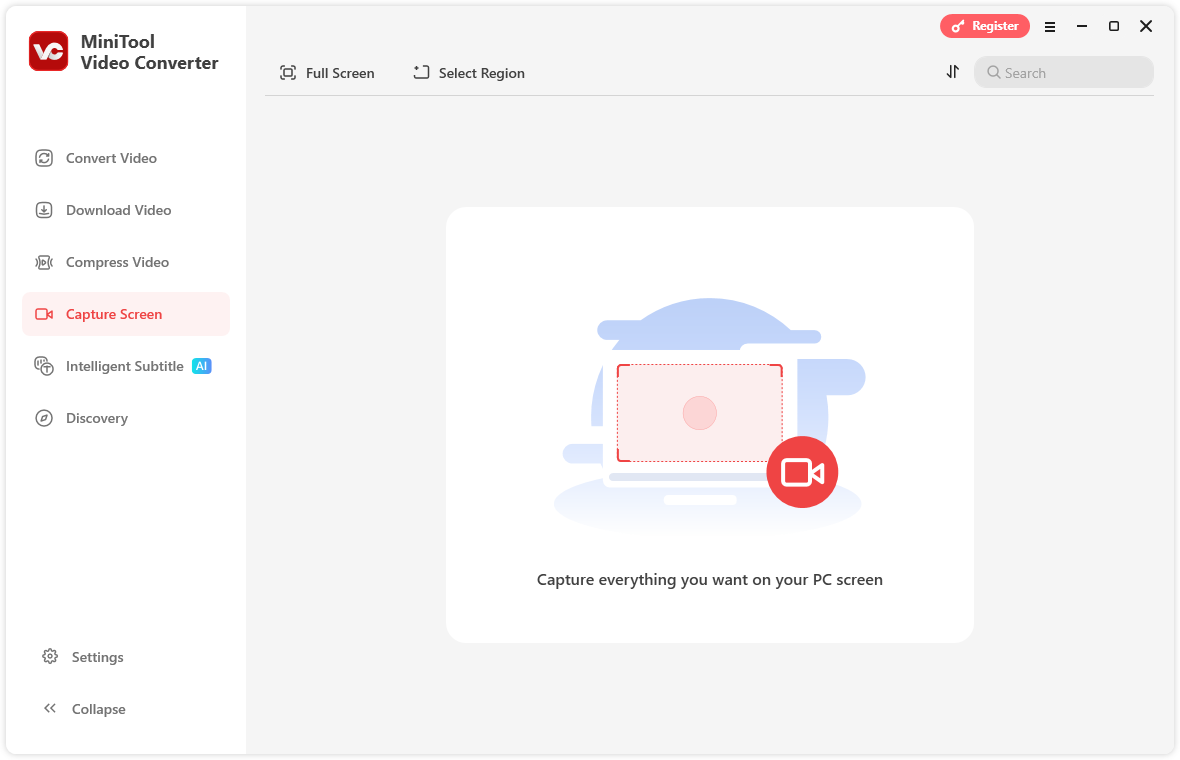
Spotify Recorder 1. MiniTool Video Converter
Wenn Ihr Budget begrenzt ist, ist ein kostenloser Spotify-Recorder eine gute Wahl. Wenn es um einen kostenlosen und nützlichen Spotify-Recorder geht, sollten Sie MiniTool Video Converter nicht verpassen. Das Programm unterstützt auch hochwertige Aufnahmen, mit dem Sie Spotify-Musikvideos effizient aufnehmen können.
Das Programm ermöglicht die Bildschirmaufnahme mit der Option, Systemton und Mikrofon gleichzeitig oder separat aufzunehmen. Daher können Sie damit Ihre bevorzugten Spotify-Musikvideos ohne Hintergrundgeräusche aufnehmen, indem Sie die Mikrofonaufnahme deaktivieren. MiniTool Video Converter enthält weder Zeitlimits noch Wasserzeichen. Dieser nützliche Spotify-Recorder unterstützt die Aufnahme des Bildschirms in 4K mit Original-, hoher oder Standardqualität sowie verschiedenen Bildraten.
MiniTool Video Converter kann ebenfalls als kostenloser Dateikonverter verwendet werden, der Video- und Audiodateien konvertieren kann. Er unterstützt zahlreiche Formate. Sie können damit Ihre Spotify-Videoaufnahmen in MP3 oder in andere unkomprimierte Audioformate wie WAV und AIFF konvertieren.
MiniTool Video ConverterKlicken zum Download100%Sauber & Sicher
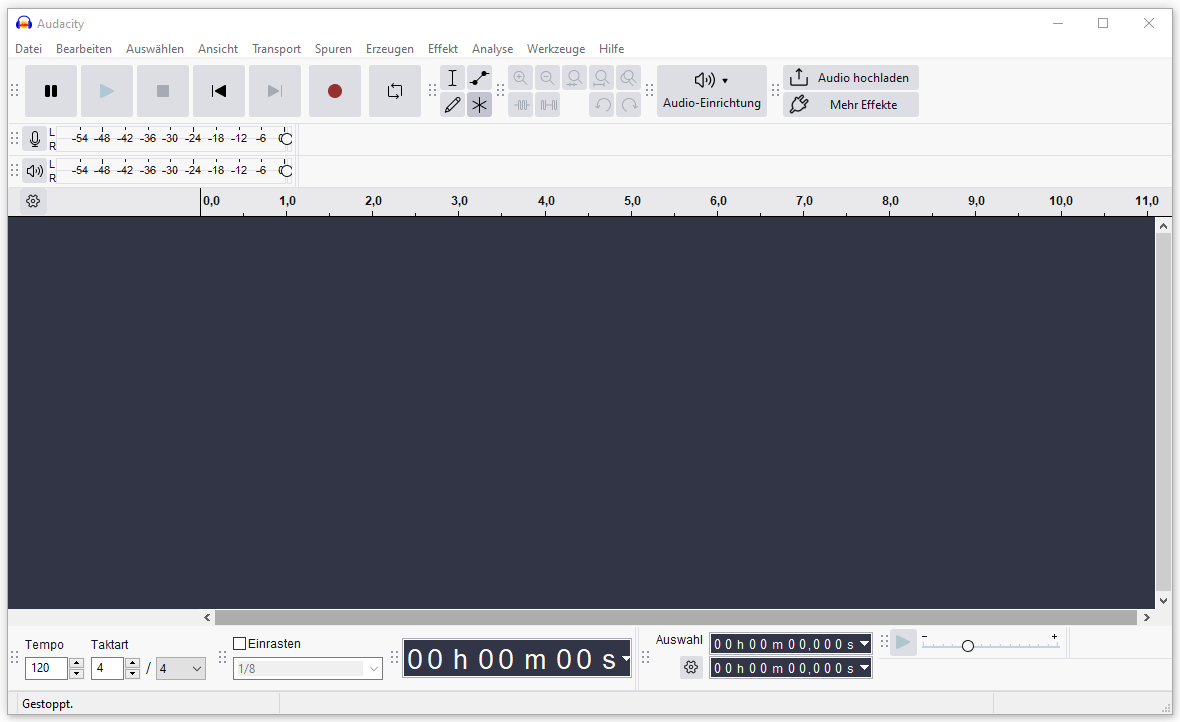
Spotify Recorder 2. Audacity
Audacity ist ein hervorragender Spotify-Musik-Recorder, mit dem Sie Spotify in MP3, WAV, OGG, AC3 und andere Audioformate aufnehmen können. Es handelt sich um eine kostenlose Open-Source-Audiobearbeitungs- und Aufnahmeanwendung, die unter Windows, macOS und Linux verfügbar ist. Die Anwendung wird häufig für Podcasts, Voiceovers, Musikproduktionen und andere Audioprojekte verwendet. Apropos Aufnahmefunktion: Audacity unterstützt die Aufnahme über Mikrofon oder Mischpult sowie das Erfassen von Streaming-Audio.
Spotify Recorder 3. Free Sound Recorder
Free Sound Recorder ist ein vollständig kostenloser Audio-Recorder für Windows und Mac. Er kann sämtliche Sounds aufnehmen, die von Ihrem Computer wiedergegeben werden, wie Streaming-Audio, Konferenzen, VoIP-Anrufe und mehr. Gleichzeitig handelt es sich um einen Spotify-Recorder mit einer Timer-Funktion, sodass Sie Start- und Endzeit der Aufnahme festlegen können. Nach der Aufnahme lassen sich die Aufnahmen im MP3-, WMA-, WAV- oder OGG-Format exportieren.
Spotify Recorder 4. OBS Studio
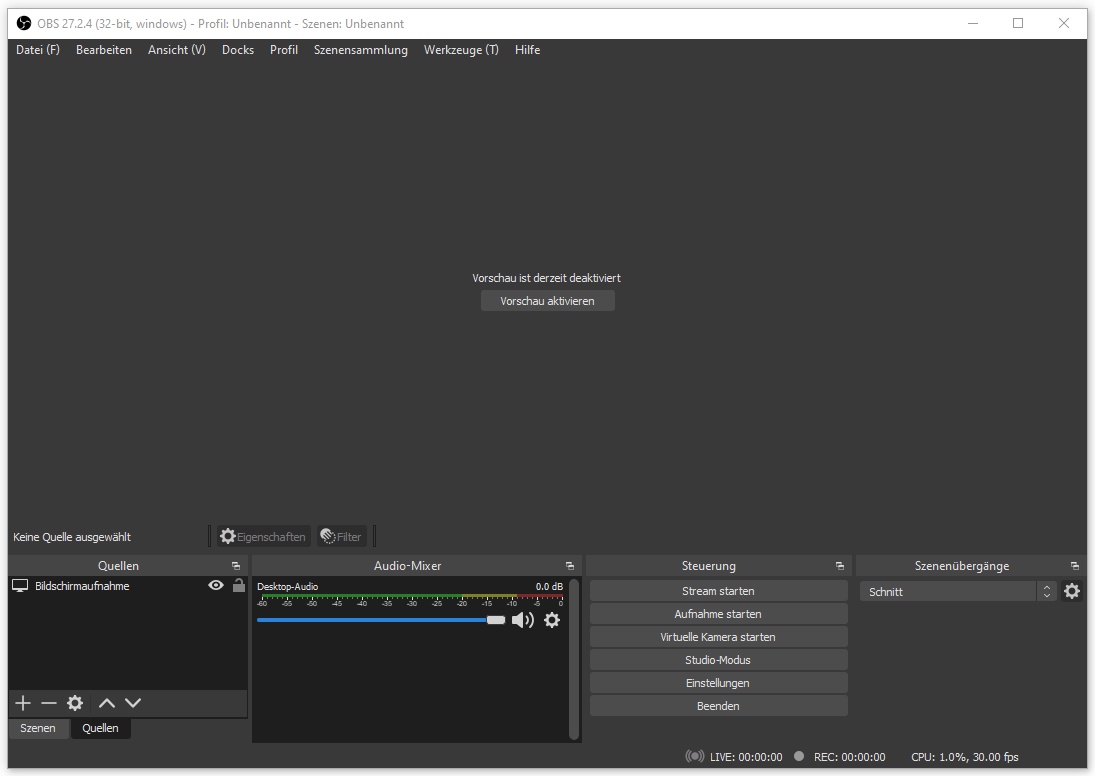
OBS Studio ist eine professionelle Open-Source-Anwendung für Bildschirmaufnahme und Streaming, die unter Windows, macOS und Linux verfügbar ist. Als Bildschirmaufnahme-Tool kann OBS den Bildschirm, die Webcam, den Systemton sowie das Mikrofon aufnehmen. Es ermöglicht Ihnen auch, Musik und Musikvideos von Spotify aufzunehmen.
Spotify Recorder 5. Leawo Music Recorder
Der letzte empfohlene Spotify-Musik-Recorder ist Leawo Music Recorder. Mit diesem Tool können Sie Musik von YouTube, Spotify, Pandora und anderen Plattformen aufnehmen. Sie können damit auch Audio vom Mikrofon und vom lokalen Computer aufzeichnen. Darüber hinaus können Sie Aufnahmeparameter wie Audioformat, Codec, Bitrate und Abtastrate individuell einstellen. Zusätzlich verfügt Leawo Music Recorder über einen integrierten Aufnahmezeitplaner, mit dem Sie Aufnahmen planen können.
Wie kann man Spotify-Musik und -Musikvideos aufnehmen?
In diesem Abschnitt wählen wir zwei der oben genannten Spotify-Recorder aus und zeigen Ihnen Schritt für Schritt, wie Sie damit Spotify-Musik und -Musikvideos aufnehmen können.
So zeichnen Sie Spotify-Musikvideos auf
MiniTool Video Converter ist der beste Spotify-Recorder zum Aufnehmen von Spotify-Musikvideos. Nachfolgend finden Sie die detaillierten Schritte:
Schritt 1. Laden Sie MiniTool Video Converter herunter, installieren Sie das Programm und starten Sie es.
MiniTool Video ConverterKlicken zum Download100%Sauber & Sicher
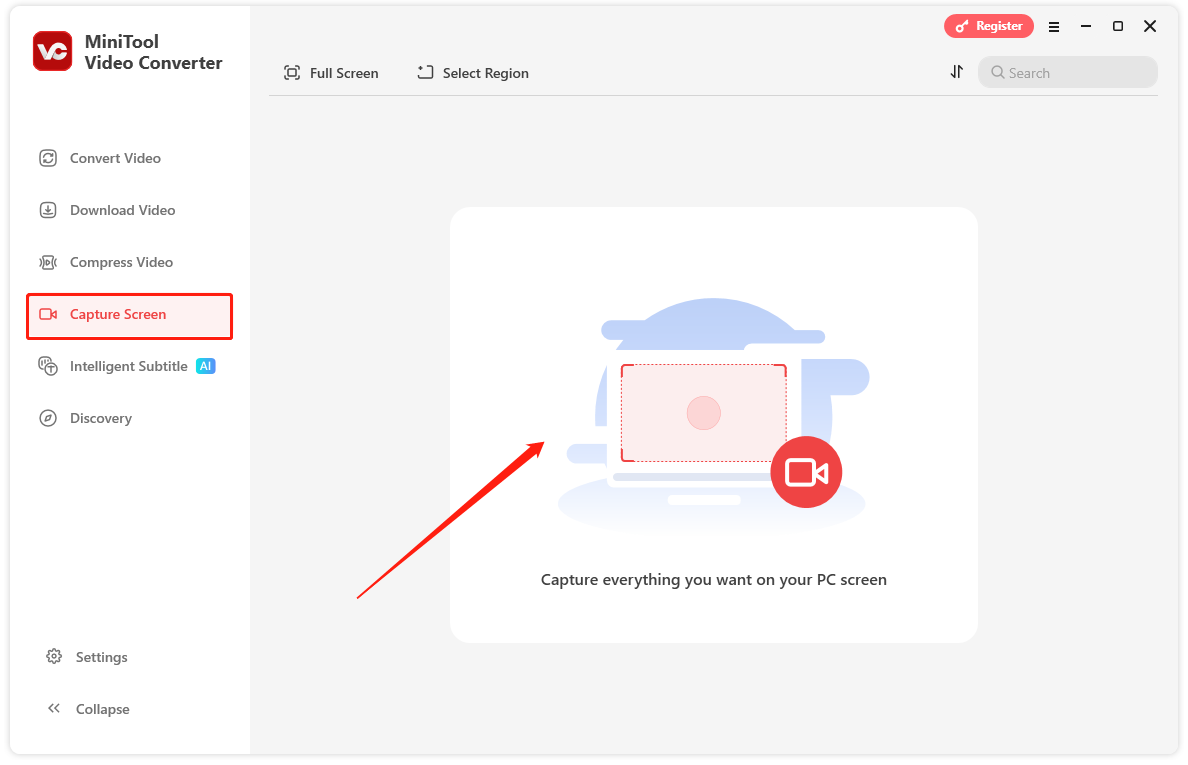
Schritt 2. Wechseln Sie zur Seite Bildschirm aufnehmen und klicken Sie auf den mittleren Bereich, um auf MiniTool Screen Recorder zuzugreifen.
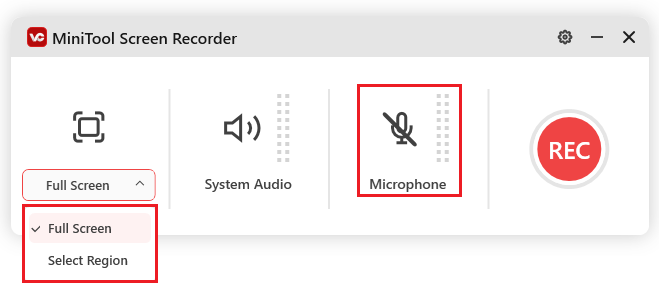
Schritt 3. Öffnen Sie Spotify und suchen Sie das Musikvideo, das Sie aufnehmen möchten. Sie können dieses Musikvideo entweder im Vollbild oder in einem kleinen Fenster öffnen. Als Nächstes erweitern Sie in MiniTool Screen Recorder die Option Vollbild und wählen Sie Vollbild oder Bereich auswählen aus, um das Spotify-Musikvideo aufzunehmen. Es wird empfohlen, die Option Systemaudio einzuschalten und das Mikrofon auszuschalten.
Schritt 4. In MiniTool Screen Recorder klicken Sie oben rechts auf das Symbol Einstellungen, um weitere Aufnahmeoptionen wie Speicherort oder Bildrate anzupassen. Wenn Sie Änderungen vorgenommen haben, klicken Sie auf OK, um diese zu bestätigen.
Schritt 5. Klicken Sie auf die rote REC-Schaltfläche oder drücken Sie die Standardtaste F6, um die Aufnahme zu starten. Es erscheint ein 3-Sekunden-Countdown. Wechseln Sie währenddessen zurück zu Spotify und starten Sie das Musikvideo. Sobald das Video beendet ist, drücken Sie erneut F6.

So nehmen Sie Spotify-Musik in MP3 auf
Um Spotify in MP3 aufzunehmen, können Sie Audacity verwenden. Hier ist die Anleitung:
Schritt 1. Besuchen Sie die offizielle Website von Audacity, laden Sie das Programm herunter und installieren Sie es. Starten Sie anschließend das Programm.
Schritt 2. Klicken Sie oben links auf Bearbeiten und wählen Sie Einstellungen aus.
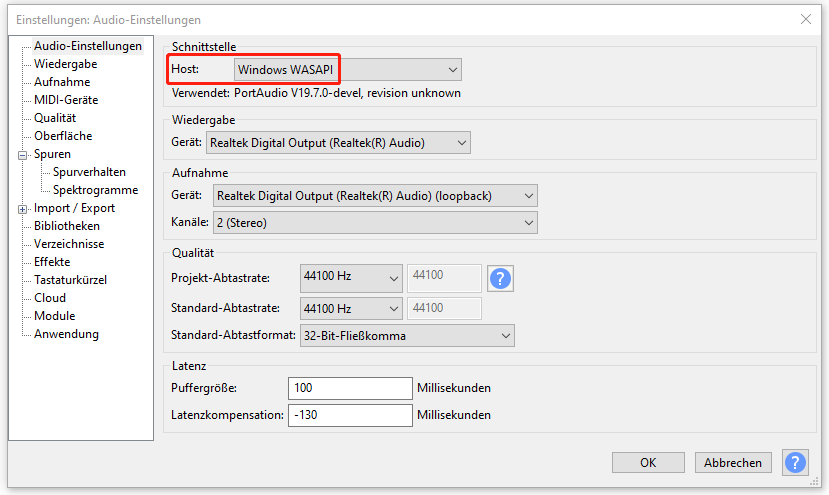
Schritt 3. Erweitern Sie unter Audio-Einstellungen das Menü Host und wählen Sie Windows WASAPI aus. Für Mac-Nutzer sollte Host auf Kernaudio eingestellt werden. Legen Sie anschließend das Wiedergabe-Gerät fest, um Audio von Spotify aufzunehmen.
Schritt 4. Um die Aufnahme zu starten, klicken Sie einfach auf das Symbol Aufzeichnen. Öffnen Sie sofort Spotify und spielen Sie Musik ab, die Sie aufnehmen möchten. Wenn Sie den Vorgang beenden möchten, klicken Sie einfach auf Stoppen.
Schritt 5. Anschließend klicken Sie oben links auf Datei und wählen Sie Audio exportieren. Wählen Sie im Popup-Fenster MP3 als Ausgabeformat aus. Zudem können Sie auch die Abtastrate und den Audiokanal festlegen. Klicken Sie auf Exportieren.
Schlusswort
Wie kann man Spotify-Musik mit einem leistungsstarken Spotify-Recorder aufnehmen? In diesem Beitrag werden die 5 besten Spotify-Recorder vorgestellt und Anleitungen zum Aufnehmen von Spotify-Musik und -Musikvideos bereitgestellt. Wählen Sie jetzt einen geeigneten Spotify-Recorder aus und starten Sie die Aufnahme. Wenn Sie Fragen zur Verwendung von MiniTool Video Converter haben, kontaktieren Sie uns bitte unter support@minitool.com.
Nutzerkommentare :