

Einführung in den NBA League Pass
NBA League Pass ermöglicht Basketballfans, Spiele aus entfernten Regionen während der gesamten Saison online anzusehen. Aufgrund der Eigenschaften von Live-Übertragungen müssen Sie jedoch Ihren Zeitplan sorgfältig planen und den Bildschirm Ihres Geräts im Blick behalten, um keine spannenden Momente während des Spiels zu verpassen.
In diesem Fall ist es eine kluge Wahl, die Spiele mit Screen-Recordern aufzuzeichnen. Dadurch können Sie die Spiele nicht nur jederzeit und überall offline ansehen, sondern auch die Leistung einzelner Spieler analysieren und Highlight-Videos erstellen, um sie auf Social-Media-Plattformen zu teilen.
Ist es möglich, Spiele im NBA League Pass aufzuzeichnen?
Die Antwort lautet: Ja. Der NBA League Pass bietet eine integrierte Funktion zum Herunterladen von Videos, die jedoch nur für Premium-Nutzer verfügbar ist. Wenn Sie daher Spiele kostenlos offline ansehen möchten, können Sie Bildschirmaufnahme-Tools von Drittanbietern verwenden, um die Spiele aufzuzeichnen. Beachten Sie, dass die aufgenommenen Videos nicht für kommerzielle Zwecke verwendet werden dürfen.
Wie kann man Spiele im NBA League Pass aufzeichnen?
In diesem Abschnitt werden drei professionelle Screen-Recorder vorgestellt, die sowohl den gesamten Computerbildschirm als auch einen bestimmten Bereich aufnehmen können. Folgen Sie nun der detaillierten Anleitung, um Spiele im NBA League Pass aufzunehmen.
#1. MiniTool Video Converter
MiniTool Video Converter ist ein professioneller und kostenloser Bildschirmrekorder für Windows, der jedes Detail auf Ihrem Bildschirm in 4K-Qualität erfasst, darunter Online-Meetings, Video- und Sprachanrufe, Gameplay und Live-Streams.
Darüber hinaus können Sie mit MiniTool Video Converter den Aufnahmebereich je nach Bedarf anpassen. Sie können außerdem vor der Aufnahme die Aufnahmedauer und Hotkeys festlegen.
Noch wichtiger ist, dass während des gesamten Aufnahmevorgangs weder Werbung noch Bundles angezeigt werden. Die aufgenommenen Videos enthalten auch keine Wasserzeichen. Gehen Sie einfach wie folgt vor, um die Spiele im NBA League Pass mit MiniTool Video Converter aufzuzeichnen:
Schritt 1: MiniTool Video Converter herunterladen und installieren
Klicken Sie auf den untenstehenden Download-Button für MiniTool Video Converter, um das Programm auf Ihren Computer herunterzuladen und zu installieren.
MiniTool Video ConverterKlicken zum Download100%Sauber & Sicher
Schritt 2: Aufnahmebereich auswählen
1. Starten Sie MiniTool Video Converter.
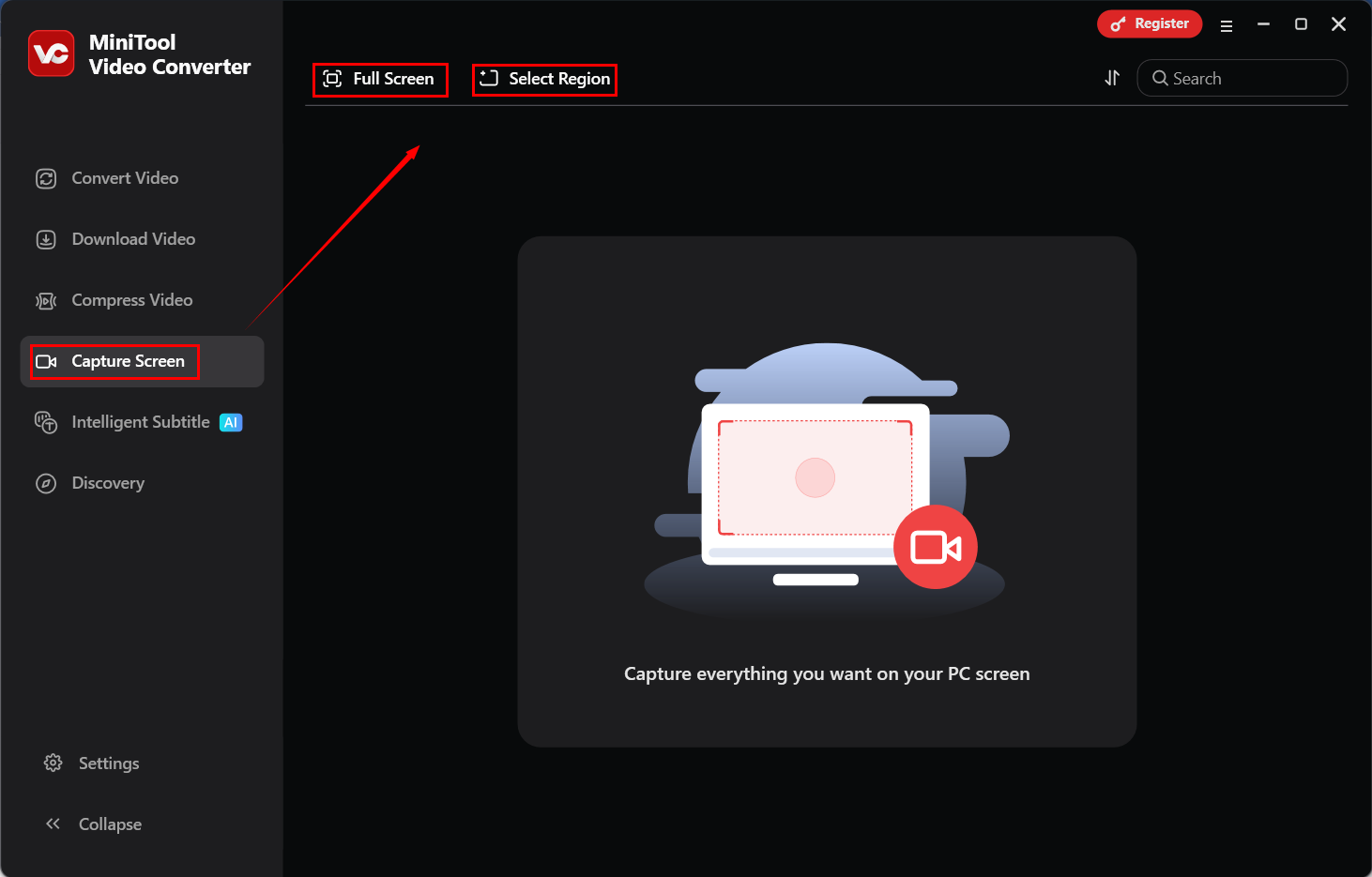
2. Klicken Sie links auf Bildschirm aufnehmen und dann auf Vollbild, um den gesamten Bildschirm aufzuzeichnen. Alternativ können Sie auf Bereich auswählen klicken und den benutzerdefinierten Bereich mit der Maus festlegen.
Schritt 3: Audioaufnahme verwalten
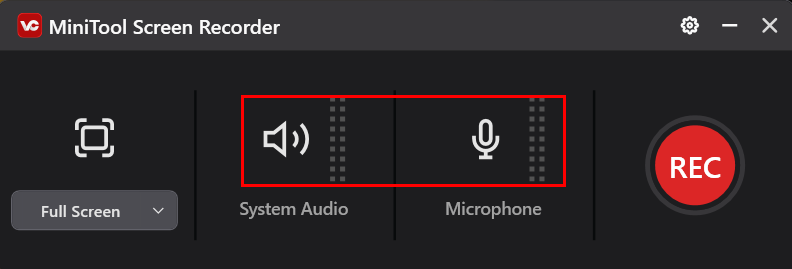
Klicken Sie im Fenster MiniTool Screen Recorder auf das Lautsprechersymbol oder das Mikrofon, um festzulegen, ob der Systemton oder das Mikrofon aufgenommen werden soll.
Schritt 4: Aufnahme starten und beenden
1. Öffnen Sie die Live-Übertragung im NBA League Pass. Klicken Sie in MiniTool Screen Recorder auf die rote REC-Schaltfläche oder drücken Sie die Standardtaste F6, um die Aufnahme zu starten.
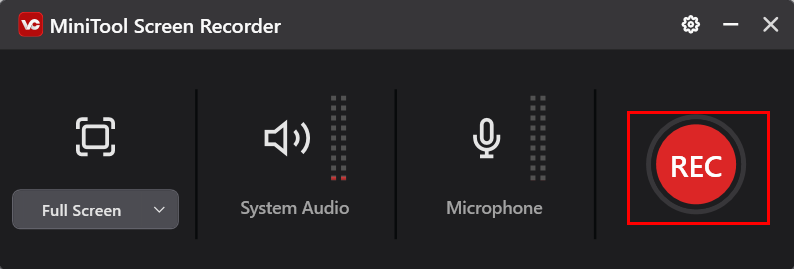
2. Nach einem 3-Sekunden-Countdown beginnt MiniTool Video Converter, die Spiele im NBA League Pass aufzuzeichnen.
3. Wenn Sie die Aufzeichnung beenden möchten, drücken Sie erneut die F6-Taste.
Schritt 5: Aufgenommenes Video überprüfen
Nach Abschluss der Aufnahme können Sie das aufgezeichnete Video wiedergeben und die gespeicherte Videodatei auf der Seite Bildschirm aufnehmen finden.

#2. EaseUS RecExperts
EaseUS RecExperts ist ebenfalls ein professioneller Screen-Recorder, der eine verzögerungsfreie Aufnahme ermöglicht. Mit EaseUS RecExperts können Sie beliebige Bereiche Ihres Computerbildschirms und die Webcam aufnehmen. Außerdem können Sie je nach Bedarf den Systemton und das Mikrofon während der Aufnahme ein- oder ausschalten.
Beachten Sie jedoch, dass die kostenlose Testversion von EaseUS RecExperts eine maximale Aufnahmedauer von 2 Minuten unterstützt und den Aufnahmen Wasserzeichen hinzufügt.
Gehen Sie wie folgt vor, um EaseUS RecExperts auszuprobieren:
Schritt 1: Herunterladen und installieren
Laden Sie EaseUS RecExperts von der offiziellen Website herunter und installieren Sie das Programm auf Ihrem PC.
Schritt 2: Aufnahmebereich und Audioeinstellungen festlegen
1. Starten Sie anschließend EaseUS RecExperts.
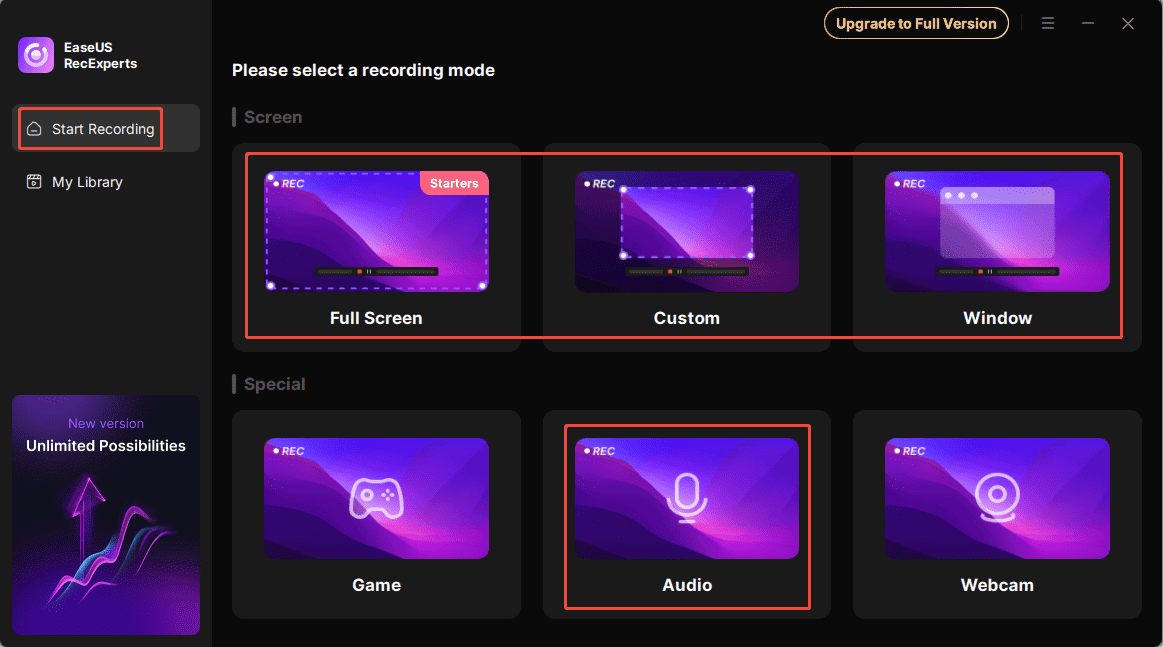
2. Wechseln Sie zum Modul Aufnahme starten, wählen Sie im Bereich Bildschirm den gewünschten Aufnahmebereich aus und legen Sie im Abschnitt Spezial fest, ob Systemaudio oder Mikrofon aktiviert werden soll.
Schritt 3: Aufnahme starten und beenden
1. Öffnen Sie den NBA League Pass und klicken Sie auf Rec, um die Aufnahme zu starten.
2. Um die Aufnahme von Spielen zu beenden, drücken Sie einfach F9.
#3. Icecream Screen Recorder
Icecream Screen Recorder ist ein einfach zu bedienendes Bildschirmaufnahme-Tool, mit dem Sie mühelos Screenshots erstellen und jeden ausgewählten Bereich aufnehmen können. Die aufgenommenen Videos werden als WebM-Dateien exportiert. Beim Aufnehmen von Audio können Sie die Bitrate anpassen.
Hier ist eine ausführliche Anleitung zum Aufzeichnen von Spielen im NBA League Pass mit Icecream Screen Recorder:
Schritt 1: Herunterladen und installieren
Besuchen Sie die offizielle Website von Icecream Screen Recorder, um das Programm herunterzuladen und auf Ihrem Computer zu installieren.
Schritt 2: Aufnahmebereich auswählen
1. Starten Sie Icecream Screen Recorder auf Ihrem Computer.
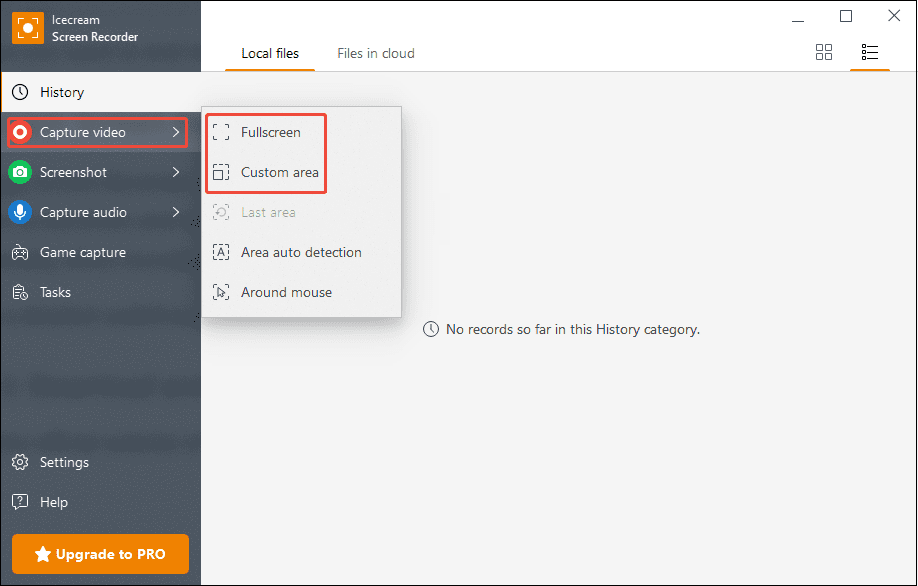
2. Klicken Sie in der linken Menüleiste auf Video aufnehmen und wählen Sie Vollbild oder Benutzerdefinierter Bereich aus, um den Aufnahmebereich festzulegen.
Schritt 3: Vorgang starten und beenden
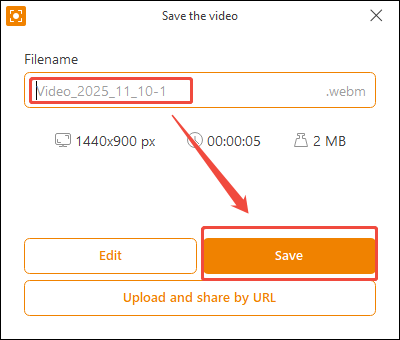
Klicken Sie auf Rec, um den Vorgang zu starten. Wenn Sie die Aufnahme beenden möchten, drücken Sie die F8-Taste. Als Nächstes sollten Sie im Popup-Fenster das aufgenommene Video benennen und auf Speichern klicken.

Wie kann man die Aufzeichnungen bearbeiten?
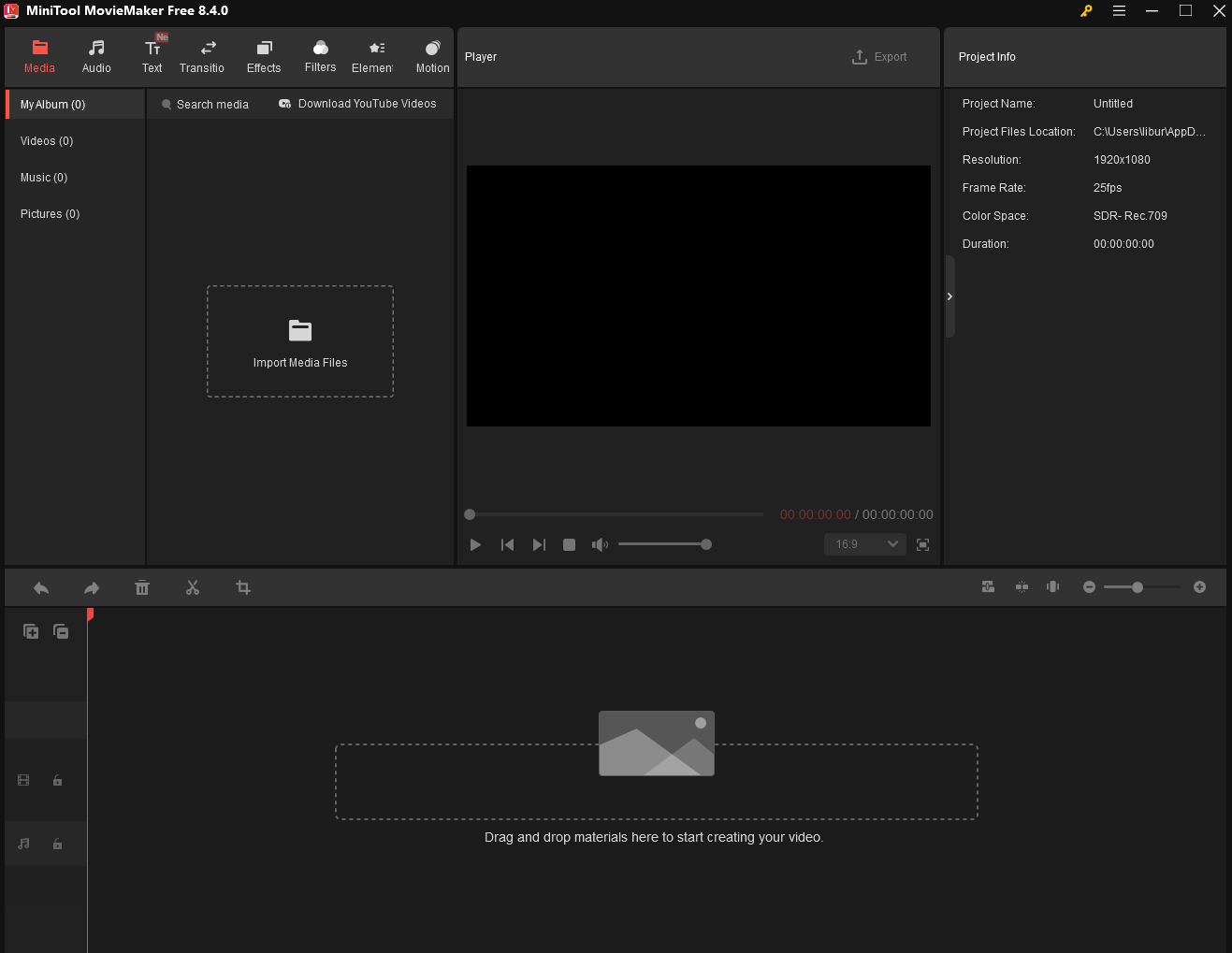
Wenn Sie aufgezeichnete Spiele im NBA League Pass bearbeiten möchten, um Highlight-Videos zu erstellen und diese auf Social-Media-Plattformen zu teilen, ziehen Sie die Verwendung einer professionellen Videobearbeitungssoftware namens MiniTool MovieMaker in Betracht.
MiniTool MovieMaker bietet zahlreiche nützliche Bearbeitungsfunktionen, mit denen Sie Videos trimmen, zuschneiden, drehen, umkehren usw. können. Diese Software verfügt außerdem über eine umfangreiche Medienbibliothek, sodass Sie bei Bedarf Übergänge, Filter, Elemente und Textüberlagerungen zu Ihren aufgenommenen Videos hinzufügen können.
Klicken Sie nun auf die grüne Schaltfläche unten, um mit MiniTool MovieMaker Ihre NBA League Pass-Spielaufnahmen zu bearbeiten.
MiniTool MovieMakerKlicken zum Download100%Sauber & Sicher
Schlusswort
Wie kann man NBA League Pass-Spiele aufzeichnen? Probieren Sie die oben genannten drei Screen-Recorder aus! Es wird zudem empfohlen, die aufgenommenen Videos mit der Freeware MiniTool MovieMaker zu bearbeiten, damit sie attraktiver werden und mehr Zuschauer auf Social-Media-Plattformen anziehen.
Wenn Sie Probleme oder Vorschläge zu MiniTool-Produkten haben, senden Sie bitte eine E-Mail an support@minitool.com.
Nutzerkommentare :