

Google Übersetzer (Englisch: Google Translate) ist ein vielseitiger und kostenloser webbasierter Online-Übersetzungsdienst, der von Google angeboten wird. Er ermöglicht das Übersetzen von Texten, Dokumenten und Websites zwischen mehr als 100 Sprachen. Seit seiner Veröffentlichung gilt Google Übersetzer als Branchenstandard und wird von Menschen in vielen Ländern oft für Arbeit, Reisen oder Studium verwendet. Manchmal muss man aus verschiedenen Gründen die Sprachausgabe von Google Übersetzer aufnehmen. Wie kann man die Sprachausgabe von Google Übersetzer aufnehmen? Lesen Sie diesen Artikel, um vier praktische Screen-Recorder zu finden.
Bevor wir Ihnen vorstellen, wie Sie mühelos die Stimme von Google Übersetzer aufzeichnen können, möchten wir erklären, warum eine Sprachaufnahme notwendig ist.
Warum sollte man die Stimme von Google Übersetzer aufzeichnen?
Aus den folgenden Gründen ist es sinnvoll, die Sprachausgabe von Google Übersetzer aufzunehmen:
- Lernen und Praxis von Sprachen. Das Aufnehmen der Sprachausgabe von Google Übersetzer kann eine immersive Sprachumgebung schaffen. Dies ist eine großartige Chance für die Sprachlernende, die ihre Aussprache und Hörfähigkeiten verbessern möchten. Durch das Aufnehmen und wiederholte Anhören können Lerner das Sprechen zusammen mit der Sprachausgabe üben und ihre eigene Aussprache mit der Aufnahme vergleichen.
- Barrierefreiheit. Wenn Sie mit Ausländern kommunizieren möchten, die Hör- oder Leseschwierigkeiten haben, bietet das Aufnehmen der Google Übersetzer-Sprachausgabe eine barrierefreie Möglichkeit, Übersetzungen zu verstehen und sich auszutauschen.
- Erstellen von Untertiteln für Videos oder Live-Übertragungen: Das Aufnehmen der Sprachausgabe von Google Translate kann Inhaltserstellern dabei helfen, Untertitel für Videos oder Live-Übertragungen zu erstellen. Dadurch werden die Inhalte für ein breites Publikum zugänglich gemacht, das unterschiedliche Sprachen spricht. Im Vergleich zum manuellen Übersetzen der Dialoge ist diese Methode zeitsparender und müheloser, insbesondere bei langen Videos.
- Einfache Freigabe. Die aufgenommene Übersetzung lässt sich ganz einfach mit anderen teilen und bietet einen direkten Zugriff auf die Inhalte, ohne dass eine Echtzeitübersetzung oder eine Übersetzungssoftware erforderlich ist.
![Warum ist Google Meet-Aufzeichnung nicht verfügbar & wie behebt man es [6 Methoden]](https://images.minitool.com/videoconvert.minitool.com/images/uploads/2024/08/aufzeichnung-bei-google-meet-nicht-verfuegbar-thumbnail.png)
Wie kann man die Sprachausgabe von Google Übersetzer aufnehmen?
Wie es darum geht, die Sprachausgabe von Google Translate aufzunehmen, gibt es zahlreiche nützliche Aufnahmetools. MiniTool Video Converter ist eines davon.
MiniTool Video Converter
MiniTool Video Converter ist ein kostenloser Screen-Recorder ohne Wasserzeichen, der unter Windows verfügbar ist. Mit seiner Funktion zur Bildschirmaufnahme können Sie Ihren Computerbildschirm zusammen mit Systemton und Mikrofon aufzeichnen. Dadurch ist MiniTool Video Converter eine ideale Wahl, wenn Sie Videoanleitungen, Demonstrationen erstellen oder spannende Momente beim Gameplay erfassen möchten.
Gründe, warum Sie den Screen-Recorder von MiniTool Video Converter verwenden sollten:
- Benutzerfreundliche Oberfläche. MiniTool Video Converter verfügt über eine einfache und intuitive Oberfläche, die Benutzern eine einfache Navigation und ein komfortables Aufnahmeerlebnis ermöglicht.
- Keine Wasserzeichen oder Zeitlimits. Das Tool fügt keine Wasserzeichen zu Ihren Aufnahmen hinzu, und Sie können außerdem Ihren Bildschirm in beliebiger Länge aufzeichnen.
- Unterstützung für verschiedene Formate. Die mit MiniTool Screen Recorder aufgenommenen Videos werden standardmäßig im MP4-Format gespeichert. Sie können jedoch mit der Konvertierungsfunktion in MiniTool Video Converter Ihre Aufnahmen in andere Formate wie AVI, MP3, MOV, WMV, OGG, AAC, WMA usw. konvertieren.
- Anpassbare Einstellungen. Sie können je nach Bedarf die Aufnahmeeinstellungen wie den Aufnahmebereich, den Speicherort, die Audioquelle usw. anpassen.
Folgen Sie nun diesen Schritten, um mit MiniTool Video Converter die Stimme von Google Übersetzer aufzuzeichnen:
Schritt 1. Laden Sie MiniTool Video Converter über die grüne Schaltfläche herunter und installieren Sie das Programm auf Ihrem Computer. Starten Sie es anschließend.
MiniTool Video ConverterKlicken zum Download100%Sauber & Sicher
Schritt 2. Wechseln Sie zur Seite Bildschirm aufnehmen und klicken Sie auf den mittleren Bereich, um MiniTool Screen Recorder zu öffnen.
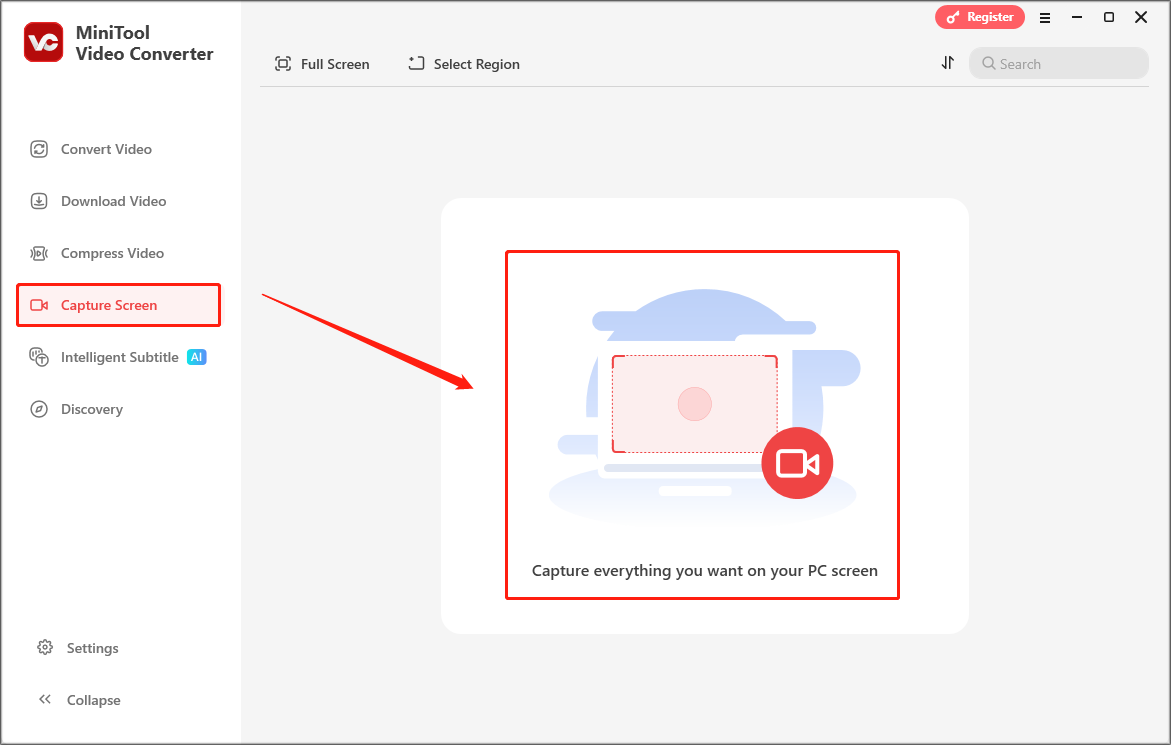
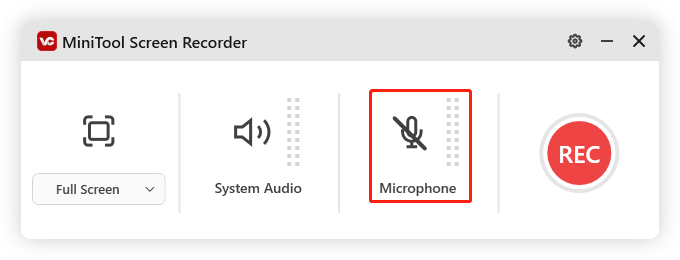
Schritt 3. Dieses Tool kann den Computerbildschirm zusammen mit dem Systemton und Mikrofon gleichzeitig oder separat aufzeichnen. Da Sie die Sprachausgabe von Google Translate aufnehmen möchten, ist das Aufnehmen des Mikrofons nicht erforderlich. Klicken Sie einfach auf das Mikrofonsymbol, um es auszuschalten.
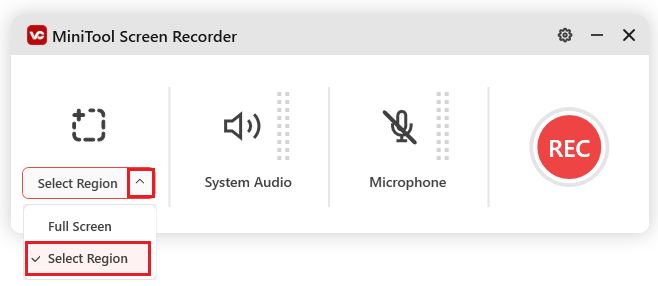
Schritt 4. Wie Sie sehen können, nimmt MiniTool Screen Recorder standardmäßig im Vollbildmodus auf. Wenn Sie nur einen bestimmten Bereich des Bildschirms aufnehmen möchten, klicken Sie auf den Pfeil neben der Option Vollbild, wählen Sie Bereich auswählen und legen Sie mit der Maus den gewünschten Aufnahmebereich fest.
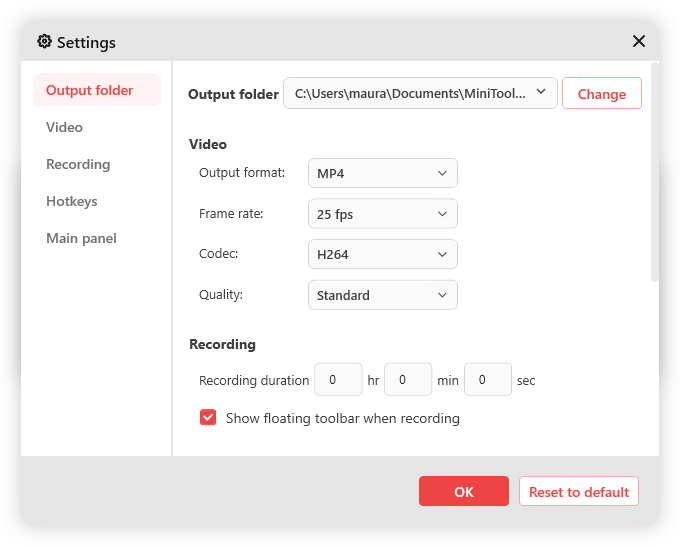
Schritt 5. Klicken Sie oben rechts auf das Zahnradsymbol, um die Aufnahmeeinstellungen anzupassen. Im geöffneten Fenster können Sie den Ausgabeordner, die Framerate, die Qualität, die Hotkeys und andere Einstellungen ändern. Vergessen Sie nicht, Ihre Änderungen mit OK zu speichern.
Schritt 6. Öffnen Sie Google Übersetzer und geben Sie den zu übersetzenden Text ein. Sobald die Übersetzung abgeschlossen ist, klicken Sie in MiniTool Screen Recorder auf die rote REC-Schaltfläche oder drücken Sie die F6-Taste, um die Aufnahme zu starten. Während des Drei-Sekunden-Countdowns kehren Sie zurück zu Google Übersetzer und klicken Sie auf das Symbol Anhören, um die Übersetzung aufzunehmen.
Schritt 7. Um die Aufnahme zu beenden, drücken Sie wieder die F6-Taste. Die Aufnahme wird in MiniTool Video Converter aufgelistet. Dort können Sie auf die entsprechenden Symbole klicken, um sie in der Vorschau anzuzeigen, umzubenennen oder lokal zu finden.

Die Aufnahme der Stimme von Google Übersetzer wird als Video gespeichert. Möchten Sie sie in ein Audioformat umwandeln? Wenn ja, kann MiniTool Video Converter Ihnen weiterhelfen. Es ist ratsam, die Aufnahme direkt in MP3 zu konvertieren, da das Audioformat MP3 weit verbreitet ist und eine hohe Komprimierungsrate, eine angemessene Klangqualität sowie eine relativ geringe Dateigröße hat. MP3 ist mit fast allen Geräten und Mediaplayern kompatibel, wodurch es einfach geteilt und übertragen wird.
Wie der Name schon sagt, handelt es sich bei MiniTool Video Converter um einen leistungsstarken Dateikonverter. Dieser kostenlose Konverter enthält weder Wasserzeichen noch Werbung. Sie können damit Video in Video, Video in Audio, Audio in Video und Audio in Audio konvertieren. Die Stapelkonvertierung ist ebenfalls möglich. Mit MiniTool Video Converter können Sie bis zu fünf Dateien gleichzeitig konvertieren, was die Konvertierungseffizienz deutlich erhöht.
Gehen Sie einfach wie folgt vor, um mit MiniTool Video Converter Ihr Video in MP3 zu konvertieren:
MiniTool Video ConverterKlicken zum Download100%Sauber & Sicher
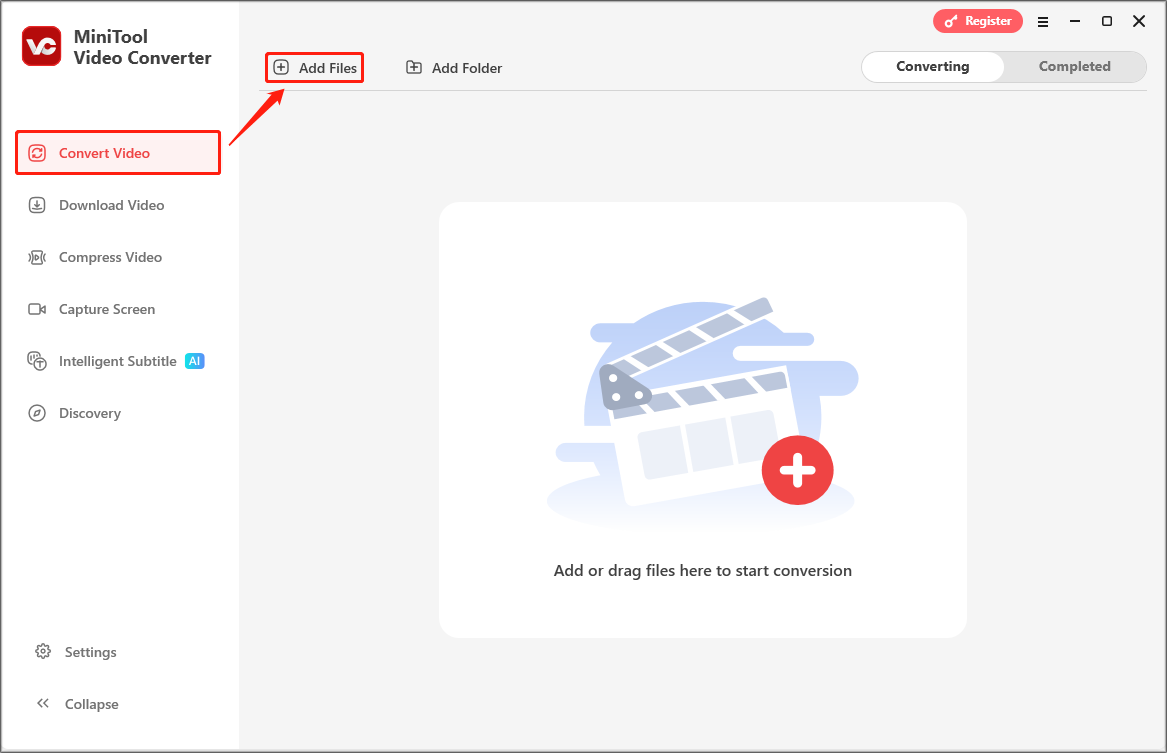
Schritt 1. Wechseln Sie in MiniTool Video Converter zur Seite Video konvertieren und klicken Sie oben links auf die Option Dateien hinzufügen, um Ihre Aufnahme zu importieren. Alternativ können Sie die Aufnahme direkt per Drag & Drop in den mittleren Bereich ziehen.
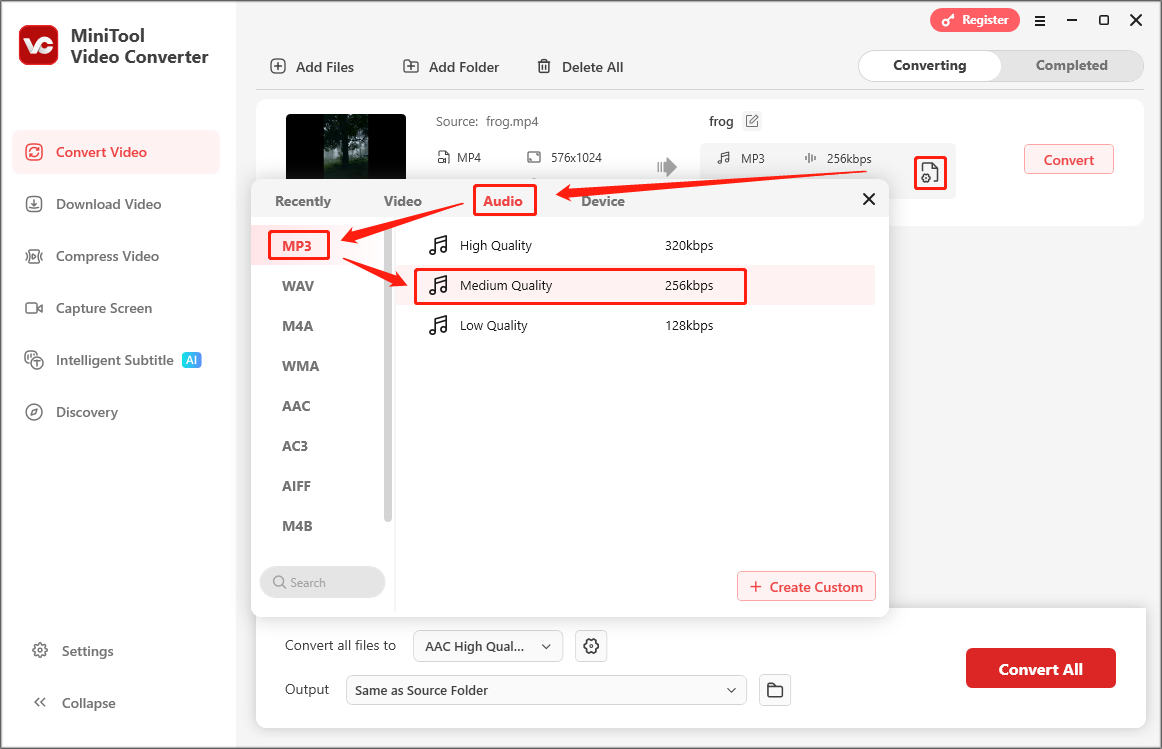
Schritt 2. Danach klicken Sie auf das Symbol Bearbeiten, um das Ausgabeformatfenster aufzurufen. Im Popup-Fenster wechseln Sie zur Registerkarte Audio und legen Sie MP3 als Ausgabeformat fest. Zudem können Sie im rechten Bereich eine Qualität wie Mittlere Qualität auswählen.
Schritt 3. Wenn Sie fertig sind, klicken Sie auf die Schaltfläche Konvertieren. Die Konvertierung kann einige Zeit dauern.
Schritt 4. Nach Abschluss der Konvertierung werden Sie zur Registerkarte Abgeschlossen umgeleitet. Klicken Sie dort entweder auf das Wiedergabesymbol, um die MP3-Datei anzuhören, oder auf das Ordnersymbol, um deren Speicherort zu öffnen.
Weitere Methoden, die Sprachausgabe von Google Übersetzer aufzunehmen
Zusätzlich zu MiniTool Video Converter gibt es weitere drei hilfreiche Tools, mit denen Sie schnell die Stimme von Google Translate aufzeichnen können. Lesen Sie sofort weiter, um mehr zu erfahren.
iTop Screen Recorder
iTop Screen Recorder ist eine leistungsstarke und übersichtliche Anwendung zur Bildschirmaufnahme unter Windows. Damit können Benutzer fast alle Aktivitäten, die auf dem Computerbildschirm stattfinden, aufzeichnen. Es ist ein praktisches Tool zum Aufnehmen der Sprachausgabe von Google Übersetzer.
Vorteile:
- Unterstützt das Aufzeichnen des gesamten Bildschirms, eines bestimmten Fensters oder des ausgewählten Bereichs.
- Kann die Mausbewegungen, Tastatureingaben und aktive Programme oder Anwendungen aufzeichnen.
- Ermöglicht es Benutzern, wichtige Informationen während der Bildschirmaufnahme mit Anmerkungstools, Cursor-Lupe und Spotlight hervorzuheben.
- Unterstützt reine Audioaufnahme.
- Kann Aufzeichnungen in vielen Formaten speichern, darunter MP3.
- Bietet praktische Bearbeitungsfunktionen.
Nachteile:
- Begrenzte Funktionen in der kostenlosen Version. Zum Beispiel ist es nicht möglich, den Bildschirm ohne Wasserzeichen aufzunehmen oder 4K-Videos aufzunehmen.
QuickTime Player
Quick Time Player ist eine in macOS integrierte Mediaplayer-Anwendung, mit der Mac-Nutzer verschiedene Mediendateien abspielen, streamen, enkodieren und transkodieren. QuickTime Player kann auch zur Aufzeichnung des Bildschirms und Audios verwendet werden.
Pluspunkte:
- Völlig kostenlos und enthält keine Wasserzeichen.
- Kann auf dem Mac direkt verwendet werden, wobei kein zusätzliches Herunterladen oder Installieren erforderlich ist.
- Benutzerfreundlich und einfach zu bedienen.
- Die Bildschirmaufnahme erfordert nur wenige Klicks.
- Bietet grundlegende Bearbeitungsfunktionen, sodass Sie unerwünschte Teile von Ihrer Aufzeichnung löschen können.
Minuspunkte:
- Kann den Systemton nicht aufnehmen.
Chrome Audio Capture
Chrome Audio Capture ist eine Erweiterung für den Chrome-Browser. Es handelt sich um einen der beliebtesten Sprachrekorder. Sie können damit alle Audiodateien aufzeichnen, die derzeit in Ihrem Browser-Tab abgespielt werden. Die Aufzeichnung kann im MP3-Format gespeichert werden.
Stärken:
- Kostenlos zu verwenden.
- Unterstützt das Aufzeichnen des Systemtons und des Mikrofons.
- Einfache Bedienung. Mit nur zwei Klicks können Sie die Sprachausgabe von Google Übersetzer aufnehmen.
- Kann mehrere Tabs gleichzeitig aufzeichnen.
Schwächen:
- Hat Zeitlimits. Jede Aufzeichnung darf nicht länger als 20 Minuten dauern.
- Keine Option zum Anhalten der Aufzeichnung.
- Keine Bearbeitungstools.
MiniTool MovieMakerKlicken zum Download100%Sauber & Sicher
Einführung in Google Übersetzer
Zum Schluss werfen wir einen Blick auf die Entwicklung von Google Übersetzer sowie seine wichtigsten Stärken und Schwächen.
Geschichte
Öffentliche Einführung
Im April 2006 wurde Google Übersetzer von Google offiziell als statistischer maschineller Übersetzungsdienst eingeführt. Anfangs musste der Eingabetext zunächst ins Englische übersetzt werden, bevor er in die ausgewählte Sprache übersetzt werden konnte.
Entwicklung
2010: Im Januar veröffentlichte Google die App-Version von Google Übersetzer für Android. Im Februar wurde Google Übersetzer in Browsern wie Chrome integriert.
2011: Die iOS-App wurde im Februar veröffentlicht.
2014: Im Mai übernahm Google Word Lens, um die Leistung der visuellen und sprachbasierten Übersetzung zu verbessern. Die Technologie ermöglicht es dem System, die vom Gerät gescannten Texte oder Bilder schnell zu interpretieren und sofortige Übersetzungen anzubieten.
2016: Google Übersetzer begann, von der statistischen maschinellen Übersetzung zur neuronalen maschinellen Übersetzung (NMT) überzugehen. NMT verwendet fortgeschrittene Deep-Learning-Methoden, um vollständige Sätze zu übersetzen, sodass die Übersetzungen natürlicher und genauer werden. Der Übergang verbesserte die Übersetzungsqualität in verschiedenen Sprachen erheblich.
2018: Der Dienst erreichte mehr als 100 Milliarden Übersetzungen pro Tag.
2019: Google Übersetzer wurde in Gboard, die Tastatur-App von Google, integriert.
Auf dem Markt gibt es viele Online-Übersetzer, doch Google Übersetzer sticht aus zahlreichen Gründen hervor. Im Folgenden werden die wichtigsten Stärken von Google Übersetzer aufgeführt:
Stärken
- Kostenlos.
- Unterstützt mehr als 100 Sprachen.
- Kann Texte, Dokumente, Webseiten, Sprache und Texte der Bilder übersetzen.
- Unterstützt die Offline-Übersetzung und erfordert keine Internetverbindung.
- Bietet Echtzeit-Übersetzung.
- Leicht zugänglich. Er bietet sowohl die Web-Version als auch Anwendungen für Handys und Tablets.
Schwächen
Obwohl Google Übersetzer viele Vorteile bietet, kann er noch weiter verbessert werden. Hier sind zwei deutliche Nachteile:
- Genauigkeit: Eine der größten Einschränkungen von Google Übersetzer ist die Übersetzungsgenauigkeit. Beim Übersetzen komplexer, langer, literarischer Texte kommt es häufig zu Fehlern. Google Übersetzer kann lediglich den allgemeinen Sinn eines Texts wiedergeben.
- Begrenzte Anzahl unterstützter Sprachen: Trotz der Übersetzung von mehr als 100 Sprachen reicht dies immer noch nicht aus, da weltweit Tausende von Sprachen existieren.
Fazit
Google Übersetzer ist einer der bekanntesten Übersetzungsdienste der ganzen Welt und hilft vielen Nutzern bei der Arbeit, beim Studium, auf Reisen usw. Das Aufnehmen der Sprachausgabe von Google Übersetzer bietet viele Vorteile, insbesondere für Sprachlernende. Dabei sollten Sie besonders auf das Urheberrecht achten. In diesem Artikel werden vier nützliche und zuverlässige Bildschirmaufnahmetools vorgestellt. Unter diesen ist MiniTool Video Converter die Top-Wahl, da es keine Wasserzeichen oder Zeitlimits enthält und vollständig kostenlos ist. Zudem können Sie damit Ihre Aufnahmen schnell und einfach in andere Formate wie MP3 konvertieren. Probieren Sie dieses Tool sofort aus!
Wenn Sie bei der Verwendung von MiniTool Video Converter Probleme haben, kontaktieren Sie uns bitte unter support@minitool.com. Wir werden uns so schnell wie möglich bei Ihnen melden.
Nutzerkommentare :