

Google翻訳の音声を保存する4つの簡単な方法を紹介する前に、録音する理由を見てみましょう。
Google翻訳の音声を録音する理由
さまざまな目的や用途によって、Google翻訳の音声を録音したい場面があります。
1.言語学習と実践。Google翻訳の音声記録は没入型の言語環境を作り出し、発音や聴解力を向上させたい学習者にとって優れた教材となります。録音した音声を繰り返し聴きながら、学習者は音声に合わせて発声練習を行い、自身の発音を録音内容と比較することができます。
2.アクセシビリティ。聴覚障害のある外国人や、文字を読むのが難しい外国人とコミュニケーションをとる際には、Google翻訳の音声を録音しておくと、翻訳内容をより分かりやすく伝えることができます。
3.動画やライブ配信の字幕作成。翻訳した音声を録音しておけば、コンテンツ制作者が動画やライブ配信の字幕を作成する際に役立ち、異なる言語を話す幅広い視聴者にコンテンツを届けやすくなります。手動で会話を翻訳するよりも時間と労力を節約でき、特に長尺の動画ではその効果が大きくなります。
4.便利な共有機能。録音した翻訳の内容を簡単に他者と共有でき、リアルタイム翻訳やソフトウェア自体を必要とせずに、コンテンツを自由に再生できます。
Google翻訳で音声を録音する方法
それでは、Google翻訳の音声ダウンロード方法について詳しく見ていきましょう。Google翻訳用の音声録音ソフトは数多くあります。その中でも特におすすめなのがMiniTool Video Converterです。
MiniTool Video Converter
MiniTool Video Converterは、Windowsユーザー向けの無料画面録画ソフトです。その画面録画機能を利用すれば、音声付きの画面キャプチャが可能となり、チュートリアル動画やデモ動画の作成、ゲームプレイ中の重要な瞬間を記録するのに最適です。
MiniTool Video Converterの画面録画サービスの主な利点は以下の通りです:
1.使いやすいインターフェイス。シンプルで直感的なインターフェイスにより、操作が簡単でストレスのない録画が可能です。
2.透かしや時間制限なし。録画には透かしが入らず、画面を時間制限なく録画できます。
3.多様な形式に対応。録画をMP4、AVI、MOVなど幅広い形式で保存可能のため、数多くのデバイスやプレーヤーとの互換性を確保します。
4.カスタマイズ設定。出力フォルダの選択、パラメータの変更、マウスカーソルの表示設定など、録画設定を自由に調整できます。
それでは、MiniTool Video Converterを使用してGoogle翻訳の音声を録音する手順を詳しく見ていきましょう。
ステップ1.お使いのパソコンにMiniTool Video Converterをダウンロードしてインストールし、起動します。
MiniTool Video Converterクリックしてダウンロード100%クリーン&セーフ
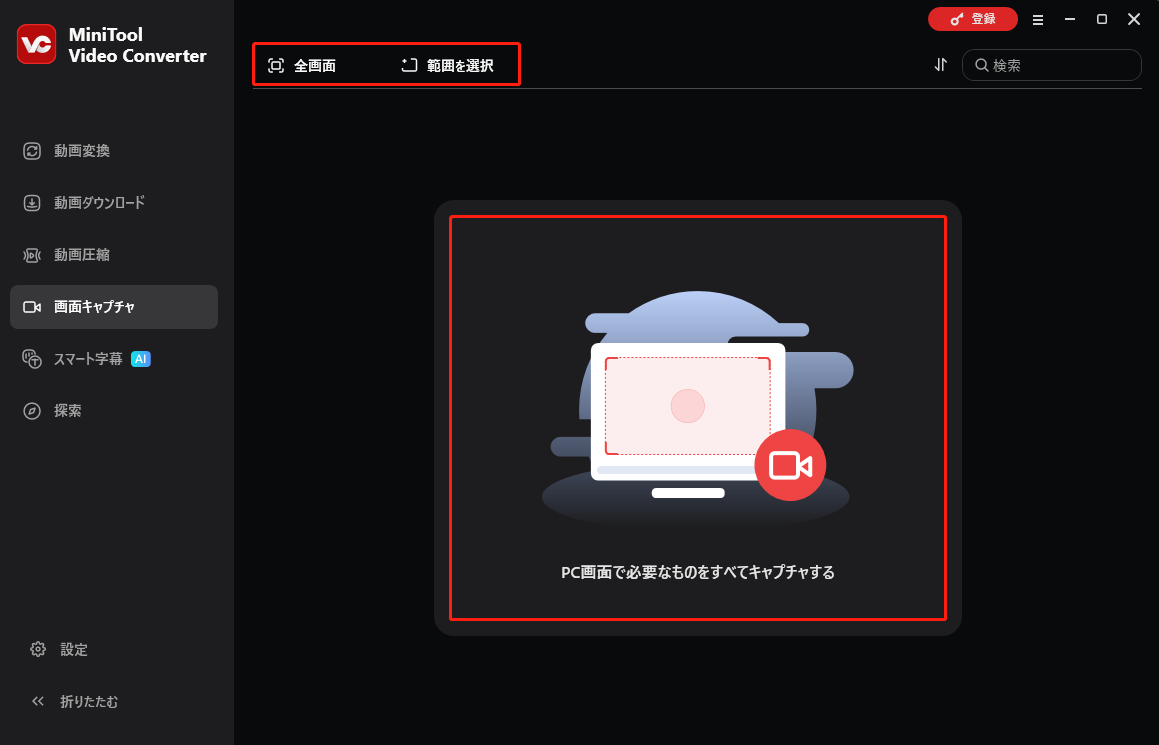
ステップ2.「画面キャプチャ」をクリックします。「PC画面で必要なものをすべてキャプチャする」をクリックしてMiniTool Screen Recorderを開きます。
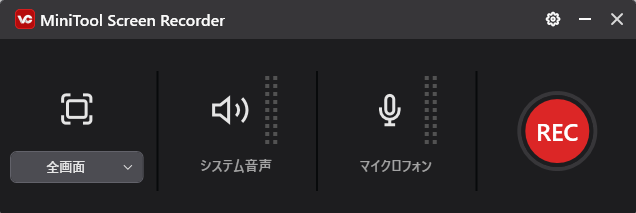
ステップ3.このソフトは、システム音声とマイク音声を同時に、またはどちらか一方だけ録音しながら画面を録画できます。ただし、Google翻訳で音声を録音するとき、マイクからの音声は録音する必要がありません。この場合は、「マイク音声」を無効にして、システム音声のみを録音してください。
ステップ4.「全画面」オプションを展開し、「範囲を選択」をクリックして録画したい範囲を選択します。選択しない場合、画面全体が録画されます。
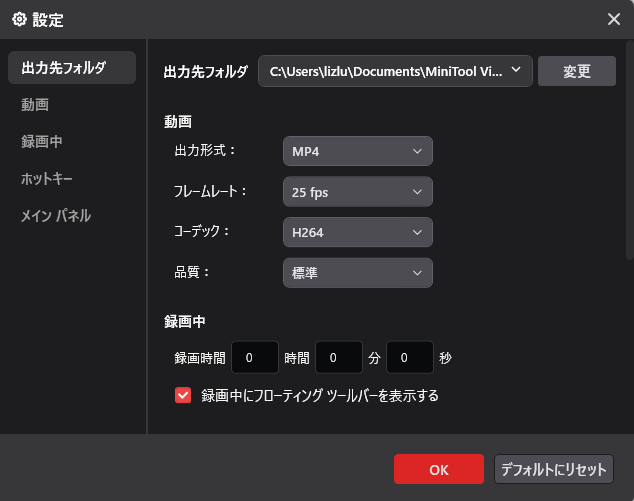
ステップ5.「歯車」アイコンをクリックします。表示されるウィンドウで録画設定をカスタマイズできます。変更を保存するには「OK」をクリックします。
ステップ6.Google翻訳を開き、翻訳したいテキストを入力して録音準備をします。「F6」キーまたは「録画」ボタンを押して録画を開始します。3秒のカウントダウンが始まったら、すぐにGoogle翻訳の画面に切り替え、テキストを音声で読み上げさせてください。
ステップ7.「F6」キーを押して録画を停止します。MiniTool Video Convertのメイン画面で録画したファイルを確認できます。「フォルダ」アイコンをクリックすると、保存場所に移動することができます。
録画データは動画形式で保存されるため、必要に応じて音声ファイルに変換する必要があります。変換する場合は、汎用性が高いMP3形式がおすすめです。MP3は高い圧縮率と十分な音質、小さなファイルサイズを備えており、ほとんどのデバイスやメディアプレーヤーで再生できるため、共有や転送も簡単です。
MiniTool Video Converterは、その名前の通り無料の動画変換ソフトです。画面録画サービスと同様に、無料で透かしなしにメディアファイルを変換可能です。動画から動画、動画から音声、音声から動画への変換に対応しています。一括変換機能が搭載されており、複数のメディアファイルを同時に変換できます。さらに、ファイルサイズの縮小や高画質化にも活用できます。
MiniTool Video Converterで動画をMP3に変換する詳細な手順は以下の通りです。
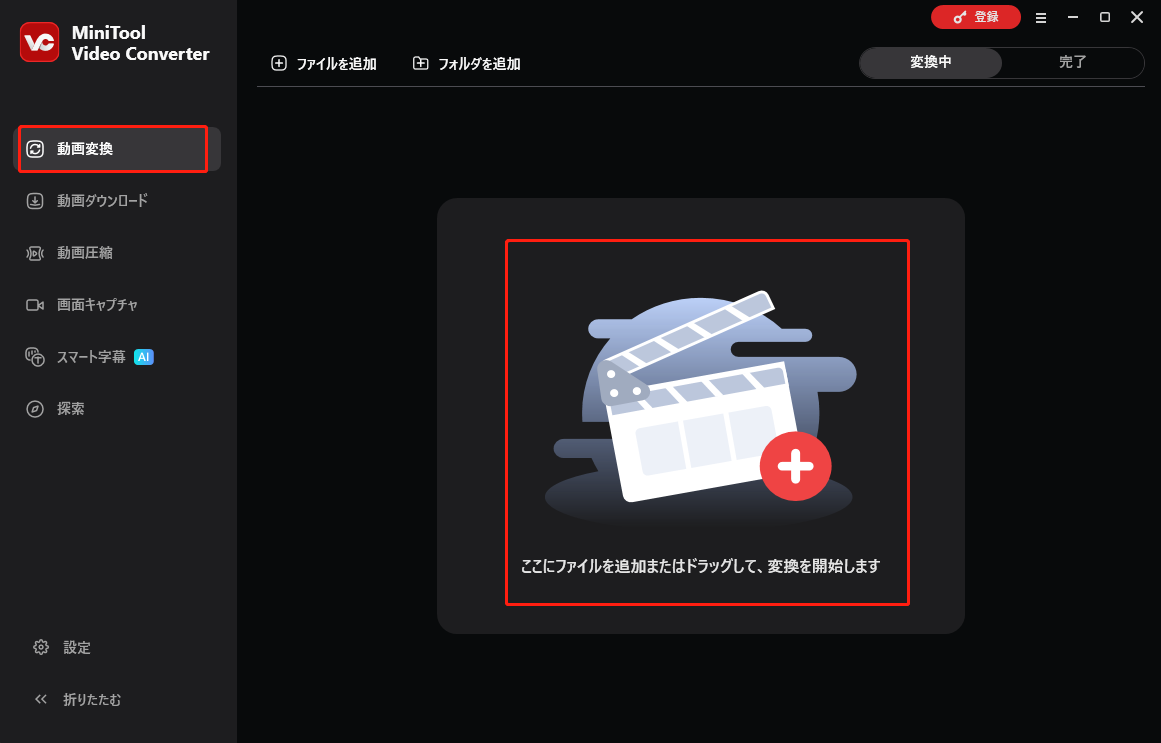
ステップ1.「動画変換」セクションに切り替えます。または、アプリケーションを終了している場合はMiniTool Video Converterを再起動します。
ステップ2.左上隅の「ファイルを追加」をクリックするか、「ここにファイルを追加またはドラッグして、変換を開始します」エリアをクリックして、Google翻訳の録画動画をインポートし、変換を開始します。
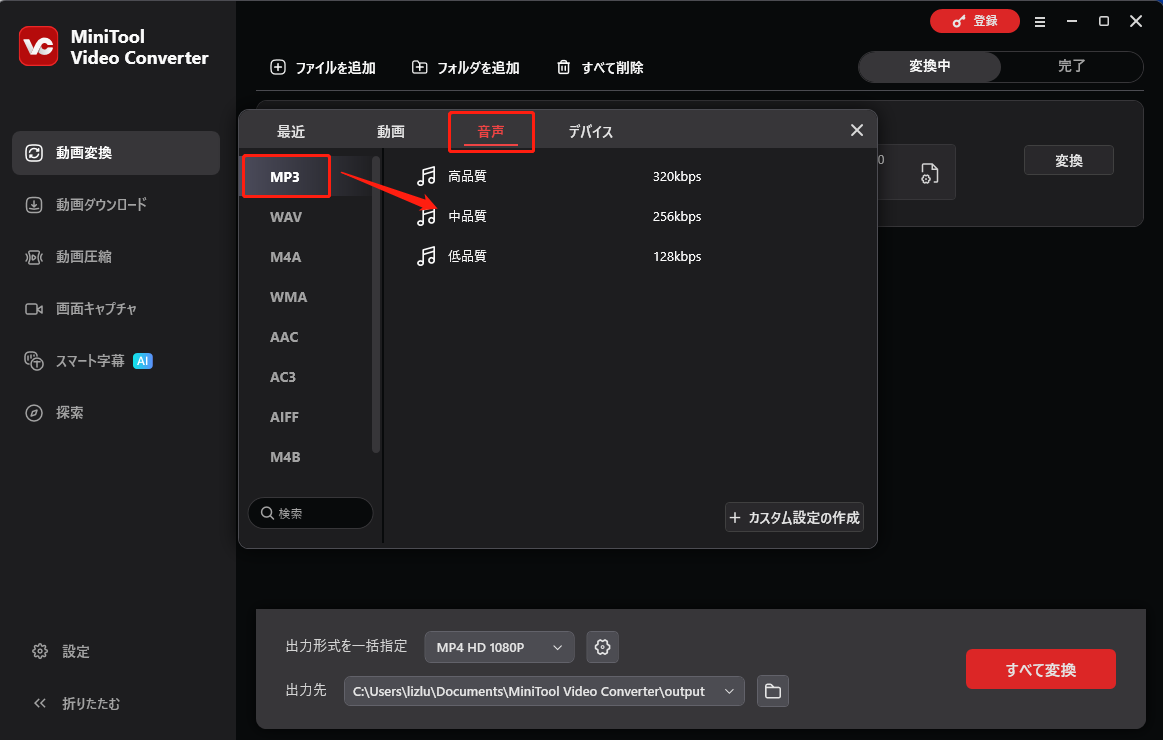
ステップ3.「歯車」アイコンをクリックして、出力設定ウィンドウから「音声」を選択し、出力形式として「MP3」を選びます。以下の3つの品質を選択可能です。
ステップ4.「変換」をクリックして、録画ファイルをMP3に変換してください。「成功」と表示されるまでお待ちください。すぐに完了します。
ステップ5.ファイルの変換が完了したら、自動的に「完了」セクションに移動します。再生アイコンをクリックすると再生でき、「フォルダ」アイコンをクリックすると保存場所を確認できます。
Google翻訳で音声を録音するその他の方法
MiniTool Video Converterに加えて、Google翻訳の音声を保存する他の3つのツールをご紹介します。読み進めてください。
iTop Screen Recorder
iTop Screen Recorderは、Windowsユーザー向けの強力で直感的な画面録画アプリです。パソコン画面をキャプチャして操作内容を録画できます。Google翻訳の音声を録音する際にも便利なツールです。
メリット:
- 全画面、特定のウィンドウ、または指定している任意の領域を録画できます。
- マウスの動き、キーボード、実行中のプログラムやアプリケーションを録画できます。
- 注釈ツール、カーソル拡大鏡、スポットライトを使用して、画面録画中に重要なポイントを分かりやすく示せます。
- 音声のみを録音できます。
- MP3を含むさまざまな形式で録音データを保存できます。
- 実用的な編集機能を提供し、録音データを自由に編集できます。
デメリット:
- このアプリは機能豊富で、実用的な機能が多く含まれていますが、無料版では一部の機能(例:透かしなし録画、4K Ultra HD 動画のキャプチャなど)を利用できません。
QuickTime Player
QuickTime PlayerはmacOSに組み込まれたメディアプレーヤーアプリです。これを使用すれば、さまざまなメディア形式の再生、ストリーミング、エンコード、トランスコードが可能です。また、画面や音声の録画にも活用できます。
メリット:
- 無料、透かしは入りません。
- Macユーザーは追加のレコーダーをダウンロードしてインストールする必要はありません。
- ユーザーフレンドリーな設計で、簡単な操作だけで録音できます。
- 基本的な編集機能が用意されています。録音後に不要な部分をカットできます。
デメリット:
- Quick Time Playerはシステム音声を録音できません。Google翻訳の音声を録音するには、SoundFlowerなどのサードパーティ製ツールをインストールする必要があります。
Chrome Audio Capture
Chrome Audio CaptureはChromeブラウザ用の拡張機能で、ブラウザタブで再生中のあらゆる音声を録音できる最も人気のある音声録音ツールの一つです。録音した音声はMP3形式で保存できます。
メリット:
- 無料で使えます。
- システム音声とマイクの録音が可能です。
- 操作が簡単で、2クリックだけでGoogle翻訳の音声を録音できます。
- 複数のタブを同時に録音できます。
デメリット:
- 時間制限があります。録音時間は最大20分までです。
- 録音の一時停止機能はありません。
- 編集ツールは提供されていません。録音の不要な部分をカットしたい場合は、追加の編集ツールを使用する必要があります。
Google翻訳の概要
最後に、Google翻訳の音声翻訳がどのように発展してきたのかを振り返りながら、その長所と短所を見ていきましょう。
歴史
一般公開開始
2006年4月、Googleは統計的機械翻訳サービスとして、Google翻訳を正式にリリースしました。当初は、入力したテキストが目的の言語に翻訳される前に、一度英語へ翻訳されていました。
発展
2010:1月、GoogleがGoogle翻訳のAndroidアプリを発表しました。2月にはChromeなどのブラウザに統合されました。
2011:2月にiOSアプリがリリースされました。
2014:Googleは5月にWord Lensを買収しました。これは、視覚翻訳や音声翻訳の精度向上を目的としたものです。この技術により、デバイスのカメラでスキャンしたテキストや画像を瞬時に認識し、即時翻訳を表示できるようになりました。
2016:統計的機械翻訳からニューラル機械翻訳(NMT)への転換が開始されます。高度な深層学習手法を用いて全文翻訳を実現し、より自然で正確な翻訳を実現しました。この変更により、さまざまな言語ペアの翻訳品質が大幅に向上します。
2018:このサービスでは、1日に100億件以上の翻訳が行われています。
2019:Google翻訳がGboard(Googleのキーボードアプリ)に統合されました。
数多くのオンライン翻訳サービスがある中で、Google翻訳が高く評価されているのには理由があります。ここでは、Google翻訳の主な強みを挙げていきます。
注目機能:
- 無料で使えます。
- 100以上の言語に対応しています。
- テキスト、文書、ウェブページ、音声、画像内のテキストを翻訳できます。
- オフライン翻訳に対応しています。インターネット接続がなくても利用可能です。
- リアルタイム翻訳を提供します。
- 公式ウェブサイトや、スマートフォンタブレット向けのGoogle翻訳アプリから、オンラインでサービスを利用できます。
欠点:
Google翻訳には多くの利点がある一方で、まだ改善の余地が十分にあります。以下に2つの顕著な欠点を挙げます。
- 正確性:Google翻訳の主な限界のひとつは、翻訳の正確性です。テキストのおおまかな意味は把握できますが、複雑で微妙な表現になると対応が難しく、特に慣用句や文化的背景のある表現では誤訳が生じやすくなります。
- 対応言語数の制限。Google翻訳は現在100以上の言語に対応していますが、世界中で使用されている数千の言語を考慮すると、依然として不十分です。
結論
Google翻訳は世界的に広く利用されている翻訳サービスで、学習や仕事、日常生活など多くの場面で活用されています。Google翻訳の音声を録音して保存することには多くのメリットがありますが、一方で注意すべき点やデメリットも存在します。特に、録音した音声を利用する際には著作権の問題に十分注意する必要があります。本記事では、音声録音に役立つ4つの便利なレコーダーをご紹介しました。中でもMiniTool Video Converterが最もおすすめです。
MiniTool Video Converterの使用時にご不明な点がございましたら、support@minitool.comまでお気軽にお問い合わせください。できるだけ早く返事いたします。
作者について

ポジション: コラムニスト
動画クリエイター兼コンテンツエディター。YouTubeショート動画の企画・制作に加え、PCのトラブル解決や技術解説記事の執筆を中心に活動しています。 専門分野はデータバックアップとメディア変換技術。3年以上の実務経験を活かし、画面録画やデータ保護、システムトラブルの迅速な解決方法を分かりやすく解説しています。 「複雑なプロセスを、誰でも再現できるシンプルさへ」をモットーに、読者の悩みを素早く解決する実用的なコンテンツを発信しています。
ユーザーコメント :