

WAVはWaveform Audio File Formatの略称で、IBMとMicrosoftが共同開発した一般的なオーディオファイル形式です。このコンテナ形式は、PCでオーディオビットストリームを保存するために使われ、特にWindowsでは非圧縮音声ファイルとして広く利用されています。
個人利用目的で歌や音楽、その他の音声ファイルをダウンロードしたい場合、WAV形式の選択肢がない、または有料となる場合、WAVファイルを録音するのがよい解決策です。では、WAVファイルを録音するにはどうすればよいでしょうか?本記事では5つのWAVレコーダーをご紹介します。
WAV録音ソフトおすすめ5選
- Audacity
- i – Sound WMA MP3 Recorder Pro
- Lexis Audio Editor
- Awesome Voice Recorder
- QuickRec
#Audacity
互換性:Windows、macOS、Linux、およびその他のUnix系オペレーティングシステム
価格:無料
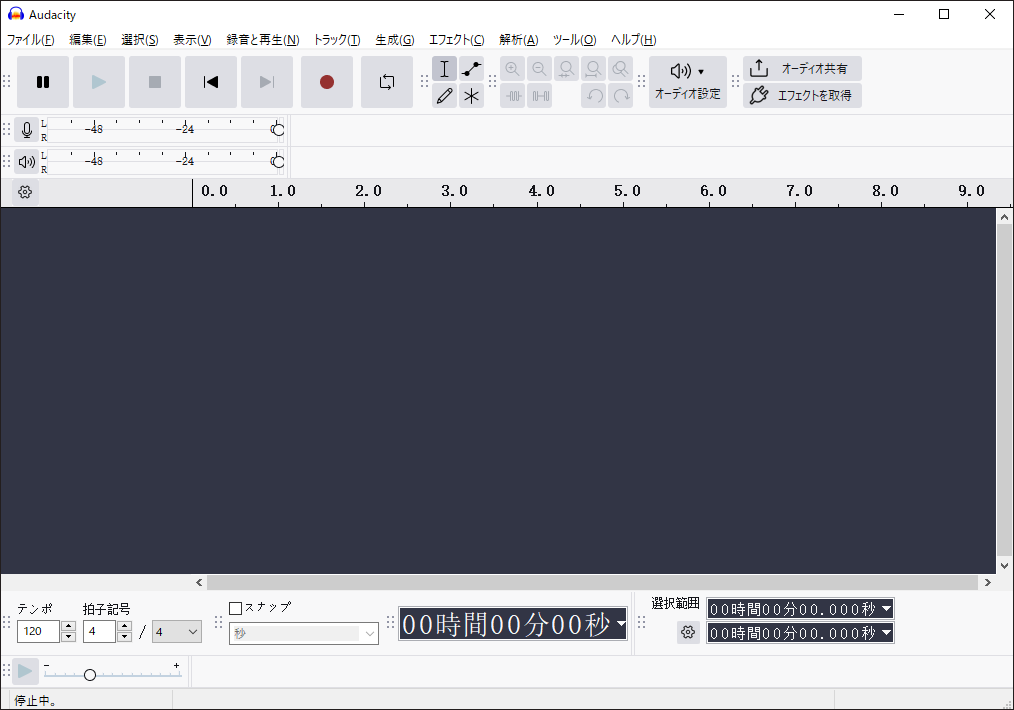
Audacityは、音声ファイルの録音と編集が可能な無料のオープンソースオーディオソフトウェアです。マイクやミキサーからライブ音声を録音したり、他のメディアからの録音をデジタル化したりできます。また、ストリーミング音声のキャプチャも可能です。
さらに、タイマー録音と音声検知録音機能を備えています。既存のトラックにダビングしてのマルチトラック録音や、複数チャンネルでの録音なども可能です。録音後は、音声のカット、コピー、貼り付け、削除、分割、トリミング、エフェクト適用などができます。音声はWAV、AIFF、MP3、FLAC、OGG、AU形式でエクスポート可能です。したがって、Audacityは最高の無料WAVレコーダーと評されています。
#i-Sound WMA MP3 Recorder Pro
互換性:Windows、macOS
価格:i-Sound Recorder 7(全バージョン)は29.95ドル
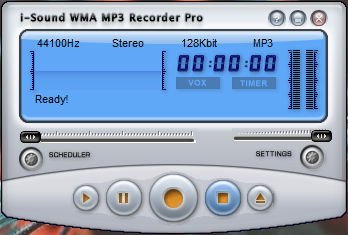
これは有料のWAV録音ソフトで、パソコンを本格的な音声レコーダーに変身させます。内部音声だけでなく、マイクからの音声もWAV、MP3、OGG、WMA、APEなどの形式で録音可能です。さらに、携帯電話からの音声、カセットテープの音楽、インターネット音声、MIDI、マルチメディアソフト、ウェブブラウザ、ゲームなど、さまざまな音源の録音にも対応しています。
高度な録音スケジューラーにより、最大100件のタスクを割り当てて簡単に管理できます。さらに、内蔵タグエディター、リアルタイムノイズリダクション機能、レコーダーから直接メールで録音データを送信する機能なども備えています。
#Lexis Audio Editor
互換性:Windows、Android、iOS
価格:無料(アプリ内課金あり)
これはおすすめのWAV録音ソフトです。既存のファイルを録音したり、現在のファイルを別のファイルとミックスしたりできます。内蔵の音声エディタが搭載されており、音声のカット、コピー、貼り付け、削除、トリミング、フェードイン/アウト、バックグラウンドノイズの低減などが可能です。
Windows版では、無料版でもすべての機能とエフェクトが利用可能です。さらに、無料版ではWAV、M4A、WMA形式で音声を保護できます。Windowsでサポートされているその他の形式には、動画音声入力用のMP3、MP4が含まれます。AndroidおよびiOS版では、動画音声入力用にMP3、WAV、FLAC、M4A、AAC、WMA、MP4、3GP、3G2をサポートしています。
#Awesome Voice Recorder
互換性:Android、iOS
価格:無料(アプリ内課金あり)
Awesome Voice Recorderは優れたボイスレコーダーで、MP3、WAV、M4A形式で音声を録音できます。高品質な録音を提供し、バックグラウンド録音に対応します。さらに、モノラル/ステレオ録音をサポートし、音声録音に説明を追加できます。また、録音した音声は様々なメディアで再生可能です。
#QuickRec
互換性:Android
価格:無料(アプリ内課金あり)
QuickRecはAndroid向けの優れたWAVサウンドレコーダーの1つです。録音が簡単で素早く行えます。授業、会議、音楽、通話など、さまざまな用途で利用可能です。安定して録音するためには、省電力モードをオフにすることをおすすめします。
おまけ:最高のWAV変換ソフト‐MiniTool Video Converter
MiniTool Video ConverterはWindows用の無料動画・音声変換ソフトで、複数の動画や音声形式の変換に対応しています。WAV 形式への変換が必要な場合にぜひお試しください。
このソフトを使えば、WAVからMP3、WAV、M4A、WMA、AAC、AC3、AIFF、M4B、M4R、OGG、MP4、MOV、MKV、AVI、WMVなど、最も一般的な形式へ簡単に変換できます。また、さまざまな動画・音声形式をWAVに変換することも可能です。さらに、パソコン画面の録画やYouTube動画・音楽・再生リストのダウンロードもできます。
MiniTool Video Converterクリックしてダウンロード100%クリーン&セーフ
結論
まとめると、この記事では、5つのおすすめのWAV録音ソフトをご紹介しました。お気に入りのものを使ってWAVファイルを録音してみてください。
作者について

ポジション: コラムニスト
動画クリエイター兼コンテンツエディター。YouTubeショート動画の企画・制作に加え、PCのトラブル解決や技術解説記事の執筆を中心に活動しています。 専門分野はデータバックアップとメディア変換技術。3年以上の実務経験を活かし、画面録画やデータ保護、システムトラブルの迅速な解決方法を分かりやすく解説しています。 「複雑なプロセスを、誰でも再現できるシンプルさへ」をモットーに、読者の悩みを素早く解決する実用的なコンテンツを発信しています。
ユーザーコメント :