

Als kostenlose Messaging- und Voice-over-IP (VoIP)-Anwendung ermöglicht WhatsApp es Nutzern, Text- und Sprachnachrichten zu senden, Video- und Sprachanrufe zu tätigen sowie Bilder, Dokumente, Standorte usw. zu teilen. Diese Anwendung ist unter Android, iOS, Windows und macOS verfügbar und bietet auch eine Webversion. Wenn Sie WhatsApp auf dem Desktop verwenden möchten, müssen Sie es vorab auf Ihrem Handy installieren.
Einige Nutzer sind darauf neugierig, wie man WhatsApp-Anrufe aufnehmen kann. Leider verfügt WhatsApp über keine integrierte Funktion zur Video- und Sprachaufnahme. Sie können jedoch Drittanbieter-Tools verwenden, um WhatsApp-Sprach- und Videoanrufe aufzunehmen.
Wie kann man WhatsApp-Videoanrufe aufnehmen?
Android-Lösung: AZ Screen Recorder
AZ Screen Recorder gehört zu den besten Bildschirmrekordern für Android und unterstützt das Aufzeichnen von Bildschirmvideos, darunter Erklärvideos, Videoanrufe, Spielvideos und Live-Übertragungen. AZ Screen Recorder kann auch den Bildschirm zusammen mit dem internen Ton aufnehmen. Zudem bietet das Programm einige grundlegende Tools zum Bearbeiten der aufgenommenen Videos, z. B. Trimmen, Zusammenfügen, Drehen, Zuschneiden, Hinzufügen von Untertiteln usw.
Wie kann man mit AZ Screen Recorder WhatsApp-Videoanrufe aufnehmen? So geht’s:
- Laden Sie AZ Screen Recorder aus der offiziellen Quelle herunter und installieren Sie das Programm auf Ihrem Android-Gerät.
- Starten Sie das Programm und passen Sie anschließend die Aufnahmeeinstellungen an.
- Tippen Sie auf die Option Audioaufnahme aktivieren.
- Öffnen Sie nun WhatsApp und starten Sie einen Videoanruf.
- Sobald der Videoanruf gestartet wird, tippen Sie in AZ Screen Recorder auf das rote Kamerasymbol, um die Aufnahme zu starten. Um die Aufnahme zu beenden, tippen Sie wieder darauf.

iPhone-Lösung: Der integrierte Screen-Recorder
Wie kann man einen WhatsApp-Anruf auf dem iPhone aufzeichnen? Zum Glück bietet das iPhone einen integrierten Screen-Recorder, was bedeutet, dass iPhone-Nutzer WhatsApp-Videoanrufe direkt aufnehmen können, ohne Drittanbieter-Apps herunterladen zu müssen. Beachten Sie jedoch, dass die integrierte Bildschirmaufnahmefunktion nur unter iOS 11 oder höher verfügbar ist.
Gehen Sie wie folgt vor, um WhatsApp-Videoanrufe mit dem integrierten Screen-Recorder auf dem iPhone aufzunehmen:
Schritt 1. Entsperren Sie Ihr iPhone und wischen Sie vom oberen rechten Rand des Bildschirms nach unten, um das Kontrollzentrum aufzurufen.
Schritt 2. Tippen Sie dort oben links auf das +-Symbol, dann auf + Steuerelement hinzufügen und aktivieren Sie anschließend die Funktion Bildschirm-aufnahme. Dadurch wird die Funktion Bildschirmaufnahme erfolgreich zu Ihrem Kontrollzentrum hinzugefügt.
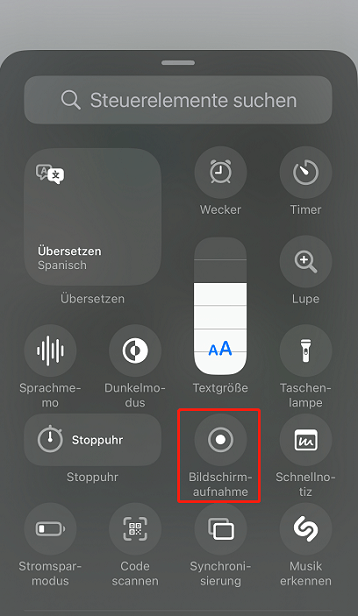
Schritt 3. Sie können in den Modus Nicht stören wechseln, um Benachrichtigungen während der Bildschirmaufnahme zu vermeiden.
Schritt 4. Tippen Sie nun im Kontrollzentrum auf die Schaltfläche Bildschirmaufnahme, und die Aufnahme beginnt nach drei Sekunden.
Schritt 5. Wenn Sie den Prozess beenden möchten, tippen Sie oben links auf die rote Schaltfläche und bestätigen Sie mit Stoppen. Die Bildschirmaufnahme wird automatisch in der App Fotos gespeichert.

Desktop-Lösung: MiniTool Video Converter
MiniTool Video Converter ist völlig kostenlos und einfach zu bedienen, mit dem Sie nicht nur nahezu alle Aktivitäten auf dem Computerbildschirm aufzeichnen können, sondern auch Video- und Audiodateien konvertieren, Videos deutlich komprimieren können.
Lesen Sie auch: Videos für WhatsApp komprimieren – Top 3 Tools im Überblick.
So nehmen Sie WhatsApp-Videoanrufe auf dem Desktop auf:
MiniTool Video ConverterKlicken zum Download100%Sauber & Sicher
Schritt 1. Klicken Sie auf die grüne Schaltfläche, um MiniTool Video Converter herunterzuladen und zu installieren.
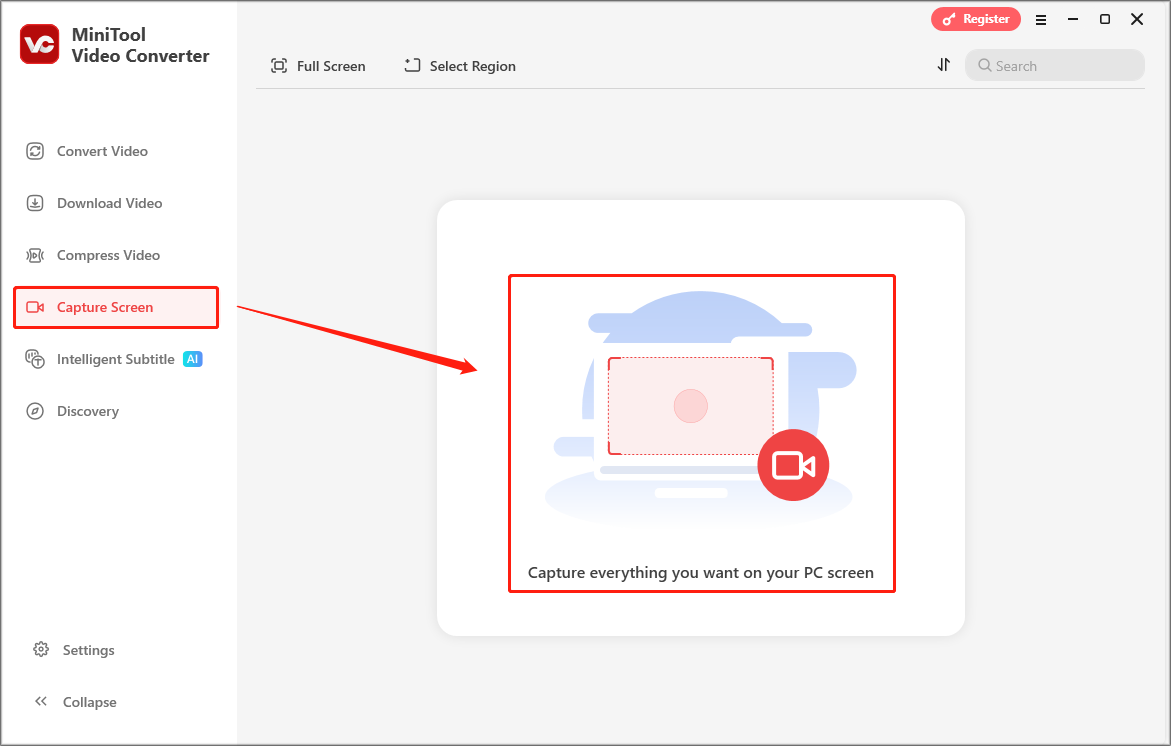
Schritt 2. Öffnen Sie das Programm, wechseln Sie zur Registerkarte Bildschirm aufnehmen und klicken Sie auf den mittleren Bereich, um MiniTool Screen Recorder zu öffnen.
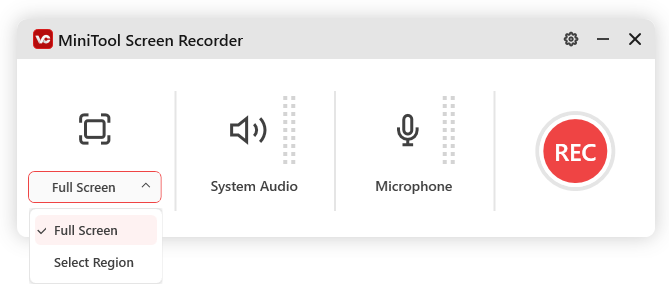
Schritt 3. Anschließend können Sie in MiniTool Screen Recorder je nach Bedarf den Aufnahmebereich und die Audioquelle anpassen.
Schritt 4. Öffnen Sie danach die Webversion von WhatsApp, melden Sie sich bei Ihrem Konto an und starten Sie einen Videoanruf.
Schritt 5. Klicken Sie in MiniTool Screen Recorder auf die rote REC-Schaltfläche oder drücken Sie die F6-Taste, um die Aufnahme zu starten. Um den Prozess zu stoppen, drücken Sie wieder die F6-Taste.
Wie kann man WhatsApp-Sprachanrufe aufnehmen?
Android-Lösung: Cube ACR
Es handelt sich um einen kostenlosen und professionellen Anruf-Recorder, der sowohl Telefonate als auch Videoanrufe aufzeichnen kann. Dieser Anruf-Recorder unterstützt viele Apps, darunter WhatsApp, Signal, Skype 7, Viber, Hangouts, Facebook, IMO, LINE und KAKAO.
Wie kann man mit Cube ACR WhatsApp-Telefonate aufnehmen?
- Laden Sie Cube Call Recorder herunter und installieren Sie die App auf Ihrem Android-Handy.
- Starten Sie den Anruf-Recorder, erteilen Sie alle erforderlichen Berechtigungen und aktivieren Sie den Bedienungshilfedienst.
- Starten Sie einen WhatsApp-Sprachanruf. Das Cube-Call-Recorder-Widget wird automatisch aktiviert, um den Sprachanruf aufzunehmen.
![[Behoben] WhatsApp-Sprachnachricht funktioniert nicht? So geht’s](https://images.minitool.com/videoconvert.minitool.com/images/uploads/2025/07/whatsapp-sprachnachricht-funktioniert-nicht-thumbnail.png)
iPhone-Lösung: QuickTime Player
Wenn Sie WhatsApp-Sprachanrufe auf Ihrem iPhone oder Mac aufzeichnen möchten, können Sie QuickTime Player verwenden. Das Programm ermöglicht eine einfache Audioaufnahme.
- Verbinden Sie Ihr iPhone mit dem Mac und öffnen Sie QuickTime Player auf Ihrem Mac.
- Klicken Sie auf Datei > Neue Audioaufnahme und wählen Sie Ihr iPhone als Quelle aus.
- Starten Sie einen WhatsApp-Anruf auf Ihrem iPhone und klicken Sie auf die Schaltfläche Aufzeichnen.
- Klicken Sie nach Abschluss auf die Schaltfläche Stoppen. Um die Aufnahme zu speichern und umzubenennen, navigieren Sie zu Datei > Speichern.
Schlusswort
In diesem Artikel wurden 5 praktische Methoden zum Aufnehmen von WhatsApp-Anrufen vorgestellt. Wählen Sie eine davon aus und nehmen Sie WhatsApp-Videoanrufe oder Sprachanrufe auf. Viel Erfolg!
Nutzerkommentare :