

Einführung in StarCraft 2
StarCraft 2 ist ein Echtzeit-Strategiespiel, das von Blizzard Entertainment entwickelt und 2010 veröffentlicht wurde. Seine neue 3D-Grafik-Engine liefert ein atemberaubendes visuelles Erlebnis, das weit gelobt wurde. Das Spiel führt die Geschichte seines Vorgängers StarCraft fort und erzählt sie hauptsächlich aus der Perspektive der Rassen Zerg und Protoss.
Spieler können das Gameplay aus der Ego-Perspektive in Modi wie Einzel- und Mehrspielermodus erleben. Sein Mehrspielermodus entwickelte sich später zu einem eigenständigen Wettkampfmodus und trug maßgeblich zum Popularitätsanstieg des Spiels im E-Sport bei.
Wie kann man StarCraft 2 Gameplay auf dem PC aufnehmen
Viele geschickte Spieler teilen ihre Aufzeichnungen von StarCraft 2 Gameplay auf Social-Media-Plattformen wie YouTube. Wenn Sie auch Ihre Highlights beim Gameplay festhalten und mit zahlreichen Zuschauern teilen möchten, können Sie StarCraft 2 Gameplay aufnehmen. Im Folgenden werden drei effektive Methoden vorgestellt.
Methode 1: Xbox Game Bar verwenden
Die Xbox Game Bar ist ein in Windows integriertes Bildschirmaufnahme-Tool, das mit den meisten Videospielen auf dem PC kompatibel ist. Drücken Sie einfach die Tastenkombination Win + G, um die Xbox Game Bar aufzurufen. Dadurch können Sie Gameplay aufzeichnen, Screenshots machen und mit Freunden teilen, ohne Ihr Spiel verlassen zu müssen. Lesen Sie einfach weiter, um mehr zu erfahren, wie Sie mit der Xbox Game Bar StarCraft 2 Gameplay aufzeichnen können:
Schritt 1. StarCraft 2 starten
Starten Sie zunächst StarCraft 2 auf Ihrem Computer.
Schritt 2. Xbox Game Bar öffnen
Um die Xbox Game Bar zu öffnen, drücken Sie auf Ihrer Tastatur Win + G.
Schritt 3. Audioquelle verwalten
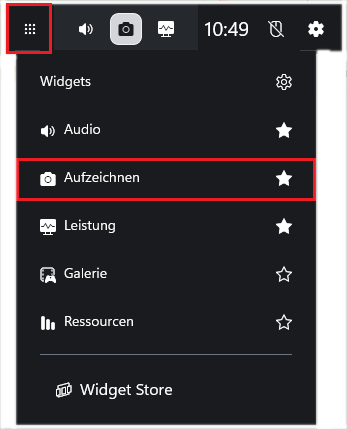
1. Klicken Sie in der oberen Taskleiste auf das Widget-Menü und dann auf Aufzeichnen.
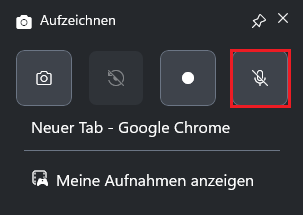
2. Schalten Sie anschließend das Mikrofon aus, indem Sie auf das Mikrofonsymbol klicken.
Schritt 4. Aufzeichnung starten
Klicken Sie im Bereich Aufzeichnen auf das Symbol Aufzeichnung starten oder drücken Sie einfach Win + Alt + R, um damit zu beginnen, StarCraft 2 Gameplay aufzunehmen.
Schritt 5. Aufzeichnung beenden
Um den Prozess zu beenden, klicken Sie einfach auf Aufzeichnen beenden oder drücken Sie wieder Win + Alt + R.

Methode 2: MiniTool Video Converter verwenden
Wenn Sie gerade nach einem leistungsstärkeren Screen-Recorder mit fortschrittlichen Funktionen suchen, sollten Sie MiniTool Video Converter nicht verpassen.
MiniTool Video Converter ist ein kostenloser Screen-Recorder ohne Wasserzeichen. Dieses Tool ist nur unter Windows verfügbar und bietet eine benutzerfreundliche Oberfläche, die die Navigation erleichtert. Zusätzlich zum Aufzeichnen entspannender Spielmomente unterstützt MiniTool Video Converter auch das Aufzeichnen von Videoanrufen, Online-Meetings, Webinaren, Fernsehsendungen usw.
Dieser praktische Screen-Recorder unterstützt außerdem unbegrenzte Videoaufnahmen und ermöglicht es Ihnen, die Aufnahmedauer im Voraus festzulegen. Besonders hervorzuheben ist, dass alle aufgenommenen Videos 4K‑HD‑Qualität unterstützen und im MP4‑Format gespeichert werden.
Gehen Sie einfach wie folgt vor, um mit MiniTool Video Converter StarCraft 2 aufzuzeichnen:
Schritt 1. MiniTool Video Converter herunterladen und installieren
Klicken Sie auf die Schaltfläche unten, um die neueste Version von MiniTool Video Converter herunterzuladen und zu installieren.
MiniTool Video ConverterKlicken zum Download100%Sauber & Sicher
Schritt 2. Aufnahmebereich auswählen
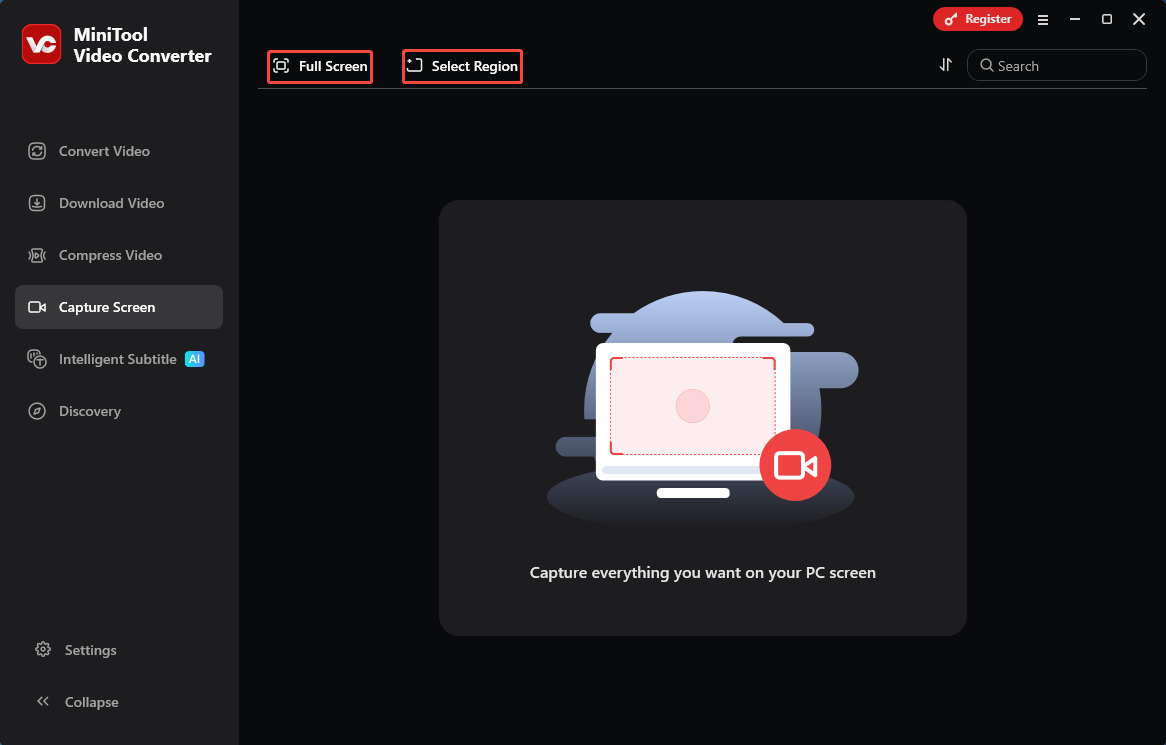
- Starten Sie MiniTool Video Converter und gehen Sie zum Modul Bildschirm aufnehmen.
- Klicken Sie oben links entweder auf Vollbild, um den gesamten Bildschirm aufzunehmen, oder auf Bereich auswählen und legen Sie mit dem Cursor den gewünschten Aufnahmebereich fest.
![Wie kann man einen bestimmten Bereich des Bildschirms aufnehmen? [Windows/Mac] – 6 Top-Tools im Überblick](https://images.minitool.com/videoconvert.minitool.com/images/uploads/2025/06/einen-bereich-des-bildschirms-aufnehmen-thumbnail.png)
Schritt 3. Audioquelle verwalten
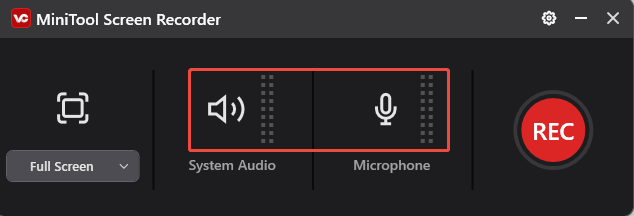
Klicken Sie in MiniTool Screen Recorder auf das Lautsprecher- oder Mikrofonsymbol, um den Systemton oder das Mikrofon während der Aufnahme auszuschalten.
Schritt 4. Aufnahme starten und beenden
1. Starten Sie die Aufnahme, indem Sie auf die rote REC-Schaltfläche klicken. Alternativ können Sie auf die F6-Taste drücken.
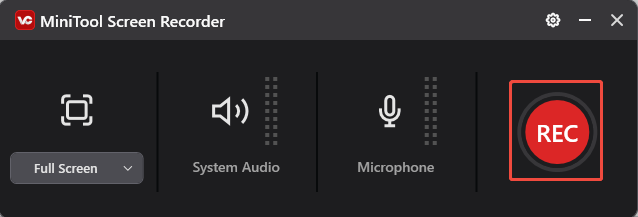
2. Nach einem Drei-Sekunden-Countdown beginnt das Aufzeichnen von StarCraft 2 Gameplay. Um den Aufnahmeprozess anzuhalten oder fortzusetzen, drücken Sie einfach die F9-Taste.
3. Wenn Sie den Prozess beenden möchten, drücken Sie erneut die F6-Taste.
Schritt 5. Aufzeichnung von StarCraft 2 überprüfen
Nach Abschluss der Aufnahme werden Sie zur Hauptoberfläche weitergeleitet, auf der die aufgenommenen Videos aufgelistet werden. Finden Sie dort die Aufzeichnung von StarCraft 2 und klicken Sie auf das Ordnersymbol daneben, um sie lokal zu öffnen.

Methode 3: Bandicam verwenden
Der dritte empfohlene Bildschirmrekorder ist Bandicam. Es handelt sich um eine speziell für Windows-Systeme entwickelte leichtgewichtige Bildschirmaufnahme-Software. Bandicam kann nicht nur Gameplay mit Grafiktechnologien wie DirectX, OpenGL oder Vulkan aufzeichnen, sondern auch alle auf dem Bildschirm angezeigten Inhalte in HD-Auflösung aufzeichnen.
Darüber hinaus ermöglicht Bandicam es Nutzern, bestimmte Bereiche des Bildschirms für die Aufnahme auszuwählen und aufgenommene Videos in Formaten wie MP4 und AVI zu speichern. Wenn Sie kein Abonnent von Bandicam sind, wird Ihre Aufzeichnung auf 10 Minuten beschränkt und mit einem Wasserzeichen versehen.
Schritt 1. Bandicam herunterladen und installieren
Besuchen Sie die offizielle Website von Bandicam, um diese Software auf Ihren PC herunterzuladen und zu installieren.
Schritt 2. Aufnahme starten
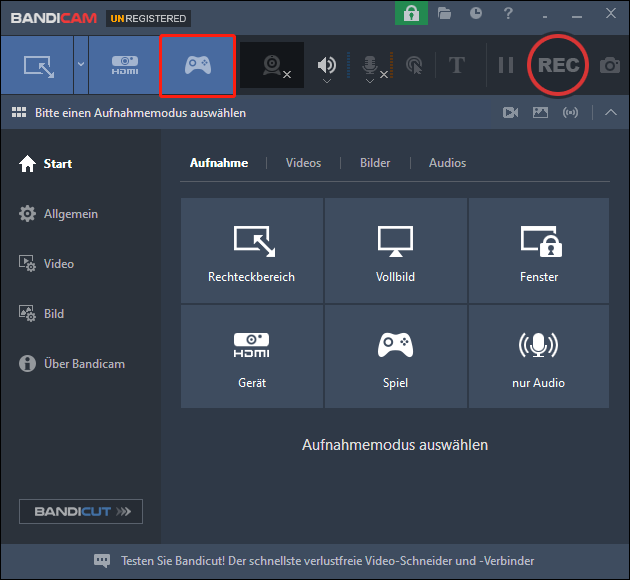
1. Starten Sie Bandicam auf Ihrem PC, klicken Sie anschließend oben links auf Spiel, um den Aufnahmemodus ‚Spiel‘ zu aktivieren. Falls erforderlich, bestätigen Sie diesen Vorgang im Popup-UAC-Fenster mit Ja.
2. Starten Sie danach StarCraft 2 und halten Sie es bereit.
3. Kehren Sie zu Bandicam zurück und klicken Sie auf die REC-Schaltfläche, um damit zu beginnen, eine Bildschirmaufnahme von StarCraft 2 zu machen. Alternativ können Sie direkt die F12-Taste drücken.
Schritt 3. Aufnahme beenden
Wenn Sie die Spielaufnahme beenden möchten, drücken Sie einfach die F12-Taste erneut.
Schritt 4. Aufgenommene Videos überprüfen
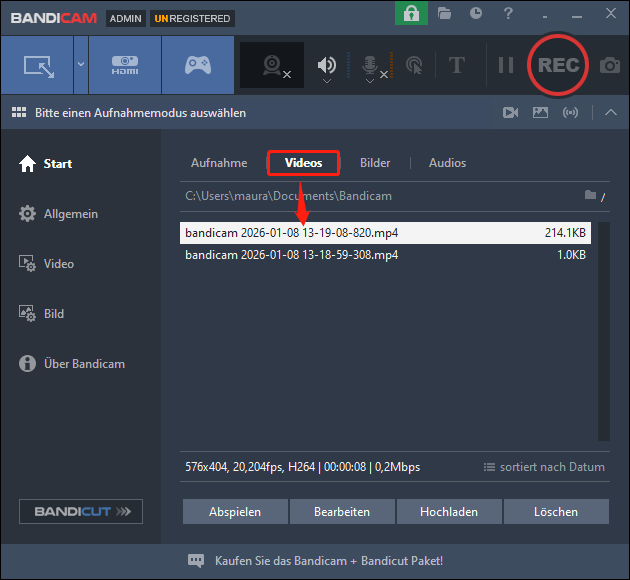
Sobald der Aufnahmeprozess abgeschlossen ist, rufen Sie die Startseite von Bandicam auf, wechseln Sie zum Modul Video und doppelklicken Sie auf das aufgenommene Video, um es abzuspielen.

So bearbeiten Sie die Aufzeichnungen von StarCraft 2 mit MiniTool MovieMaker
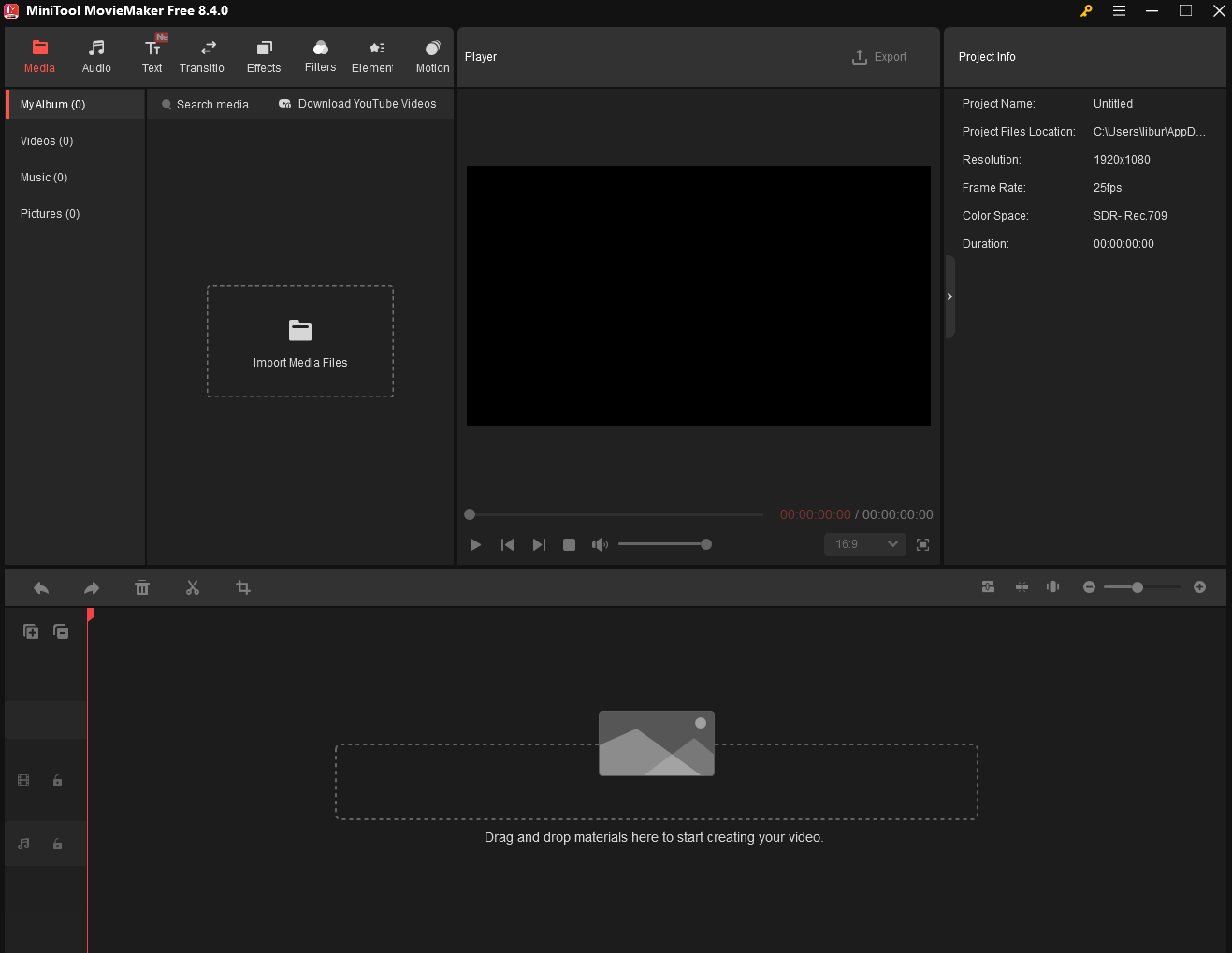
Wenn Sie StarCraft 2-Videos auch auf Plattformen wie YouTube teilen möchten, ist es ratsam, Ihre Aufzeichnungen vorher zu bearbeiten und zu optimieren, um mehr Zuschauer zu gewinnen. Dabei hilft Ihnen MiniTool MovieMaker.
MiniTool MovieMaker ist ein professionelles Videobearbeitungstool, das viele nützliche Funktionen wie Zuschneiden, Drehen, Trimmen, Spiegeln usw. bietet. Außerdem stellt dieses Tool eine umfangsreiche Ressourcenbibliothek bereit, die Musik, Filter, Übergänge, Sticker, GIFs, Bewegungen usw. enthält, mit denen Sie Ihre Videos flüssiger und attraktiver gestalten können. Klicken Sie nun auf den Download-Button unten, um dieses Tool auf Ihren Computer herunterzuladen und zu installieren.
MiniTool MovieMakerKlicken zum Download100%Sauber & Sicher
Schlusswort
Wie kann man StarCraft 2 Gameplay ganz einfach aufnehmen? In diesem Beitrag stehen Ihnen drei effektive Methoden zur Auswahl, nämlich die Verwendung von MiniTool Video Converter, Xbox Game Bar oder Bandicam. Wählen Sie je nach Bedarf den passenden Screen-Recorder aus. Außerdem können Sie mit MiniTool MovieMaker Ihre Aufzeichnungen von StarCraft 2 ansprechender machen.
Falls Sie Probleme bei der Verwendung von MiniTool Video Converter oder MiniTool MovieMaker haben, können Sie uns unter support@minitool.com kontaktieren.
Nutzerkommentare :