

Einführung in Celeste
Celeste ist ein Story-Spiel, das von Maddy Makes Games entwickelt und 2018 veröffentlicht wurde. Seitdem ist dieses Spiel auf mehreren Plattformen verfügbar, darunter Nintendo Switch, Windows, Linux, macOS usw.
In Celeste steuern die Spieler Madeline, eine an Depressionen leidende Protagonistin, um ihr zu helfen, die Herausforderungen zu meistern, die sich aus ihren multiplen Persönlichkeiten ergeben, und schließlich den Berg Celeste zu bezwingen. Diese Verschmelzung von Erzählung und Gameplay und das exzellente Steuerungssystem haben von den Spielern breites Lob erhalten.

Wie kann man Celeste Gameplay auf dem PC aufzeichnen?
Wenn Sie die spannenden Momente von Celeste festhalten und Gameplay-Videos auf Social-Media-Plattformen teilen möchten, um mehr Spieler für Celeste zu gewinnen, probieren Sie direkt drei praktische Bildschirmaufnahme-Tools in diesem Abschnitt aus.
1. Xbox Game Bar
Die Xbox Game Bar ist ein in Windows integriertes Game-Overlay, das mit den meisten PC-Spielen kompatibel ist. Es ermöglicht den Zugriff auf verschiedene Funktionen, z. B. Screenshots machen, Gameplay aufnehmen und mit Freunden chatten, ohne Ihr Spiel zu verlassen.
Folgen Sie nun der untenstehenden Anleitung, um Celeste Gameplay aufzunehmen:
Schritt 1. Celeste starten
Starten Sie Celeste auf Ihrem Computer.
Schritt 2. Xbox Game Bar öffnen
Wenn Sie das Gameplay von Celeste aufnehmen möchten, drücken Sie einfach die Tastenkombination Win + G, um die Xbox Game Bar aufzurufen.
Schritt 3. Aufnahmeaudio steuern
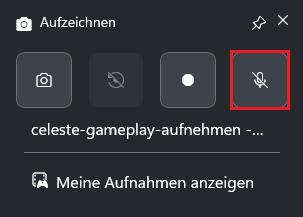
- Klicken Sie im Widget-Menü auf die Option Aufzeichnen, um den Bereich Aufzeichnen zu öffnen.
- Dort klicken Sie auf das Mikrofonsymbol, um die Mikrofonfunktion während der Aufzeichnung zu deaktivieren.
Schritt 4. Aufzeichnung starten
Klicken Sie anschließend auf das Symbol Aufzeichnung starten oder drücken Sie die Tastenkombination Windows + Alt + R, um damit zu beginnen, Celeste Gameplay aufzuzeichnen.
Schritt 5. Aufzeichnung beenden
Wenn Sie die Aufzeichnung beenden möchten, können Sie entweder im Bereich Aufnahmestatus auf das Symbol Aufzeichnung beenden klicken oder wieder die Tastenkombination Windows + Alt + R drücken.
Mit der Xbox Game Bar können Benutzer zwar den Computerbildschirm direkt aufnehmen, ohne zusätzliche Programme installieren zu müssen, aber Xbox Game Bar kann nur das verwendete Fenster aufzeichnen. Das bedeutet, dass das Wechseln zwischen verschiedenen Programmen die Aufzeichnung unterbrechen kann. Daher empfiehlt sich dringend, leistungsstarke Bildschirmaufnahme-Tools von Drittanbietern zu verwenden. Weitere Informationen finden Sie im nächsten Abschnitt.
2. MiniTool Video Converter
Möchten Sie Ihren Computerbildschirm ohne Beschränkungen aufnehmen? Sie sollten MiniTool Video Converter, einen kostenlosen, aber hervorragenden Bildschirmrekorder für Windows, nicht verpassen. Als professioneller Bildschirmrekorder unterstützt MiniTool Video Converter nicht nur die Aufnahme im Vollbildmodus, sondern auch die Aufnahme eines bestimmten Bereichs. Sie können damit nahezu alle Aktivitäten, die auf Ihrem Computerbildschirm stattfinden, problemlos aufnehmen, darunter Gameplay, Videoanrufe, Live-Übertragungen, Online-Meetings usw.
Außerdem können Sie mit MiniTool Video Converter den System- und Mikrofonton gleichzeitig oder separat aufzeichnen. Sie brauchen sich keine Sorgen zu machen, dass MiniTool Video Converter Wasserzeichen zu den aufgenommenen Videos hinzufügt.
Zusammenfassend lässt sich sagen, dass MiniTool Video Converter besonders für die Spielaufnahme geeignet ist. Gehen Sie einfach wie folgt vor, um mit MiniTool Video Converter Celeste Gameplay auf dem PC aufzunehmen:
Schritt 1. MiniTool Video Converter herunterladen und installieren
Klicken Sie auf die grüne Schaltfläche unten, um MiniTool Video Converter auf Ihren PC herunterzuladen und zu installieren.
MiniTool Video ConverterKlicken zum Download100%Sauber & Sicher
Schritt 2. Aufnahmebereich festlegen
1. Starten Sie nach der Installation MiniTool Video Converter.
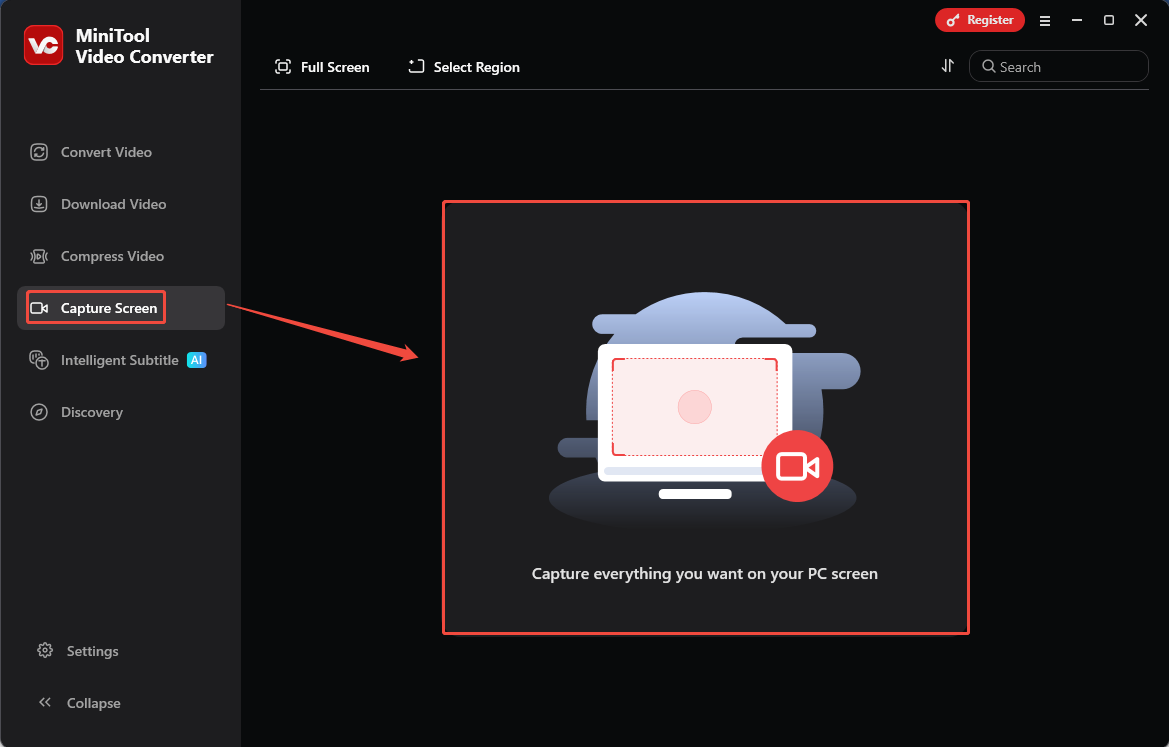
2. Gehen Sie zum Modul Bildschirm aufnehmen und klicken Sie auf den mittleren Bereich, um auf MiniTool Screen Recorder zuzugreifen.
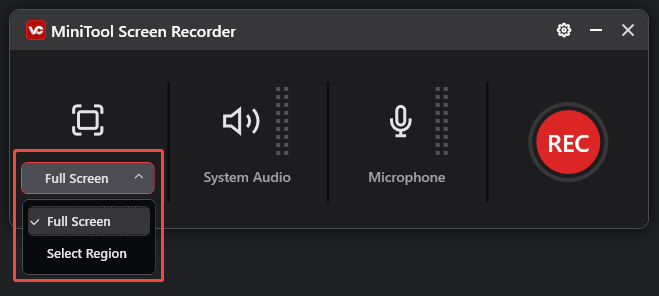
3. Erweitern Sie in MiniTool Screen Recorder das Dropdown-Menü und legen Sie den Aufnahmebereich gemäß den Bildschirmanweisungen fest.
Schritt 3. Audioquelle steuern
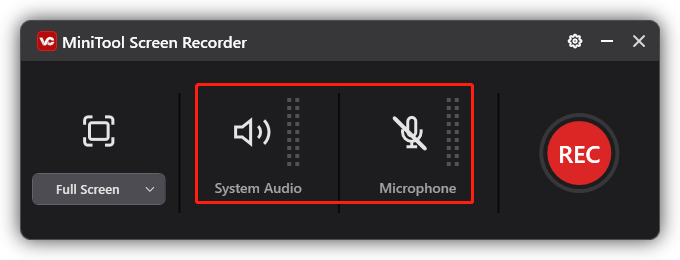
Sie können je nach Bedarf den Systemton und das Mikrofon ein- oder ausschalten, indem Sie auf die entsprechenden Symbole klicken. Da Sie Celeste Gameplay aufnehmen möchten, wird empfohlen, nur auf das Mikrofonsymbol zu klicken.
Schritt 4. Aufnahme starten und beenden
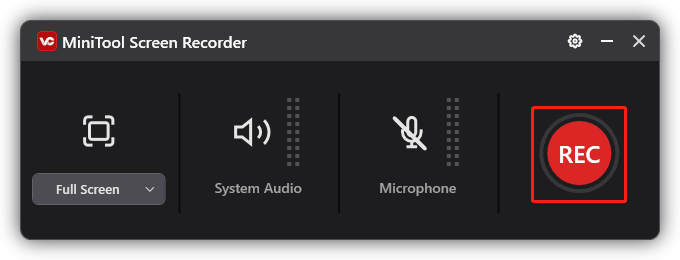
Wenn alles bereits ist, können Sie auf die rote REC-Schaltfläche klicken oder die F6-Taste drücken, um den Prozess zu starten.
Um die Aufnahme zu beenden, drücken Sie wieder die F6-Taste.
Schritt 5. Aufgenommenes Video überprüfen
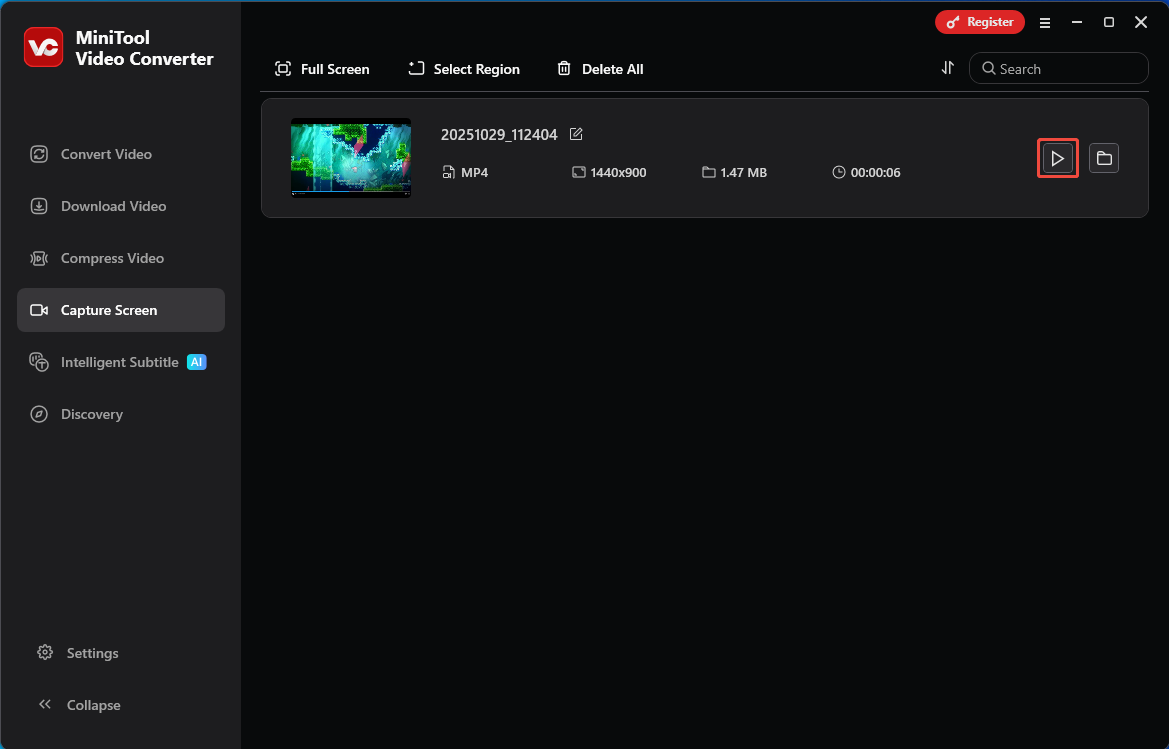
Sobald der Prozess beendet ist, werden Sie automatisch zur Seite Bildschirm aufnehmen weitergeleitet. Dort werden alle aufgenommenen Videos angezeigt. Klicken Sie einfach auf das Wiedergabesymbol, um es abzuspielen und zu überprüfen.

3. iTop Screen Recorder
iTop Screen Recorder ist ein weiteres einfach zu bedienendes Bildschirmaufnahme-Tool, das unter Windows die Aufzeichnung im Vollbildmodus, eines bestimmten Bereichs und eines einzelnen Fensters unterstützt. Es kann auch die Webcam und Audio gleichzeitig aufzeichnen. Dank der Hardwarebeschleunigungstechnologie von Herstellern wie Intel und NVIDIA ermöglicht iTop Screen Recorder eine reibungslose, verzugslose Spielaufnahme.
Im Folgenden ist eine detaillierte Anleitung, wie man mit iTop Screen Recorder Celeste Gameplay aufnehmen kann:
Schritt 1. iTop Screen Recorder herunterladen und installieren
Besuchen Sie die offizielle Website von iTop Screen Recorder, um das Programm herunterzuladen und auf Ihrem PC zu installieren.
Schritt 2. Aufzunehmendes Audio auswählen
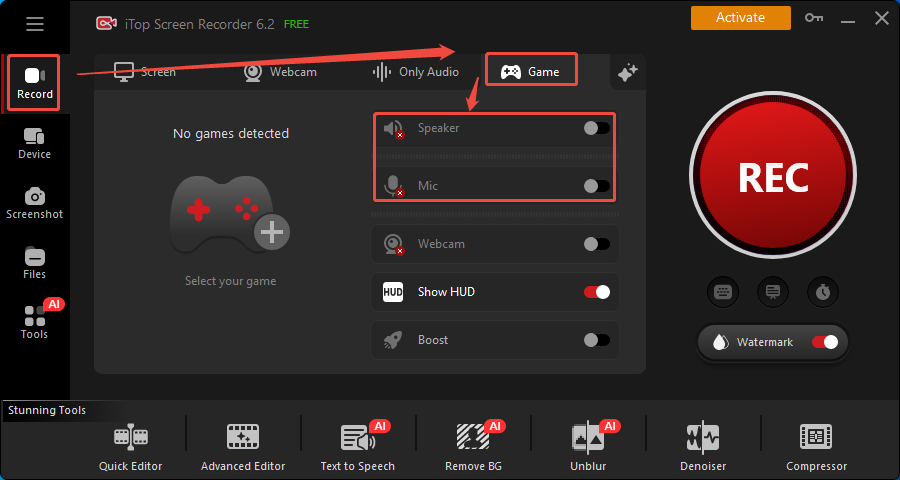
- Starten Sie iTop Screen Recorder und klicken Sie oben links auf Aufnehmen und wählen Sie anschließend den Modusl Spiel aus. Dadurch wird das aufzunehmende Spiel automatisch oder manuell identifiziert.
- Klicken Sie auf Lautsprecher oder auf Mikrofon, um zu bestimmen, ob Ton vom System oder vom Mikrofon aufgezeichnet wird.
Schritt 3. Aufnahme starten und beenden
- Starten Sie die Aufzeichnung von Celeste Gameplay, indem Sie auf die REC-Schaltfläche klicken oder Strg + F9 drücken.
- Sie können auch Strg + F10 drücken, um die Aufzeichnung anzuhalten und fortzusetzen.
- Um den Aufnahmeprozess zu beenden, klicken Sie auf das entsprechende Symbol oder drücken Sie wieder Strg + F9.
Schritt 4. Aufnahme überprüfen
Nach Abschluss wechseln Sie zu Dateien > Video, wo Sie die aufgenommenen Videos finden und abspielen können.
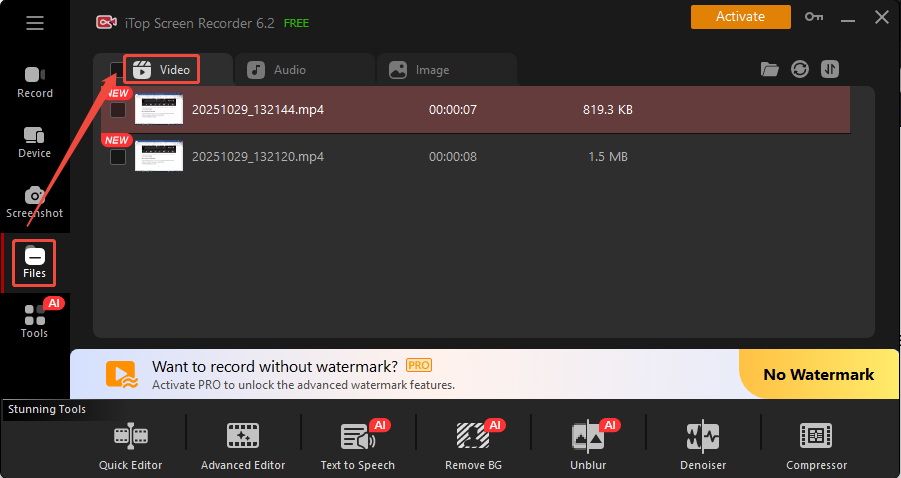
Obwohl iTop Screen Recorder eine verzögerungsfreie Spielaufnahme ermöglicht, fügt er jedoch Wasserzeichen zu den Aufnahmen hinzu. Wenn Sie die Wasserzeichen entfernen möchten, müssen Sie auf eine erweiterte Version upgraden.
In diesem Abschnitt stellen wir Ihnen drei verschiedene Screen-Recorder vor, die jeweils eigene Stärken und Schwächen haben. Insgesamt ist MiniTool Video Converter eine bessere Wahl, da er vollständig kostenlos ist, keine Wasserzeichen enthält und keine Längenbeschränkung hat.

Bonus-Tipp: Wie kann man die Spielaufnahme bearbeiten?
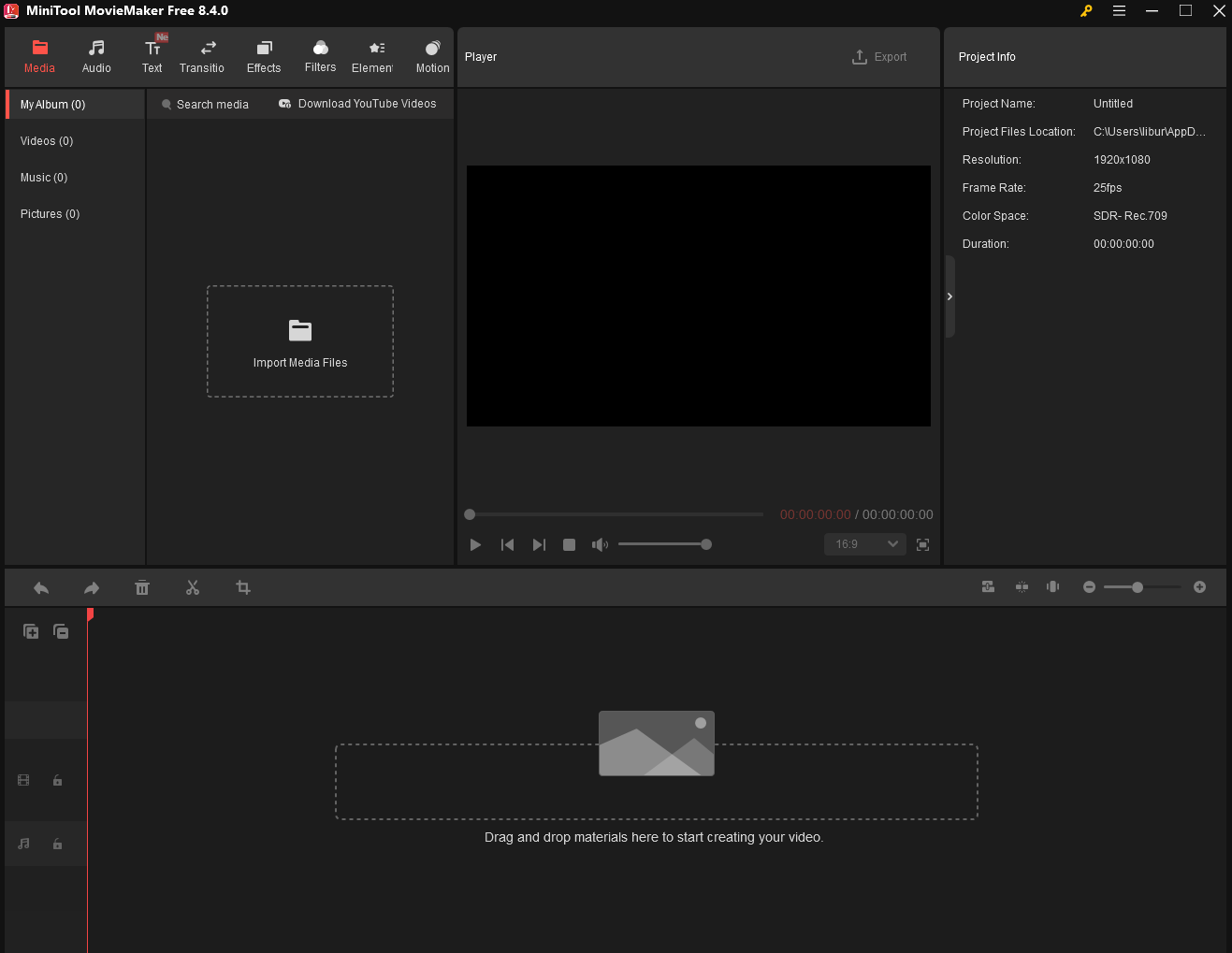
Wenn Sie mehr Zuschauer gewinnen möchten, ist es ratsam, die Spielaufnahme vor dem Hochladen zu bearbeiten. Dazu möchten wir Ihnen eine kostenlose Videobearbeitungssoftware für Spiele, MiniTool MovieMaker, dringend empfehlen.
Diese professionelle Videobearbeitungssoftware verfügt über eine intuitive Oberfläche und eignet sich daher sowohl für Anfänger als auch für Profis. Zudem bietet MiniTool MovieMaker vielseitige Bearbeitungsfunktionen, mit denen Sie Videos zuschneiden, drehen, trimmen, spiegeln, rückwärts abspielen, beschleunigen usw. können.
In MiniTool MovieMaker stehen Ihnen außerdem eine breite Palette von Materialien wie Übergängen, Filtern, Elementen, Stickern, Musik, GIFs usw. zur Verfügung, sodass Sie je nach Bedarf Ihre Spielaufnahme bearbeiten und verbessern können.
Klicken Sie jetzt auf den Download-Button unten, um MiniTool MovieMaker zu erhalten und Ihre Aufnahme von Celeste Gameplay ansprechender zu machen!
MiniTool MovieMakerKlicken zum Download100%Sauber & Sicher
Zusammenfassung
Um eine Bildschirmaufnahme von Celeste Gameplay ohne Verzögerung zu machen, können Sie die oben genannten nützlichen Screen-Recorder verwenden. Außerdem wird empfohlen, die Spielaufnahme mit der Freeware MiniTool MovieMaker attraktiver zu gestalten.
Wenn Sie Probleme oder Anregungen zu MiniTool Video Converter oder MiniTool MovieMaker haben, senden Sie uns bitte eine E-Mail an support@minitool.com. Einen schönen Tag!
Nutzerkommentare :