

Wie kann man Zoom-Aufzeichnungen unter Windows komprimieren?
Wie kann man eine große Zoom-Aufzeichnungsdatei senden? Sie können vor dem Senden die Aufzeichnungsdatei verkleinern. MiniTool Video Converter stellt eine praktische Funktion namens Video komprimieren bereit, mit der Sie mühelos Ihre Zoom-Aufzeichnungsdatei auf 10% bis 10% der ursprünglichen Dateigröße komprimieren können. Zudem unterstützt MiniTool Video Converter die Batch-Videokomprimierung, das heißt, dass Sie bis zu 5 Videos auf einmal komprimieren können.
Darüber hinaus ist dieses Programm vollständig kostenlos und enthält weder Wasserzeichen noch eine Dateigrößenbeschränkung. Im Folgenden zeigen wir Ihnen, wie Sie mit MiniTool Video Converter Ihre Zoom-Aufnahmen verkleinern können:
Schritt 1: MiniTool Video Converter herunterladen und installieren
Laden Sie MiniTool Video Converter herunter, indem Sie auf den Download-Button unten klicken. Installieren Sie es dann auf Ihrem Desktop.
MiniTool Video ConverterKlicken zum Download100%Sauber & Sicher
Schritt 2: Ihre Zoom-Aufzeichnung importieren
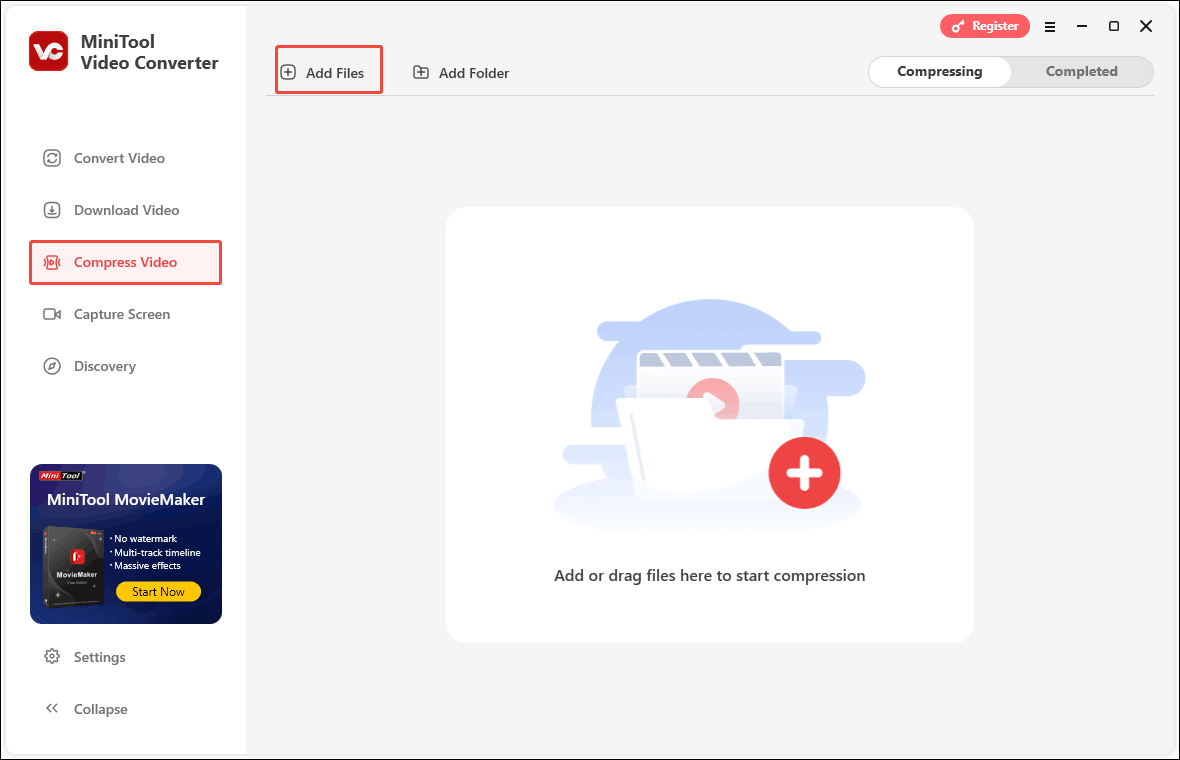
Starten Sie das Tool und gehen Sie zur Registerkarte Video komprimieren. Klicken Sie oben links auf Dateien hinzufügen und folgen Sie den Bildschirmanweisungen, um das zu komprimierende Video zu importieren.
Schritt 3: Komprimierungseinstellungen anpassen
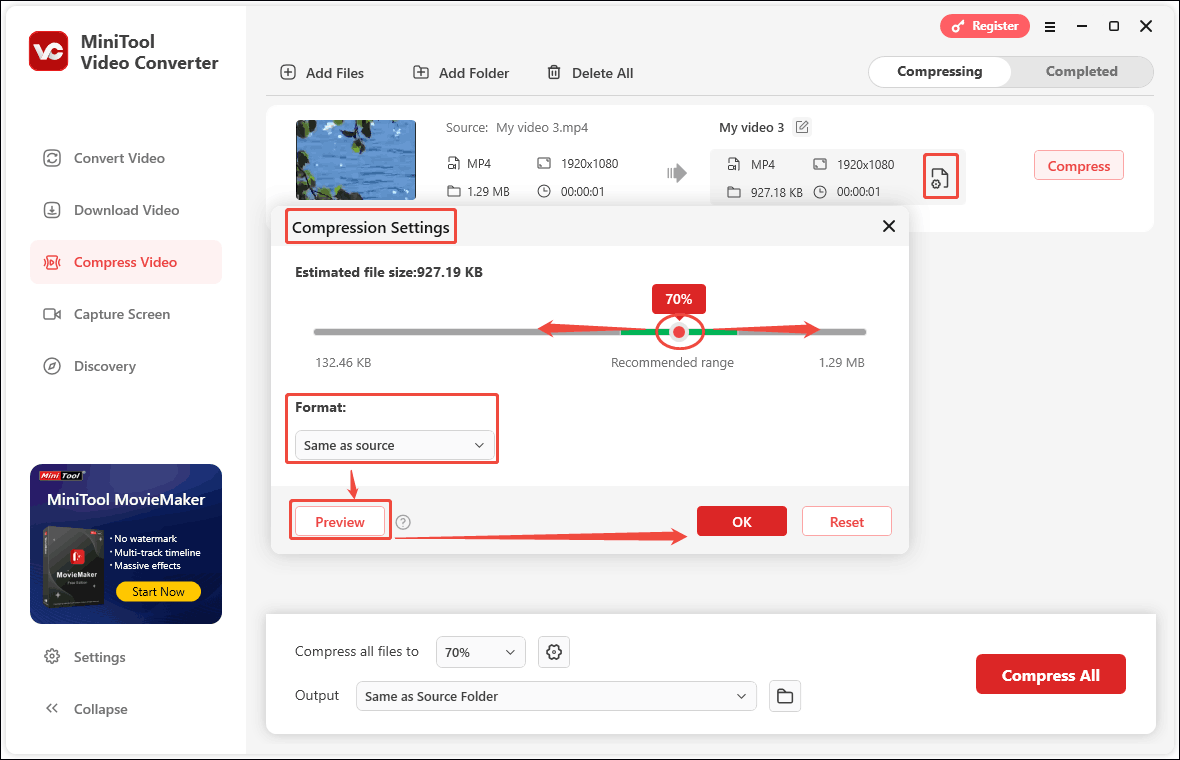
Als Nächstes können Sie je nach Bedarf die Komprimierungsstufe anpassen und das Ausgabeformat festlegen. Dazu müssen Sie zuerst das Fenster Komprimierungseinstellungen über das Zahnradsymbol öffnen.
- Ziehen Sie im geöffneten Fenster den roten Punkt nach links oder rechts, um den gewünschten Komprimierungsprozentsatz festzulegen.
- Erweitern Sie danach das Dropdown-Menü Format und wählen Sie MP4, MKV oder WEBM aus.
- Um die Qualität des komprimierten Videos zu überprüfen, klicken Sie einfach auf die Schaltfläche Vorschau.
- Speichern Sie alle Änderungen mit OK.
Schritt 4: Video komprimieren
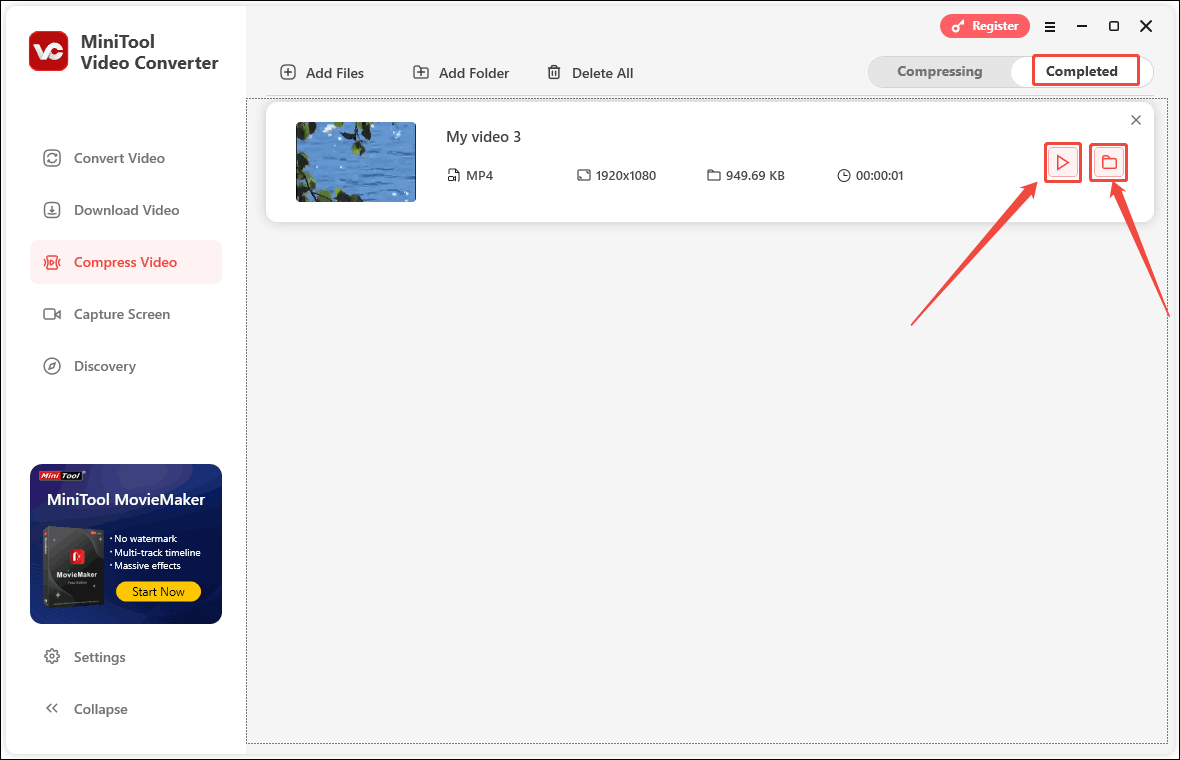
Klicken Sie auf die Schaltfläche Komprimieren, um den Prozess zu starten.
Schritt 5: Komprimiertes Video ansehen und finden
Nach Abschluss der Komprimierung wechselt dieser Videokompressor automatisch zur Registerkarte Abgeschlossen. Klicken Sie dort auf das Wiedergabesymbol, um das komprimierte Video anzusehen. Oder klicken Sie auf das Ordnersymbol, um den Speicherort zu öffnen.
Zwar bietet Zoom eine integrierte Aufnahmefunktion, aber diese Funktion ist nur verfügbar, wenn Sie der Host dieser Videokonferenz sind oder über die erforderlichen Berechtigungen verfügen. Wie können Sie als Teilnehmer ein Zoom-Meeting aufzeichnen? Dabei kann Ihnen ein professioneller Screen-Recorder wie MiniTool Video Converter helfen. MiniTool Video Converter ist ein hervorragender kostenloser Screen-Recorder ohne Wasserzeichen, mit dem Sie die Aktivitäten auf dem Computer in beliebiger Länge aufnehmen können.

MiniTool MovieMakerKlicken zum Download100%Sauber & Sicher
Wie kann man Zoom-Aufzeichnungen online komprimieren?
Sie können auch ein Online-Komprimierungstool verwenden, wenn Sie eine stabile Internetverbindung haben. Clideo ist ein All-in-One-Online-Tool, mit dem Sie Videos komprimieren, bearbeiten, Diashows erstellen usw. können. Als nützlicher Videokompressor unterstützt er eine breite Palette von Dateiformaten. Damit ist es ein Kinderspiel, Zoom-Aufzeichnungen zu komprimieren.
Beachten Sie jedoch, dass die komprimierten Dateien mit einem Wasserzeichen von clideo.com versehen sind. Wenn Sie das Wasserzeichen entfernen möchten, müssen Sie für einen erweiterten Plan bezahlen.
Gehen Sie einfach wie folgt vor, um mit Clideo Ihre Zoom-Aufzeichnung zu komprimieren:
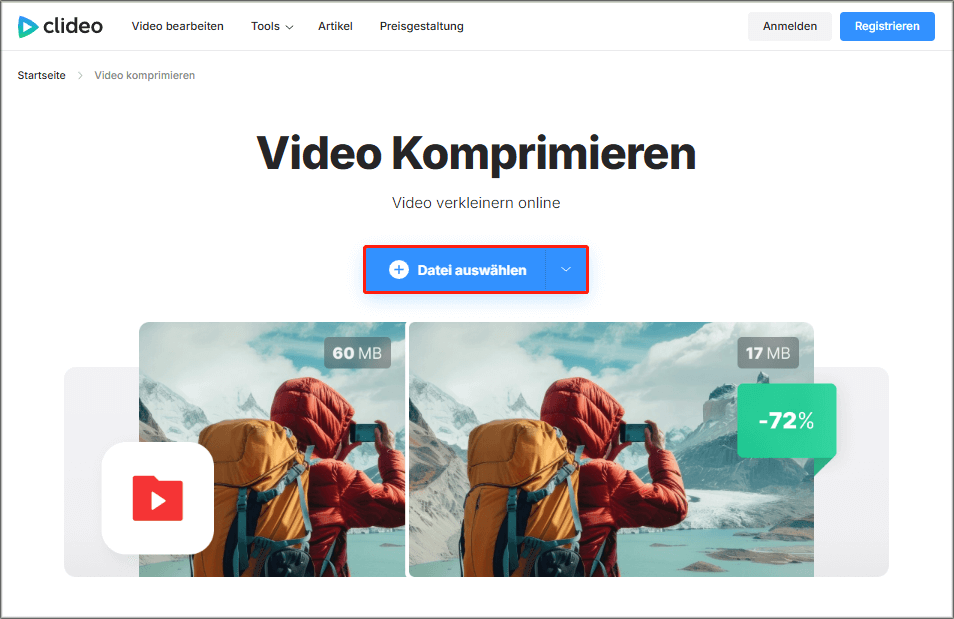
Schritt 1. Gehen Sie zu dieser Seite https://clideo.com/de/compress-video.
Schritt 2. Klicken Sie auf die Schaltfläche Datei auswählen, um Ihre Zoom-Aufzeichnung hochzuladen.
Schritt 3. Danach können Sie eine Komprimierungsstufe auswählen. Hier stehen Ihnen drei Optionen zur Verfügung: Basic, Starke und Superb.
Schritt 4. Starten Sie die Komprimierung, indem Sie auf die Schaltfläche Komprimieren klicken.

Fazit
Um Speicherplatz zu sparen, Ihre Zoom-Aufzeichnungen einfacher mit anderen zu teilen oder hochzuladen, sollten Sie sie komprimieren. Wie kann man Zoom-Aufzeichnungen komprimieren? In diesem Artikel stellen wir Ihnen zwei praktische Tools vor. Wenn Sie Ihre Zoom-Aufzeichnungen kostenlos und ohne Wasserzeichen komprimieren möchten, verwenden Sie MiniTool Video Converter. Clideo ist für diejenigen geeigneter, die Zoom-Aufnahmen online verkleinern möchten.
Nutzerkommentare :