

Kann Spotify WMA-Dateien abspielen?
Unterstützt Spotify WMA? Die Antwort lautet nein. Zu den von Spotify unterstützten Audioformaten gehören AAC, FLAC, MP3, M4A und WAV. Wenn Sie Ihre WMA-Audiodateien mit Spotify anhören möchten, ist es ratsam, diese Dateien in ein mit Spotify kompatibles Format wie MP3 zu konvertieren.
Methode 1. MiniTool Video Converter verwenden (offline)
MiniTool Video Converter ist eine der besten Anwendungen, mit der Sie ganz einfach WMA für Spotify konvertieren können.
Über MiniTool Video Converter
Als kostenloser Dateikonverter ermöglicht MiniTool Video Converter es Ihnen, Ihre WMA-Dateien in verschiedene Audioformate umzuwandeln, darunter MP3, AAC, M4A, AIFF, FLAC usw. Zudem unterstützt diese Anwendung die Batch-Konvertierung, sodass Sie bis zu 5 WMA-Dateien gleichzeitig konvertieren können.
Im Gegensatz zu anderen Online-Konvertern gibt es bei MiniTool Video Converter keine Größenbeschränkung für kostenlose Nutzer. Noch wichtig ist, dass diese Anwendung eine große Anzahl anpassbarer Optionen zur Verfügung stellt. Sie können damit den Encoder, die Bildrate, die Bitrate, den Audiokanal, die Abtastrate und weitere Parameter anpassen.
Wie kann man mit MiniTool Video Converter WMA für Spotify konvertieren?
Folgen Sie den untenstehenden Schritten, um WMA-Dateien in MP3 zu konvertieren:
Schritt 1. MiniTool Video Converter herunterladen und installieren
Klicken Sie auf die grüne Schaltfläche unten, um MiniTool Video Converter herunterzuladen. Schließen Sie anschließend die Installation gemäß den Bildschirmanweisungen ab.
MiniTool Video ConverterKlicken zum Download100%Sauber & Sicher
Schritt 2. WMA-Dateien hinzufügen
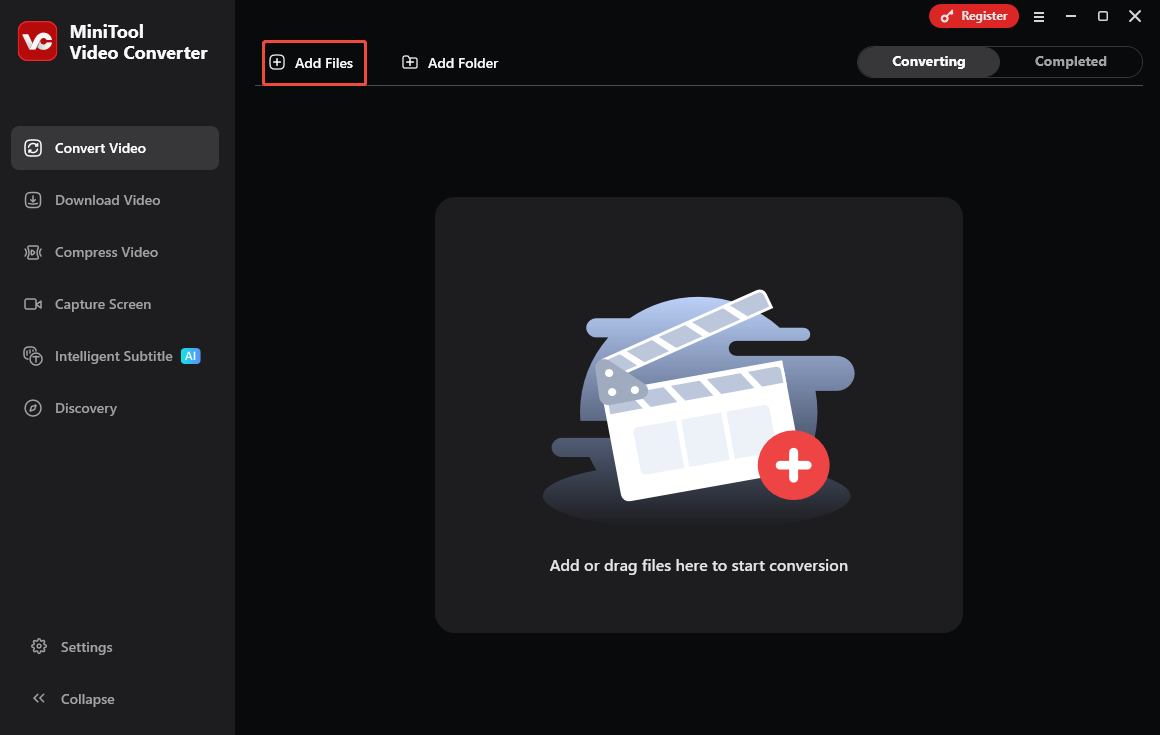
Nachdem Sie MiniTool Video Converter gestartet haben, klicken Sie auf die Option Dateien hinzufügen in der oberen linken Ecke, um Ihre WMA-Dateien zu importieren, die Sie später auf Spotify abspielen möchten.
Schritt 3. MP3 als Zielformat festlegen
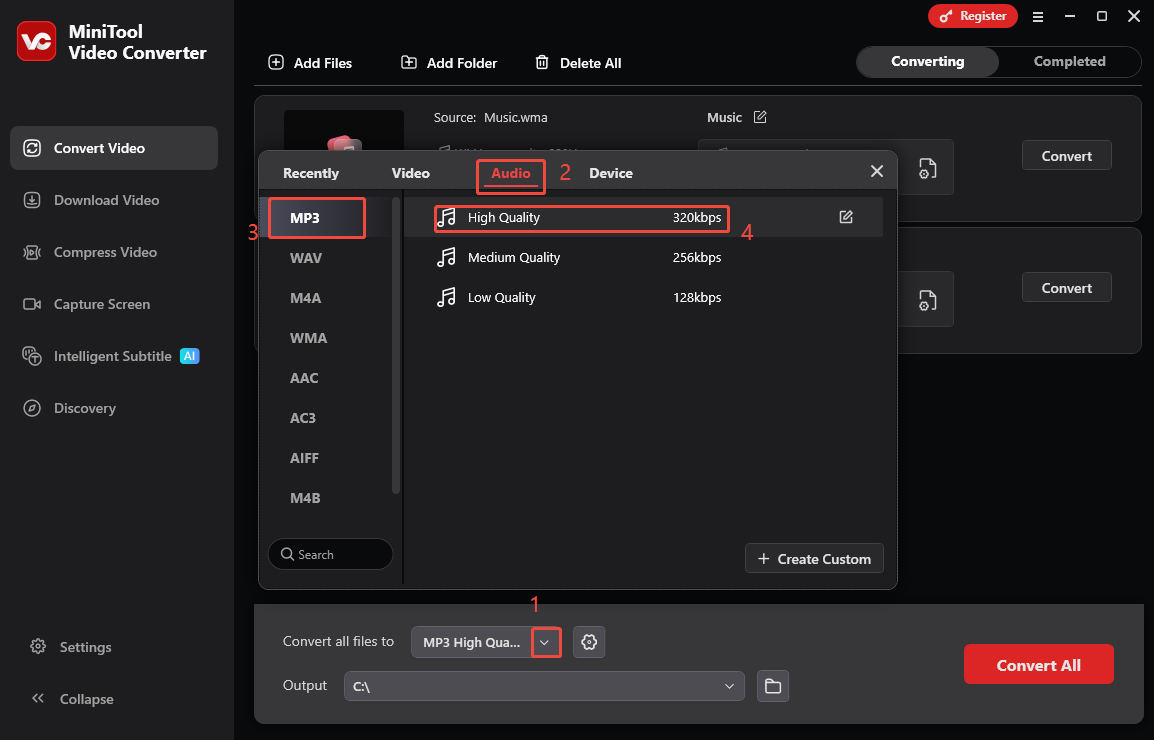
Erweitern Sie anschließend die Option Alle Dateien konvertieren in und wechseln Sie im Popup-Fenster zur Registerkarte Audio. Wählen Sie dort MP3 aus. Sie können auch die gewünschte Qualitätsoption wählen. Hier ist MP3 Hohe Qualität ausgewählt.
Schritt 4. Zielordner auswählen und Konvertierung starten
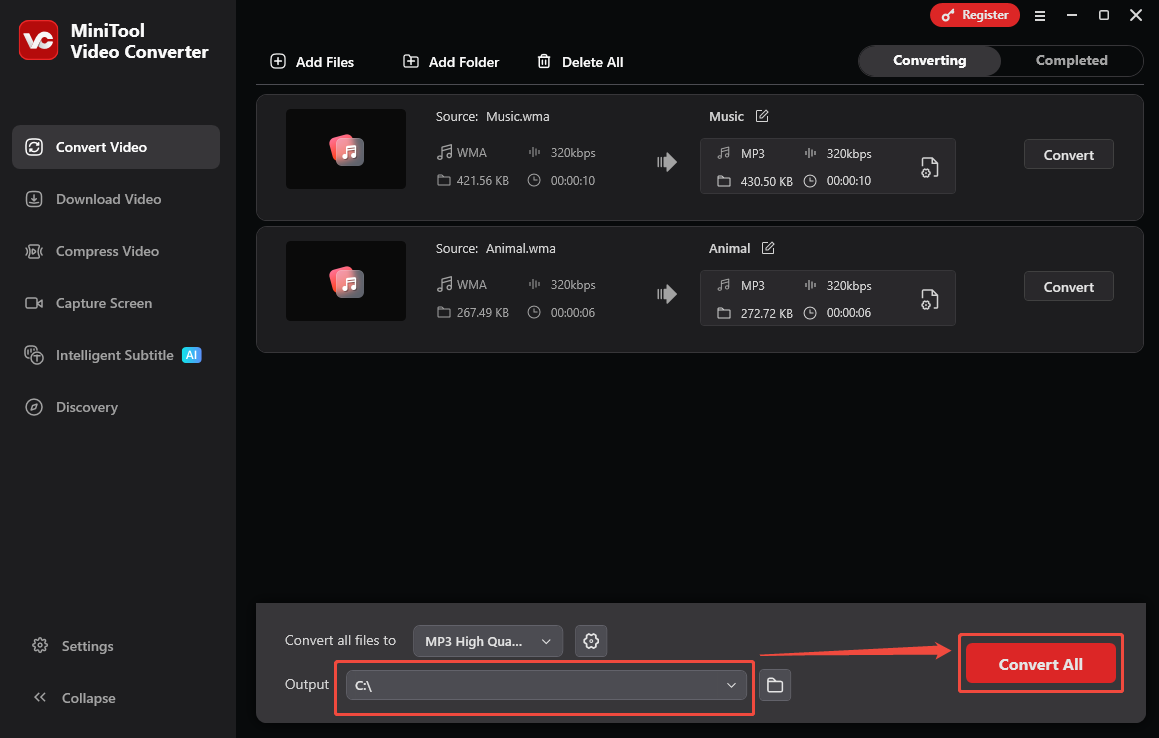
Nun sollten Sie einen Speicherort für die konvertierten Dateien auswählen. Klicken Sie dazu auf die Option Ausgabe. Danach klicken Sie unten rechts auf Alle konvertieren.
Schritt 5. Konvertierte Dateien überprüfen
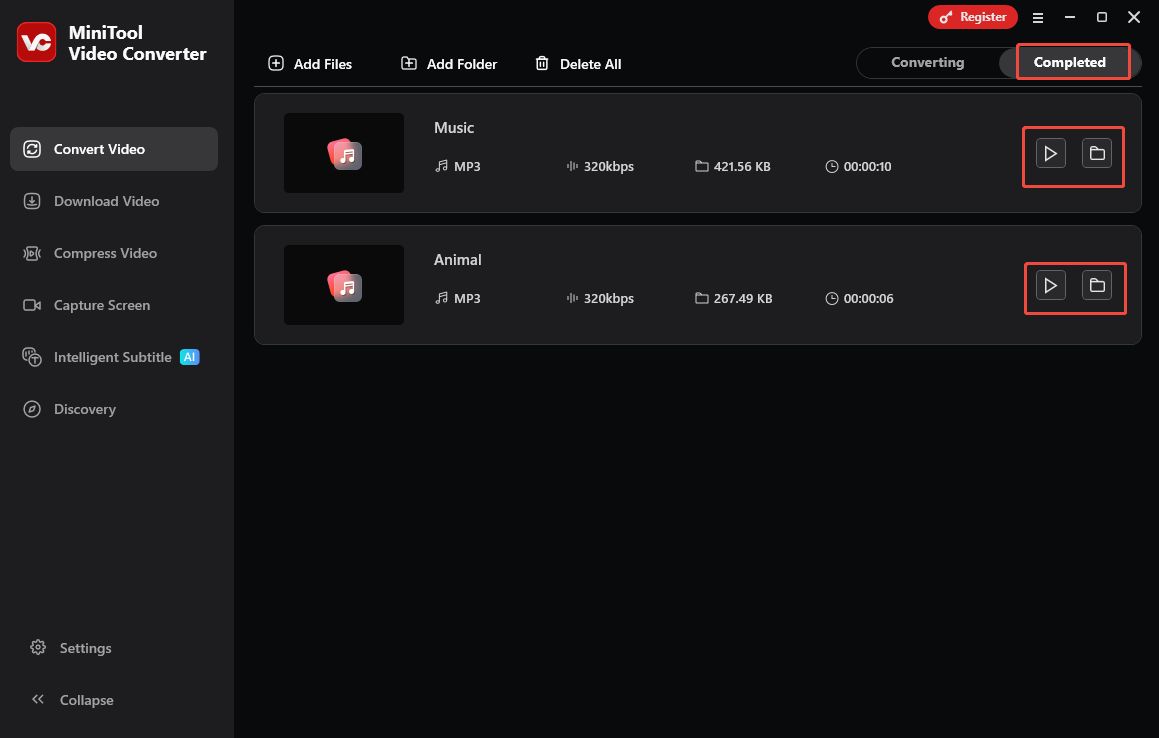
Nach Abschluss der Konvertierung werden Sie automatisch zur Registerkarte Abgeschlossen weitergeleitet. Dort können Sie die Ausgabedateien öffnen und abspielen, indem Sie auf das Ordner- oder Wiedergabesymbol klicken.
Kann Spotify WMA-Dateien abspielen? Obwohl die Antwort nein lautet, ermöglicht MiniTool Video Converter die WMA-Wiedergabe auf Spotify. Sie brauchen nur Ihre WMA-Dateien damit in MP3 zu konvertieren. Zudem handelt es sich bei MiniTool Video Converter um eine One-Stop-Lösung für Videokomprimierung, Video-Download und Bildschirmaufnahme.
Methode 2. Convertio verwenden (online)
Einige Nutzer möchten WMA für Spotify konvertieren, ohne zusätzliche Software herunterladen zu müssen. In diesem Fall sind Online-Konverter eine ideale Option. Convertio ist ein dringend empfohlener webbasierter Konverter, der über eine intuitive, übersichtliche Oberfläche verfügt. Mit Convertio können Sie WMA in mehrere Formate wie MP3, AAC, AC3, FLAC umwandeln.
Darüber hinaus ermöglicht Convertio, Ihre WMA-Dateien aus verschiedenen Quellen hochzuladen, darunter Google Drive, Dropbox und Ihr Computer. Hier ist eine umfassende Anleitung zur Konvertierung von WMA in MP3 mit Convertio.
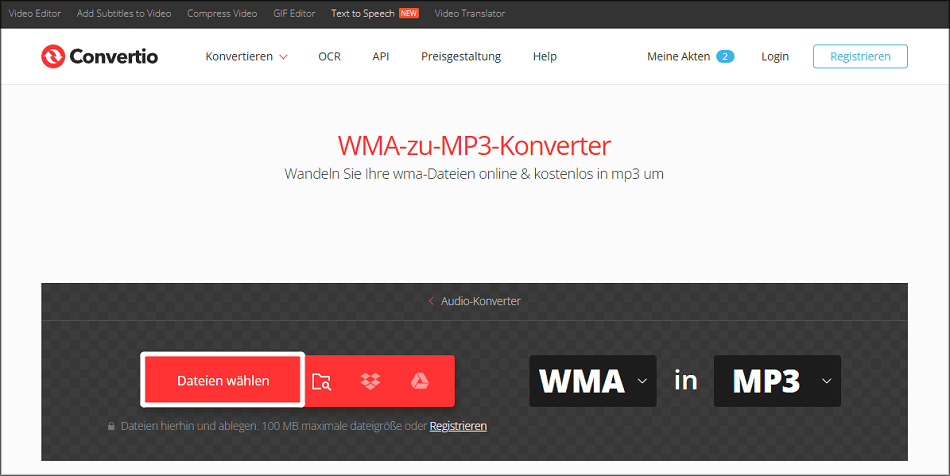
Schritt 1. Gehen Sie zu https://convertio.co/de/wma-mp3/, um auf den WMA-zu-MP3-Konverter von Convertio zuzugreifen.
Schritt 2. Klicken Sie dann auf Dateien wählen, um die zu konvertierenden WMA-Dateien hochzuladen.
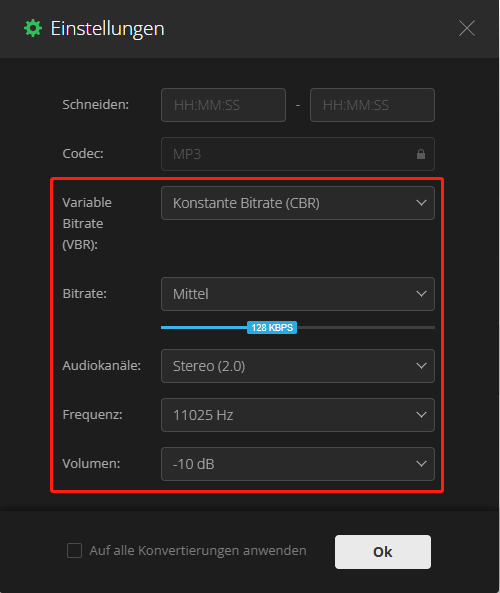
Schritt 3. Jetzt sollten Sie die Konvertierungseinstellungen konfigurieren. Klicken Sie dazu auf das Zahnradsymbol und passen Sie im angezeigten Einstellungen-Fenster je nach Bedarf die Bitrate, die Audiokanäle, die Frequenz und das Volumen an. Zum Schluss klicken Sie auf OK, um die Änderungen zu speichern.
Schritt 4. Sie können die Konvertierung von WMA in MP3 starten, indem Sie auf Konvertieren klicken. Vergessen Sie nicht, die konvertierten Dateien nach dem Vorgang lokal zu speichern.
Es steht außer Zweifel, dass Convertio ein hervorragendes Tool ist. Damit können Sie das Problem „Spotify spielt keine WMA-Dateien ab“ schnell beheben. Beachten Sie jedoch, dass es in Convertio eine 100 MB-Größenbeschränkung gibt. Wenn Sie größere Dateien konvertieren möchten, müssen Sie zuerst ein Upgrade bezahlen.
Methode 3. FreeConvert nutzen (online)
FreeConvert ist ein weiterer Online-WMA-zu-MP3-Konverter, dessen Größenbeschränkung 1 GB beträgt. FreeConvert unterstützt das Hochladen von Dateien aus verschiedenen Quellen wie Computer, Google Drive, OneDrive oder Dropbox. Außerdem ist FreeConvert einfach zu bedienen, auch wenn Anfänger die Konvertierungen mühelos durchführen.
So konvertieren Sie WMA in MP3 mit FreeConvert:
Schritt 1. Navigieren Sie direkt zu https://www.freeconvert.com/de/wma-to-mp3.
Schritt 2. Laden Sie Ihre WMA-Dateien hoch, indem Sie auf Dateien Auswählen klicken.
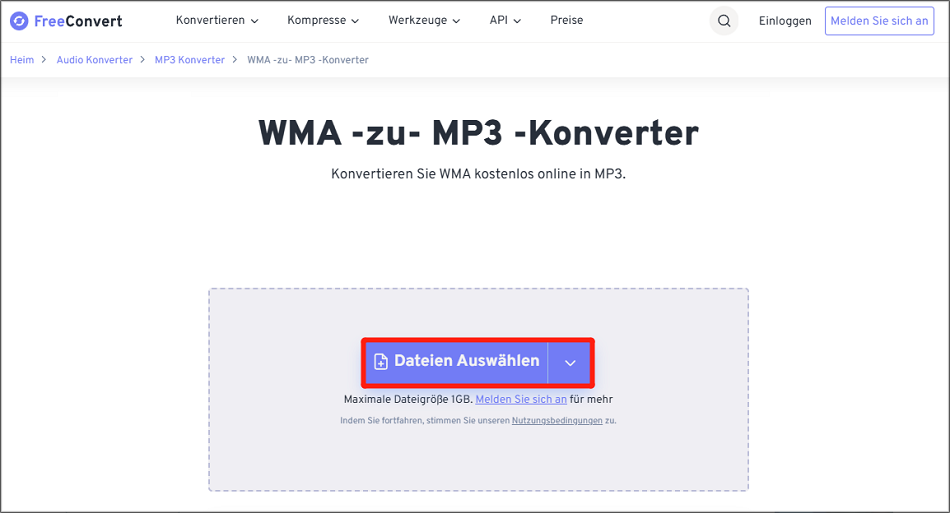
Schritt 3. Klicken Sie danach auf Konvertieren, um die Konvertierung zu starten. Der Vorgang kann einige Zeit in Anspruch nehmen. Wenn Sie die konvertierte Datei lokal speichern möchten, klicken Sie einfach auf Herunterladen.
Zwar spielt Spotify keine WMA-Dateien ab, Sie können aber mit FreeConvert WMA-Dateien in MP3 konvertieren und später auf Spotify abspielen.
Schluss
Kann Spotify WMA-Dateien abspielen? Nein, Spotify spielt keine WMA-Dateien ab. Um WMA-Dateien auf Spotify zu genießen, sollten Sie sie zuerst in MP3 konvertieren, ein von Spotify unterstütztes Audioformat. Hierfür werden in diesem Artikel drei nützliche Tools vorgestellt: MiniTool Video Converter, Convertio und FreeConvert. Wählen Sie das geeignete Tool aus und starten Sie die Konvertierung!
Nutzerkommentare :