

Müssen Sie Videos für YouTube komprimieren? Wie lassen sich Videos für YouTube komprimieren? Dieser Artikel stellt mehrere nützliche Komprimierungstools vor und erklärt Schritt für Schritt, wie Sie damit eine Videokomprimierung für YouTube durchführen.
Warum sollte man Videos für YouTube komprimieren? Wenn Sie ein großes Video auf YouTube hochladen möchten, kann der Vorgang lange dauern und eine große Menge an Bandbreite verbrauchen. Eine Videokomprimierung ist auch erforderlich, wenn Ihr Video länger als 2 Stunden dauert oder die maximale Videogröße von YouTube (256 GB) überschreitet. Alternativ können Sie das Video trimmen, damit es erfolgreich hochgeladen wird. Im Folgenden werden die 6 besten Videokompressoren für YouTube aufgelistet. Lesen Sie weiter, um einen geeigneten YouTube-Videokompressor auszuwählen!
Die 6 besten YouTube-Videokompressoren für PC
In diesem Abschnitt finden Sie eine kurze Einführung in mehrere nützliche Videokompressoren für YouTube.
#1. MiniTool Video Converter
MiniTool Video Converter ist ein ausgezeichneter YouTube-Videokompressor. Er unterstützt die Komprimierung von Videos in verschiedenen Formaten, darunter MP4, MOV, MKV, AVI, MPEG, VOB, WEBM, OGV usw. Außerdem können Sie den Komprimierungsgrad von Videos nach Belieben anpassen, um die gewünschte Videoqualität zu erzielen. Darüber hinaus ermöglicht dieser Kompressor eine Vorschau des komprimierten Videos.
Zudem kann MiniTool Video Converter bis zu fünf Videos gleichzeitig komprimieren. Wenn Sie mehrere Videos komprimieren müssen, ist diese Software eine gute Wahl. Sie können komprimierte Videos auch als MP4-, WebM- oder MKV-Dateien exportieren. MP4 und WebM sind beide von YouTube unterstützte Formate.
Neben der Videokomprimierung bietet MiniTool Video Converter viele nützliche und kostenlose Funktionen, mit denen Sie beispielsweise Video- und Audiodatei konvertieren, den Bildschirm aufzeichnen und Videos von YouTube, Instagram, TikTok oder anderen Plattformen herunterladen können.
#2. MiniTool MovieMaker
MiniTool MovieMaker kann als YouTube-Videokompressor verwendet werden. Damit können Sie Ihr Video in ein Dateiformat mit einer kleineren Größe exportieren und Videoparameter wie Auflösung, Encoder, Bitrate nach Ihren Bedürfnissen anpassen. Wie der Name schon sagt, handelt es sich in erster Linie um ein Programm zur Videoerstellung und -bearbeitung.
Neben der Komprimierung können Sie auch die Funktion Zuschneiden oder Teilen verwenden, um unnötige Teile zu entfernen und Videos zu verkürzen.
Darüber hinaus bietet MiniTool MovieMaker zahlreiche Bearbeitungsfunktionen und lizenzfreie Ressourcen, mit denen Sie beeindruckende YouTube-Videos erstellen können.
#3. VLC media player
VLC media player ist als Multimedia-Player bekannt. Die meisten Benutzer wissen jedoch nicht, dass VLC Videos komprimieren kann. Sie können damit Video- oder Audiodateien komprimieren, indem Sie sie in ein kleineres Format konvertieren oder Qualität, Bitrate, Bildrate und andere Parameter anpassen. Mit VLC media player können Sie ein Video für YouTube einfach komprimieren, da Optionen für YouTube wie Video for YouTube SD und Video for YouTube HD bereitgestellt werden.
#4. HandBrake
HandBrake ist ein kostenloser und Open-Source-Videotranscoder, der unter Windows, Mac und Linux verfügbar ist. Er unterstützt das Importieren von Videos in den meisten gängigen Formaten. Sie können Videos von DVDs und Blu-ray-Discs ohne Kopierschutz importieren. Mit HandBrake können Sie Videos mühelos für YouTube komprimieren. Das Tool bietet viele Voreinstellungen für Standard- oder hochwertige Konvertierungen. Zudem können Sie zahlreiche grundlegende und erweiterte Optionen anpassen, um die Videoqualität zu optimieren.

#5. Movavi Video Converter
Movavi Video Converter ist ein weiterer empfohlener Videokompressor für YouTube, der sowohl mit Windows als auch mit macOS kompatibel ist. Er ist in der Lage, große Videos ohne Qualitätsverlust zu komprimieren. Außerdem unterstützt er eine Vielzahl von Formaten wie MP4, AVI, MOV, VOB, MKV und weitere. Mithilfe von Movavi Video Converter ist die Videokomprimierung für YouTube ein Kinderspiel.
Er kann auch als Video-Upscaler dienen und bietet eine KI-gestützte Funktion zur Verbesserung der Videoqualität. Movavi Video Converter bietet außerdem einige Bearbeitungstools, sodass Sie Ihr Video trimmen, zuschneiden oder weitere Bearbeitungen vornehmen und attraktive Videos erstellen.
#6. Windows Movie Maker
Windows Movie Maker ist, wie der Name schon sagt, eine Videobearbeitungssoftware für Windows, mit der Sie Videos für Facebook, Vimeo, YouTube und andere Plattformen erstellen und bearbeiten können. Noch wichtiger ist, dass Windows Movie Maker die Videokomprimierung für YouTube unterstützt. Denn er bietet eine Exporteinstellung für YouTube. Obwohl die Software 2017 eingestellt wurde, können Sie das Installationspaket weiterhin von anderen Websites erhalten.
Neben den oben genannten Videokompressoren für YouTube können Sie auch andere gute Videokompressoren wie Adobe Media Encoder, Any Video Converter, iMovie und weitere ausprobieren.

Wie kann man Videos für YouTube auf dem PC komprimieren?
Nachdem Sie einige nützliche YouTube-Videokompressoren kennengelernt haben, ist es an der Zeit, die Komprimierung zu starten. Keine Sorge – hier erfahren Sie Schritt für Schritt, wie Sie mit MiniTool Video Converter, MiniTool MovieMaker, VLC und HandBrake Videos für YouTube komprimieren.
MiniTool Video Converter
Gehen Sie einfach wie folgt vor, um ein Video mit MiniTool Video Converter für YouTube zu komprimieren:
Schritt 1. Klicken Sie auf den untenstehenden Download-Button, um MiniTool Video Converter herunterzuladen und auf Ihrem Computer zu installieren.
MiniTool Video ConverterKlicken zum Download100%Sauber & Sicher
Schritt 2. Öffnen Sie diese Freeware und wechseln Sie zur Seite Video komprimieren. Klicken Sie dort auf Dateien hinzufügen, wählen Sie im Popup-Fenster das Zielvideo aus und bestätigen Sie die Auswahl mit Öffnen. Alternativ können Sie das zu komprimierende Video direkt in den mittleren Bereich ziehen.
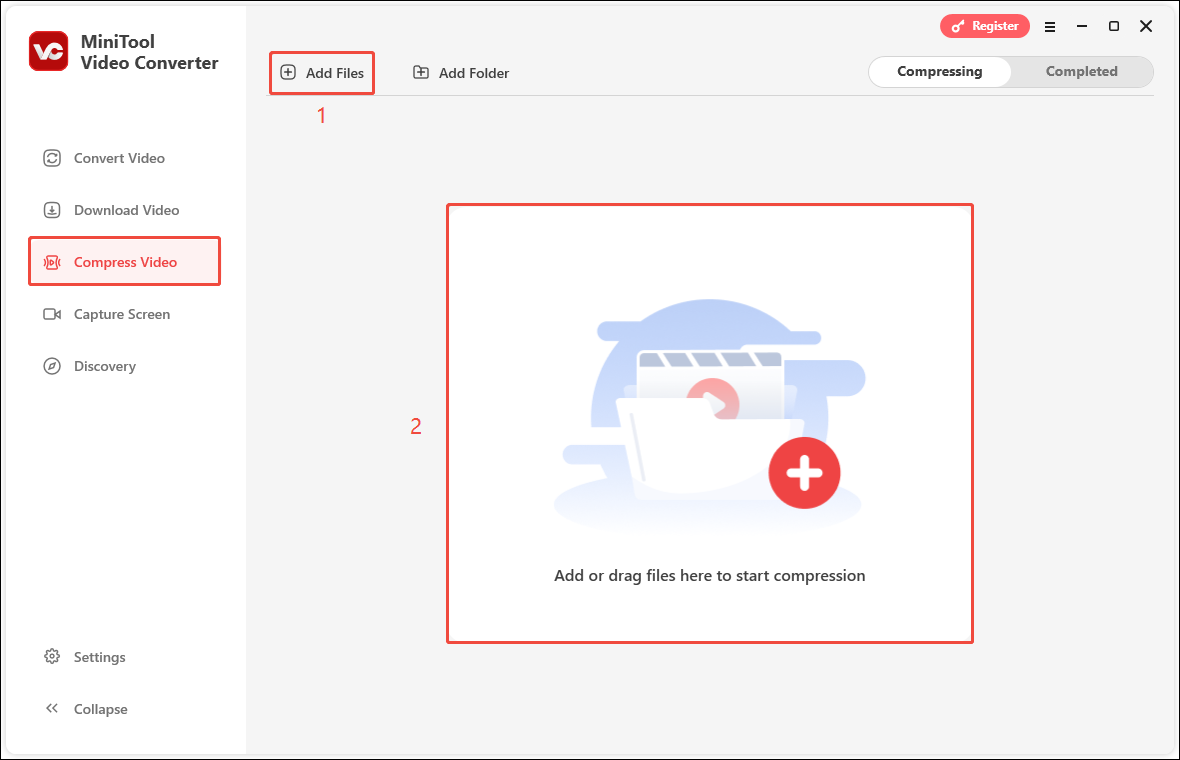
Schritt 3. Klicken Sie auf das Symbol Bearbeiten, um das Fenster Komprimierungseinstellungen zu öffnen. Ziehen Sie dann den roten Punkt nach links oder rechts, um den Komprimierungsprozentsatz anzupassen. Wählen Sie anschließend das Ausgabeformat aus. Wenn Sie die Videoqualität überprüfen möchten, klicken Sie einfach auf Vorschau. Klicken Sie auf OK, um die Änderungen zu speichern.
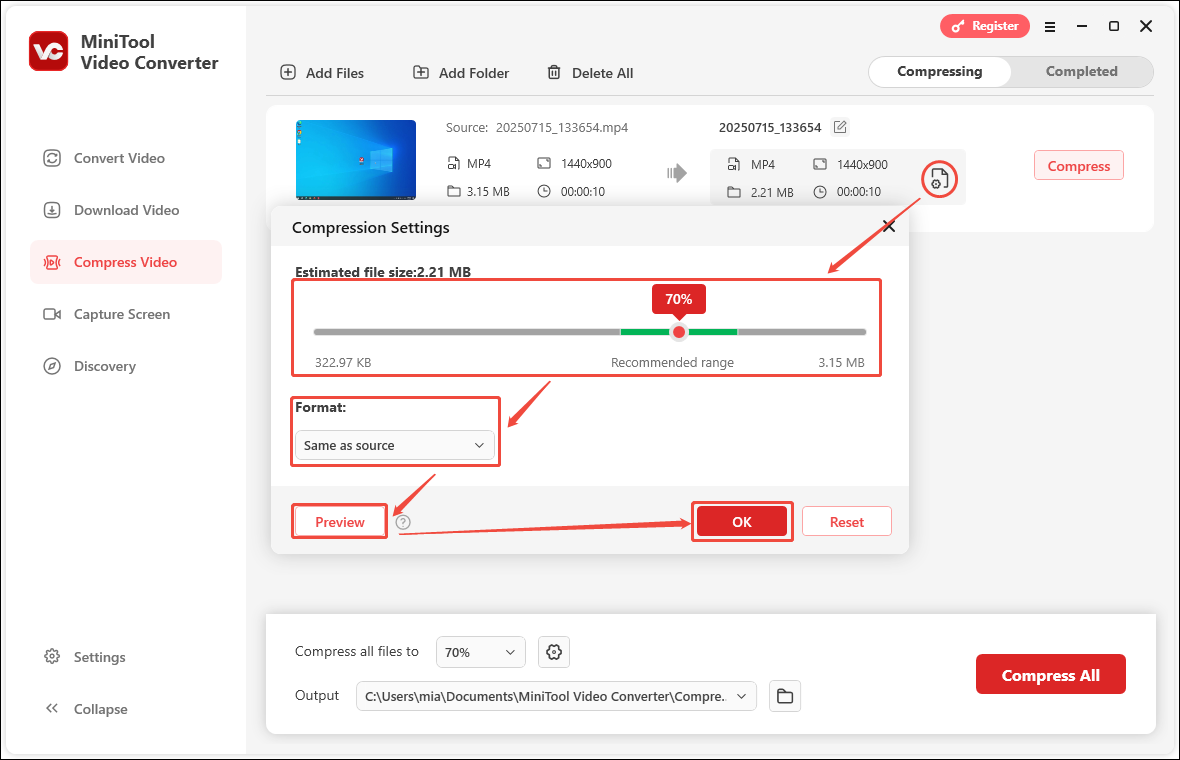
Schritt 4. Klicken Sie auf Komprimieren, um den Vorgang zu starten.
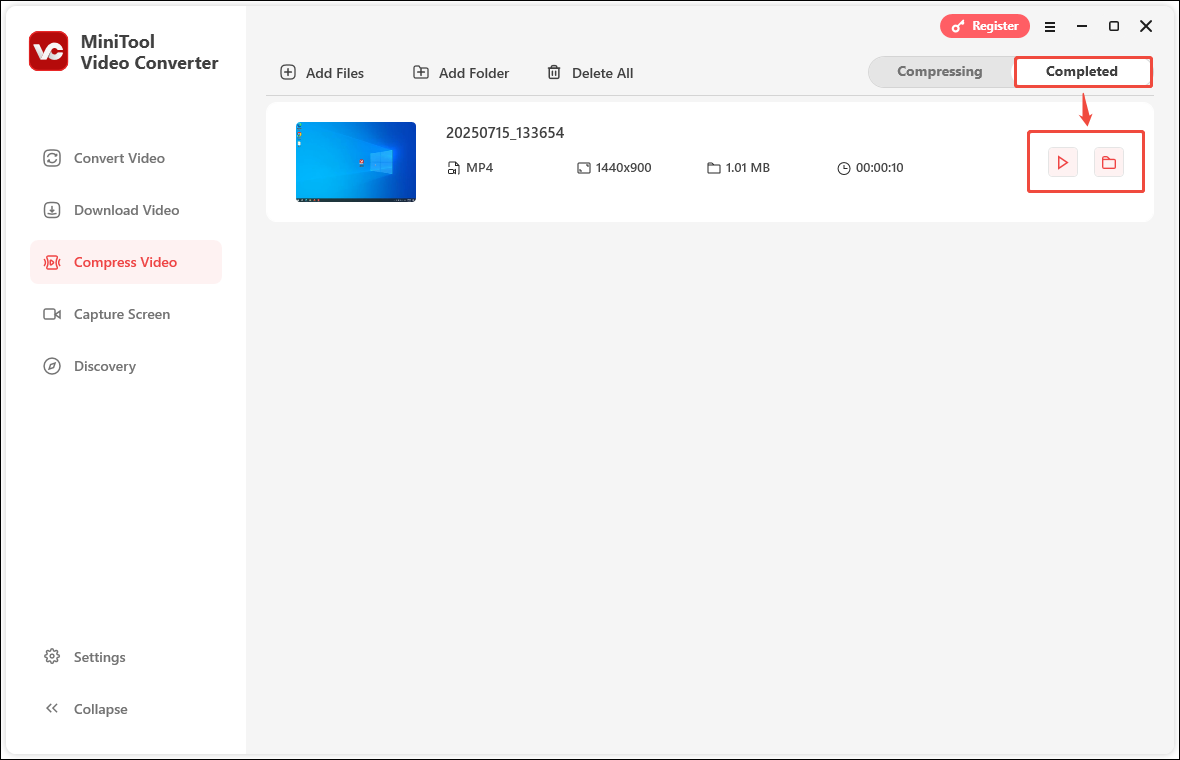
Schritt 5. Sobald der Vorgang beendet ist, wird automatisch zur Registerkarte Abgeschlossen gewechselt. Hier finden Sie das komprimierte Video. Klicken Sie auf das Wiedergabesymbol, um es direkt abzuspielen, und auf das Ordnersymbol, um den Speicherort des Videos zu öffnen.

MiniTool MovieMaker
Hier finden Sie die Anleitung zur Komprimierung von Videos für YouTube mit MiniTool MovieMaker.
Schritt 1. Nachdem Sie MiniTool MovieMaker erfolgreich heruntergeladen und installiert haben, starten Sie das Programm.
MiniTool MovieMakerKlicken zum Download100%Sauber & Sicher
Schritt 2. Öffnen Sie MiniTool MovieMaker und klicken Sie auf Neues Projekt, um die Hauptbearbeitungsoberfläche aufzurufen.
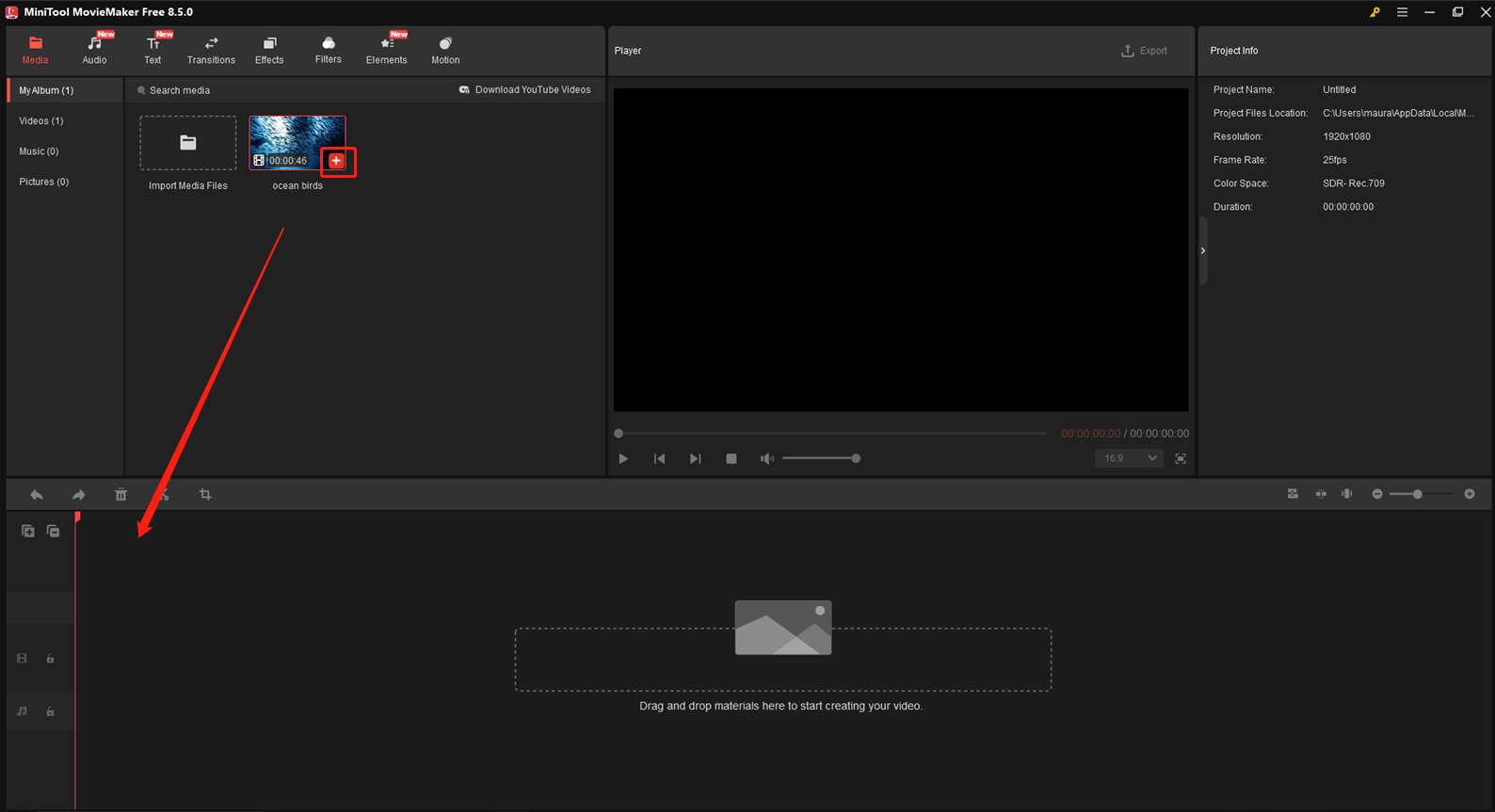
Schritt 3. Klicken Sie auf Mediendateien importieren, wählen Sie im Popup-Fenster das Zielvideo aus und klicken Sie auf Öffnen, um es zu importieren. Alternativ können Sie das Video direkt hierher ziehen.
Schritt 4. Anschließend müssen Sie das importierte Video zur Zeitleiste hinzufügen. Klicken Sie dazu entweder auf das Plus-Symbol oder ziehen Sie es per Drag & Drop auf die Zeitleiste.
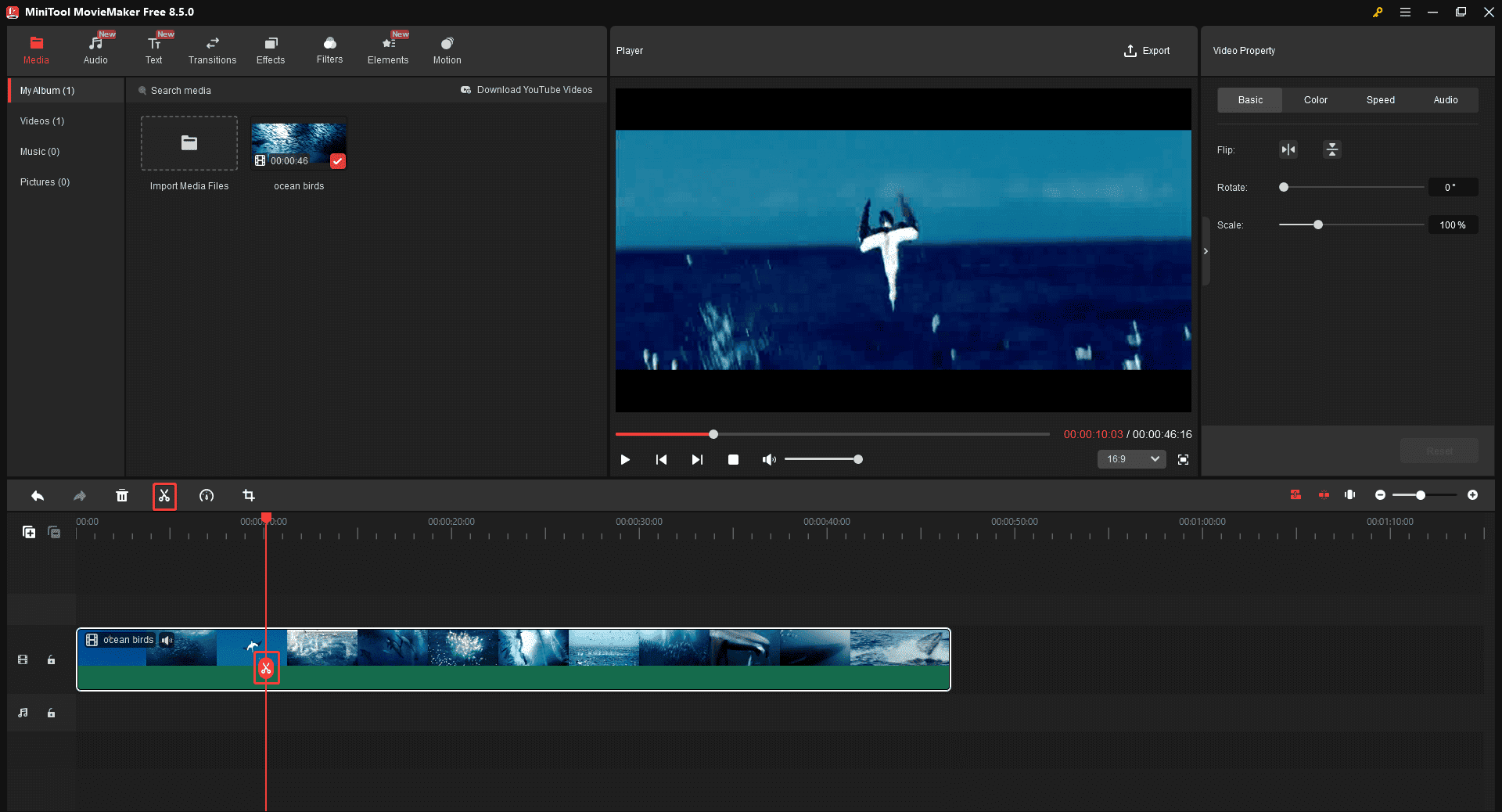
Schritt 5. Sie können die Videogröße reduzieren, indem Sie unnötige Teile entfernen. In MiniTool MovieMaker stehen Ihnen die Tools Zuschneiden und Teilen zur Verfügung.
Wenn Sie den Anfang oder das Ende des Videoclips entfernen möchten, bewegen Sie den Mauszeiger über den Anfang oder das Ende des Clips, bis ein Pfeil angezeigt wird, und ziehen Sie den Pfeil nach rechts oder links, um den unerwünschten Teil zu entfernen.
Wenn Sie nur einen bestimmten Teil entfernen möchten, können Sie das Tool Teilen verwenden und diesen anschließend löschen. Ziehen Sie den Abspielkopf an die Stelle, an der die Teilung erfolgen soll, und klicken Sie auf das Scherensymbol. Wählen Sie dann den zu löschenden Teil aus und klicken Sie auf Löschen.
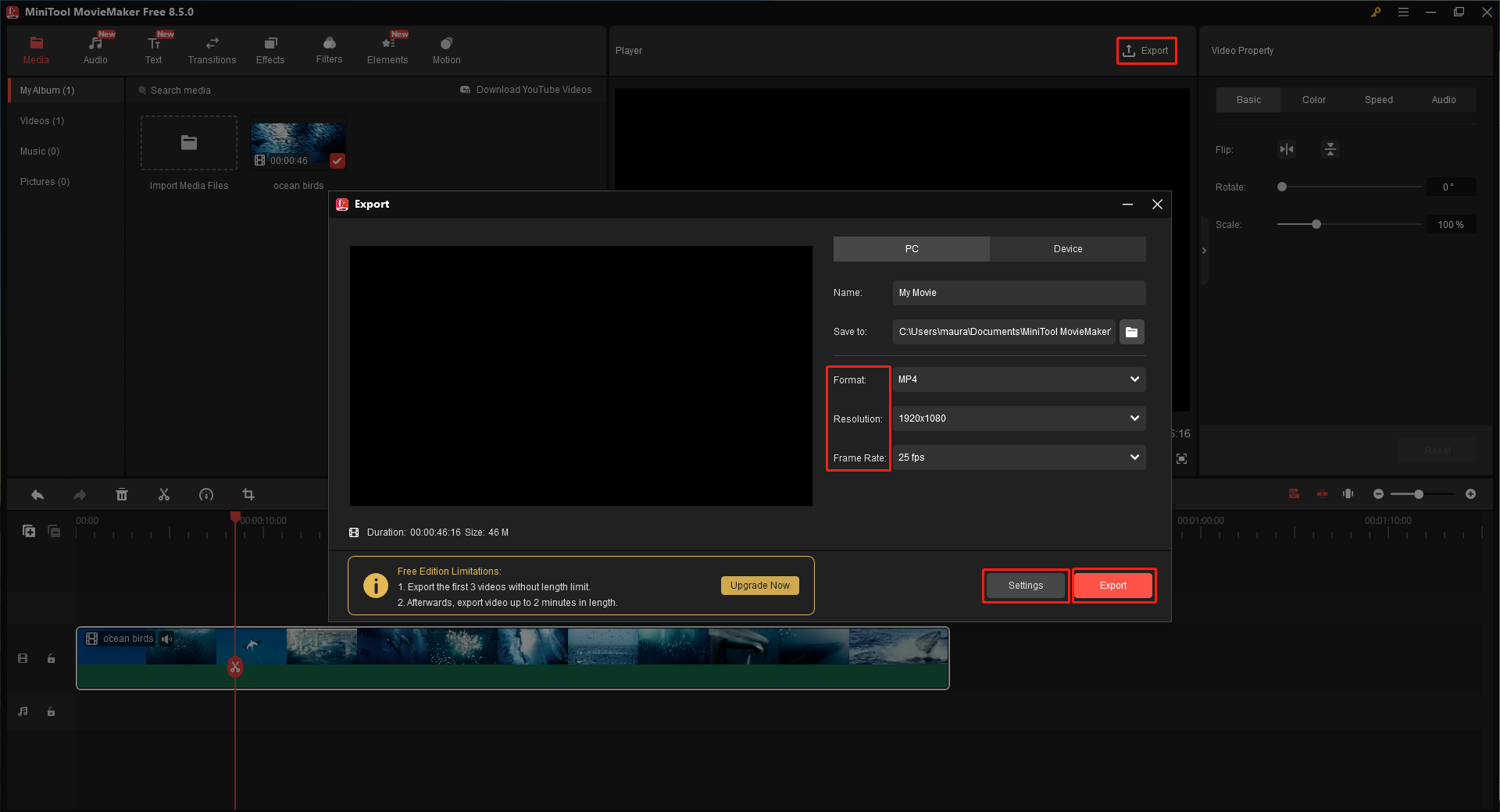
Schritt 6. Wenn Sie keinen Teil des Videos entfernen möchten, klicken Sie einfach oben rechts auf die Option Exportieren, wodurch sich das Fenster Exportieren öffnet. Dort können Sie das Videoformat, die Auflösung sowie die Bildrate ändern. Die Anpassung weiterer Videoparameter ist ebenfalls möglich. Dazu klicken Sie einfach auf Einstellungen. Nach Abschluss klicken Sie auf Exportieren, um das Video lokal zu speichern.

VLC media player
Im Folgenden erfahren Sie die genauen Schritte, wie Sie mit VLC media player Videos für YouTube komprimieren können.
Schritt 1. Laden Sie VLC media player herunter und installieren Sie die Software.
Schritt 2. Öffnen Sie danach diese Software, klicken Sie in der oberen Menüleiste auf Medien und wählen Sie Konvertieren/Speichern, um das Fenster Medien öffnen zu öffnen.
Schritt 3. Um das zu komprimierende Video hinzuzufügen, klicken Sie einfach auf + Hinzufügen und dann auf Konvertieren / Speichern.
Schritt 4. Daraufhin gelangen Sie in das Fenster Konvertieren. Erweitern Sie dort das Dropdown-Menü Profil und wählen Sie die Option Video for YouTube HD oder eine andere gewünschte Voreinstellung aus.
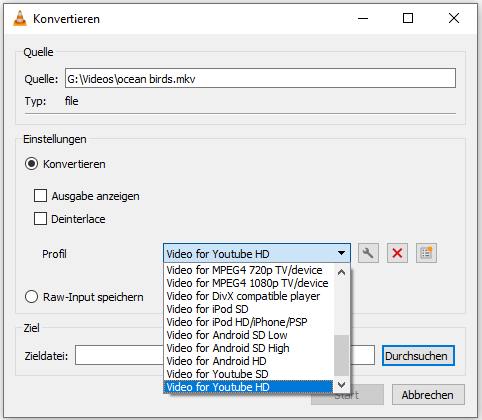
Schritt 5. Als Nächstes können Sie auf das Symbol Ausgewähltes Profil bearbeiten klicken, um das Fenster Profil ändern aufzurufen. Wechseln Sie im neuen Fenster zur Registerkarte Videocodec, wo Sie den Codec, die Bitrate, die Qualität und die Bildwiederholrate ändern können. Sie können unter der Registerkarte Audiocodec mehrere Audioparameter anpassen. Vergessen Sie nicht, vorgenommene Änderungen zu speichern.
Schritt 6. Sie müssen außerdem einen Speicherort für das komprimierte Video auswählen, indem Sie auf Durchsuchen neben der Option Videodatei klicken.
Schritt 7. Wenn alles fertig ist, klicken Sie auf Start.
HandBrake
Ein weiterer empfohlener Videokompressor für YouTube ist HandBrake. Folgen Sie dieser Anleitung, um damit eine Videokomprimierung für YouTube durchzuführen.
Schritt 1. Laden Sie HandBrake von der offiziellen Website herunter und installieren Sie es auf Ihrem Computer.
Schritt 2. Öffnen Sie HandBrake und klicken Sie links auf Datei, um das Video zu importieren, das Sie für YouTube komprimieren möchten. Alternativ können Sie es direkt in den rechten Bereich ziehen.
Schritt 3. Navigieren Sie dann zu Voreinstellungen > Voreinstellungen > Web und wählen Sie eine gewünschte Option aus.
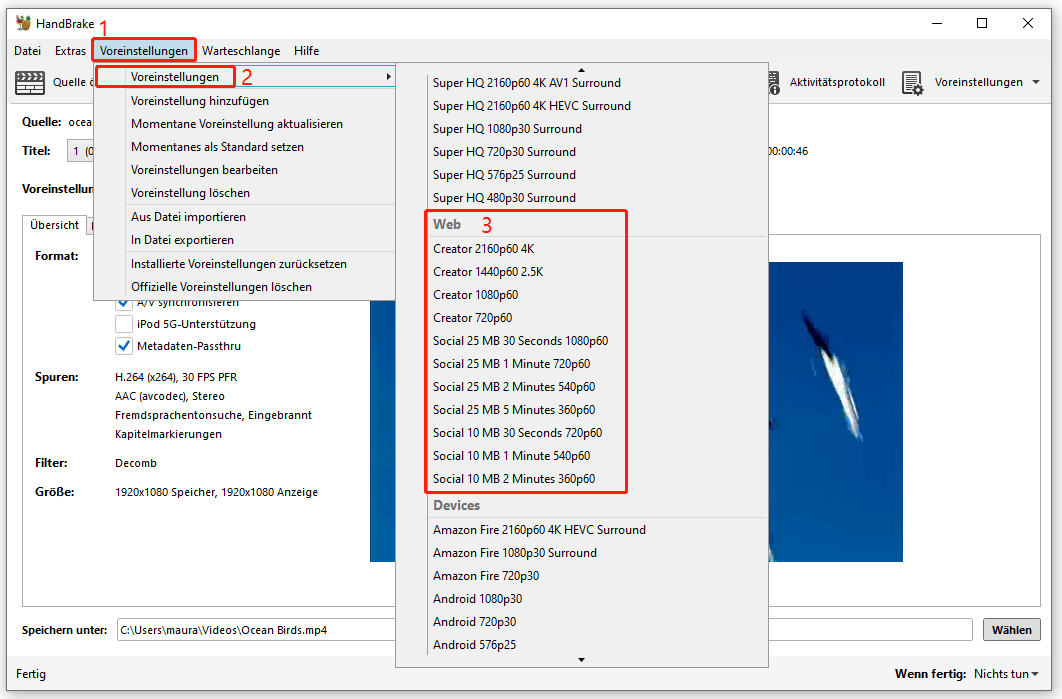
Schritt 4. Wenn Sie das Seitenverhältnis ändern müssen, wechseln Sie einfach zur Registerkarte Bildgröße. Unter Video und Audio können Sie weitere Video- und Audioparameter anpassen.
Schritt 5. Klicken Sie unten auf Wählen, um einen Ordner für die Speicherung des komprimierten YouTube-Videos auszuwählen.
Schritt 6. Nun können Sie die Komprimierung starten.
Wie kann man Videos für YouTube online komprimieren?
Zusätzlich zu den Desktop-Videokompressoren können Sie auch Online-Tools verwenden, um ein Video für YouTube zu komprimieren. Hierfür ist eine stabile Internetverbindung erforderlich. In diesem Abschnitt empfehlen wir Ihnen zwei ausgezeichnete Online-Videokompressoren: Clideo und VEED.
Clideo
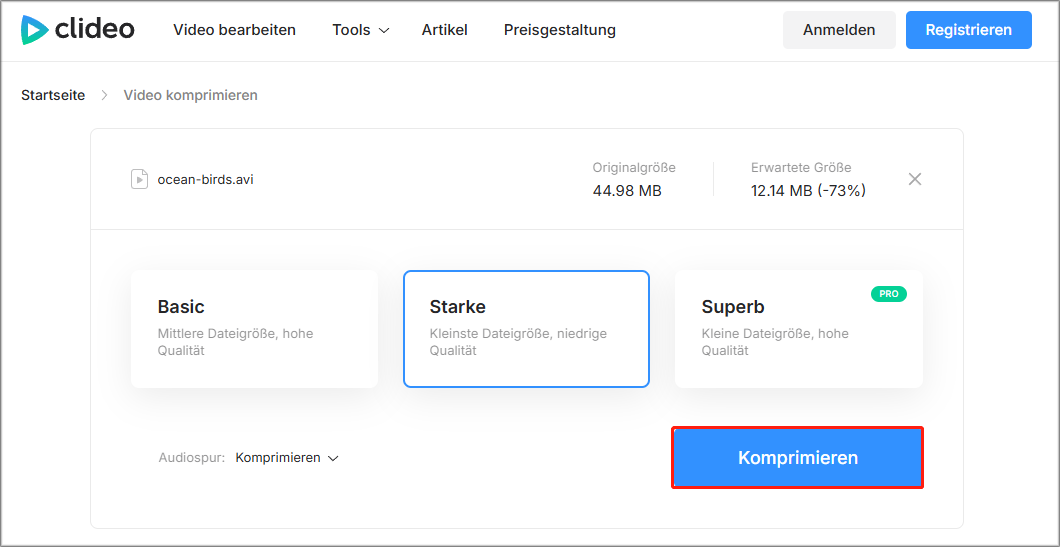
Clideo ist ein vielseitiges Tool, das Videos bearbeiten, komprimieren, Diashows erstellen usw. kann. Als Videokompressor unterstützt Clideo viele Formate, z. B. MP4, WMV und VOB und verfügt über eine einfache Oberfläche, die die Videokomprimierung erleichtert.
- Besuchen Sie direkt die Website https://clideo.com/de/compress-video.
- Klicken Sie auf + Datei auswählen, um das Zielvideo von Ihrem PC, Google Drive, Google Photos oder Dropbox hochzuladen.
- Es gibt drei verfügbare Komprimierungsoptionen: Basic, Starke und Superb. Superb ist eine kostenpflichtige Option. Wählen Sie je nach Bedarf eine Option aus.
- Klicken Sie auf Komprimieren, um den Prozess zu starten. Sobald die Komprimierung erfolgreich abgeschlossen ist, können Sie auf Herunterladen klicken, um das Video zu speichern.
VEED
Als All-in-One-Tool bietet VEED zahlreiche nützliche Funktionen wie Videobearbeitung, Bildschirmaufnahme, Videokomprimierung und mehr. Es kann beim Reduzieren von Videogrößen helfen. Mit VEED können Sie MOV-, MP4-, AVI- und YouTube-Videos komprimieren. Noch wichtiger ist, dass VEED auch GIFs komprimieren kann.
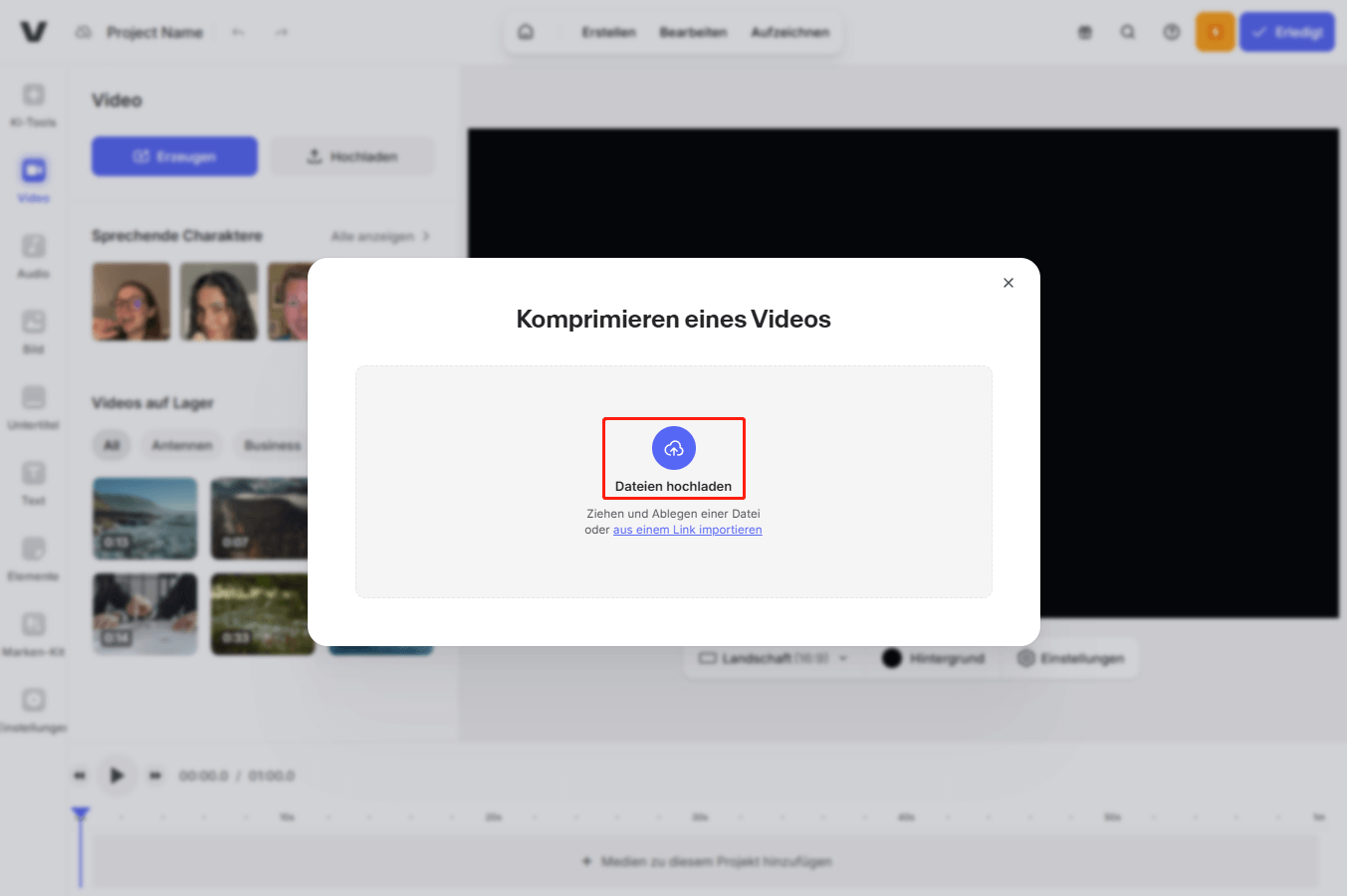
Schritt 1. Navigieren Sie zunächst zur Website https://www.veed.io/de-DE/werkzeuge/videokompressor und klicken Sie dann auf File hochladen.
Schritt 2. Daraufhin wird eine neue Seite geöffnet. Klicken Sie dort auf Dateien hochladen. Sie können entweder das Video vom Computer importieren oder es über einen Videolink hinzufügen.
Schritt 3. Sie können die Option Qualität erweitern und eine Option zwischen Niedrig, Mittel und Hoch wählen. Zudem können Sie die gewünschte Auflösung auswählen.
Schritt 4. Klicken Sie auf Video komprimieren, um den Vorgang zu starten. Vergessen Sie nicht, das komprimierte Video lokal zu speichern.
Schlusswort
Sie können die Videogröße verringern, bevor Sie das Video auf YouTube hochladen. Dadurch wird der Uploadvorgang schneller und Bandbreitenressourcen werden gespart. Wenn Ihr Video zu groß ist und nicht mit den Anforderungen von YouTube übereinstimmt, müssen Sie es komprimieren.
In diesem Artikel haben wir mehrere praktische YouTube-Videokompressoren vorgestellt und Schritt für Schritt erklärt, wie Sie damit Videos für YouTube komprimieren können. Wenn Sie mehrere große Videos gleichzeitig und kostenlos komprimieren möchten, ist ein Desktop-Videokompressor wie MiniTool Video Converter eine gute Wahl. Online-Videokompressoren eignen sich hingegen für diejenigen, die keine zusätzliche Software herunterladen möchten.
Wir hoffen, dass dieser Artikel für Sie hilfreich sein wird! Haben Sie Probleme mit MiniTool Video Converter oder MiniTool MovieMaker? Wenn ja, kontaktieren Sie uns bitte unter support@minitool.com.
Nutzerkommentare :