

Manchmal möchten Sie OGV-Dateien komprimieren, um eine breite Kompatibilität zu erreichen oder die Dateigröße zu reduzieren. Es ist jedoch für Neulinge in der Videokomprimierung ein bisschen schwierig, die Komprimierungsaufgaben zu erledigen. Keine Sorge – nachfolgend werden die detaillierten Schritte zur OGV-Komprimierung beschrieben.
Tipps zur Auswahl eines hervorragenden OGV-Kompressors
In diesem Abschnitt erfahren Sie einige Tipps, die Ihnen bei der Auswahl eines tollen OGV-Kompressors helfen können.
Benutzerfreundlichkeit & Batch-Komprimierung
Eine intuitive Oberfläche spielt vor allem eine große Rolle dabei, Neulingen beim Beherrschen dieses Tools zu helfen. Zudem ist die Batch-Komprimierungsfunktion für einen guten OGV-Kompressor erforderlich. Mit der Batch-Komprimierungsfunktion können Sie mehrere Dateien gleichzeitig komprimieren, sodass die Effizienz deutlich steigt.
Kostenlos & kein Wasserzeichen
Darüber hinaus ist es ratsam, einen kostenlosen Videokompressor ohne Wasserzeichen zu verwenden. Dadurch müssen Sie keine Gebühren für die Dateikomprimierung bezahlen, selbst wenn Sie zahlreiche Dateien komprimieren. Gleichzeitig müssen Sie keine Zeit mit dem Entfernen von Wasserzeichen verschwenden.
Unbegrenzte Dateigröße
Wenn Sie große Videos komprimieren möchten, sollten Sie am besten einen Videokompressor ohne Größenbeschränkung verwenden.

Wie kann man OGV-Dateien komprimieren
Mithilfe von MiniTool Video Converter oder AnyConv können Sie Ihre OGV-Dateien verkleinern.
Methode 1. MiniTool Video Converter verwenden (offline)
Der erste empfohlene OGV-Kompressor ist MiniTool Video Converter, der nur unter Windows verfügbar ist.
Über MiniTool Video Converter
MiniTool Video Converter ist ein kostenloser Videokompressor ohne Größenbeschränkung. Zudem unterstützt er verschiedene Videoformate, darunter OGV, MP4, MKV, AVI, WebM, MOV, FLV, F4V usw.
Um die Videokomprimierung zu vereinfachen, bietet dieser Kompressor eine übersichtliche Oberfläche. Zudem unterstützt MiniTool Video Converter die Batch-Komprimierung, sodass Sie bis zu 5 OGV-Dateien gleichzeitig komprimieren können.
So komprimieren Sie OGV mit MiniTool Video Converter
Folgen Sie der untenstehenden Anleitung, um OGV-Dateien mit MiniTool Video Converter zu komprimieren.
Schritt 1. MiniTool Video Converter herunterladen und installieren
Laden Sie MiniTool Video Converter herunter, indem Sie auf die obige Schaltfläche klicken. Befolgen Sie anschließend die Einrichtungsanweisungen, um diesen OGV-Kompressor zu installieren.
MiniTool Video ConverterKlicken zum Download100%Sauber & Sicher
Schritt 2. OGV-Dateien importieren
Starten Sie diesen Kompressor, wechseln Sie zu Video komprimieren und klicken Sie auf Dateien hinzufügen in der oberen linken Ecke, um die zu komprimierenden OGV-Dateien zu importieren.
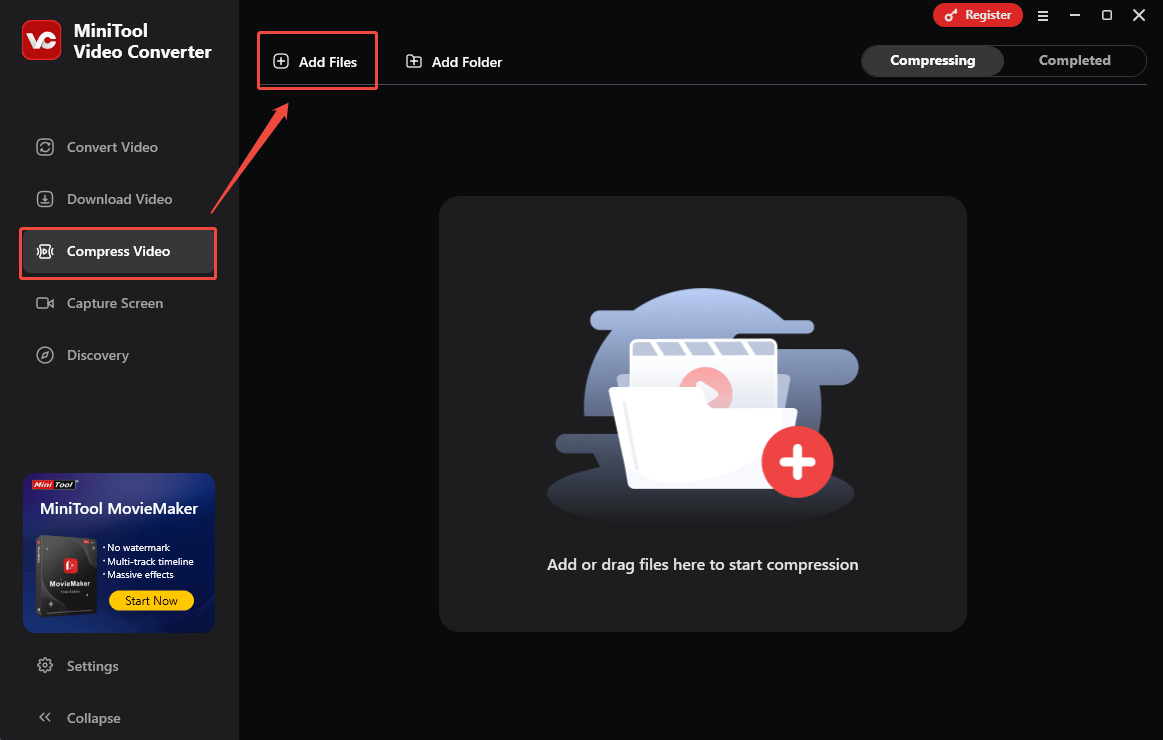
Schritt 3. Komprimierungseinstellungen festlegen
Klicken Sie auf das Zahnradsymbol, um das Fenster Komprimierungsfenster zu öffnen.
Im geöffneten Fenster ziehen Sie den roten Punkt nach links oder rechts, um die Komprimierungsstufe anzupassen. Sie können auch das gewünschte Ausgabeformat aus dem Dropdown-Menü Format auswählen. Wenn Sie weitere Parameter wie Encoder, Abtastrate, Bildrate, Audiokanäle und Auflösung anpassen möchten, klicken Sie einfach auf die Option Erweiterte Einstellungen.
Verwandter Artikel: Welche Videoparameter beeinflussen die Videogröße?
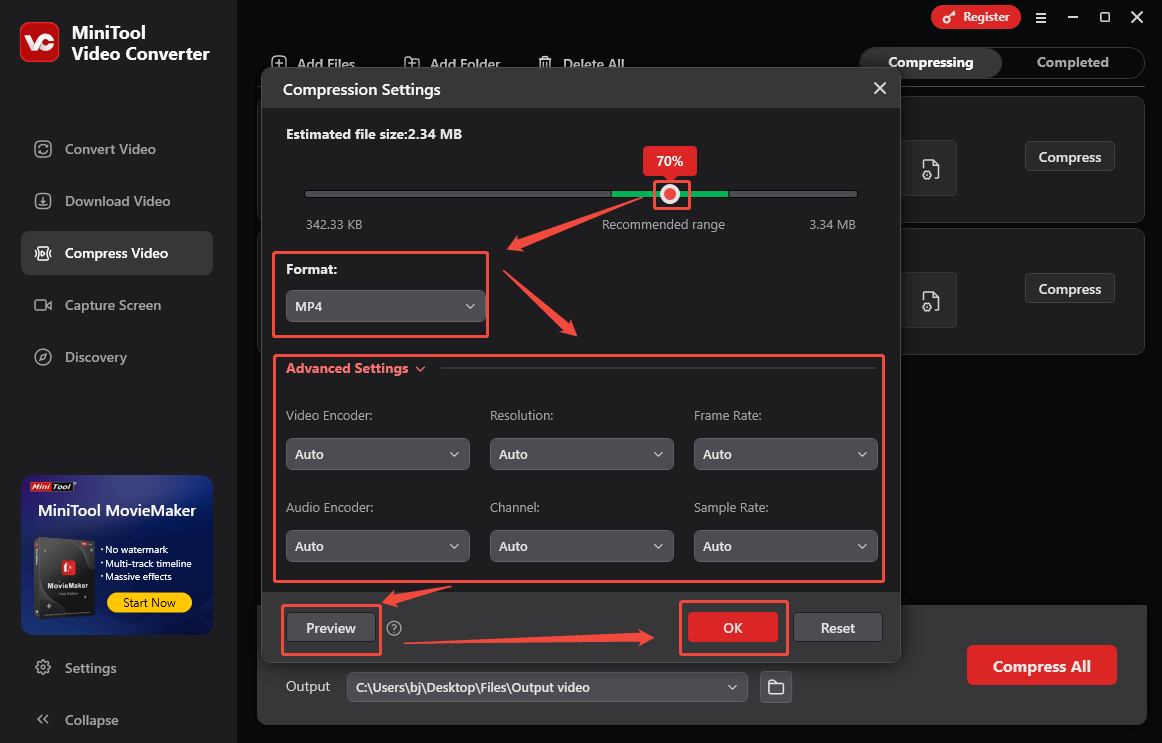
Um zu prüfen, ob die Komprimierungseinstellungen passend sind, klicken Sie einfach auf Vorschau. Zum Schluss klicken Sie auf OK, um die Einstellungen zu speichern. Wenn Sie die Komprimierungseinstellungen für andere OGV-Dateien konfigurieren möchten, wiederholen Sie diesen Schritt. Alternativ können Sie auf das Zahnradsymbol neben der Option Alle Dateien komprimieren auf klicken.
Schritt 4. Ausgabeordner auswählen
Erweitern Sie die Option Ausgabe, um einen Speicherpfad für die komprimierten OGV-Dateien auszuwählen.
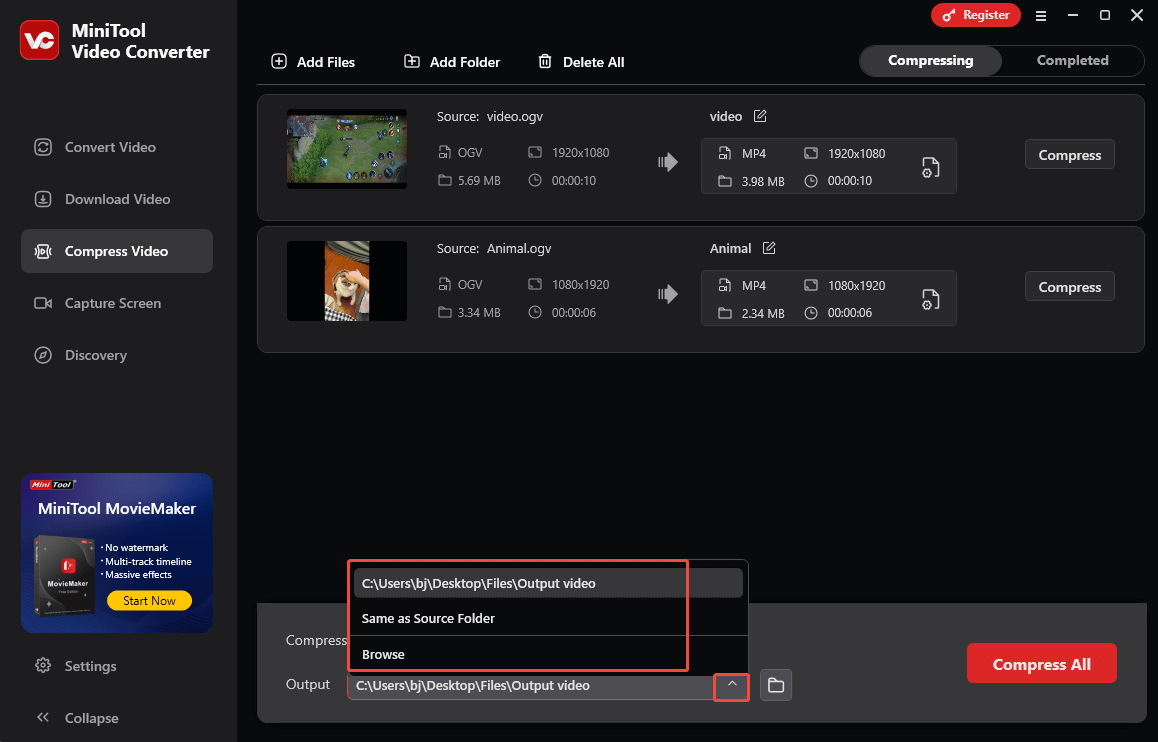
Schritt 5. Komprimierung starten
Starten Sie den Prozess, indem Sie unten rechts auf Alle komprimieren klicken.
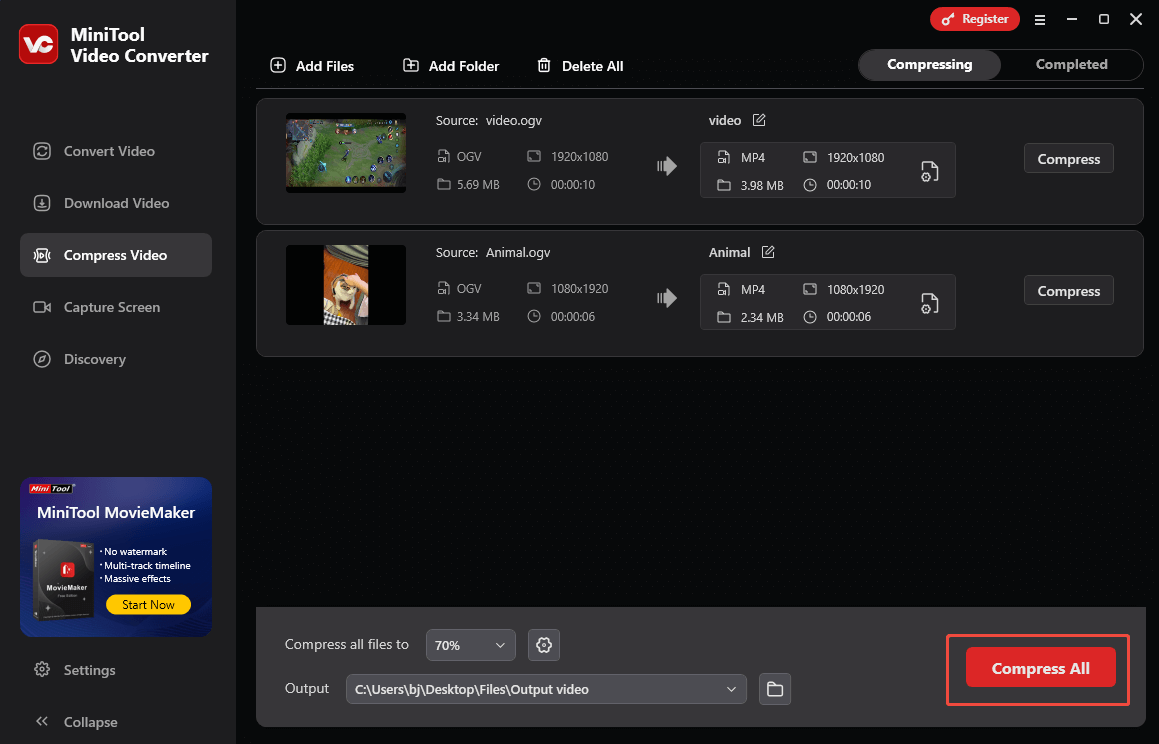
Schritt 6. Komprimierte OGV-Dateien überprüfen
Die Komprimierung kann einige Zeit in Anspruch nehmen. Danach wechselt dieser OGV-Kompressor automatisch zur Registerkarte Abgeschlossen, wo Sie die komprimierten Dateien überprüfen und lokal öffnen können. Klicken Sie dazu auf das entsprechende Wiedergabe- oder Ordnersymbol.
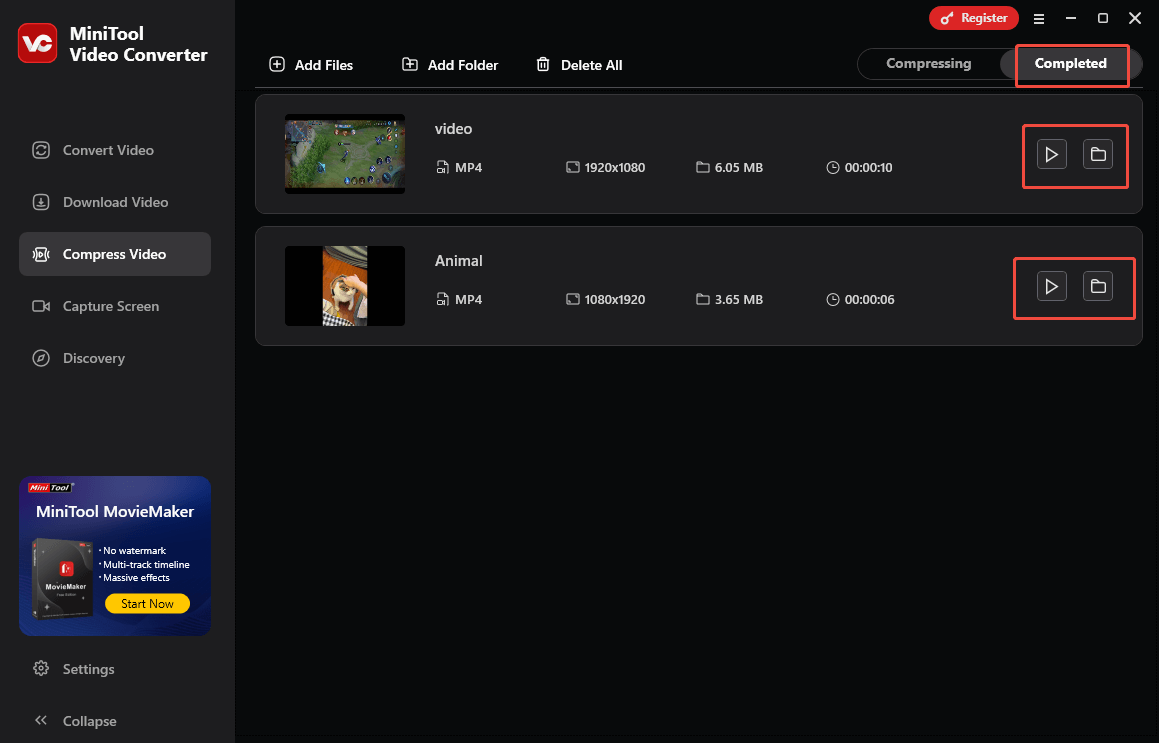
Mit den obigen Schritten können Sie OGV-Dateien einfach und schnell komprimieren. Noch wichtiger ist, dass MiniTool Video Converter als OGV-Konverter verwendet werden kann.

So konvertieren Sie die komprimierten Dateien in OGV
Einige Nutzer möchten die komprimierten Dateien im ursprünglichen OGV-Format speichern. Als kostenloser Videokonverter kann MiniTool Video Converter solche Bedürfnisse schnell erfüllen. Hier ist die Anleitung:
Schritt 1. Komprimierte Dateien hinzufügen
Wechseln Sie in MiniTool Video Converter zur Registerkarte Video konvertieren und laden Sie die komprimierten Dateien hoch, indem Sie auf Dateien hinzufügen klicken.
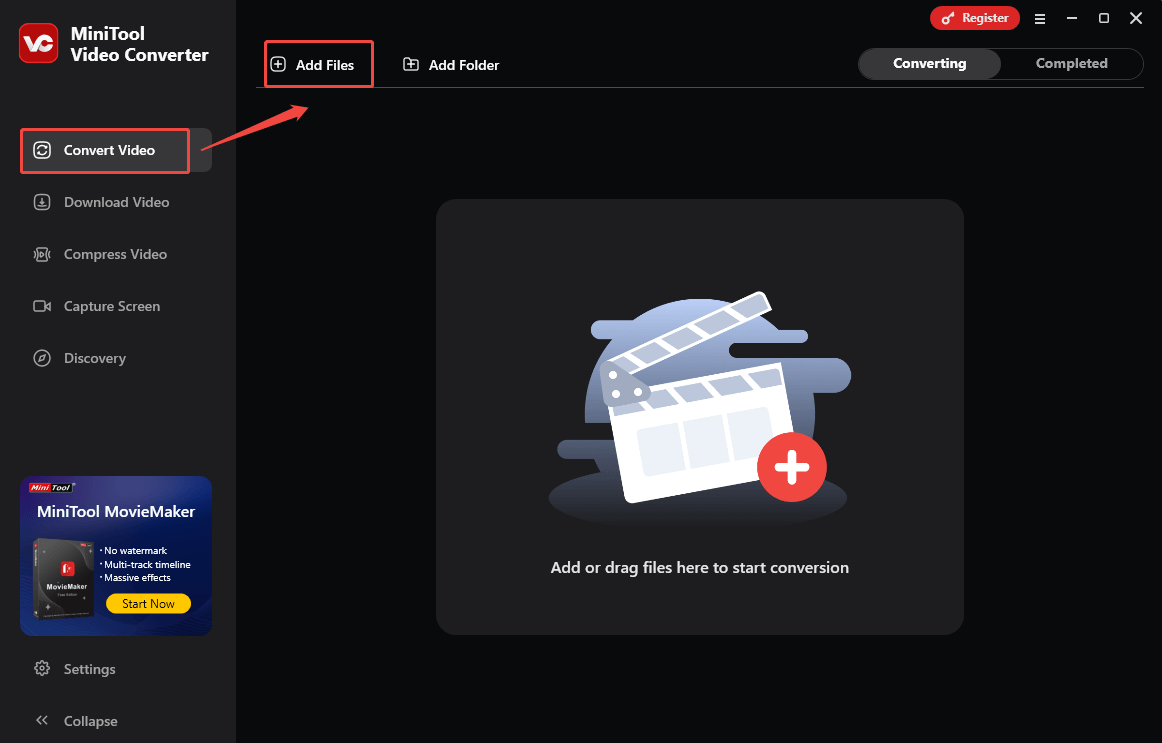
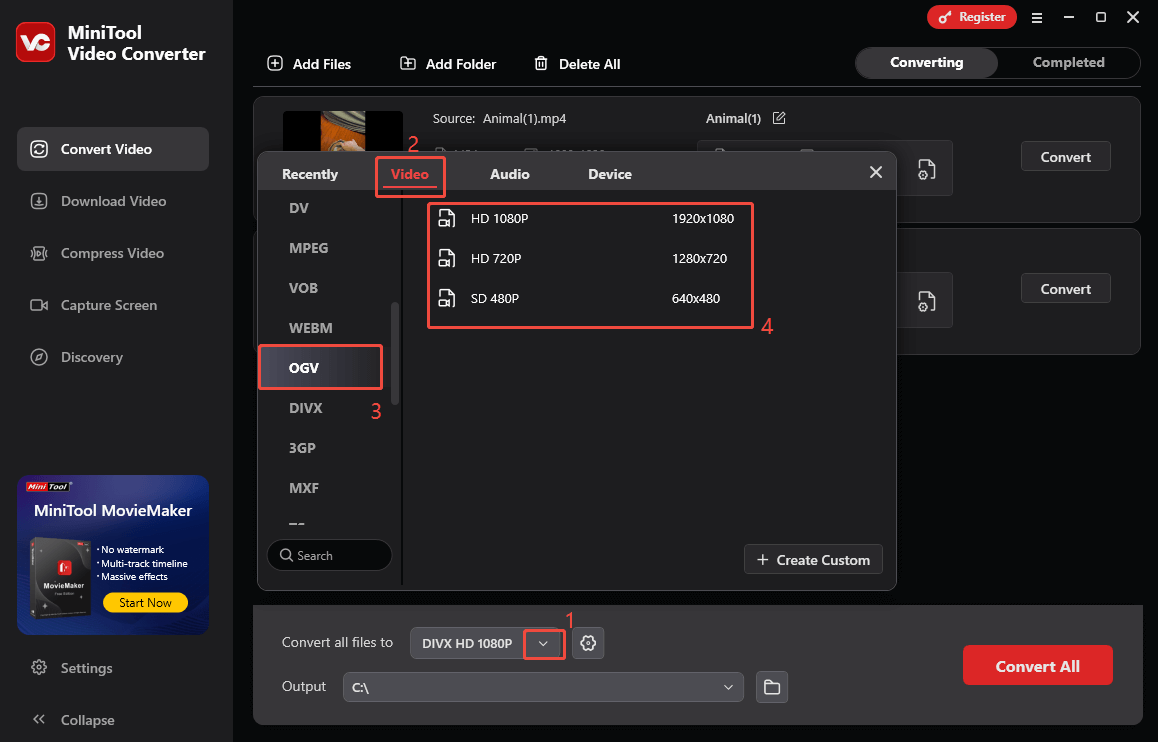
Schritt 2. OGV als Ausgabeformat auswählen
Klicken Sie auf die Option Alle Dateien konvertieren in, wodurch das Ausgabeformatfenster geöffnet wird. Klicken Sie dort auf Video und dann auf OGV. Zudem können Sie im rechten Bereich die gewünschte Auflösung auswählen.
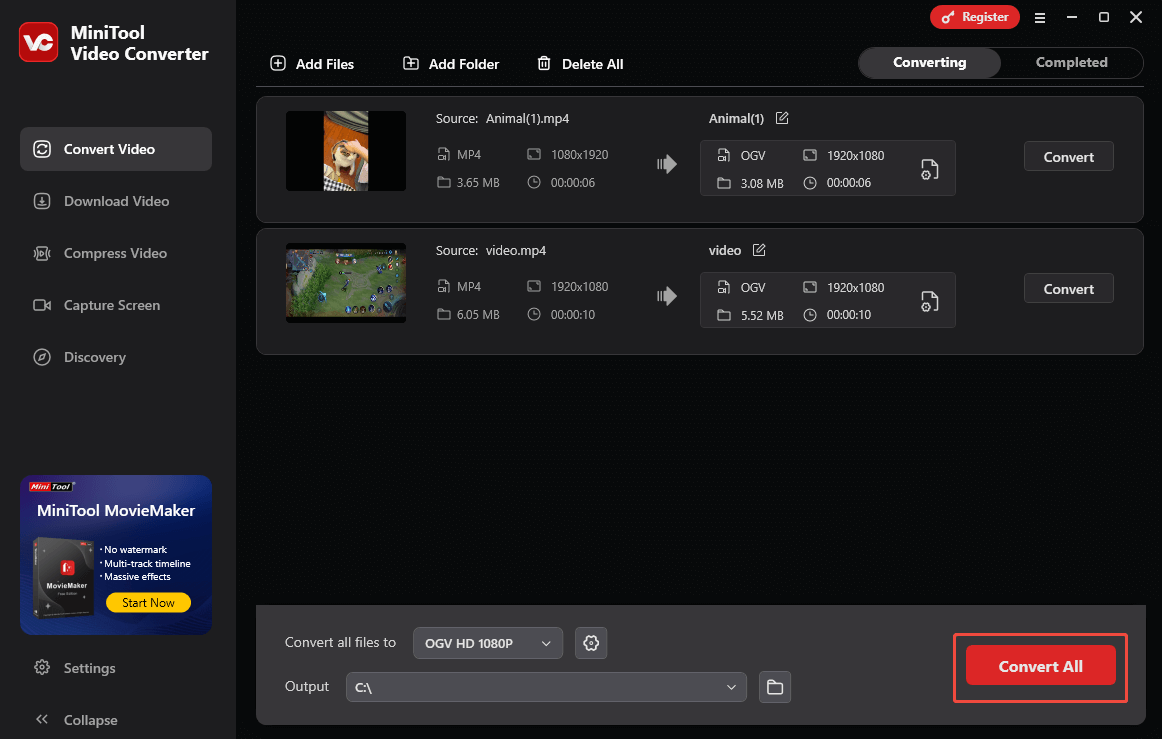
Schritt 3. Ausgabeordner festlegen und Konvertierung starten
Um einen Ausgabeordner für die konvertierten Dateien auszuwählen, klicken Sie auf Ausgabe. Dann klicken Sie auf Alle konvertieren, um die Konvertierung zu starten.
Schritt 4. Konvertierte Dateien überprüfen
Wenn Sie die konvertierten Dateien abspielen möchten, klicken Sie einfach unter Abgeschlossen auf das entsprechende Symbol.
![2 einfache Methoden: OGV zu MKV umwandeln [Desktop/Online]](https://images.minitool.com/videoconvert.minitool.com/images/uploads/2025/09/ogv-zu-mkv-umwandeln-thumbnail.png)
Probieren Sie diesen vielseitigen OGV-Kompressor sofort aus!
Methode 2. AnyConv verwenden (online)
Wenn Sie keine Zeit mit dem Download zusätzlicher Komprimierungssoftware verschwenden möchten, eignet sich AnyConv, ein Online-OGV-Kompressor, für Sie. Dieses webbasierte Tool ermöglicht es Ihnen, OGV, WMV, AVI, MKV, MOV und andere Formate in MP4 umzuwandeln. Da MP4 ein komprimierteres Format als OGV ist, können Sie mit AnyConv OGV-Dateien mühelos komprimieren.
Gehen Sie einfach wie folgt vor, um Ihre OGV-Dateien zu verkleinern:
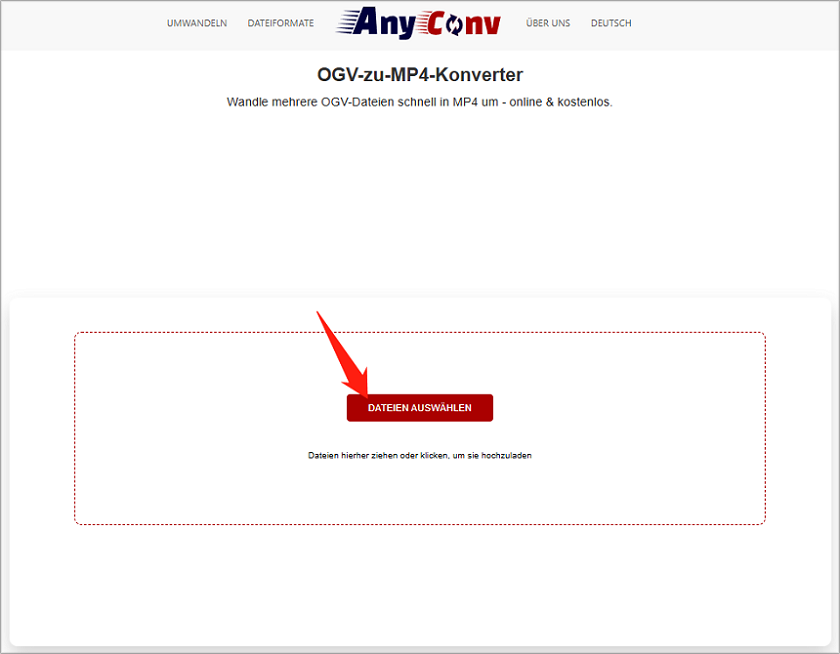
Schritt 1. OGV-zu-MP4-Konverter bei AnyConv aufrufen
Gehen Sie direkt zu https://anyconv.com/de/ogv-in-mp4-konverter/.
Schritt 2. OGV-Videos hochladen
Klicken Sie auf DATEIEN AUSWÄHLEN, um die zu komprimierenden OGV-Videos zu importieren.
Schritt 3. Konvertierung starten
Starten Sie nun die Konvertierung, indem Sie auf KONVERTIEREN klicken.
Schritt 4. Konvertierte Dateien überprüfen
Sobald die Komprimierung abgeschlossen ist, laden Sie die konvertierten Dateien herunter. Sie können feststellen, dass die Größe der MP4-Dateien kleiner als die der Originaldateien.
Fazit
Sowohl mit MiniTool Video Converter als auch mit AnyConv können Sie Ihre OGV-Dateien schnell komprimieren. Wenn Sie keine Software herunterladen möchten, ist das Online-Tool AnyConv eine ideale Lösung. Im Vergleich dazu eignet sich MiniTool Video Converter besonders gut für die Komprimierung mehrerer großer Videos.
Wenn Sie auf Probleme bei der Verwendung von MiniTool Video Converter stoßen, fordern Sie Hilfe unter support@minitool.com an.
Nutzerkommentare :