

Einführung in ASF
ASF (Advanced Systems Format) ist ein proprietäres Videoformat, das von Microsoft entwickelt wurde. Es bietet viele Vorteile für die Speicherung und Wiedergabe von Multimedia-Inhalten.
Warum sollte man ASF-Dateien komprimieren?
Normalerweise kann die große Dateigröße der Hauptgrund sein, warum man ASF-Dateien komprimieren möchte. Wenn Sie beispielsweise ASF-Dateien auf einige Plattformen wie Flickr, Buffer, Tumblr hochladen, wird das Hochladen höchstwahrscheinlich aufgrund der großen Dateigröße verhindert. Zudem gilt: Je größer die ASF-Dateien sind, desto länger dauert die Übertragung.
In diesem Fall ist es ratsam, ASF-Dateien zu komprimieren und zu verkleinern.
Wie kann man ASF-Dateien komprimieren?
In diesem Abschnitt erfahren Sie, wie Sie die ASF-Dateigröße mit zwei zuverlässigen Tools – MiniTool Video Converter und Clipchamp – reduzieren können.
Methode 1. MiniTool Video Converter (offline)
Der erste empfohlene ASF-Kompressor ist MiniTool Video Converter.
Warum sollten Sie ASF-Dateien mit MiniTool Video Converter komprimieren
MiniTool Video Converter bietet eine intuitive Oberfläche und ermöglicht Nutzern eine mühelose Dateikomprimierung, unabhängig davon, ob Sie ein Neuling in diesem Bereich oder ein Profi sind. Noch wichtiger ist, dass der Kompressor die Stapelkomprimierung unterstützt, sodass Sie bis zu 5 ASF-Dateien gleichzeitig komprimieren können.
MiniTool Video Converter ist kostenlos und fügt keine Wasserzeichen zu den komprimierten Videos hinzu. Im Gegensatz zu einigen Online-Kompressoren hat MiniTool Video Converter keine Größenbeschränkung für die zu komprimierende Videos.
So komprimieren Sie ASF-Dateien mit MiniTool Video Converter
Im Folgenden finden Sie eine Schritt-für-Schritt-Anleitung, wie Sie mit MiniTool Video Converter ASF-Dateien verkleinern können.
Schritt 1: MiniTool Video Converter herunterladen und installieren
MiniTool Video ConverterKlicken zum Download100%Sauber & Sicher
Laden Sie MiniTool Video Converter über den obigen Download-Button herunter. Folgen Sie anschließend den Anweisungen auf dem Bildschirm, um diesen ASF-Kompressor auf Ihrem Windows-PC zu installieren.
Schritt 2: ASF-Videos importieren
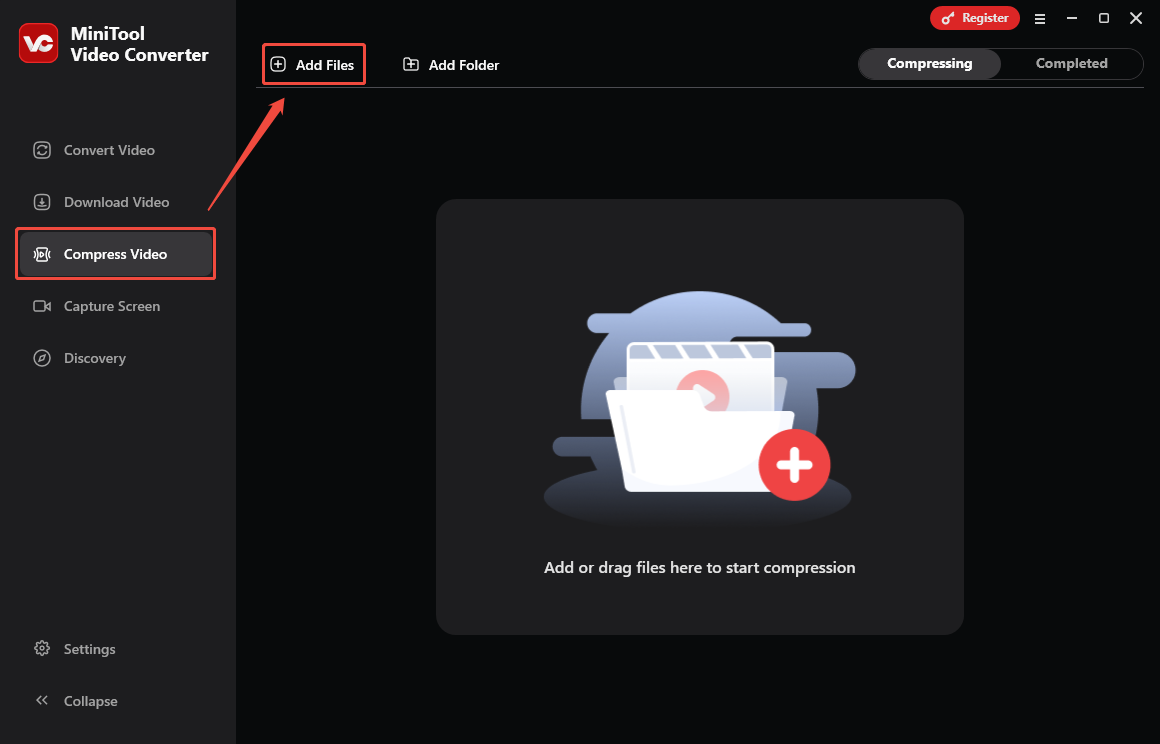
Starten Sie MiniTool Video Converter und wechseln Sie zum Modul Video komprimieren. Klicken Sie dort oben links auf die Option Dateien hinzufügen, um Ihre ASF-Videos zu importieren.
Schritt 3: Komprimierungseinstellungen festlegen
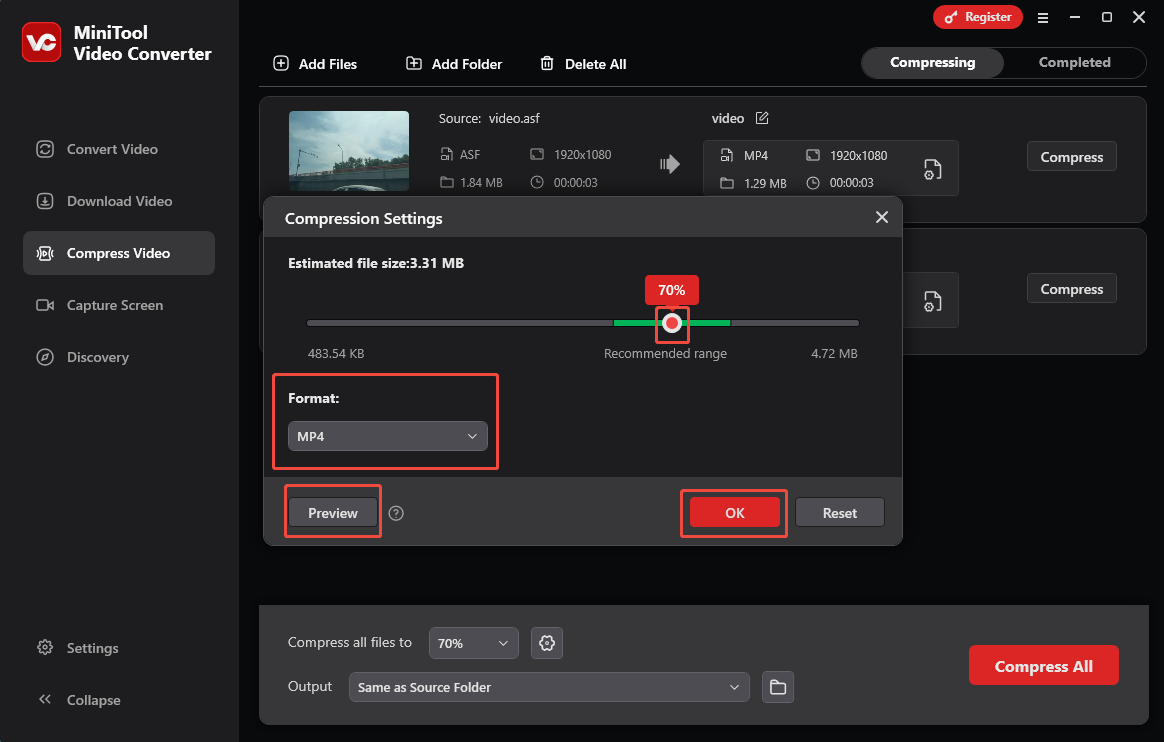
Klicken Sie auf das Zahnradsymbol, um das Fenster Komprimierungseinstellungen zu öffnen. Im Popup-Fenster ziehen Sie den roten Schieberegler nach links oder rechts, um die Komprimierungsstufe anzupassen. Erweitern Sie anschließend die Option Format und wählen Sie ein Ausgabeformat aus.
Um zu prüfen, ob die festgelegte Komprimierungsstufe geeignet ist, klicken Sie auf die Schaltfläche Vorschau. Wenn Sie damit zufrieden sind, speichern Sie die Einstellungen mit OK.
Schritt 4: Speicherpfad ändern
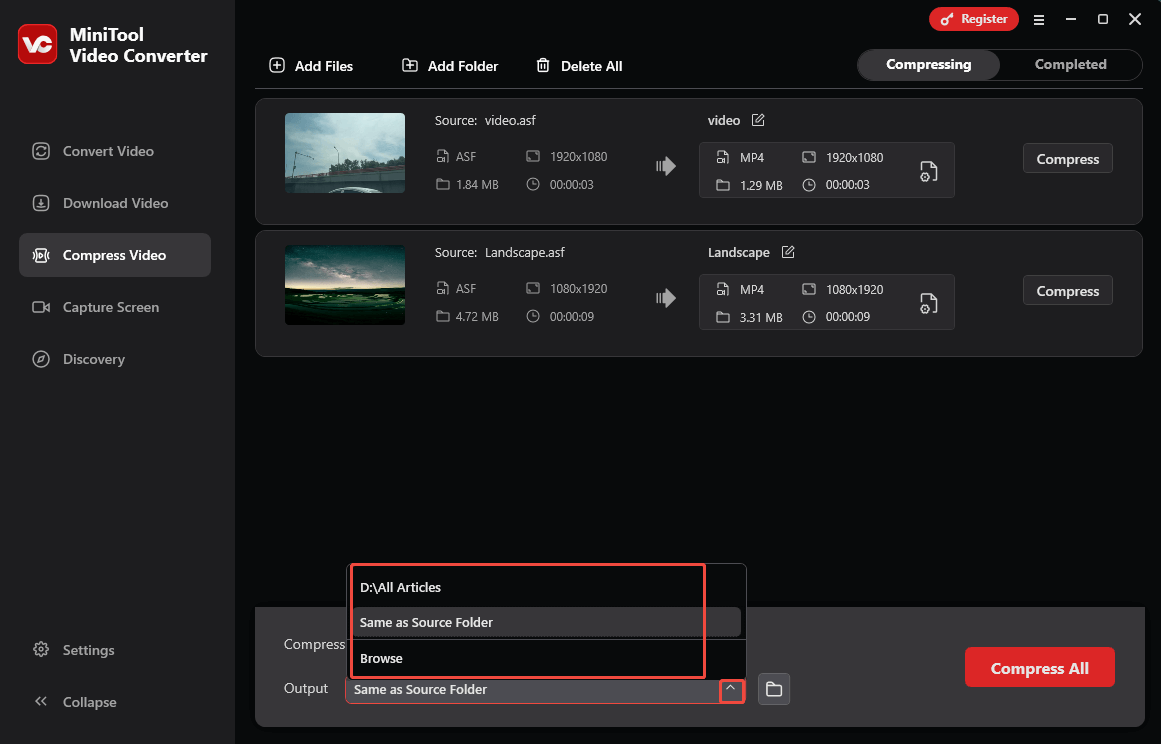
Wenn Sie den Speicherort für die komprimierten Videos ändern möchten, klicken Sie einfach auf den Pfeil neben der Option Ausgabe und wählen Sie den gewünschten Pfad aus.
Schritt 5: Komprimierung starten
Klicken Sie danach unten rechts auf die Schaltfläche Alle komprimieren, um die Komprimierung zu starten.
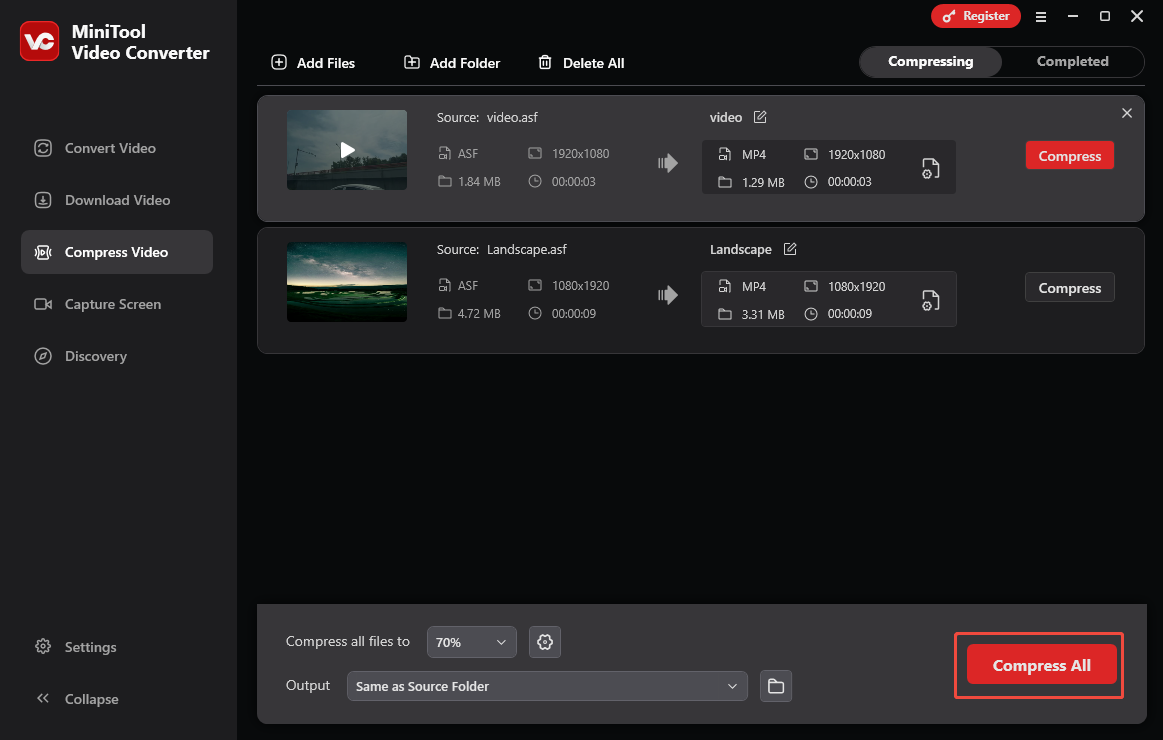
Schritt 6: Komprimierte Videos überprüfen
Nach Abschluss wechselt dieser ASF-Kompressor automatisch zur Registerkarte Abgeschlossen. Klicken Sie dort auf das Ordnersymbol,um den Speicherort der komprimierten Dateien zu öffnen.
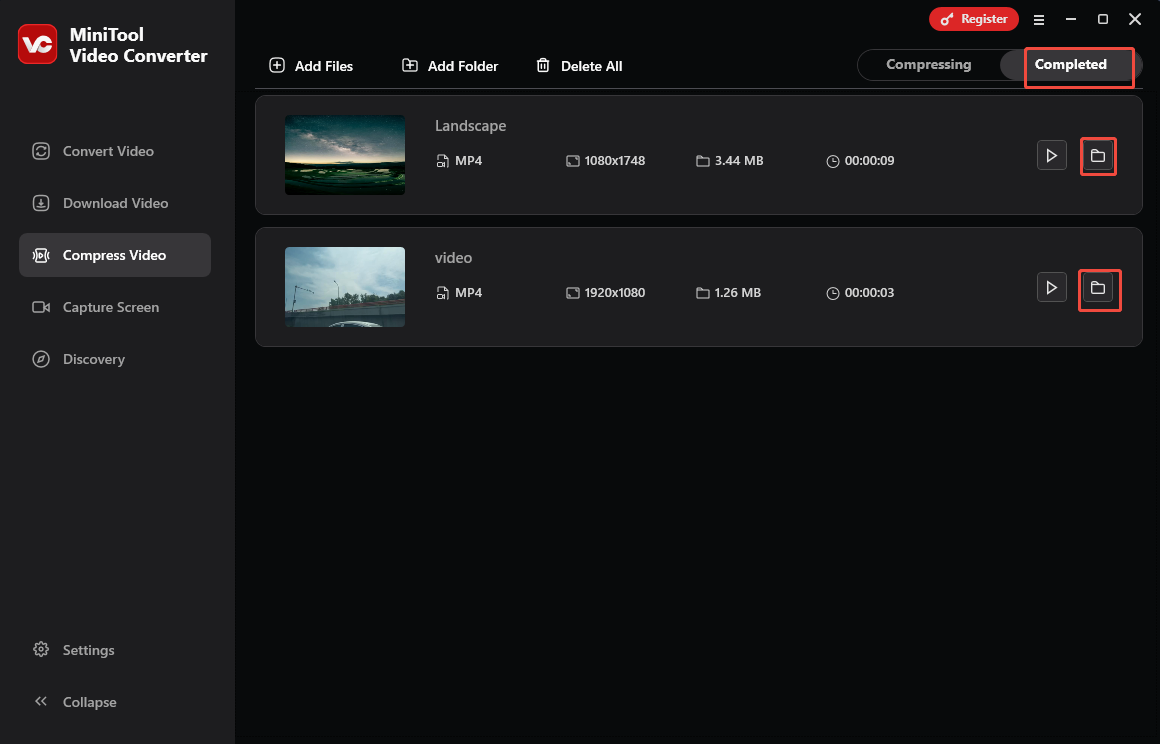
Mit den obigen detaillierten Schritten ist es ein Kinderspiel, ASF-Dateien zu komprimieren.

So konvertieren Sie die komprimierten Dateien in ASF
Einige von Ihnen möchten vielleicht die komprimierten Videos im ASF-Format speichern. Hierfür ist MiniTool Video Converter, ein kostenloser Videokonverter, ebenfalls hilfreich. Hier ist die Anleitung:
MiniTool Video ConverterKlicken zum Download100%Sauber & Sicher
Schritt 1: Komprimierte Videos hinzufügen
Wechseln Sie zur Registerkarte Video konvertieren und klicken Sie oben links auf die Schaltfläche Dateien hinzufügen, um die komprimierten Dateien zu importieren.
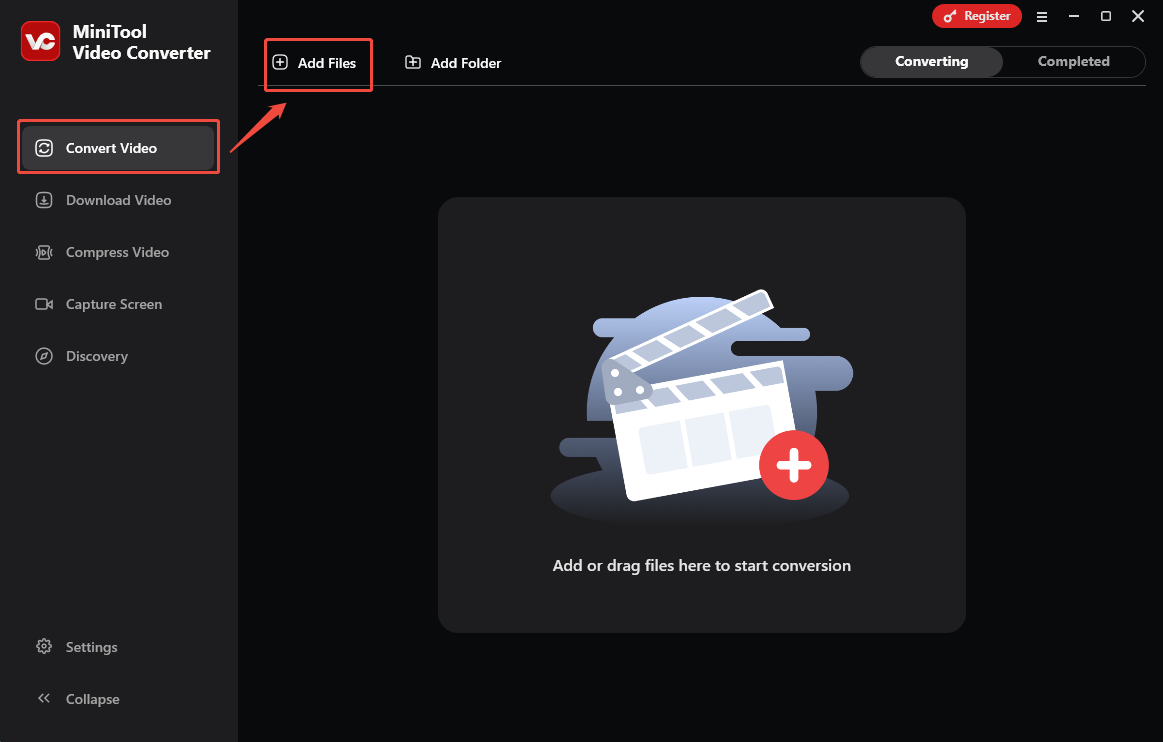
Schritt 2: ASF als Ausgabeformat festlegen
Rufen Sie anschließend das Ausgabeformatfenster auf, indem Sie auf die Option Alle Dateien konvertieren in klicken. Wechseln Sie dann im geöffneten Fenster zur Registerkarte Video und klicken Sie links auf ASF. Sie können außerdem im rechten Bereich die gewünschte Auflösung wie HD 1080P auswählen.
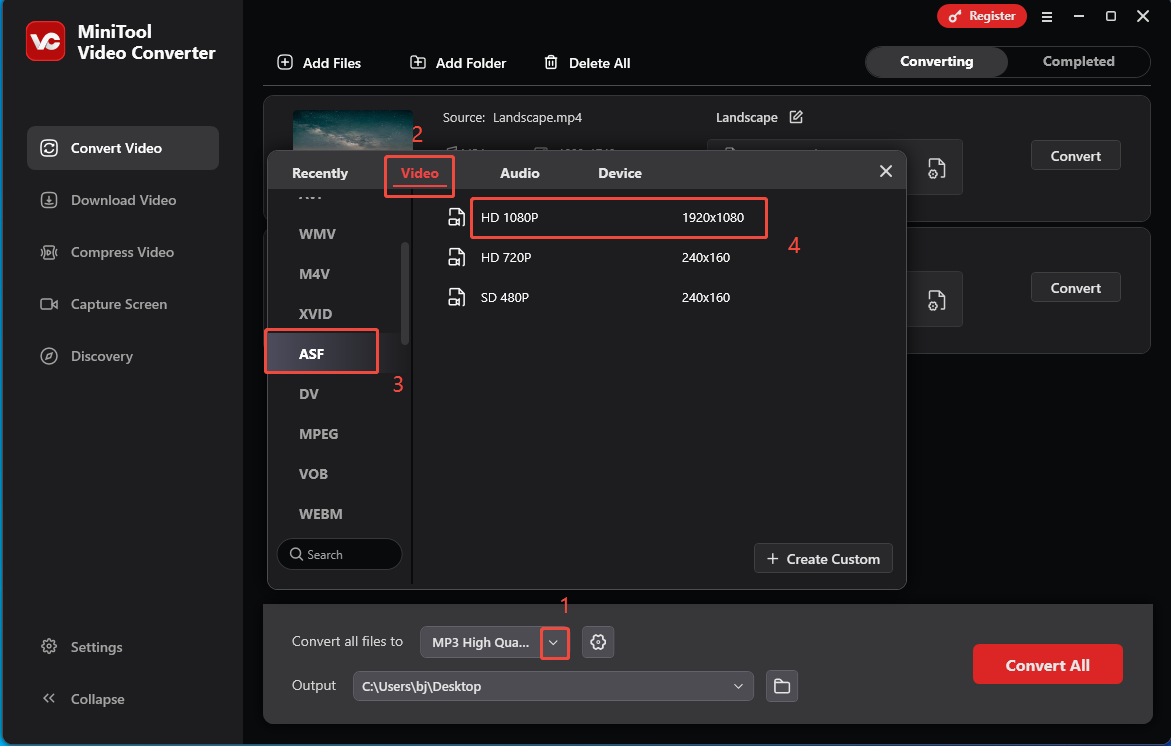
Schritt 3: Zielordner auswählen
Ähnlich wie bei der Komprimierung wählen Sie einen Speicherort für die konvertierten Dateien aus, indem Sie die Option Ausgabe erweitern.
Schritt 4: Konvertierung starten
Wenn Sie fertig sind, klicken Sie auf die Schaltfläche Alle konvertieren in der unteren rechten Ecke.
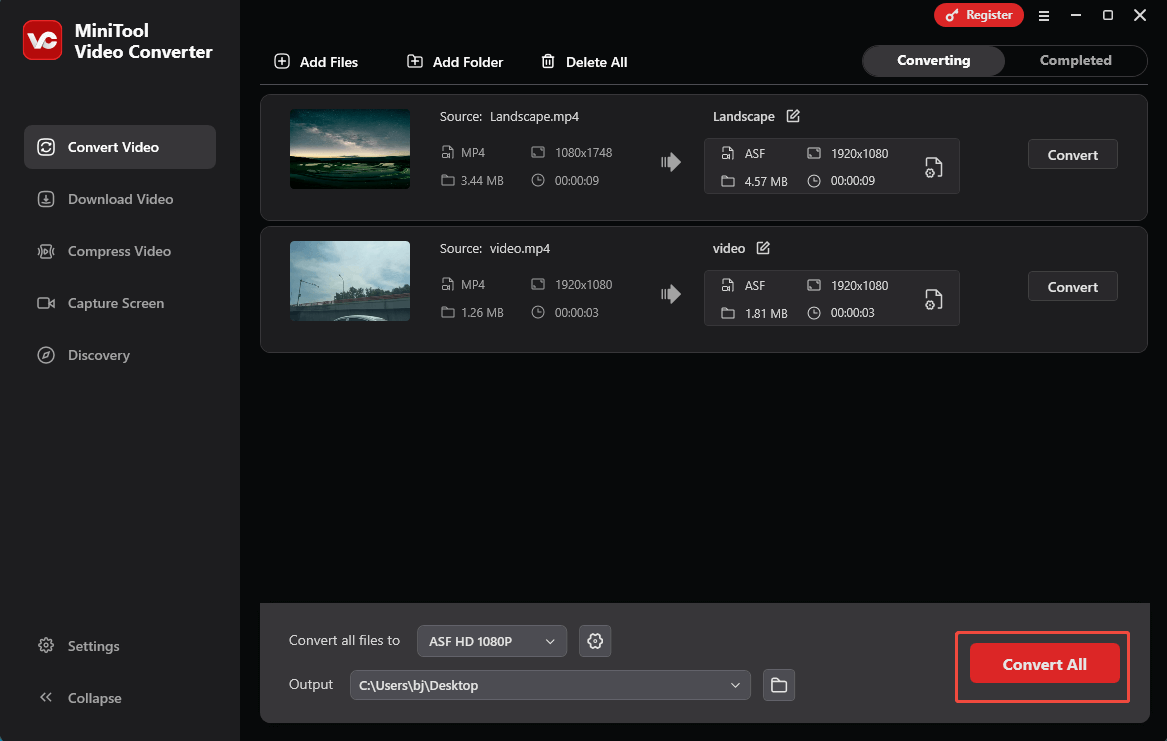
Schritt 5: Konvertierte Dateien überprüfen
Wenn Sie die konvertierten Dateien überprüfen möchten, können Sie unter der Registerkarte Abgeschlossen entweder auf das Ordnersymbol oder auf das Wiedergabesymbol klicken.
Es steht außer Zweifel, dass MiniTool ein leistungsstarker Dateikompressor und -konverter ist. Sie können damit ganz einfach die Größenbeschränkung für TikTok-Videos, Hootsuite-Videos, Line-Videos umgehen. Darüber hinaus kann MiniTool Video Converter als Screen-Recorder und Video-Downloader verwendet werden.

Methode 2. Clipchamp (online)
Sie können auch ASF-Dateien durch das Trimmen unnötiger Teile verkleinern. Wenn Sie jedoch keinen Video-Editor herunterladen möchten, probieren Sie einfach das Online-Tool, Clipchamp, aus. Clipchamp wurde von Microsoft entwickelt und verfügt über eine breite Palette von Bearbeitungsoptionen. Gehen Sie einfach wie folgt vor, um mit Clipchamp ASF-Dateien online zu komprimieren:
Schritt 1: Auf die Webversion von Clipchamp zugreifen
Besuchen Sie die offizielle Website von Clipchamp und melden Sie sich an. Klicken Sie dann auf der Startseite auf die Option Neues Video erstellen.
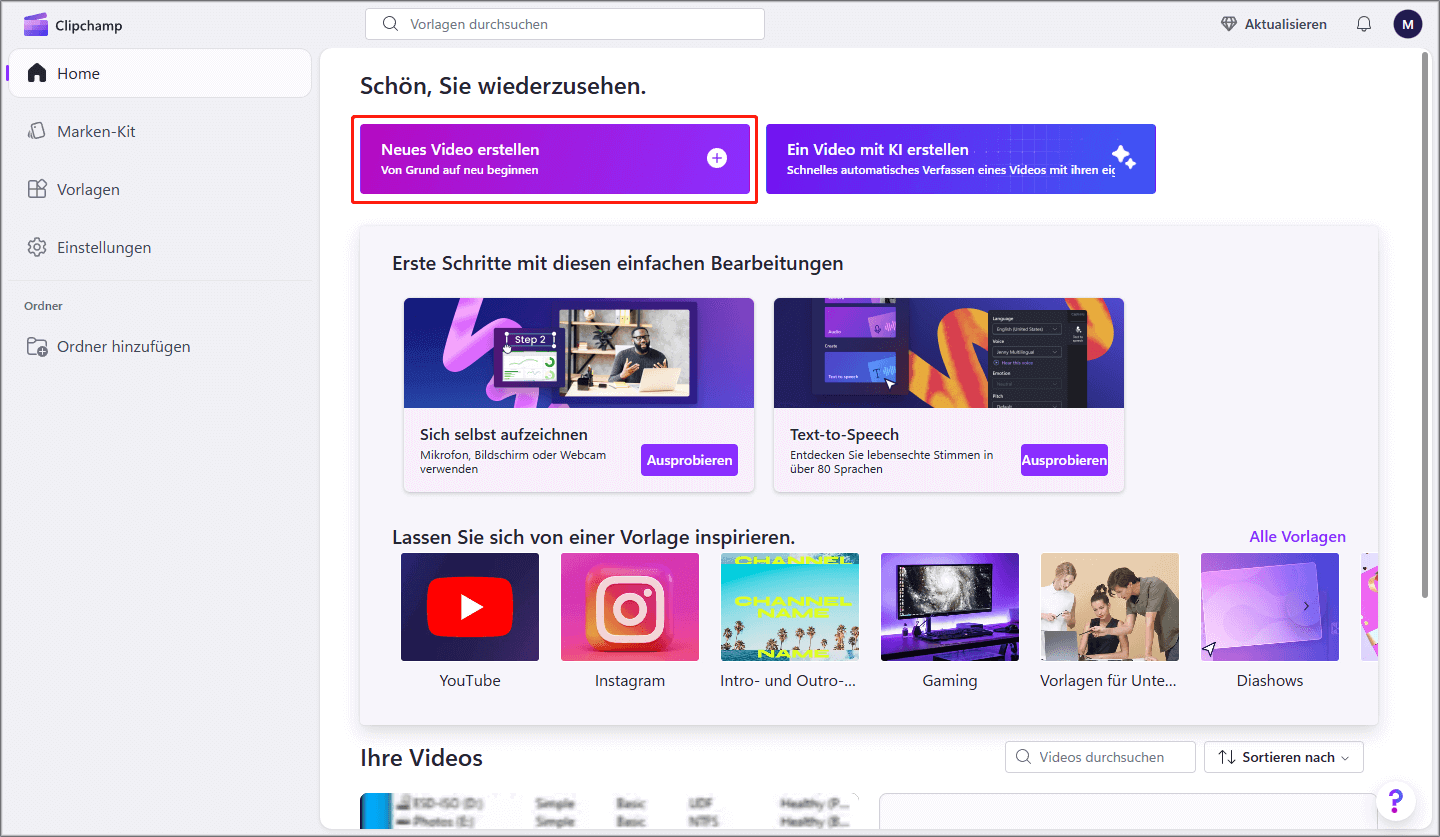
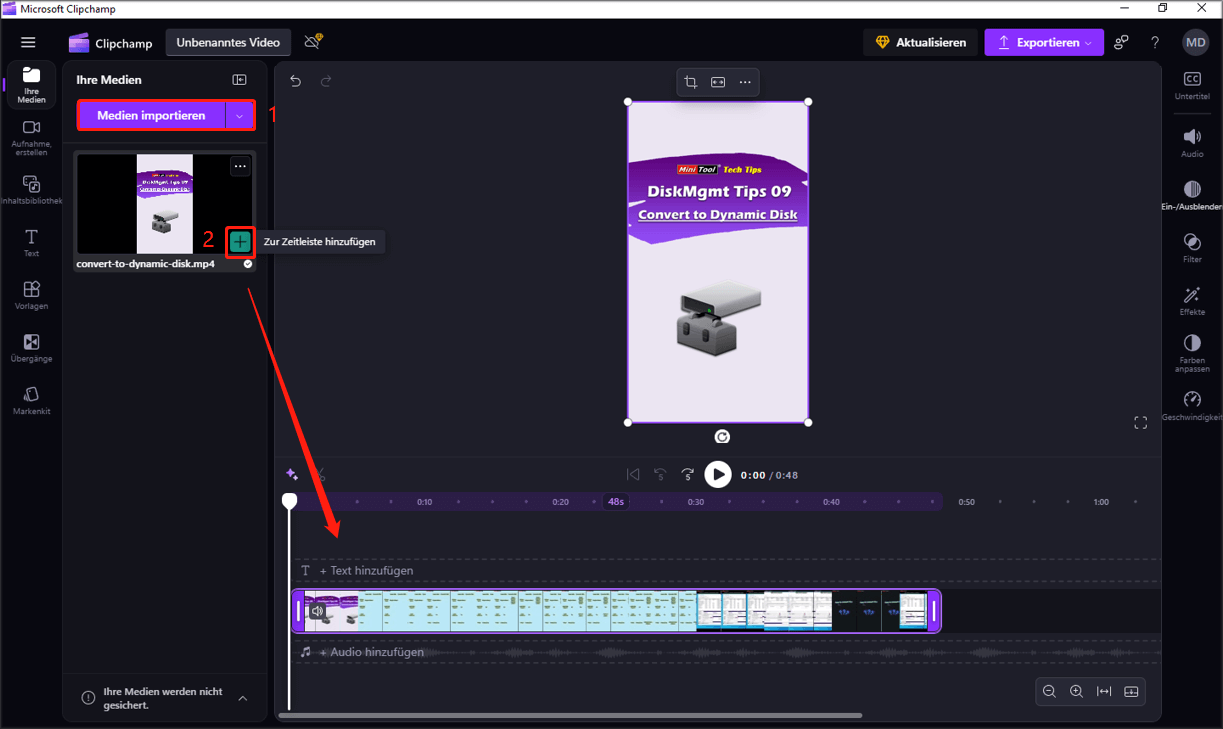
Schritt 2: ASF-Video hochladen und zur Zeitleiste hinzufügen
Klicken Sie zunächst oben links auf die Option Medien importieren, um Ihr ASF-Video auf Clipchamp hochzuladen. Fügen Sie anschließend das Video zur Zeitleiste hinzu, indem Sie auf das Plus-Symbol klicken.
Schritt 3: ASF-Video trimmen
Bewegen Sie den Cursor an den Anfang oder das Ende des Videos, bis ein Doppelpfeil erscheint. Ziehen Sie anschließend den Doppelpfeil nach rechts oder links bis zur gewünschten Position des Videoclips.
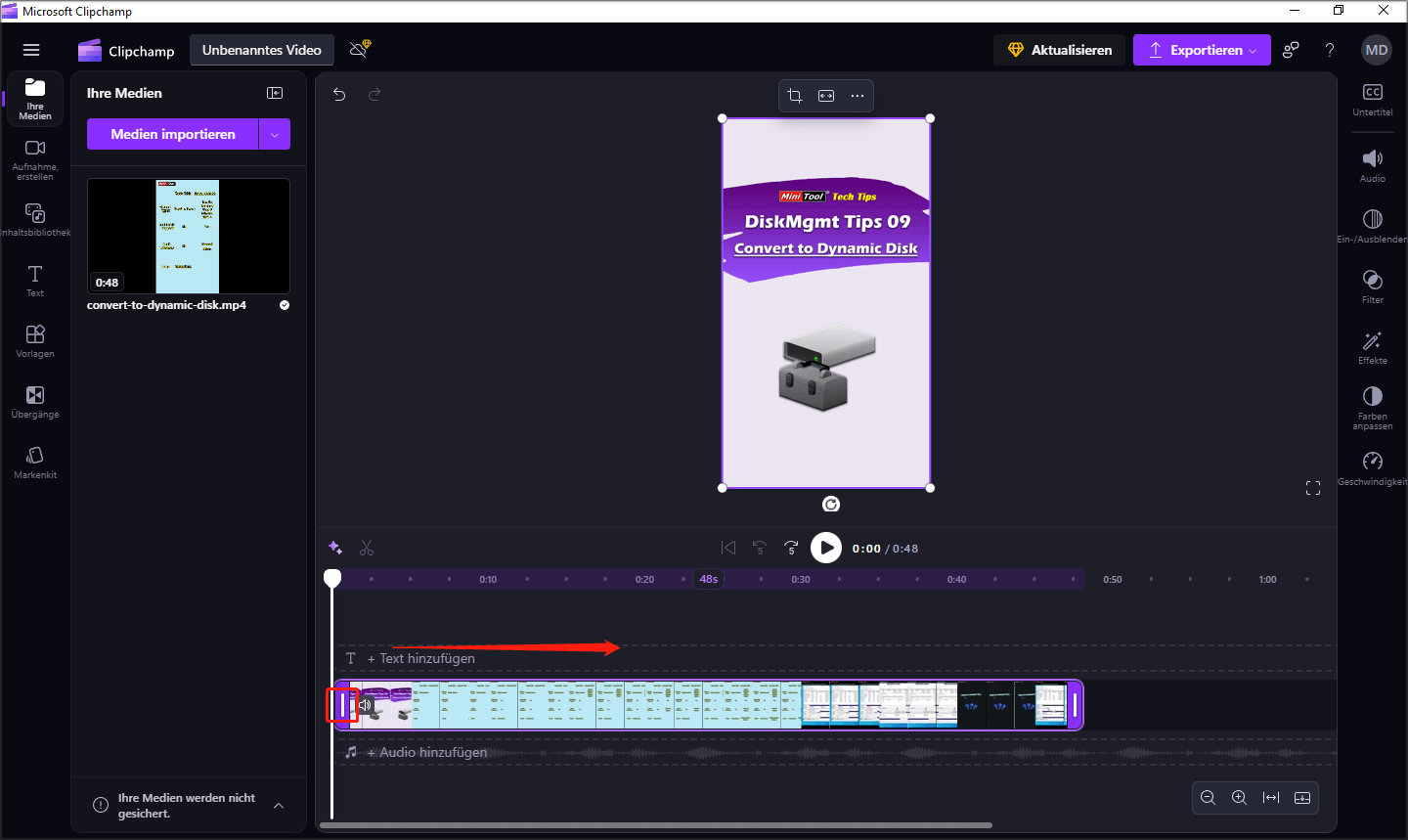
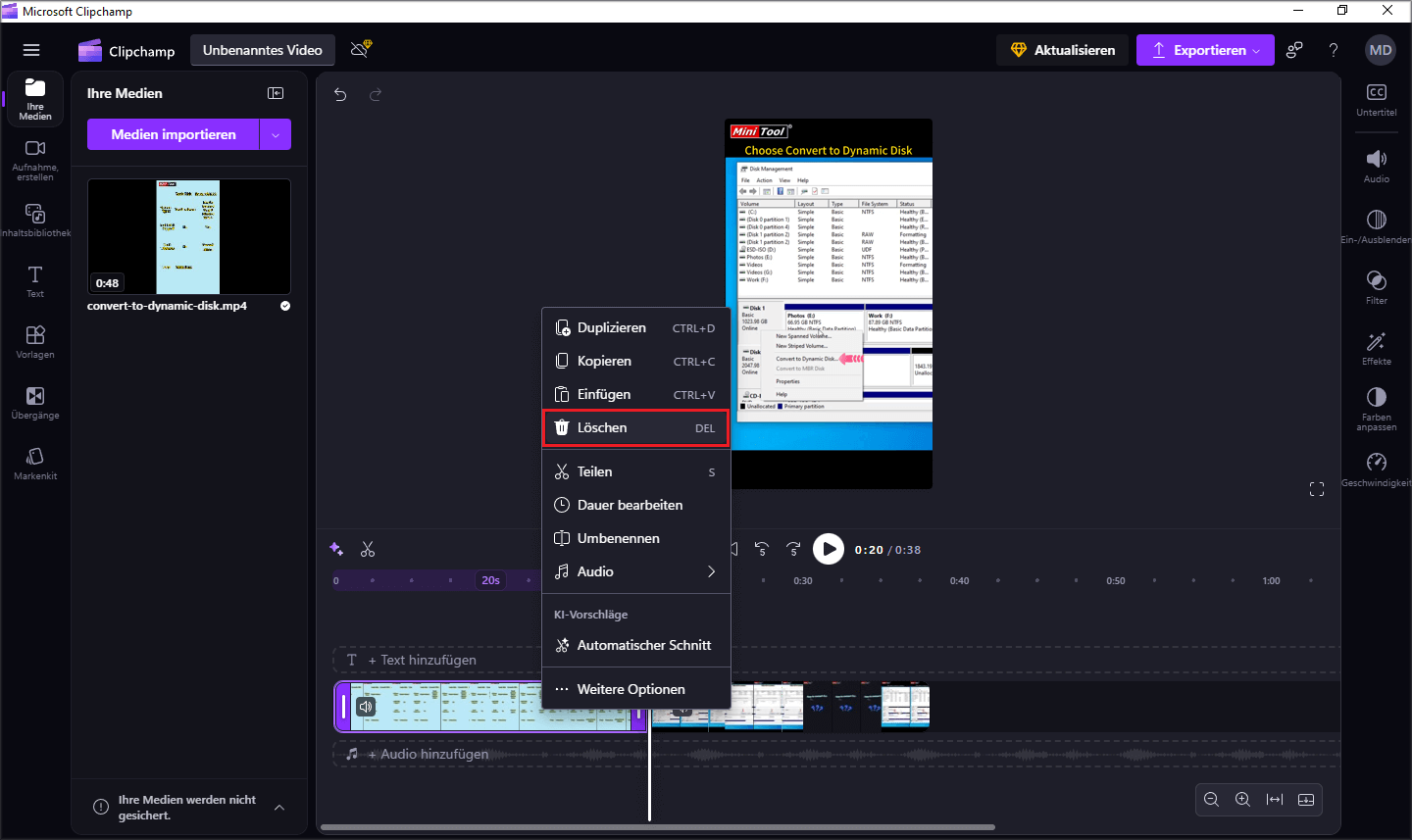
Wenn Sie einen bestimmten Teil des Clips löschen möchten, bewegen Sie den Abspielkopf und klicken Sie auf das Scherensymbol Teilen. Danach rechtsklicken Sie auf den unerwünschten Teil und wählen Sie im Kontextmenü Löschen aus.
Schritt 4: Komprimierung starten
Klicken Sie oben rechts auf die Schaltfläche Exportieren und wählen Sie die gewünschte Auflösung aus. Klicken Sie schließlich auf Auf Computer speichern.
Mithilfe von Clipchamp ist die Videokomprimierung deutlich einfacher. Sie müssen keine zusätzlichen Apps herunterladen.

Fazit
Sowohl MiniTool Video Converter als auch Clipchamp können ASF-Dateien erheblich und effektiv komprimieren. Wenn Sie mehrere große ASF-Videos gleichzeitig komprimieren möchten, ist MiniTool Video Converter das Richtige für Sie. Wenn Sie jedoch keine Apps herunterladen möchten, verwenden Sie einfach Clipchamp.
Wenn Sie bei der Verwendung von MiniTool Video Converter auf Probleme stoßen, können Sie eine E-Mail an support@minitool.com schicken. Unser Support-Team hilft Ihnen gerne weiter.
Nutzerkommentare :