

ASFとは
ASF(Advanced Systems Format)は、独自の性質を持つ動画形式を指します。Microsoftによって開発されたこの形式は、マルチメディアコンテンツを効率的に保存・再生できる点で、多くの利点を備えています。
ASFファイルを圧縮する理由
ファイルサイズが大きいことは、ASFファイルを圧縮する主な理由の一つです。例えば、FlickrやBloggerなどのプラットフォームにASFファイルをアップロードしたい場合、ファイルサイズ制限が問題となります。さらに、ASF動画が大きければ大きいほど、転送にかかる時間も長くなります。
上記のような問題を解決するには、ASF動画のファイルサイズを縮小することが理想的な選択肢です。

ASFファイルを圧縮する方法
ASFファイルの容量を削減するには、MiniTool Video ConverterとClipchampの2つの信頼性の高いツールを試してみてください。
方法1.MiniTool Video Converterを試す(オフライン)
最初におすすめしたいASF圧縮ソフトは、MiniTool Video Converterです。
MiniTool Video Converterを選んだ理由
MiniTool Video Converterは直感的なインターフェイスを備えており、初心者でも経験者でも、ASF、MP4、AVI、MKV、MOV、WEBMなどのファイルを簡単に圧縮できます。さらに、一括圧縮に対応し、最大5つのASF動画を同時に圧縮可能です。
MiniTool Video Converterで動画を圧縮する際は、料金を支払う必要はありません。また、一部のオンライン圧縮ツールとは異なり、このASF動画圧縮ソフトではファイルサイズ制限がありません。
MiniTool Video ConverterでASFファイルを圧縮する方法
MiniTool Video Converterを使用してASFファイルを圧縮するには、下記の手順に沿って操作してください。
ステップ1.MiniTool Video Converterをダウンロードしてインストールする
MiniTool Video Converterクリックしてダウンロード100%クリーン&セーフ
上記のダウンロードボタンをクリックしてMiniTool Video Converterをダウンロードします。その後、画面の指示に従ってこのフリーソフトをPCにインストールします。
ステップ2.ASF動画をアップロードする
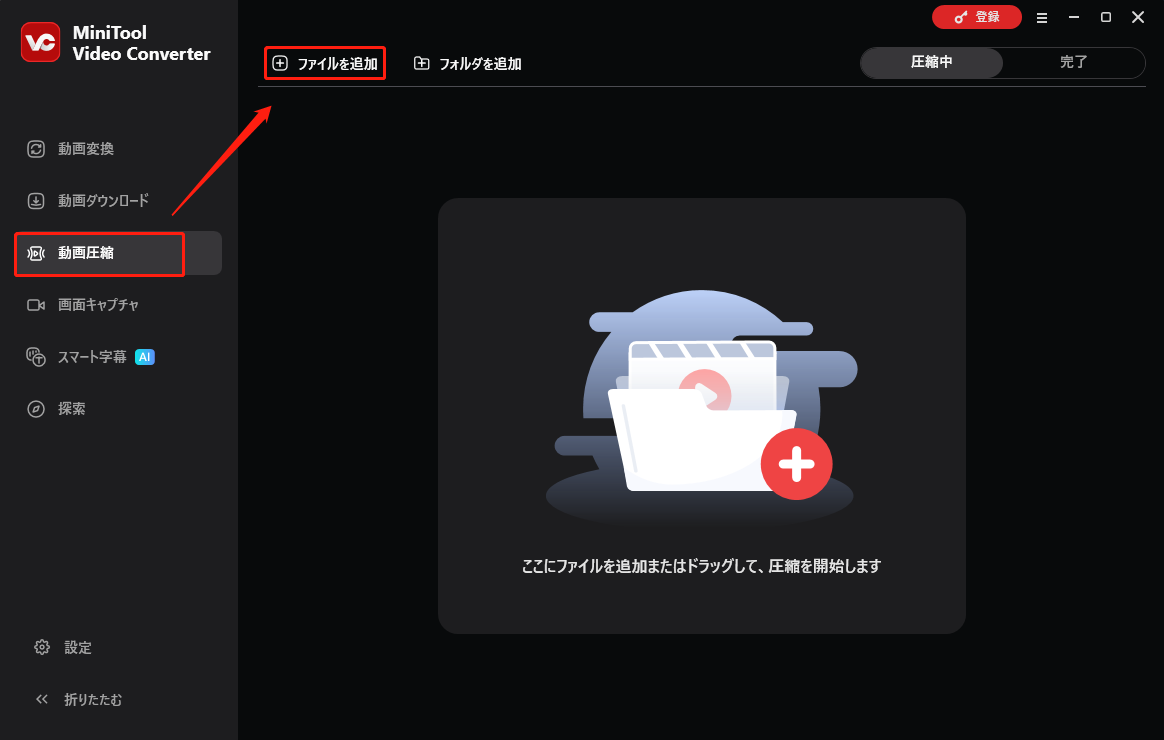
MiniTool Video Converterを起動した後、「動画圧縮」モジュールに移動します。左上の「ファイルを追加」オプションをクリックし、ASF動画をインポートします。
ステップ3.圧縮設定を指定する
「設定」アイコンをクリックして圧縮設定ウィンドウを開きます。

ポップアップウィンドウで、赤いスライダーをドラッグして圧縮レベルを調整します。次に、「形式」オプションを展開し、出力形式を選択します。必要に応じて「詳細設定」をクリックすると、さらに細かい圧縮設定をカスタマイズできます。圧縮率が適切かどうかを確認するには、「プレビュー」ボタンをクリックします。最後に、「OK」をクリックして圧縮設定を適用します。

ステップ4.保存先を選択する
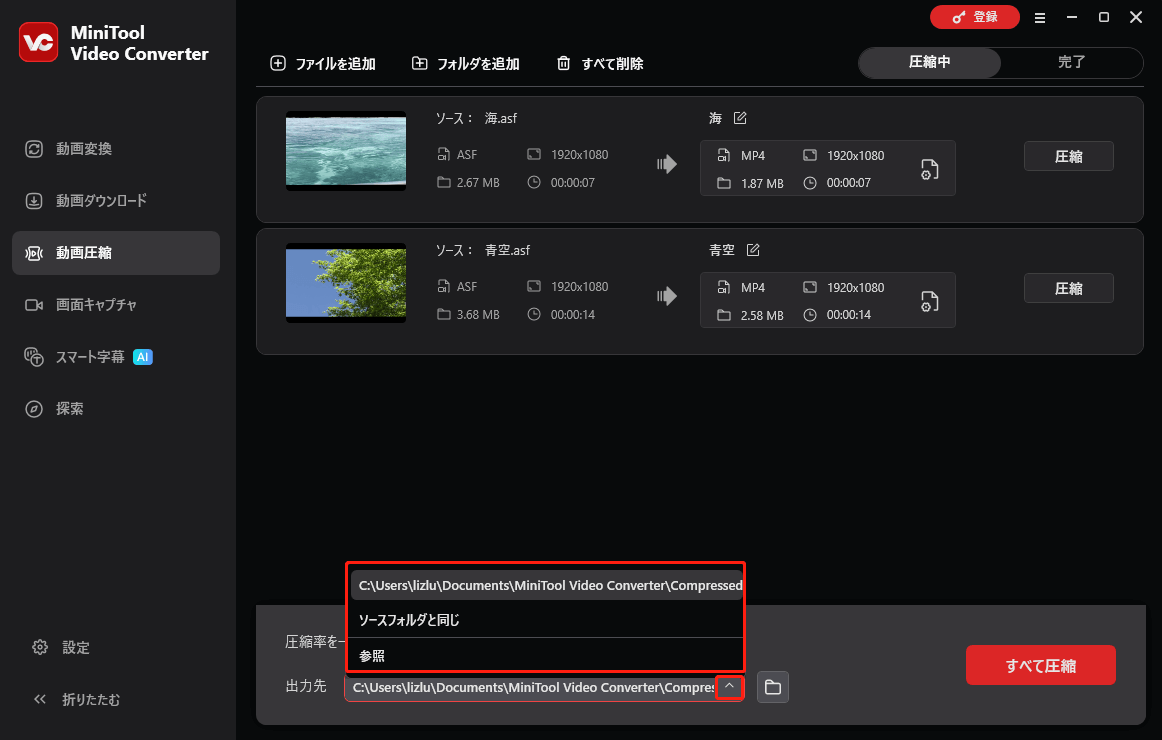
下にある「出力先」ボタンを展開し、圧縮後の動画の保存場所を指定します。
ステップ5.圧縮を開始する
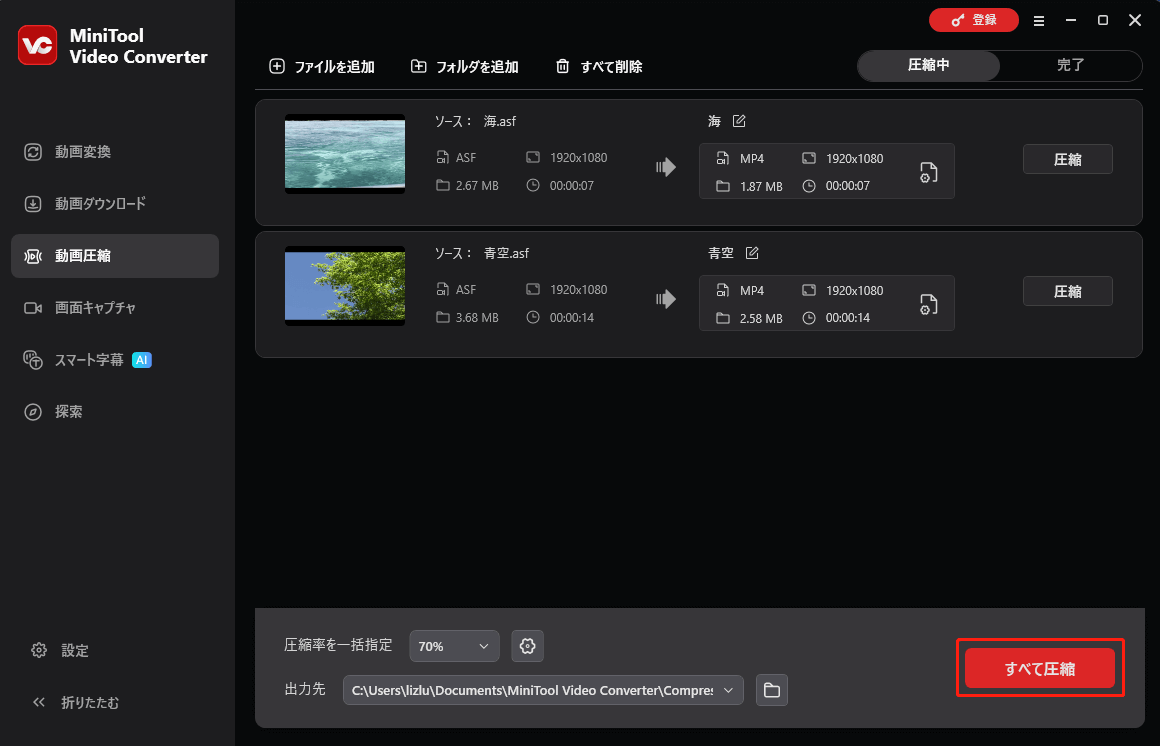
右下の「すべて圧縮」ボタンをクリックして圧縮プロセスを開始します。
ステップ6.圧縮された動画を確認する
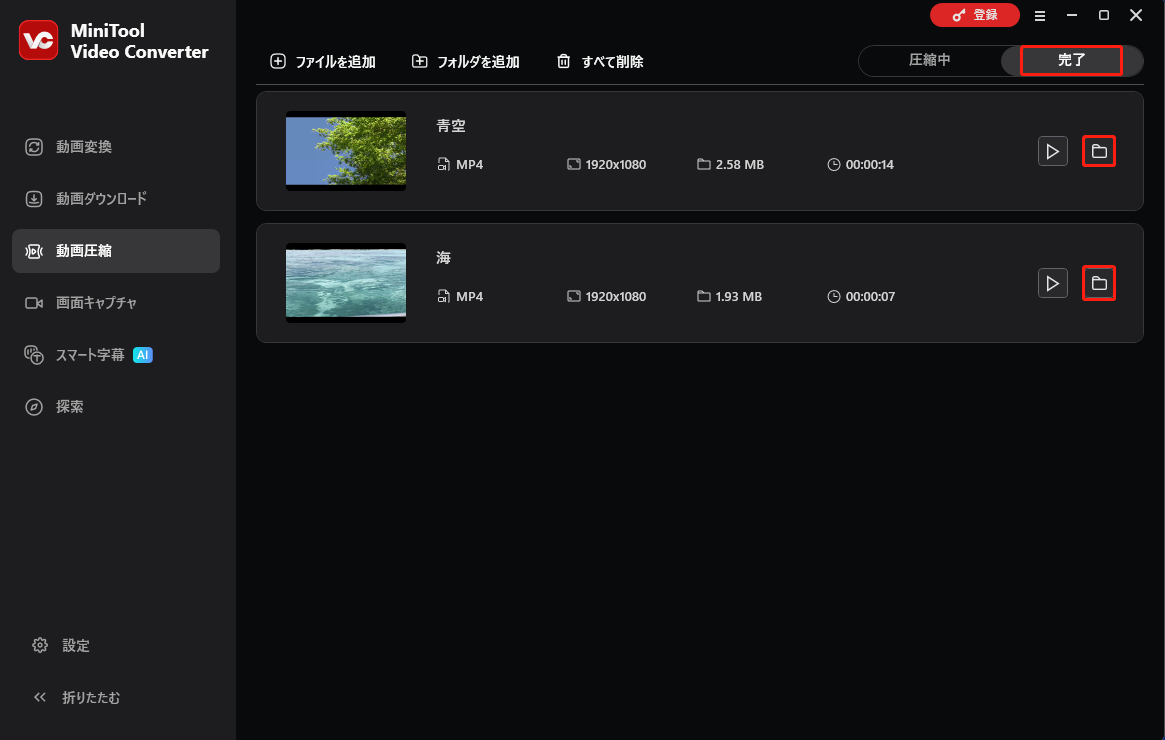
ファイル圧縮が終了すると、このASF圧縮ソフトは自動的に「完了」セクションに切り替わります。「フォルダ」アイコンをクリックすると、圧縮された動画ファイルを確認できます。
上記の手順に従えば、ASFファイルは簡単に圧縮できます。
圧縮ファイルをASFに変換する方法
圧縮された動画をASF形式で保存したい場合は、無料動画変換ソフト「MiniTool Video Converter」が役立ちます。以下の手順に従ってください。
ステップ1.変換した動画をアップロードする
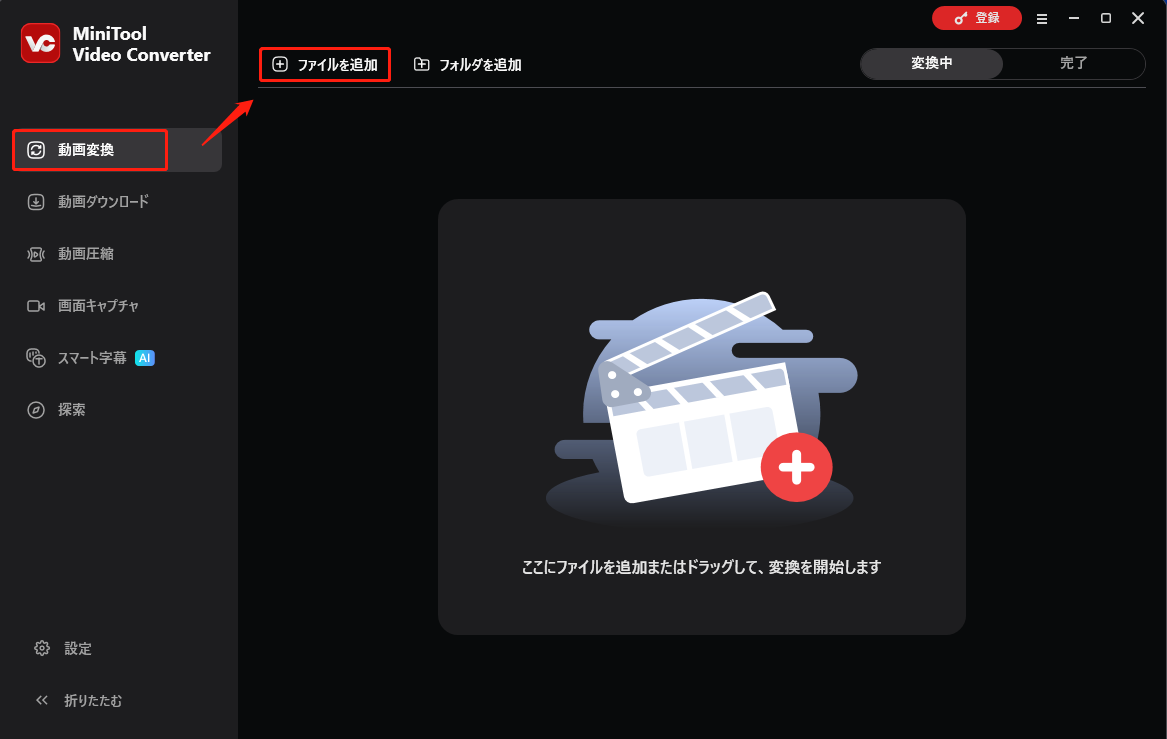
MiniTool Video Converterの「動画変換」タブに移動します。「ファイルを追加」をクリックし、圧縮ファイルをインポートします。
ステップ2.出力形式としてASFを選択する
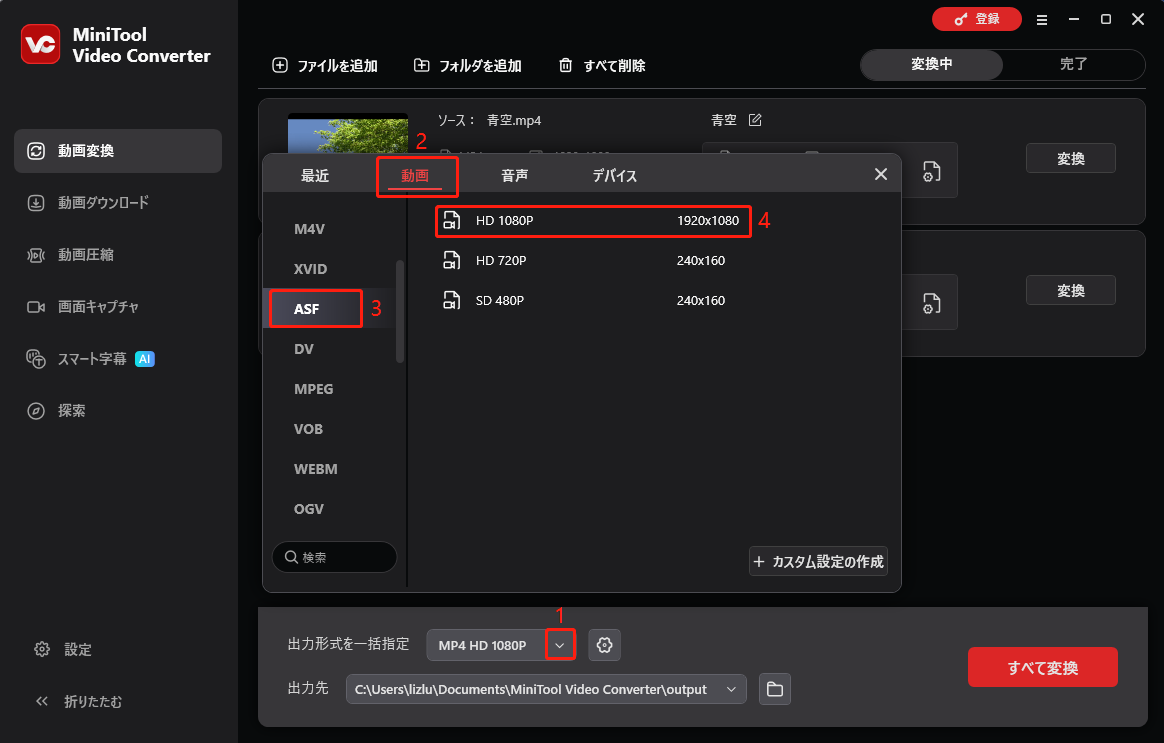
下部の「すべて圧縮」オプションを展開して出力形式ウィンドウを開きます。「動画」タブに切り替え、「ASF」をクリックします。次に、希望の解像度を選びます。ここでは「ASF HD 1080P」を選択します。
ステップ3.保存先フォルダを選択する
下部の「出力先」オプションを展開し、動画の保存場所を指定します。

ステップ4.変換を開始する
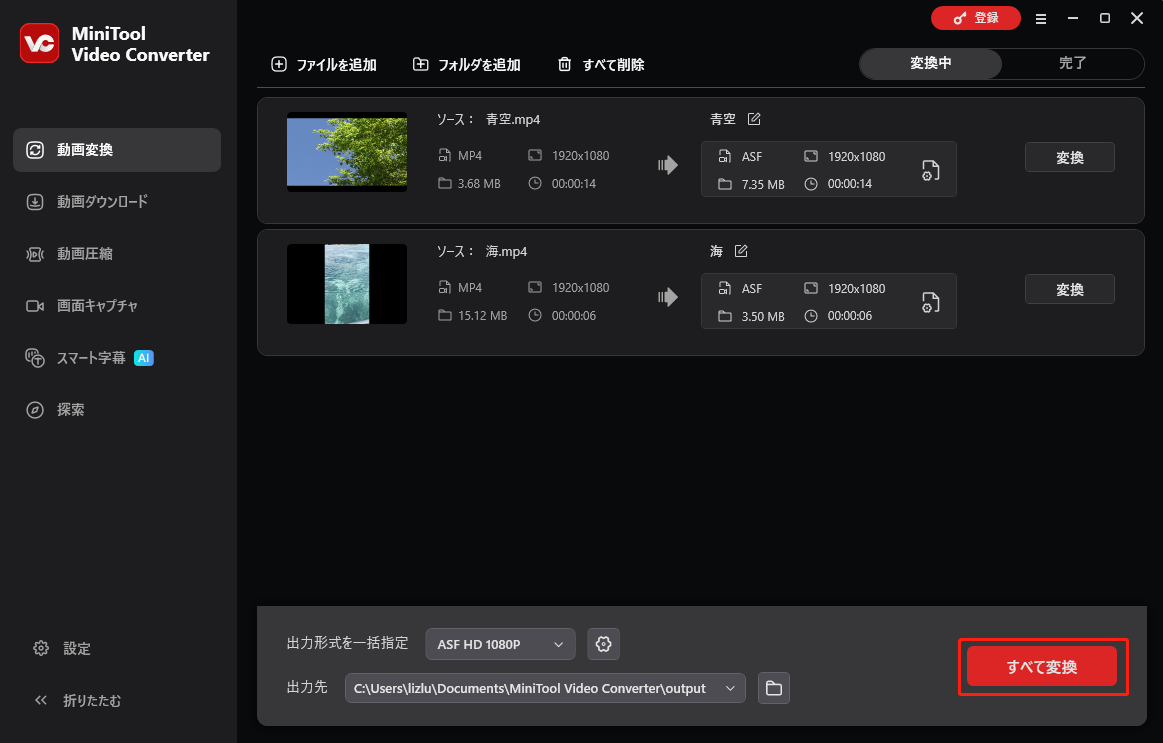
右下の「すべて変換」ボタンをクリックして変換プロセスを開始します。
ステップ5.変換後のファイルを確認する
変換プロセスが完了したら、自動的に「完了」タブに移動します。「フォルダ」アイコンまたは「再生」アイコンをクリックすると、変換されたファイルを検索または表示できます。
ご覧の通り、MiniTool Video Converterは強力なファイル圧縮機能とファイル変換機能を備えたソフトです。さらに、透かしや時間制限なしで画面録画ができるほか、TikTok、Facebook、Instagram、YouTube、Twitterなどの人気プラットフォームから動画をダウンロードすることも可能です。
方法2.Clipchampを試す(オンライン)
ASFファイルは、不要な部分をトリミングすることで圧縮できます。これを行うには、Clipchampがお役立ちます。Microsoftが開発したこの優れたASF編集ソフトは、幅広い編集オプションを備えています。以下に、ClipchampでASFファイルを圧縮する詳細な手順をご紹介します。
ステップ1.Clipchampのウェブ版にアクセスする
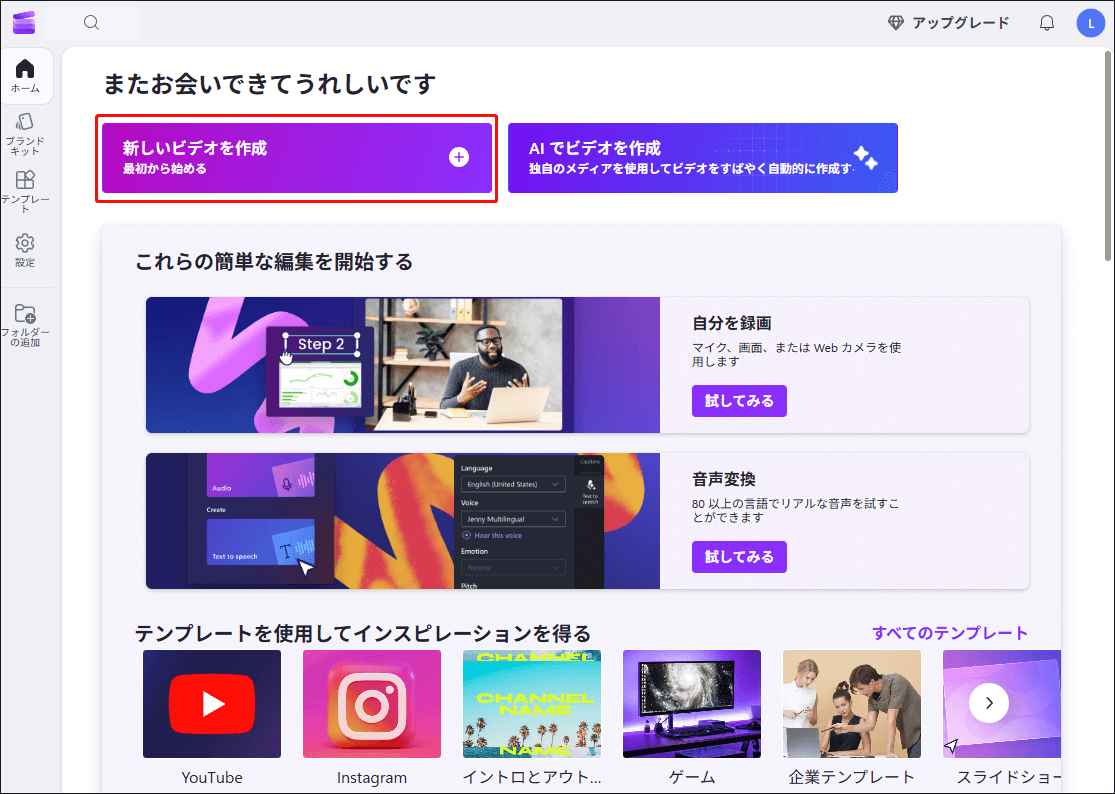
https://app.clipchamp.com にアクセスします。「新しいビデオを作成」をクリックすると、Clipchampのメインインターフェイスが表示されます。
ステップ2.ASF動画をインポートする
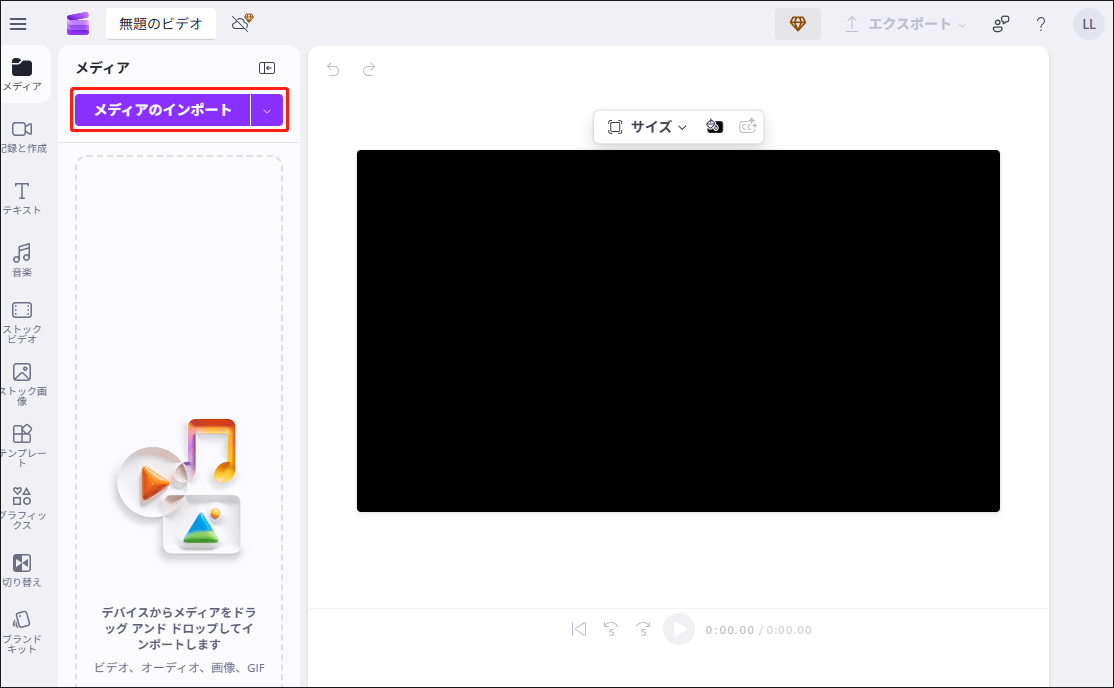
左上の「メディアのインポート」オプションをクリックして、ASFファイルをインポートします。
ステップ3.ASFファイルをタイムラインに追加する
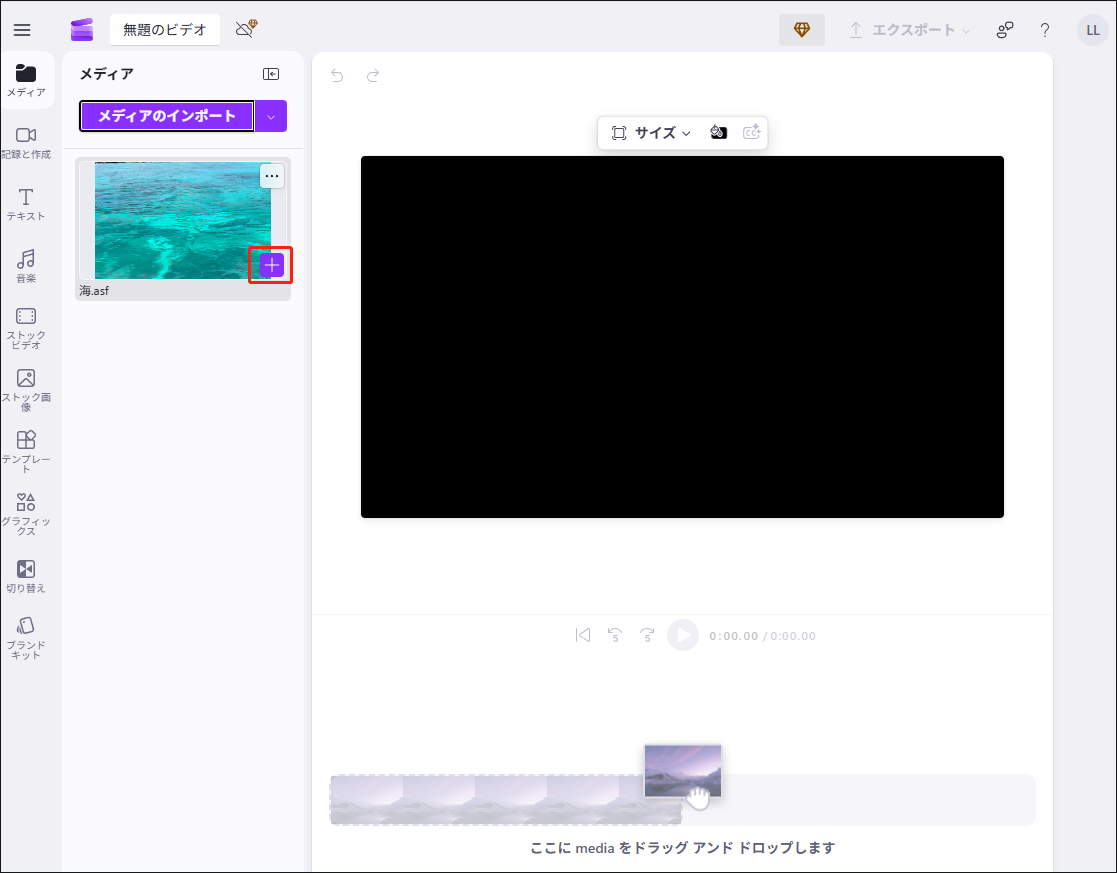
ASFファイルの該当箇所にマウスカーソルを移動します。表示された「プラス」アイコンをクリックすると、動画ファイルがタイムラインに追加されます。
ステップ4.ASFファイルをトリミングする
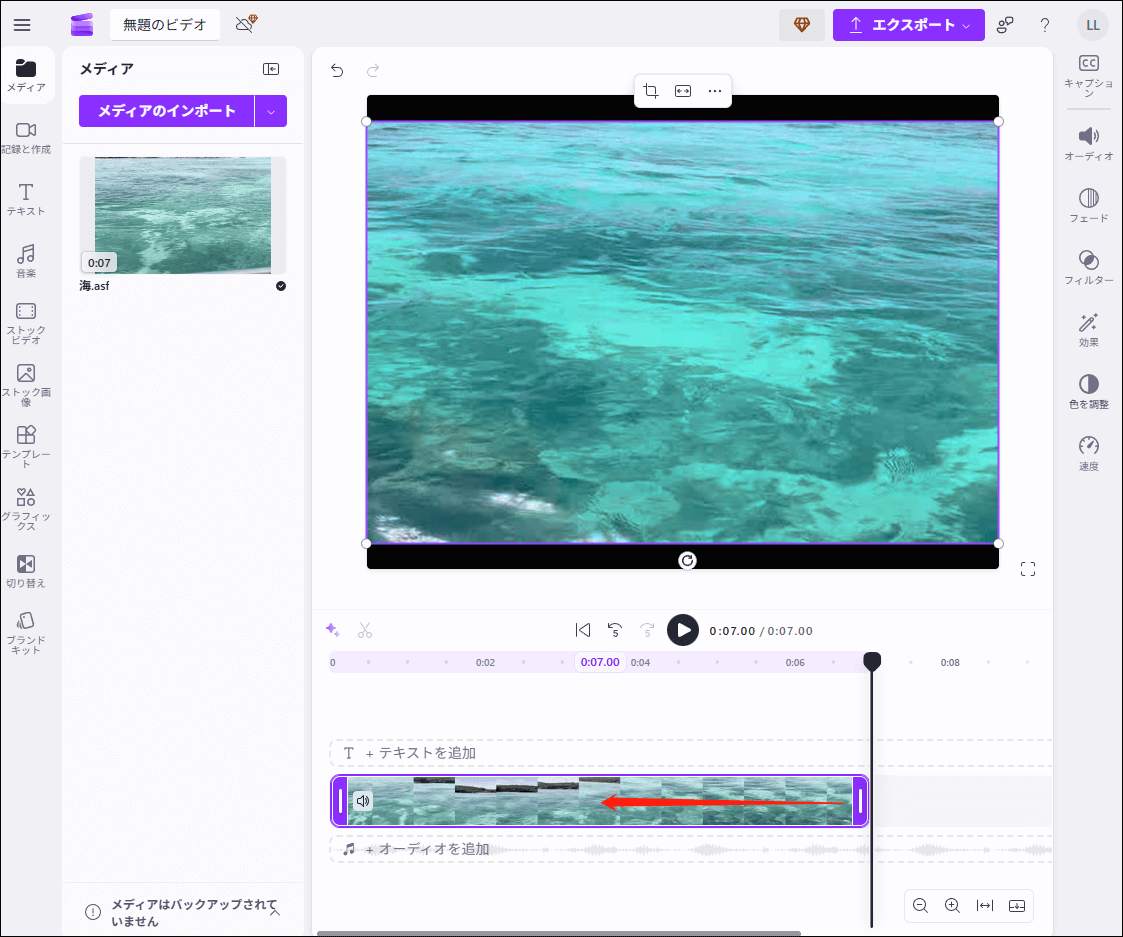
動画クリップの開始部分/終了部分にマウスを合わせ、「両方向矢印」アイコンが表示されるまで待ちます。その後、矢印を右方向/左方向にドラッグして不要な部分を削除します。
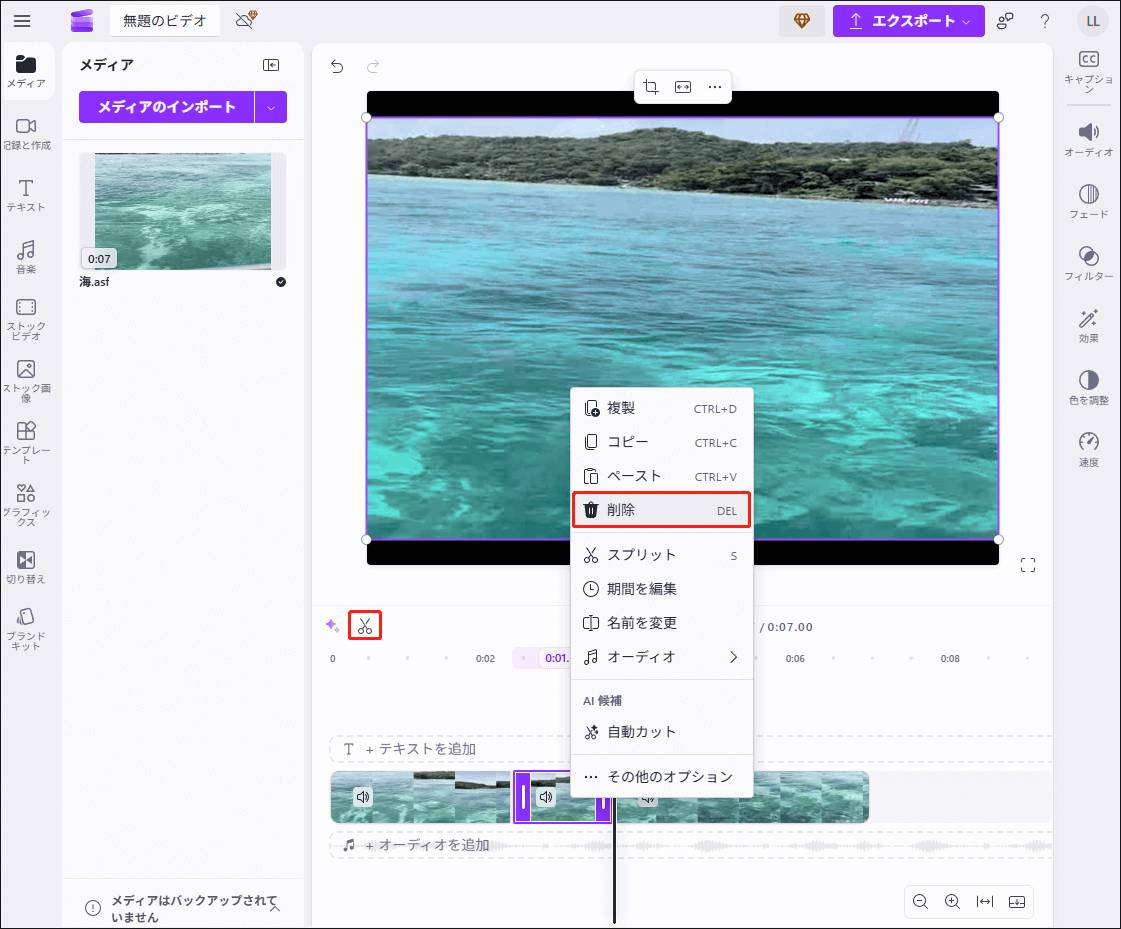
動画クリップの中間部分を削除する場合は、不要な部分の先頭に再生ヘッドをドラッグします。表示される「はさみ」アイコンをクリックして動画クリップを分割し、続いて不要な部分の末尾に再生ヘッドを移動して、再度「はさみ」アイコンをクリックします。分割された中間部分を選択し、右クリックして「削除」を選択してください。
ステップ5.圧縮を開始する
右上の「エクスポート」ボタンをクリックし、希望の解像度を選択します。その後、トリミングされた動画が自動的に保存されます。
ステップ6.トリミングしたファイルをPCに保存する
ファイルの保存プロセスが完了したら、「コンピューターに保存」ボタンをクリックし、トリミングした動画の保存先を選択してください。その後、保存先フォルダに移動して保存されたファイルを確認できます。
ご覧の通り、Clipchampを使えば、追加のソフトをインストールすることなくASFファイルを簡単に圧縮できます。
MiniTool MovieMakerクリックしてダウンロード100%クリーン&セーフ
結論
MiniTool Video ConverterとClipchampはいずれもASFファイルの圧縮に対応しています。オフラインで作業したい場合はMiniTool Video Converterが適しており、オンラインで利用したい場合やASF動画のトリミングも行いたい場合はClipchampがおすすめです。
MiniTool Video Converterの使用時にご不明な点がございましたら、support@minitool.comまでお気軽にお問い合わせください。できるだけ早く返事いたします。
作者について

ポジション: コラムニスト
動画クリエイター兼コンテンツエディター。YouTubeショート動画の企画・制作に加え、PCのトラブル解決や技術解説記事の執筆を中心に活動しています。 専門分野はデータバックアップとメディア変換技術。3年以上の実務経験を活かし、画面録画やデータ保護、システムトラブルの迅速な解決方法を分かりやすく解説しています。 「複雑なプロセスを、誰でも再現できるシンプルさへ」をモットーに、読者の悩みを素早く解決する実用的なコンテンツを発信しています。
ユーザーコメント :