

Was ist die Größenbeschränkung für Video-Anhänge in Outlook?
Aufgrund der Größenbeschränkung für Outlook-Video-Anhänge ist es schwierig, ein großes Video über Outlook zu versenden. Genauer gesagt, beträgt die Größenbeschränkung in Outlook 2013 oder höheren Versionen 20 MB. Wenn Sie die Webversion von Outlook verwenden, können Sie ein Video, das nicht größer als 25 MB ist, versenden.
In diesem Fall ist es nicht möglich, mehrere Videos reibungslos über Outlook zu senden. Keine Sorge – im Folgenden stellen wir Ihnen zwei Methoden vor, mit denen Sie die Größenbeschränkung für Video-Anhänge in Outlook schnell umgehen können. Lesen Sie weiter.

So umgehen Sie die Größenbeschränkung für Video-Anhänge in Outlook über die Videokomprimierung
Videokompressoren wie MiniTool Video Converter, MiniTool MovieMaker und Online File Compressor können Ihnen dabei helfen, die Größenbeschränkung für Outlook-Video-Anhänge zu umgehen.
Methode 1: Videos mit MiniTool Video Converter für Outlook komprimieren (Offline)
Unserer Meinung nach ist MiniTool Video Converter einer der besten Videokompressoren für Outlook.
Über MiniTool Video Converter
MiniTool Video Converter ist vollständig kostenlos und bietet außerdem eine intuitive Oberfläche, die den Komprimierungsprozess so weit wie möglich vereinfacht.
Außerdem bietet MiniTool Video Converter eine hohe Komprimierungsgeschwindigkeit. Noch wunderbarer ist, dass der Kompressor gleichzeitig bis zu 5 Dateien komprimieren kann. MiniTool Video Converter unterstützt eine große Anzahl von Dateiformaten, weshalb Sie komprimierte Videos in verschiedenen Formaten speichern können, darunter MP4, MKV, AVI, MOV, WEBM, M2TS, WMV usw.
So komprimieren Sie Video-Anhänge für Outlook mit MiniTool Video Converter
In diesem Abschnitt finden Sie eine Schritt-für-Schritt-Anleitung, wie Sie die Größenbeschränkung für Video-Anhänge in Outlook mit MiniTool Video Converter umgehen können.
Schritt 1. MiniTool Video Converter herunterladen und installieren
MiniTool Video ConverterKlicken zum Download100%Sauber & Sicher
Klicken Sie auf die grüne Schaltfläche oben, um MiniTool Video Converter herunterzuladen. Folgen Sie danach den Bildschirmanweisungen, um diesen Videokompressor zu installieren.
Schritt 2. Outlook-Video-Anhänge importieren
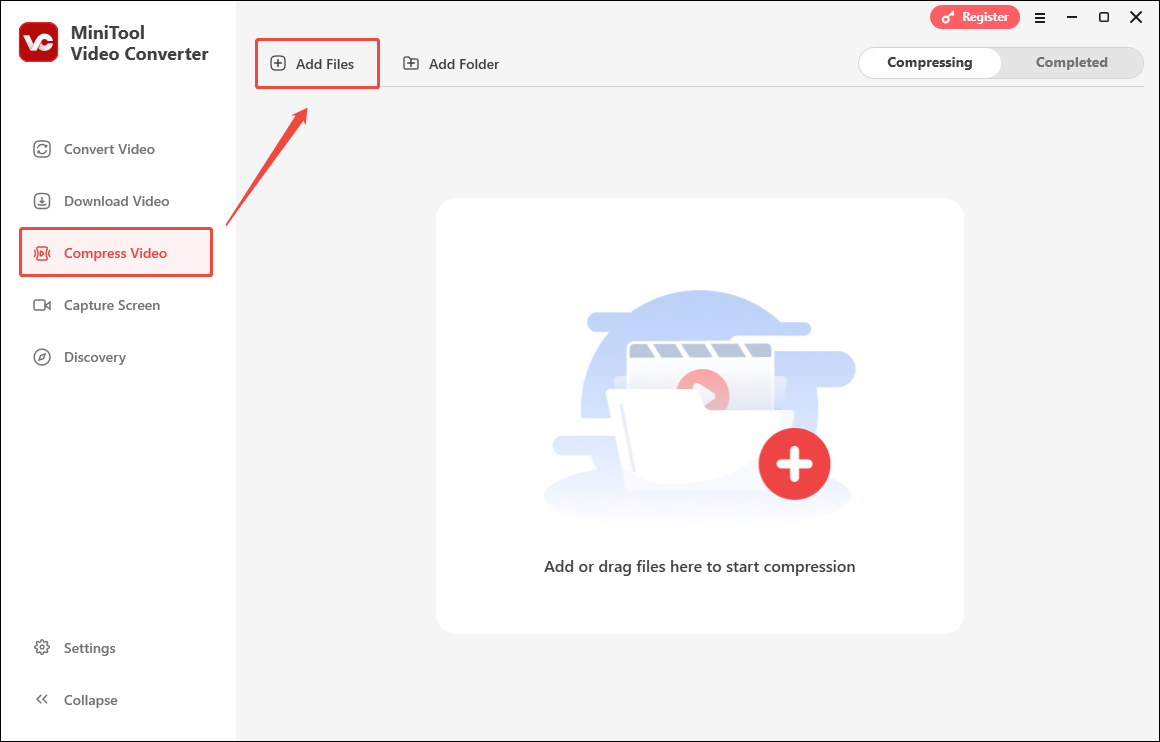
Klicken Sie auf der Startseite auf Video komprimieren und importieren Sie dort die zu komprimierenden Videos, indem Sie oben links auf Dateien hinzufügen klicken.
Schritt 3. Komprimierungseinstellungen konfigurieren
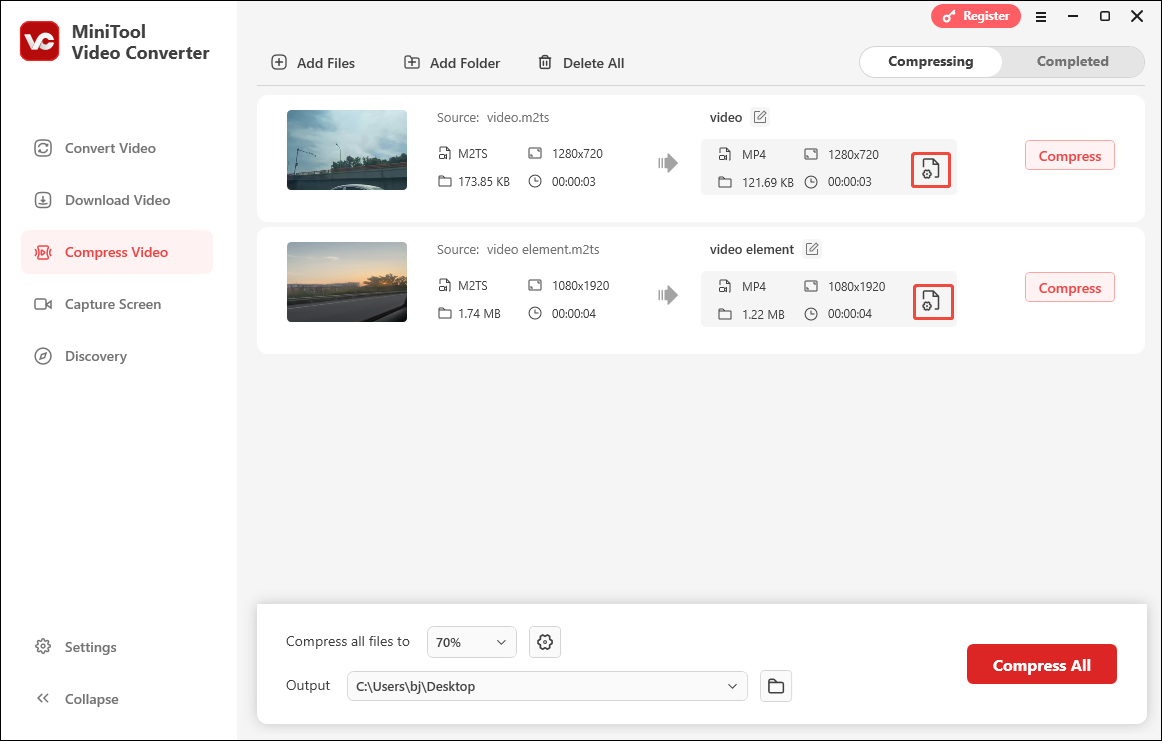
Klicken Sie auf das Symbol Bearbeiten, um das Fenster Komprimierungseinstellungen zu öffnen.
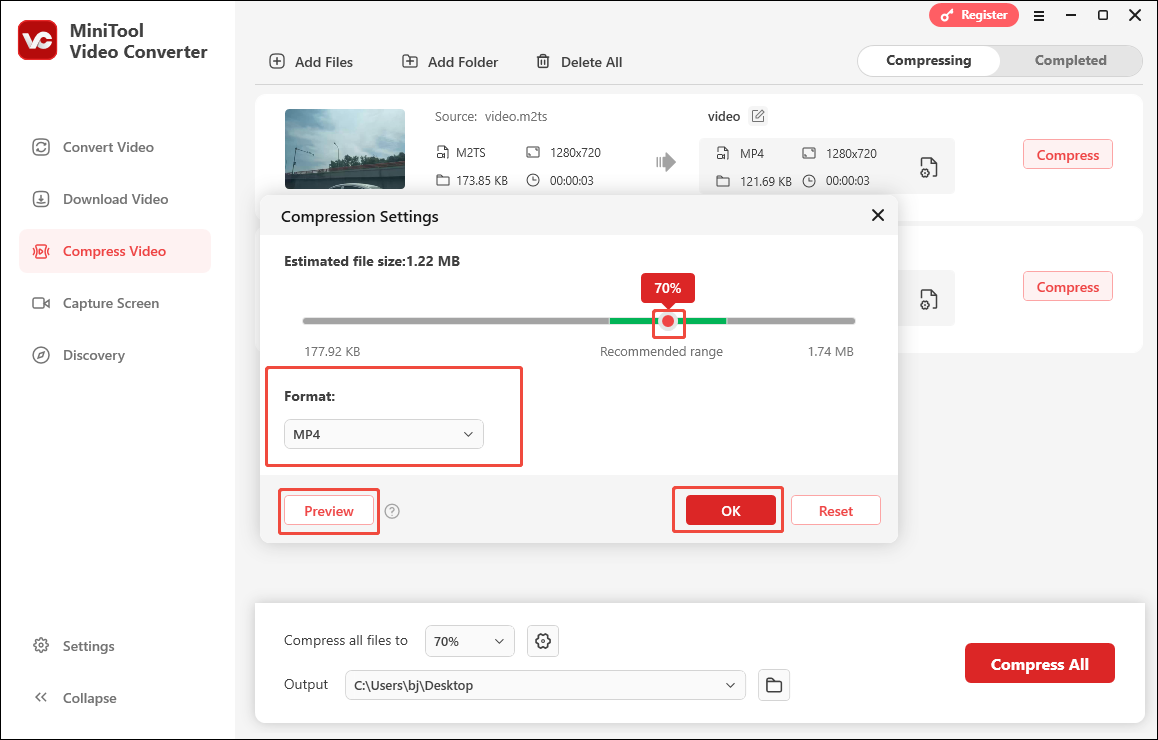
Ziehen Sie im Popup-Fenster den roten Punkt nach links oder rechts, um die Dateigröße anzupassen. Wenn Sie das Ausgabeformat ändern möchten, erweitern Sie einfach die Option Format und wählen Sie das gewünschte Format wie MP4 aus. Sie können außerdem das komprimierte Video in der Vorschau überprüfen, indem Sie unten links auf Vorschau klicken. Klicken Sie abschließend auf OK, um die Einstellungen anzuwenden.
Schritt 4. Ausgabeordner auswählen
Erweitern Sie die Option Ausgabe, um einen Speicherort für die komprimierten Videos auszuwählen.
Schritt 5. Komprimierung starten
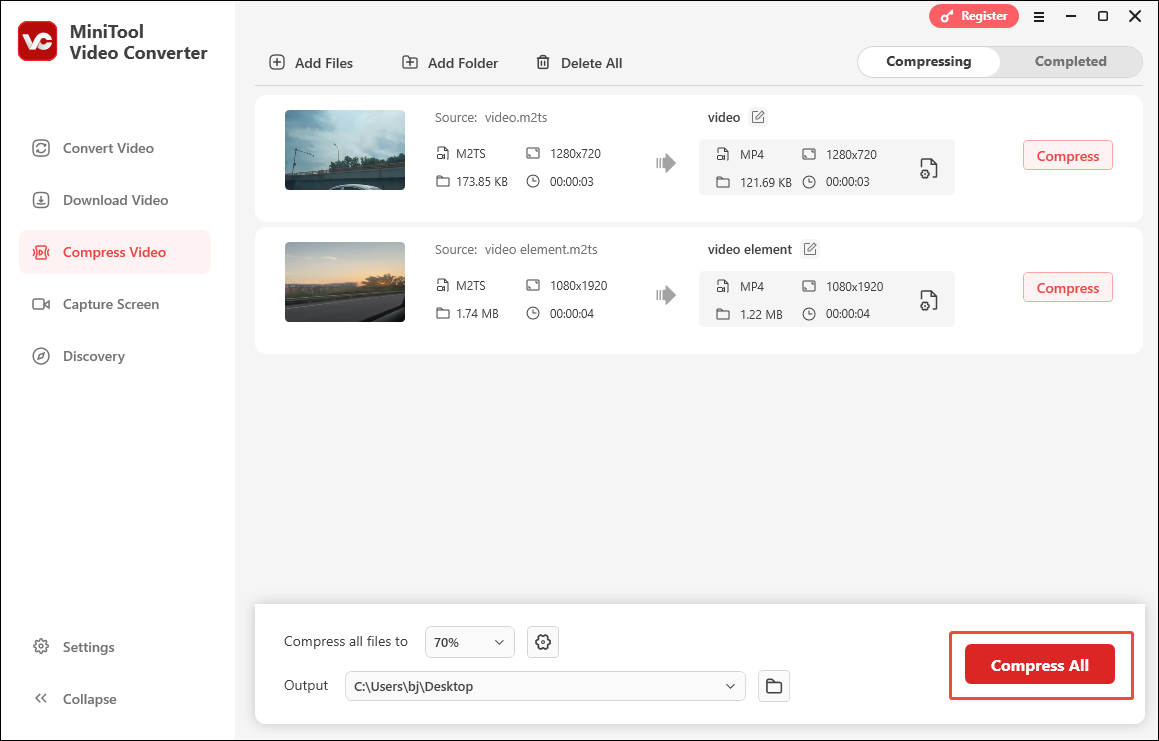
Nun können Sie die Komprimierung starten. Klicken Sie dazu auf Alle komprimieren.
Schritt 6. Komprimierte Videos ansehen und finden
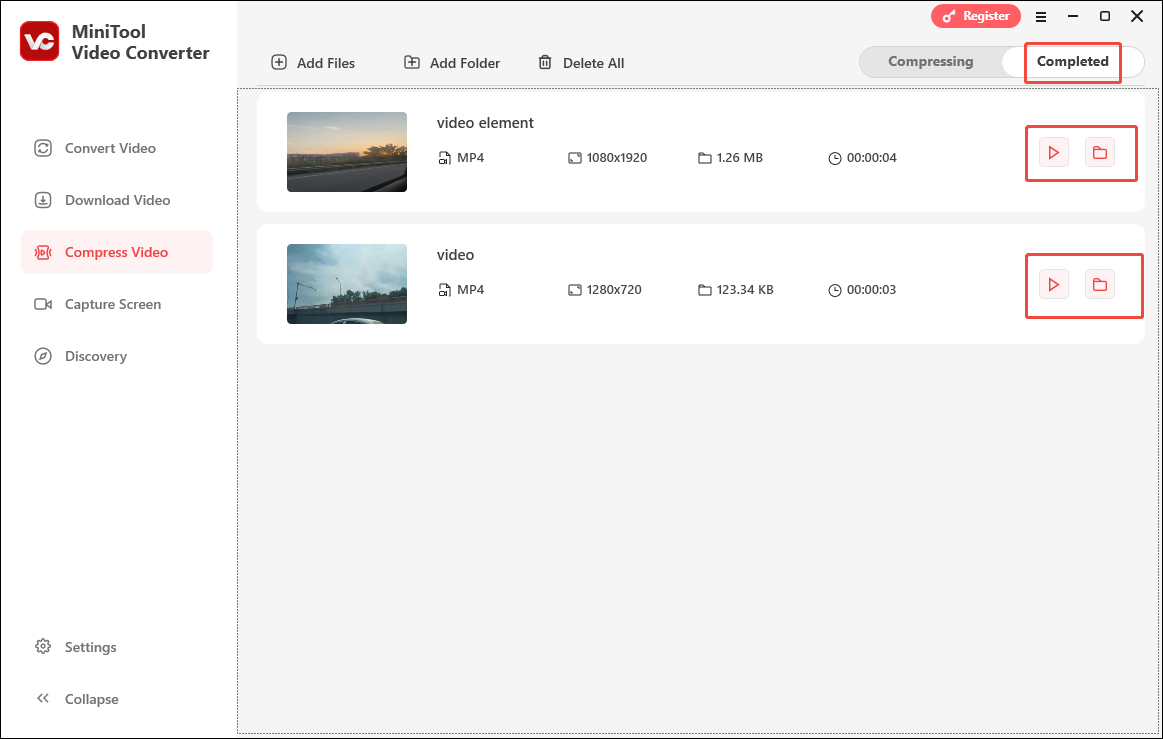
Die Videokomprimierung kann einige Zeit dauern. Nach Abschluss wechselt dieser Videokompressor automatisch zur Registerkarte Abgeschlossen. Klicken Sie dort auf das Wiedergabesymbol, um die komprimierten Videos anzusehen. Sie können auch die komprimierten Videos lokal über das Ordnersymbol finden.
Mithilfe von MiniTool Video Converter ist es kein Problem, die Größenbeschränkung für Video-Anhänge in Outlook zu umgehen. Außerdem bietet MiniTool Video Converter vielseitige Funktionen, mit denen Sie nicht nur komprimierte Dateien in andere Formate konvertieren, sondern auch fast alle Aktivitäten auf dem Bildschirm aufnehmen.

Methode 2: Videos mit MiniTool MovieMaker für Outlook komprimieren (Offline)
Der zweite empfohlene Videokompressor für Outlook, der einen Versuch wert ist, ist MiniTool MovieMaker.
Kann MiniTool MovieMaker Video-Anhänge für Outlook komprimieren?
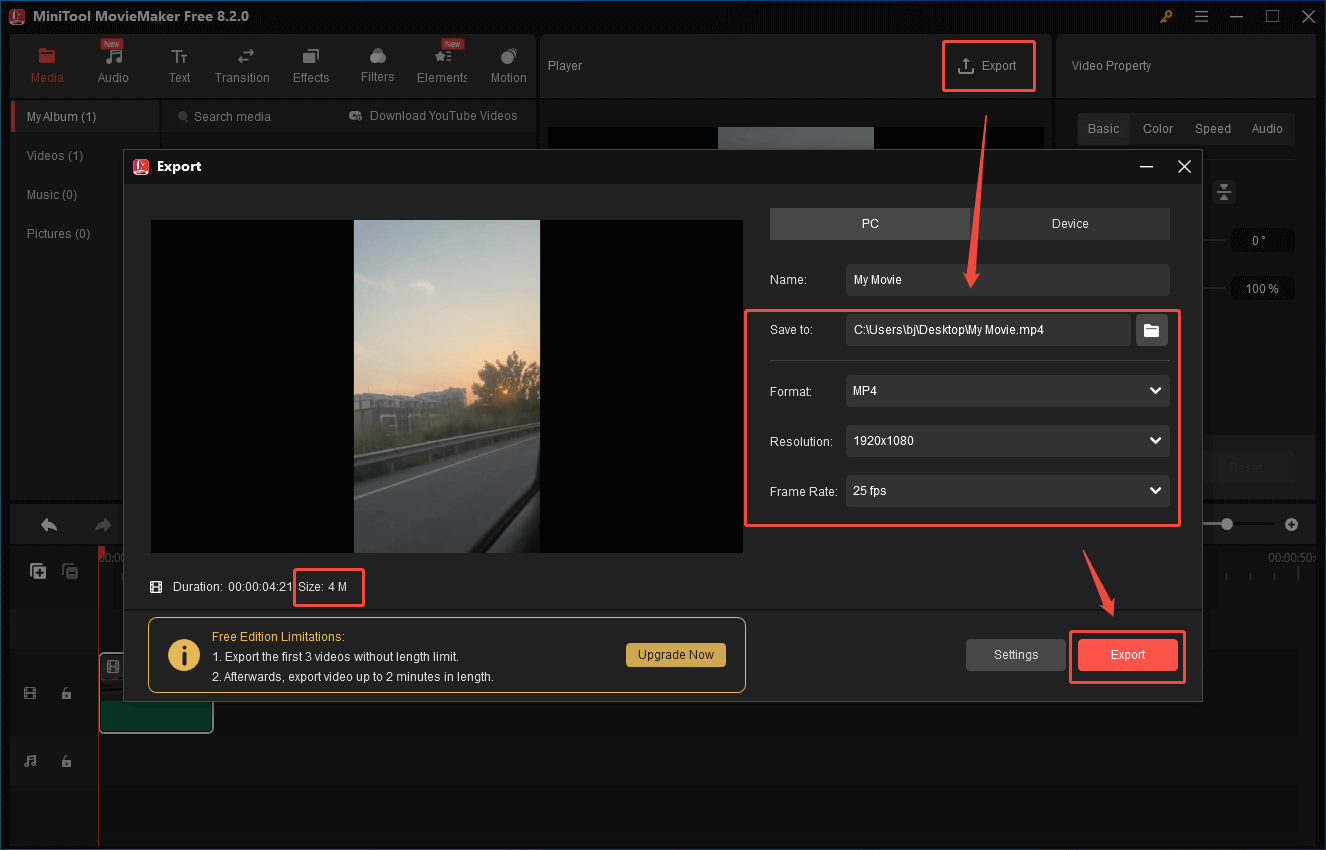
MiniTool MovieMaker ist ein professioneller Videokompressor für Outlook. Sie können damit Ihre Outlook-Videos schnell verkleinern, indem Sie verschiedene Parameter wie das Ausgabeformat, die Bildrate, die Auflösung und die Bitrate ändern.
So komprimieren Sie Videos für Outlook mit MiniTool MovieMaker
In diesem Abschnitt erfahren Sie die spezifischen Schritte zur Videokomprimierung mit MiniTool MovieMaker.
Schritt 1. MiniTool MovieMaker herunterladen und installieren
MiniTool MovieMakerKlicken zum Download100%Sauber & Sicher
Laden Sie MiniTool MovieMaker herunter, indem Sie auf den Download-Button oben klicken, und installieren Sie anschließend das Programm.
Schritt 2. Zielvideo importieren
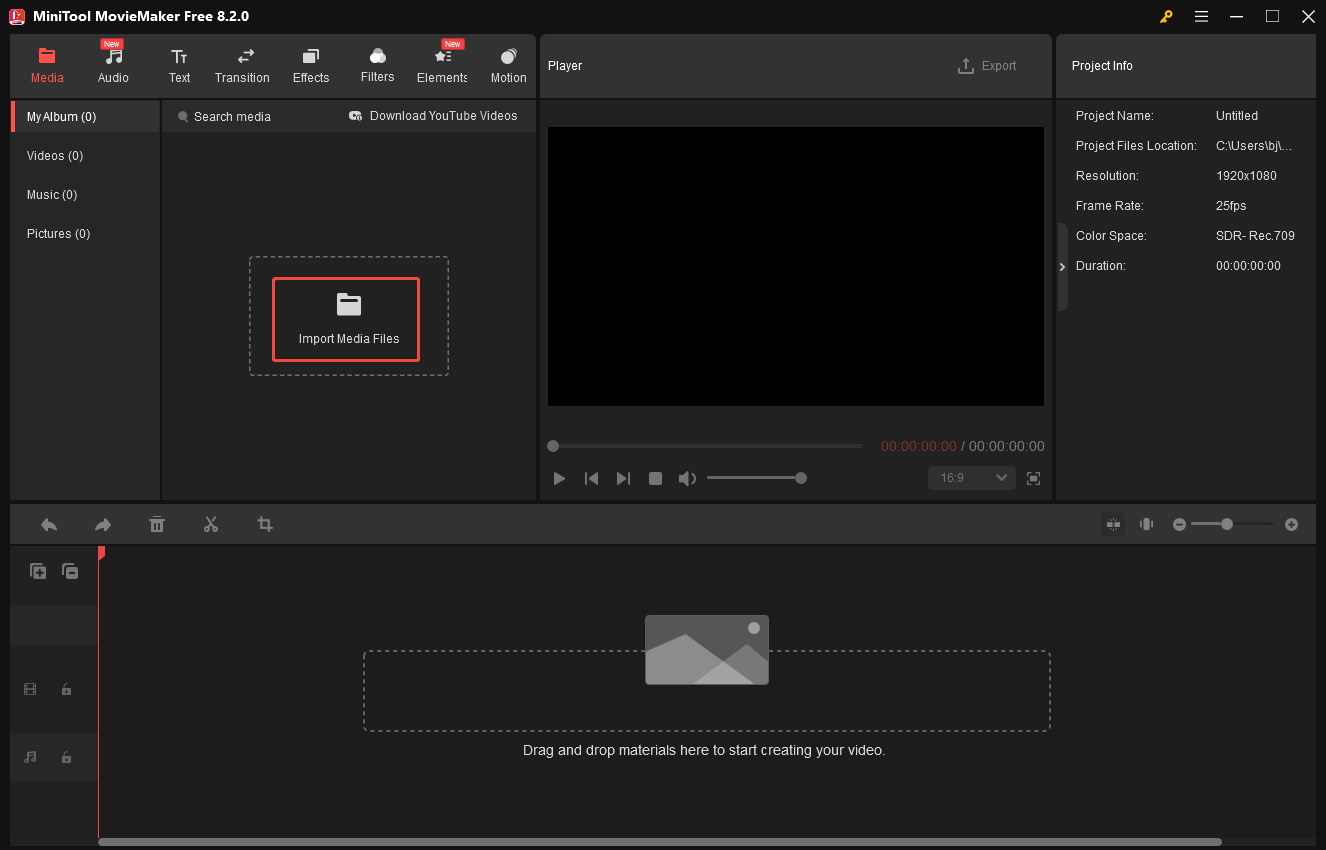
Nachdem Sie MiniTool MovieMaker gestartet haben, schließen Sie das Werbefenster und klicken Sie oben links auf den Bereich Mediendateien importieren, um das zu komprimierende Video zu importieren.
Schritt 3. Video zur Zeitleiste hinzufügen
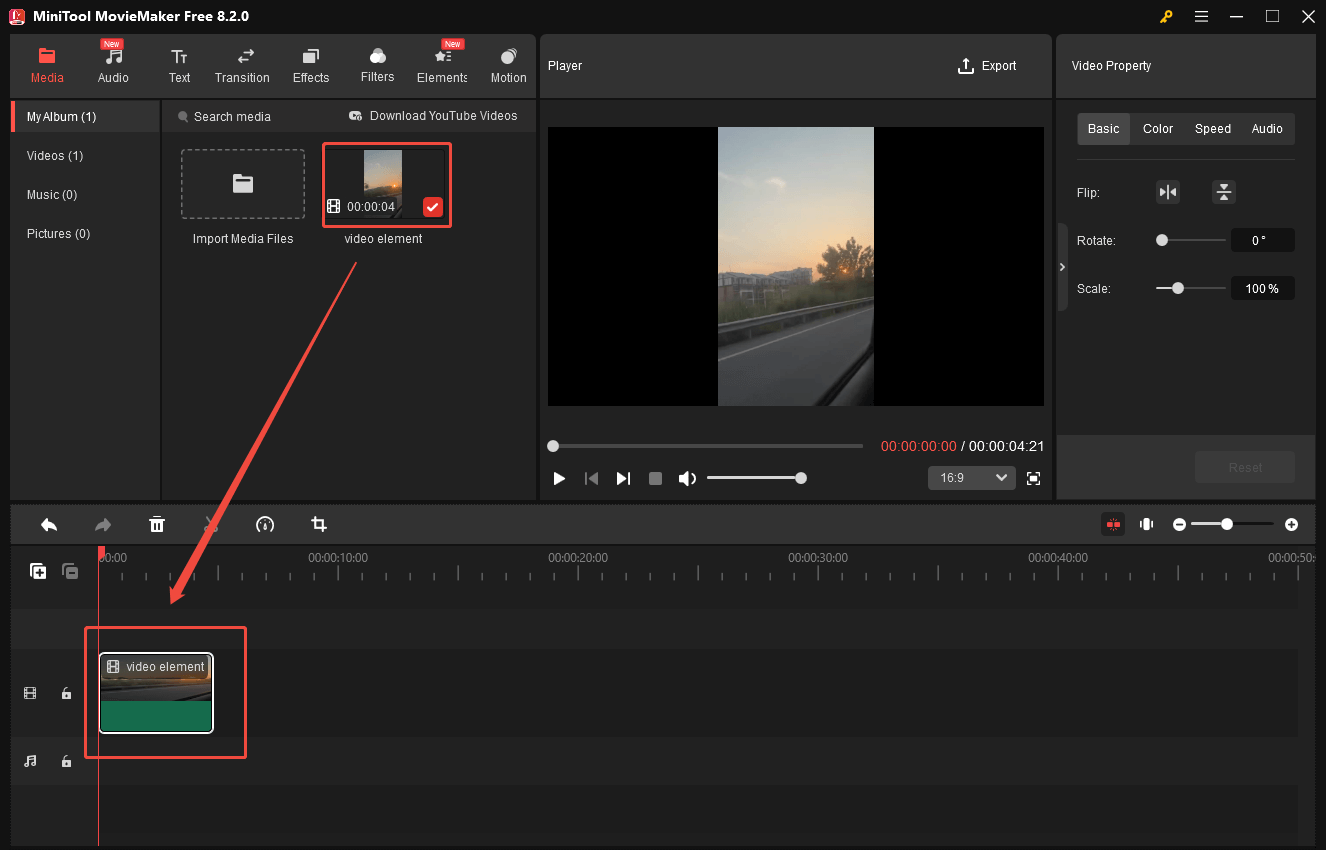
Ziehen Sie danach das Video auf die Zeitleiste. Alternativ können Sie auf das +-Symbol klicken. Dort können Sie bei Bedarf das Video trimmen oder beschleunigen, wodurch die Größe des Videos ebenfalls reduziert wird.
Schritt 4. Ausgabeeinstellungen konfigurieren und Komprimierung starten
Klicken Sie auf die Option Exportieren in der oberen rechten Ecke, um das Fenster Exportieren zu öffnen. In dem neuen Fenster können Sie einen Ausgabeordner für das komprimierte Video auswählen. Gleichzeitig können Sie je nach Bedarf das Ausgabeformat, die Bildrate und die Auflösung anpassen. Wenn Sie fertig sind, klicken Sie auf Exportieren, um das komprimierte Video lokal zu speichern.
Schritt 5. Komprimiertes Video überprüfen
Nach der Komprimierung klicken Sie im Popup-Fenster auf Ziel finden, um das Ausgabevideo zu finden und zu überprüfen.
MiniTool MovieMaker ist ein leistungsstarker Videokompressor für Outlook. Probieren Sie ihn sofort aus!

Methode 3: Videos mit Online File Compressor für Outlook komprimieren (Online)
Einige Benutzer möchten vielleicht keine zusätzliche Software herunterladen. In diesem Fall wird ein Online-Videokompressor dringend empfohlen: Online File Compressor. Damit können Sie Videos in verschiedenen Formaten wie MP4, AVI usw. komprimieren. Gehen Sie wie folgt vor, um mit Online File Compressor die Größenbeschränkung für Outlook-Video-Anhänge zu umgehen:
Schritt 1. Gehen Sie zu https://www.compress2go.com/de/video-komprimieren.
Schritt 2. Klicken Sie auf Datei auswählen, um Ihre Outlook-Videos hochzuladen.
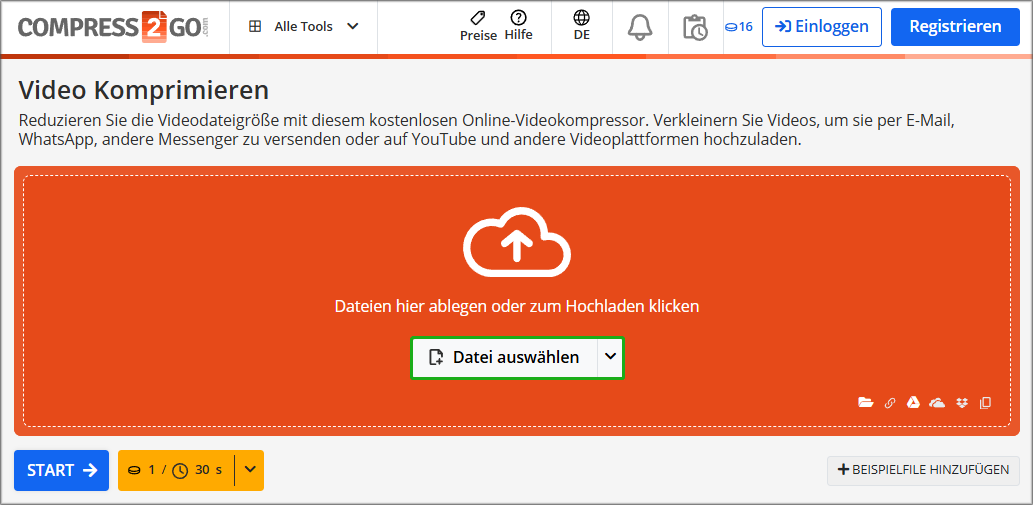
Schritt 3. Starten Sie die Komprimierung, indem Sie auf START klicken.
Schritt 4. Der Vorgang ist schnell abgeschlossen. Laden Sie das komprimierte Video herunter und überprüfen Sie es.
Übrigens speichert Online File Compressor komprimierte Videos automatisch im MP4-Format. Daher müssen Sie sich keine Sorgen um Kompatibilitätsprobleme machen.

So umgehen Sie die Größenbeschränkung für Video-Anhänge in Outlook über den Cloud-Dienst
Sie können sich auch an Cloud-Speicherdienste wenden, um die Größenbeschränkung für Video-Anhänge für Outlook zu umgehen. Zum Beispiel können Sie Ihre großen Videos auf Google Drive, OneDrive, Dropbox oder andere Cloud-Dienste hochladen, anschließend den Videolink kopieren und ihn über Outlook an andere senden. Diese Methode ist ziemlich effektiv.

Zusammenfassung
Wie kann man die 20-MB-Größenbeschränkung für Video-Anhänge in Outlook umgehen? Um dies zu tun, können Sie die Video-Anhänge mit MiniTool Video Converter, MiniTool MovieMaker oder Online File Compressor komprimieren. Außerdem können Sie die großen Videos direkt auf Cloud-Dienste hochladen und über Videolinks mit anderen in Outlook teilen. Wenn Sie Probleme bei der Verwendung von MiniTool-Produkten haben, senden Sie uns bitte eine E-Mail an support@minitool.com.
Nutzerkommentare :