

Outlookの添付動画ファイル制限とは
Outlookには動画ファイルのサイズ制限があるため、大容量の動画を直接送信するのは難しい場合があります。具体的には、Outlook 2013以降のデスクトップ版では添付できるファイルサイズの上限が20MB、OutlookのWeb版では25MBまでとなっています。
Outlookの動画ファイルサイズ制限は非常に厳しいため、複数の動画をスムーズに送信することはできません。ご安心ください。本記事では、2つの実用的な解決策をまとめました。詳細については、読み進めてください。

動画を圧縮してOutlookの動画サイズ制限を回避する方法
MiniTool Video Converter、MiniTool MovieMaker、Online File Compressorなどの動画圧縮ソフトは、どれもOutlookの動画サイズ制限を突破するのに役立ちます。
方法1.MiniTool Video ConverterでOutlookの添付動画を圧縮する(オフライン)
Outlookに最適な動画圧縮ソフトとしておすすめしたいのは、MiniTool Video Converterです。
MiniTool Video Converterとは
まったく無料で利用できるため、Outlookで送信する動画の圧縮にはMiniTool Video Converterをよく使用しています。さらに、MiniTool Video Converterは直感的なインターフェースを備えており、私のような初心者でも圧縮作業をできるだけ簡単に行える点が気に入っています。
MiniTool Video Converterは高速な変換速度を実現します。具体的には、最大5つのファイルを同時に圧縮可能です。さらに、MP4、AVI、MKV、MOV、WEBM、M2TS、WMVなど、さまざまな形式で保存された動画を圧縮できます。
MiniTool Video Converterを使ってOutlook動画を圧縮する方法
このセクションでは、MiniTool Video Converterを使用してOutlookの動画サイズ制限を回避する方法について詳しく説明します。
ステップ1.MiniTool Video Converterをダウンロードしてインストールします。
MiniTool Video Converterクリックしてダウンロード100%クリーン&セーフ
上記のダウンロードボタンをクリックしてMiniTool Video Converterをダウンロードします。その後、画面の指示に従ってこのOutlook用動画圧縮ソフトをインストールします。
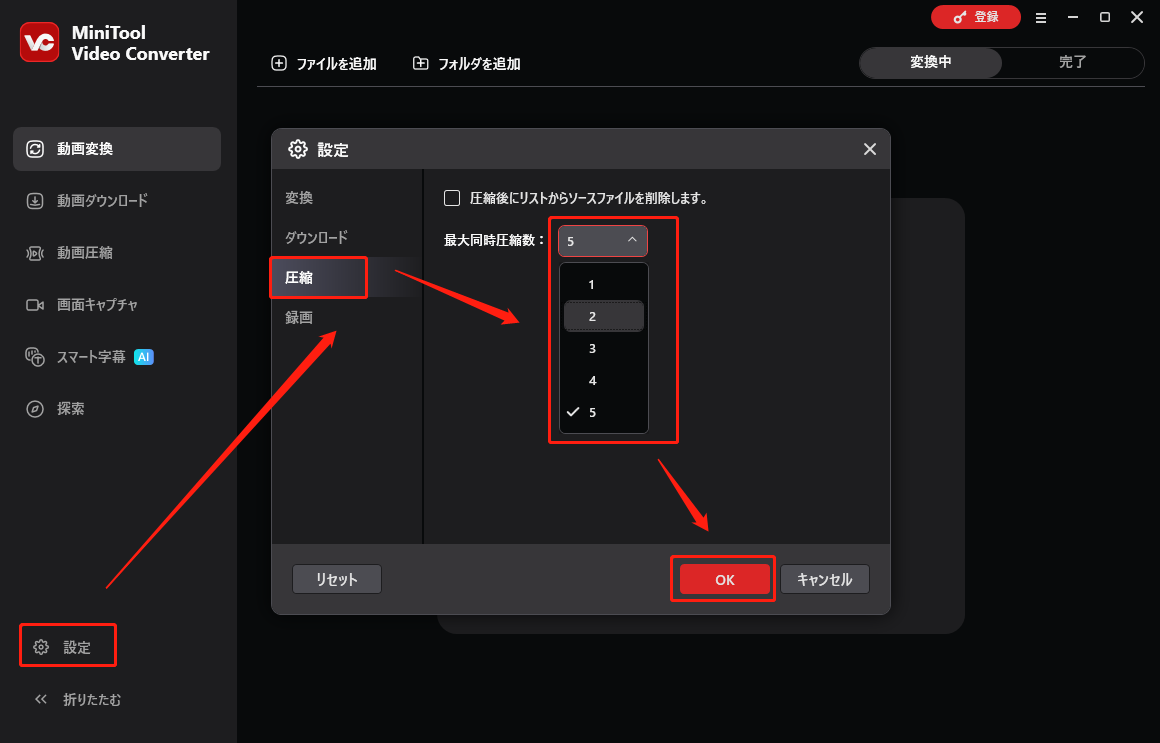
ステップ2.Outlook動画をアップロードします。
MiniTool Video Converterを起動したら、「動画圧縮」タブに切り替えます。「ファイルを追加」オプションをクリックし、圧縮したいOutlookの動画ファイルを読み込みます。
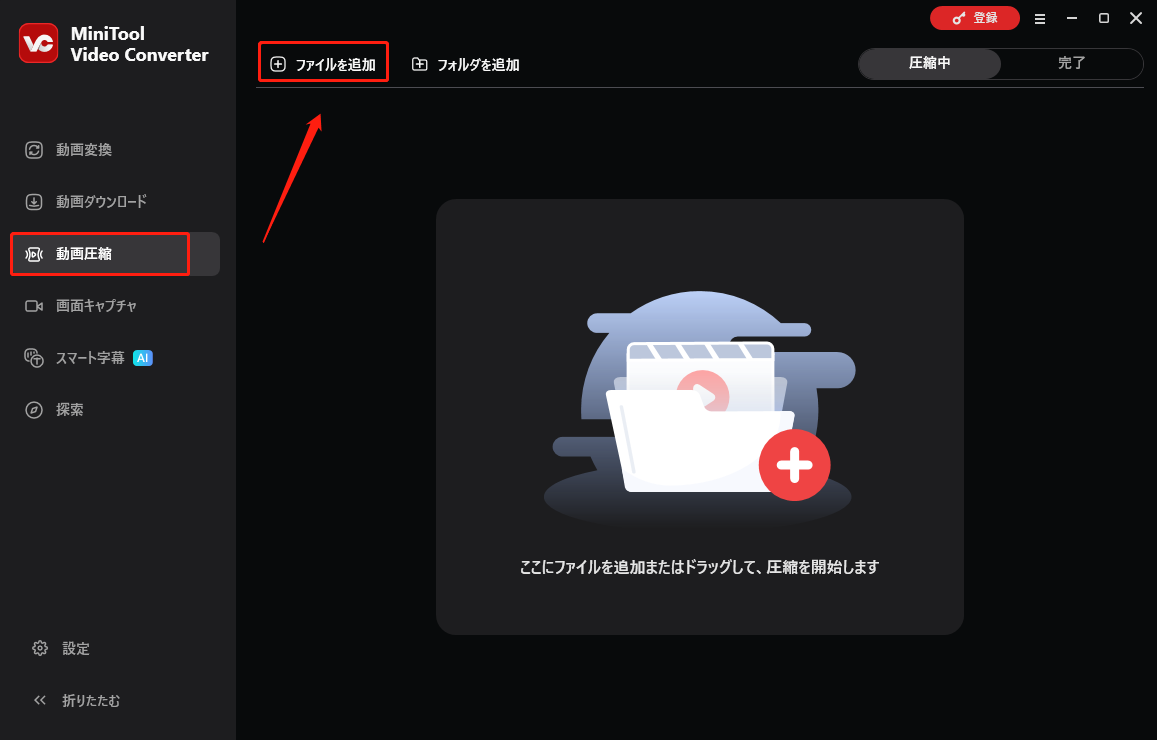
ステップ3.圧縮設定を行います。
「設定」アイコンをクリックして圧縮設定ウィンドウを開きます。
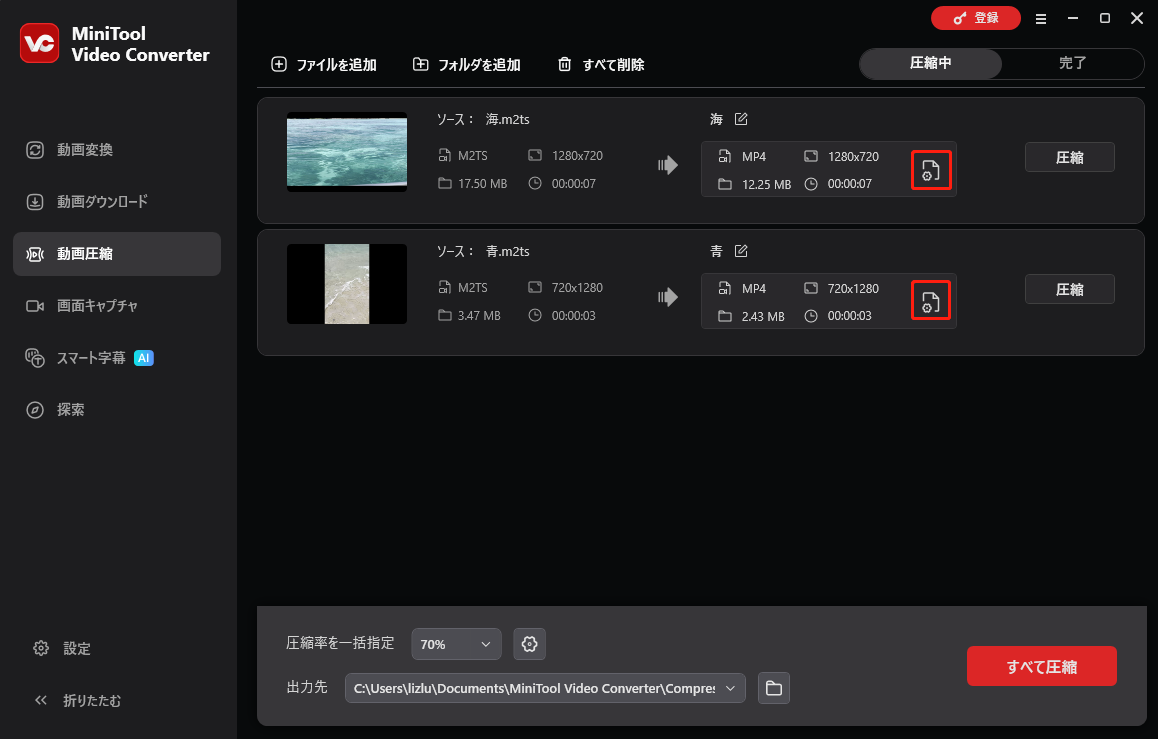
ポップアップウィンドウで、「赤い点」アイコンをドラッグして出力ファイルのサイズを調整します。出力形式をカスタマイズする場合は、「形式」オプションを展開して選択します。圧縮設定をさらに細かく調整するには、「詳細設定」をクリックしてください。圧縮後の動画をプレビューするには、「プレビュー」ボタンをクリックします。最後に、「OK」をクリックして設定を適用します。
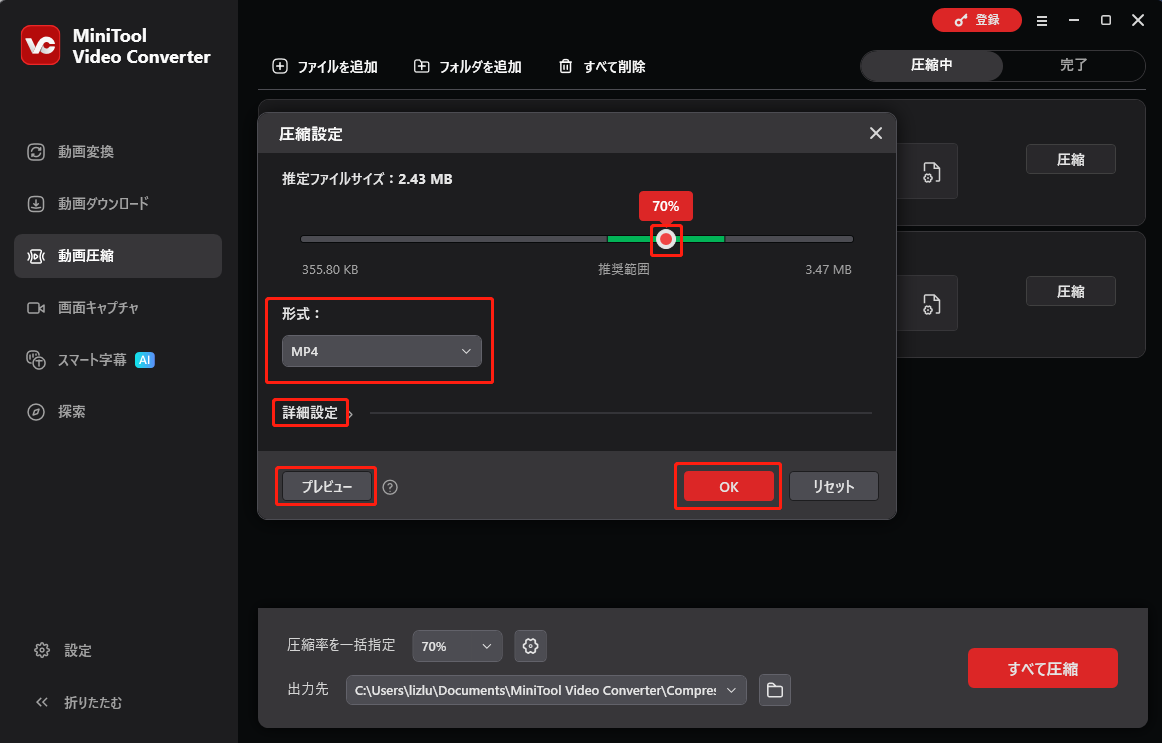
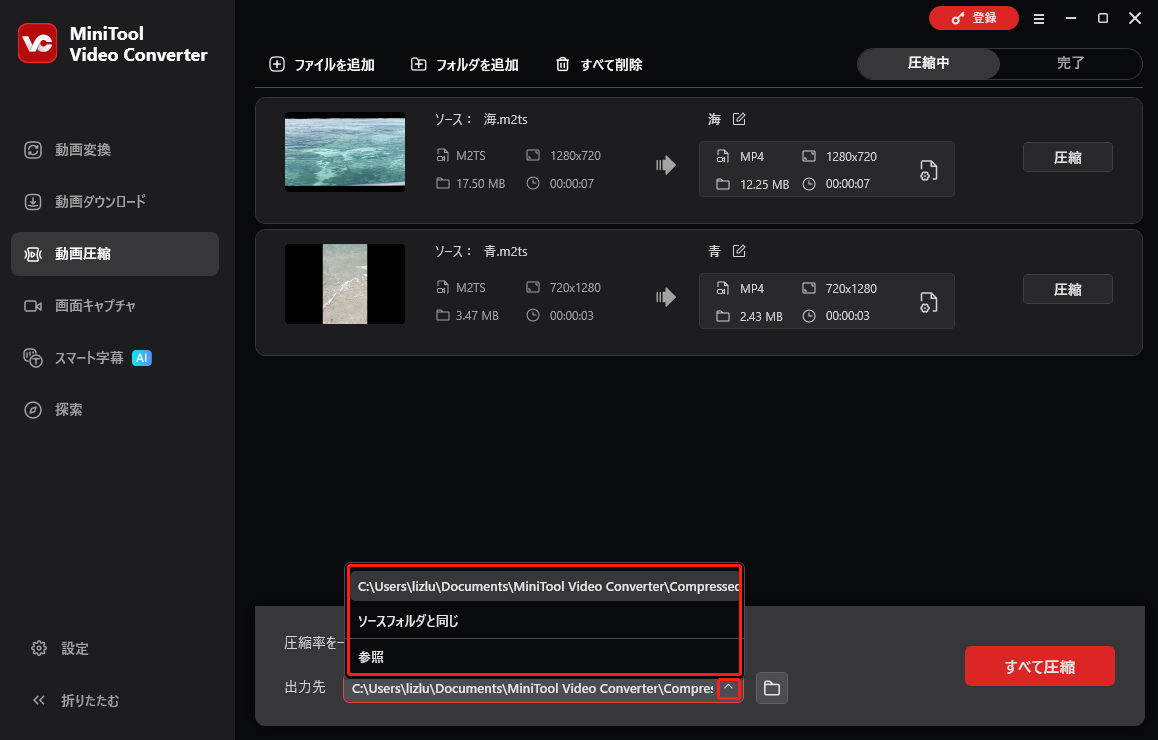
ステップ4.出力フォルダを選択します。
下部の「出力先」オプションを展開し、圧縮した動画を保存する場所を指定します。
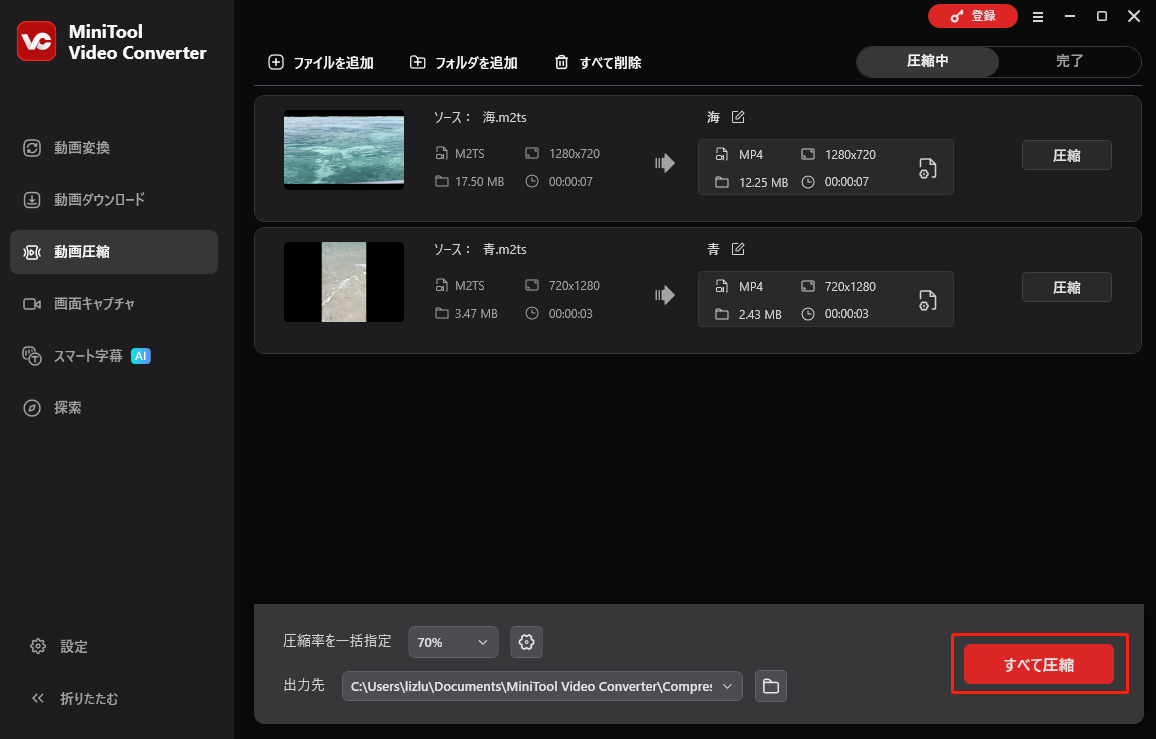
ステップ5.圧縮を開始します。
「すべて圧縮」ボタンをクリックして変換プロセスを開始します。
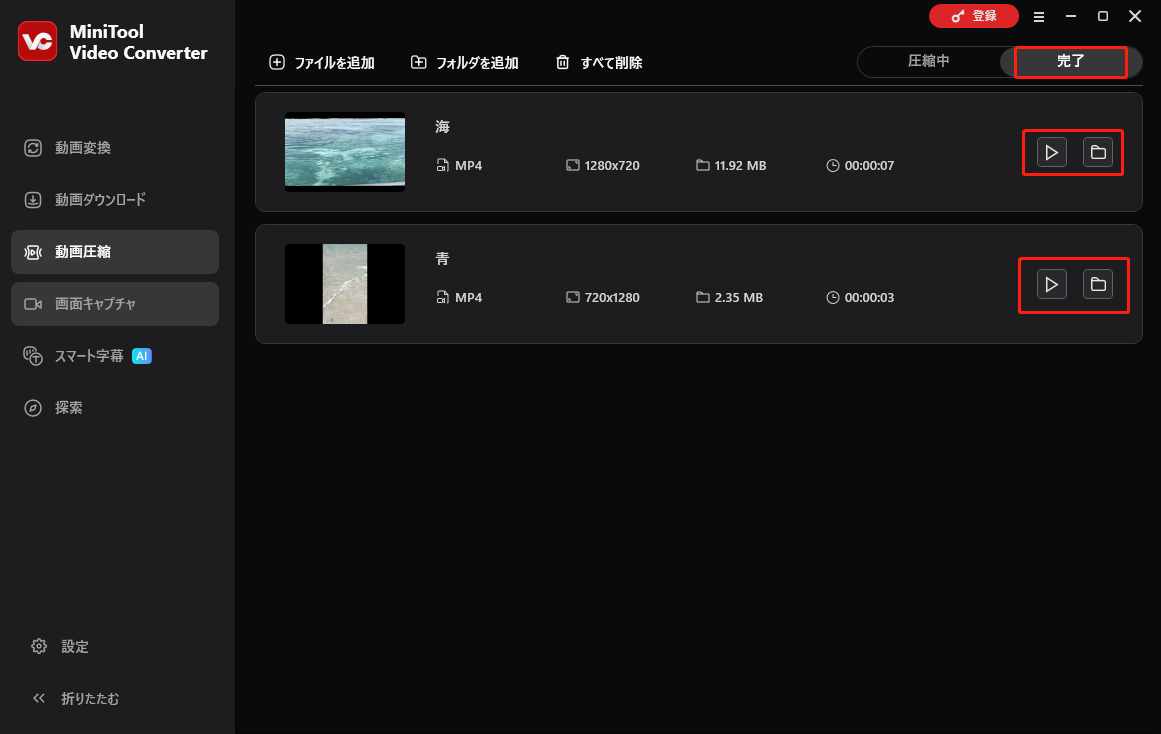
ステップ6.圧縮された動画を探して再生します。
ファイルの圧縮が完了すると、このファイル圧縮ソフトは自動的に「完了」セクションに切り替わります。「フォルダ」アイコンをクリックすれば、圧縮された動画の保存場所を確認できます出力された動画を視聴したい場合は、「再生」アイコンをクリックしてください。
MiniTool Video Converterを使えば、Outlookの動画サイズ制限を突破することは決して問題になりません。さらに、無料の動画変換ソフトとして、MiniTool Video Converterは圧縮したファイルを他の形式へ手軽に変換できます。
方法2:MiniTool Video ConverterでOutlookの添付動画を圧縮する(オフライン)
Outlookの添付ファイルを圧縮するには、次に紹介するMiniTool MovieMakerも試す価値があります。
MiniTool MovieMakerはOutlook動画を圧縮できますか?
プロ仕様のOutlook動画圧縮ソフトとして、MiniTool MovieMakerを使えば、出力形式、フレームレート、解像度、ビットレートなどのパラメータを変更して、Outlook動画のサイズを縮小できます。
MiniTool MovieMakerでOutlookの添付動画を圧縮する方法
MiniTool MovieMakerを使ってOutlook動画を圧縮するには、下記の手順に沿って操作してください。
ステップ1.MiniToo MovieMakerをダウンロードしてインストールします。
MiniTool MovieMakerクリックしてダウンロード100%クリーン&セーフ
上記のダウンロードボタンをクリックして、PCにMiniTool MovieMakerをダウンロードしてインストールします。
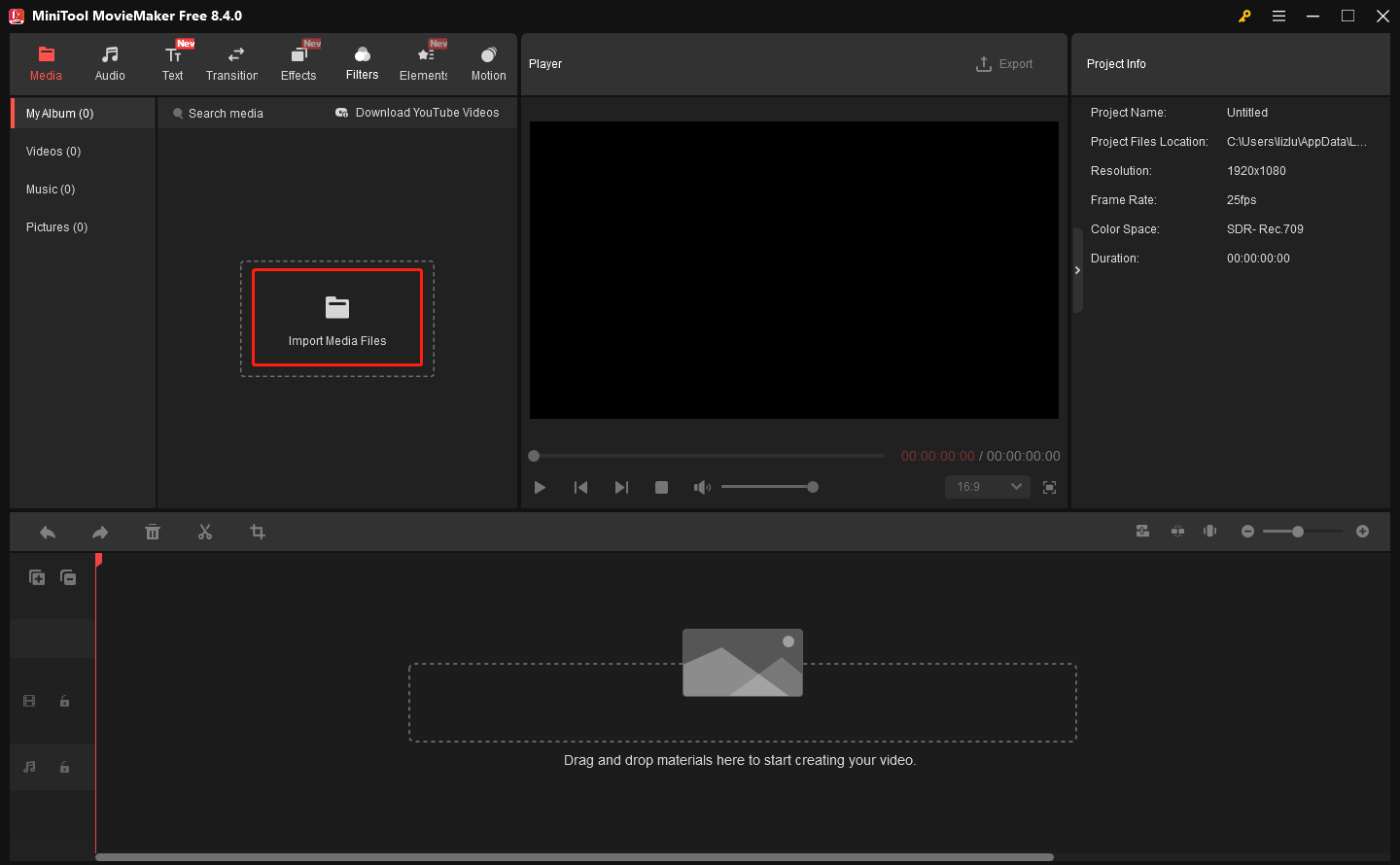
ステップ2.Outlook動画をアップロードします。
MiniTool MovieMakerを起動した後、プロモーションウィンドウを閉じ、「Import Media Files」エリアをクリックしてOutlook動画をインポートします。
ステップ3.動画をタイムラインに追加します。
動画ファイルをタイムラインにドラッグします。必要に応じて編集機能を使用して、動画をトリミングしたり速度を上げたりできます。これにより、Outlook動画のMB数を減らすこともできます。
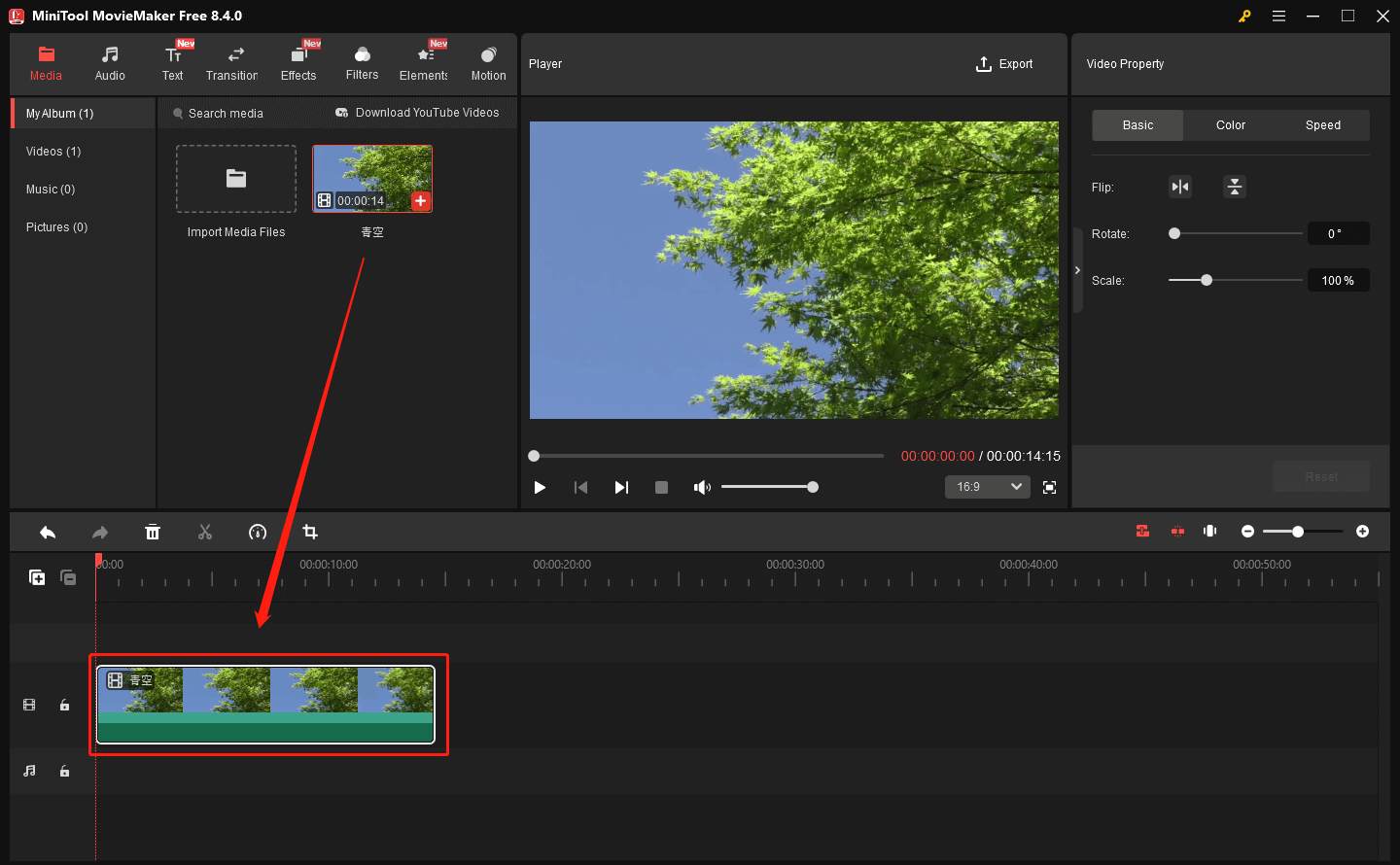
ステップ4.出力設定を行い、圧縮を開始します。
プレイヤーウィンドウの右上にある「Export」アイコンをクリックすると、エクスポートウィンドウが表示されます。ここでは、圧縮した動画の保存先フォルダを自由に選択できます。同時に、出力形式、フレームレート、解像度も選択可能です。最後に、「Export」ボタンをクリックして、圧縮した動画を保存します。
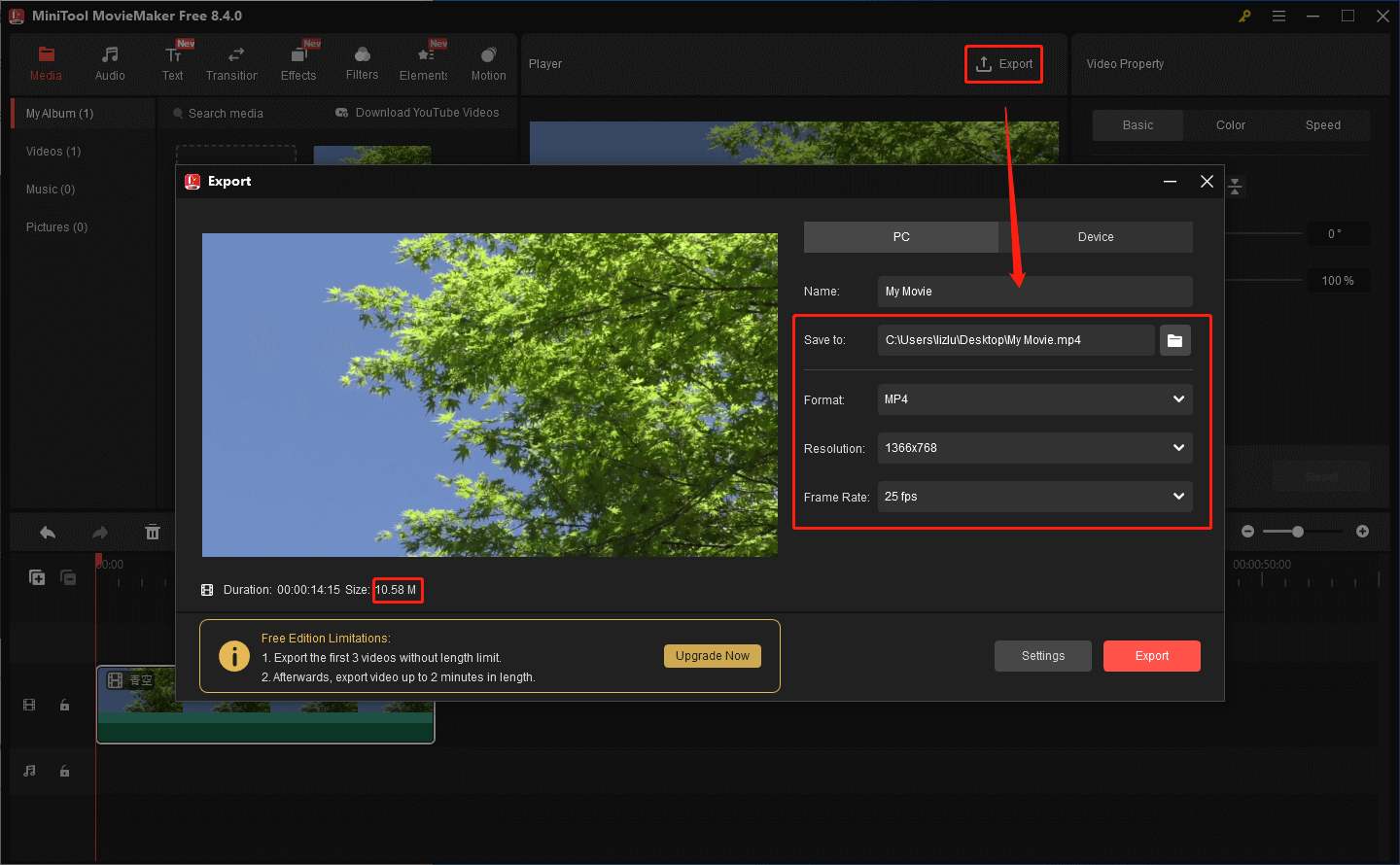
ステップ5.圧縮された動画を確認します。
ファイル圧縮が完了したら、ポップアップウィンドウの「ターゲットを探す」ボタンをクリックして出力動画の位置を特定し確認してください。
ご覧のとおり、MiniTool MovieMakerはOutlookでの送信に適した動画圧縮ソフトです。
方法3.Online File CompressorでOutlookの動画を圧縮する(オンライン)
追加のソフトウェアをダウンロード・インストールしたくない方も少なくないでしょう。そのような方には、Online File Compressorを強くおすすめします。Online File Compressorは無料で使えるオンライン動画圧縮ツールで、MP4、MPG、AVIなど、多様な形式の動画を圧縮できます。以下に、Online File CompressorでOutlookの動画サイズ制限を回避する詳細な手順を説明します。
ステップ1. https://www.compress2go.com/ja/compress-video に移動します。
ステップ2.「ファイルを選択」ボタンをクリックして、Outlookの添付動画をインポートします。
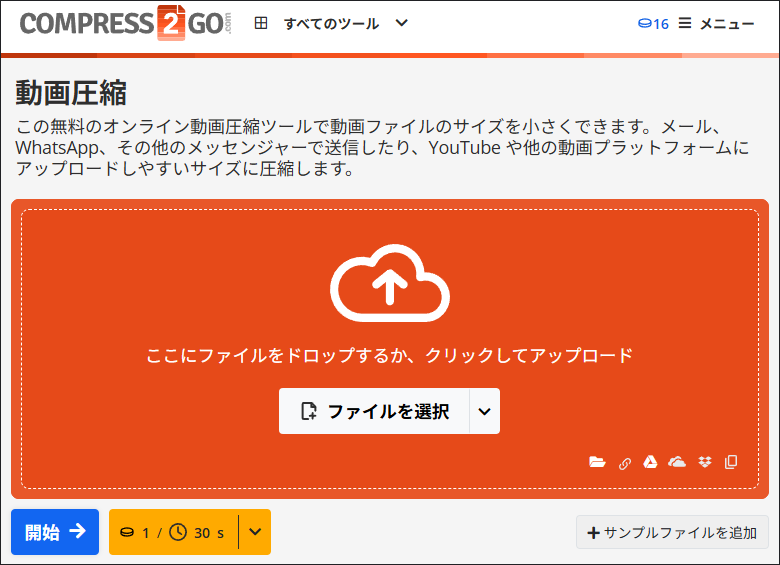
ステップ3.「開始」ボタンをクリックして圧縮プロセスを開始します。
ステップ4.ファイル圧縮が完了したら、圧縮されたOutlook動画をダウンロードして確認します。
ところで、Online File Compressorでは、圧縮した動画が自動的にMP4形式で保存されます。そのため、互換性の問題を気にする必要はありません。
クラウドストレージでOutlookの動画サイズ制限を回避する方法
クラウドストレージサービスを利用すれば、Outlookの動画サイズ制限を回避できます。例えば、動画をGoogleドライブ、OneDrive、Dropboxなどのクラウドストレージにアップロードし、取得した共有リンクをOutlook経由で送信すれば問題ありません。この方法は、動画サイズ制限への対処として非常に効果的です。

結論
Outlookで20MB以上の動画を送信する方法はありますか?MiniTool Video Converter、MiniTool MovieMaker、またはOnline File CompressorでOutlook動画を圧縮するとよいでしょう。また、クラウドストレージサービスを利用することで、Outlookメールの添付動画サイズ制限を回避できます。
MiniTool Video ConverterやMiniTool MovieMakerの使用時にご不明な点がございましたら、support@minitool.comまでお気軽にお問い合わせください。できるだけ早く返事いたします。
作者について

ポジション: コラムニスト
動画クリエイター兼コンテンツエディター。YouTubeショート動画の企画・制作に加え、PCのトラブル解決や技術解説記事の執筆を中心に活動しています。 専門分野はデータバックアップとメディア変換技術。3年以上の実務経験を活かし、画面録画やデータ保護、システムトラブルの迅速な解決方法を分かりやすく解説しています。 「複雑なプロセスを、誰でも再現できるシンプルさへ」をモットーに、読者の悩みを素早く解決する実用的なコンテンツを発信しています。
ユーザーコメント :