

Warum sollte man Videos für den Versand per Nachricht komprimieren?
Im Alltagsleben nutzen wir häufig die Direktnachricht-Funktion, um Freunden auf Social-Media-Plattformen Textnachrichten zu senden. Wir senden nicht nur Textnachrichten, sondern auch Videos. Manchmal kann jedoch der Versand von Videos fehlschlagen. Eine der häufigen Ursachen dafür besteht darin, dass die Größe des zu sendenden Videos die Beschränkung für Direktnachrichten auf der Plattform überschreitet.
Verschiedene Social-Media-Plattformen haben unterschiedliche Beschränkungen für die Videogröße. Zum Beispiel beträgt die Größenbeschränkung für Videos in Textnachrichten bei WhatsApp und Telegram 2 GB. Im Vergleich dazu beschränkt Facebook die Größe von Videos, die per Direktnachricht versendet werden, offiziell auf 100 MB.
Verwandter Artikel: WhatsApp-Video- und Sprachanrufe aufnehmen: 5 Methoden im Überblick.
Wenn das Video zu groß ist, kann das Video beschädigt oder unscharf sein, oder sich sogar nicht wiedergeben oder versenden lassen. Daher ist es notwendig, Videos vor dem Senden per Nachricht zu komprimieren.
Welche Faktoren können die Videogröße beeinflussen? Dazu gehören der Videoencoder, die Auflösung, die Framerate und die Bitrate. Durch Verringern dieser Parameter kann die Videogröße erheblich reduziert werden, sodass ein erfolgreiches Senden und Wiedergeben sichergestellt werden. Alternativ können Sie professionelle Videokompressoren verwenden, um Videos schnell zu verkleinern.

Wie kann man Videos für den Versand per Nachricht auf Social Media komprimieren?
Möchten Sie Ihre Videos für den Versand per Nachricht auf Social Media komprimieren? Wenn ja, sind Sie hier genau richtig. In diesem Abschnitt finden Sie zwei tolle Videokompressoren.
1. MiniTool Video Converter
MiniTool Video Converter ist ein kostenloser Videokompressor, mit dem Sie Videos für Textnachrichten auf Social-Media-Plattformen komprimieren können. Dieses Programm unterstützt verschiedene Videoformate, darunter MP4, MKV, MOV, AVI, WebM, FLV und weitere. Außerdem ermöglicht Ihnen MiniTool Video Converter, Videos auf 10% bis 100% der Originalgröße ohne Qualitätsverlust zu komprimieren.
Außerdem unterstützt dieser professionelle Videokompressor die Anpassung erweiterter Parameter wie Framerate, Bitrate, Encoder, Auflösung, Abtastrate und Kanäle. MiniTool Video Converter ist auch ein Batch-Videokompressor, was bedeutet, dass Sie bis zu 5 Videos gleichzeitig komprimieren können. MiniTool Video Converter enthält außerdem keine Werbung, keine Größenbeschränkungen und keine Wasserzeichen.
Im Folgenden zeigen wir Ihnen Schritt für Schritt, wie Sie mit MiniTool Video Converter Videos für den Versand per Nachricht komprimieren.
Schritt 1. MiniTool Video Converter herunterladen
Klicken Sie auf die untenstehende Schaltfläche, um MiniTool Video Converter herunterzuladen. Folgen Sie anschließend den Anweisungen, um das Programm zu installieren und zu starten.
MiniTool Video ConverterKlicken zum Download100%Sauber & Sicher
Schritt 2. Zielvideo importieren
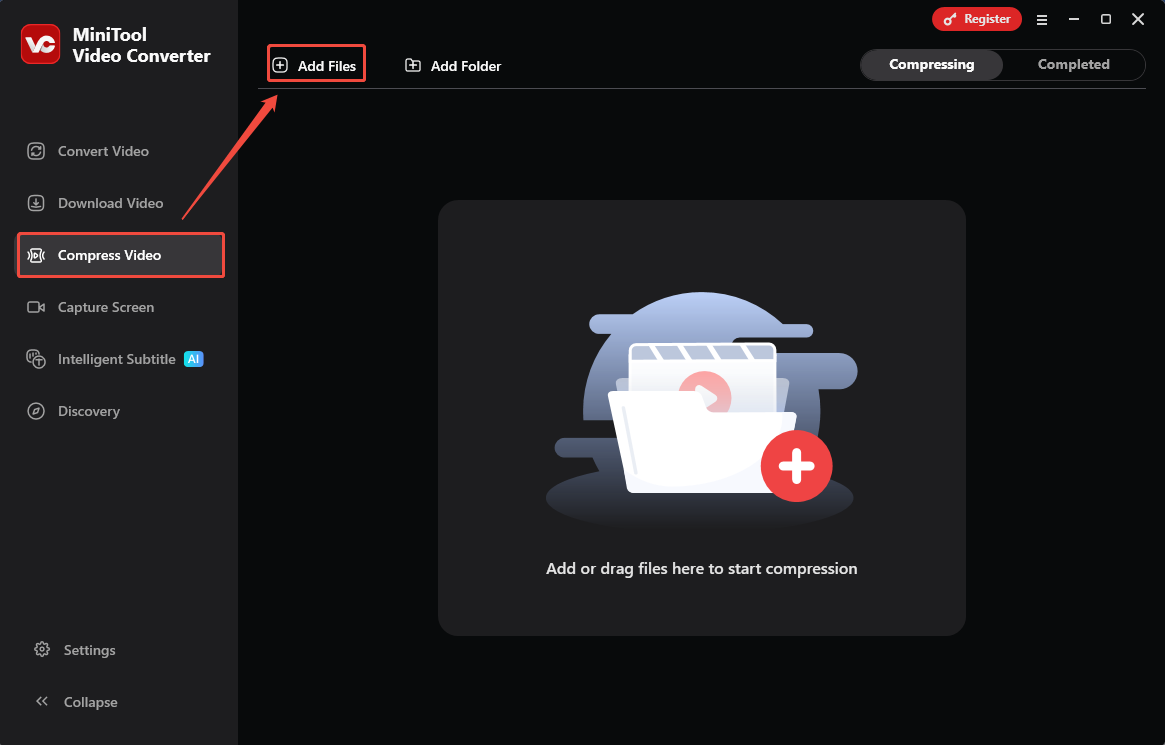
Wechseln Sie zum Modul Video komprimieren. Klicken Sie dort auf die Option Dateien hinzufügen, um das Zielvideo zu importieren.
Schritt 3. Komprimierungsprozentsatz anpassen
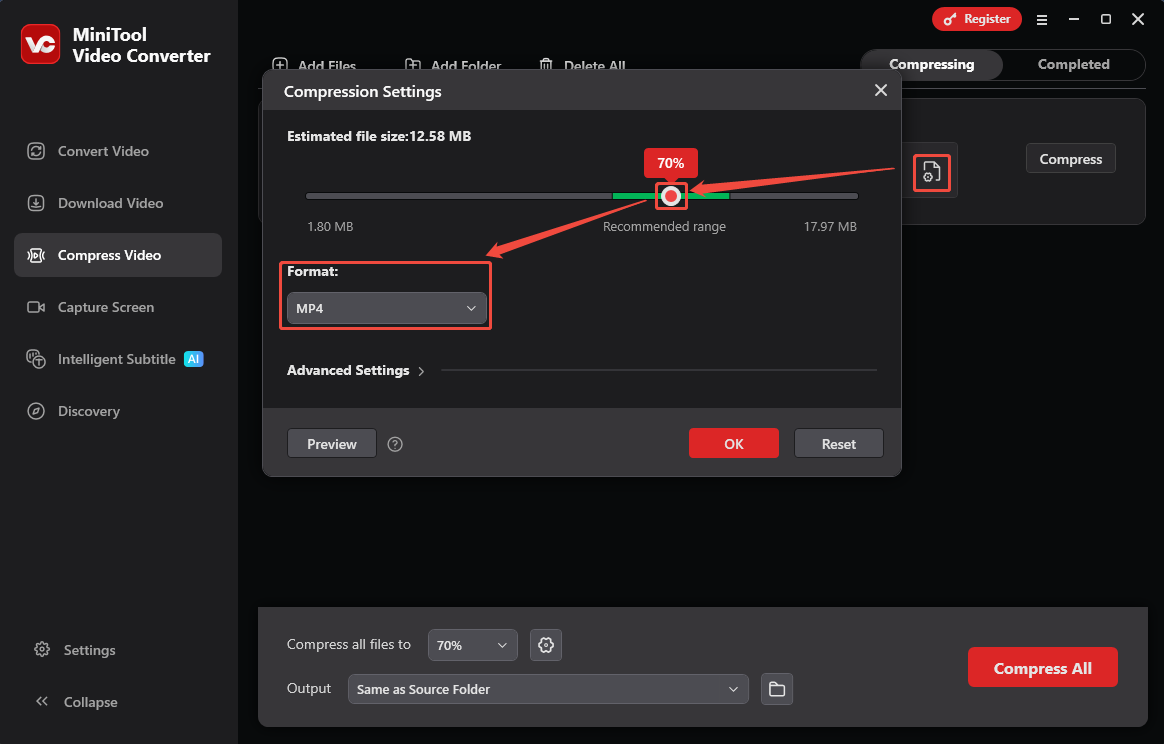
Klicken Sie auf das Symbol Bearbeiten, um das Fenster Komprimierungseinstellungen zu öffnen. Ziehen Sie im Popup-Fenster den roten Schieberegler nach links oder rechts, um den Komprimierungsgrad nach Bedarf anzupassen. Erweitern Sie anschließend das Menü Format und wählen Sie ein Format wie MP4 für das komprimierte Video aus.
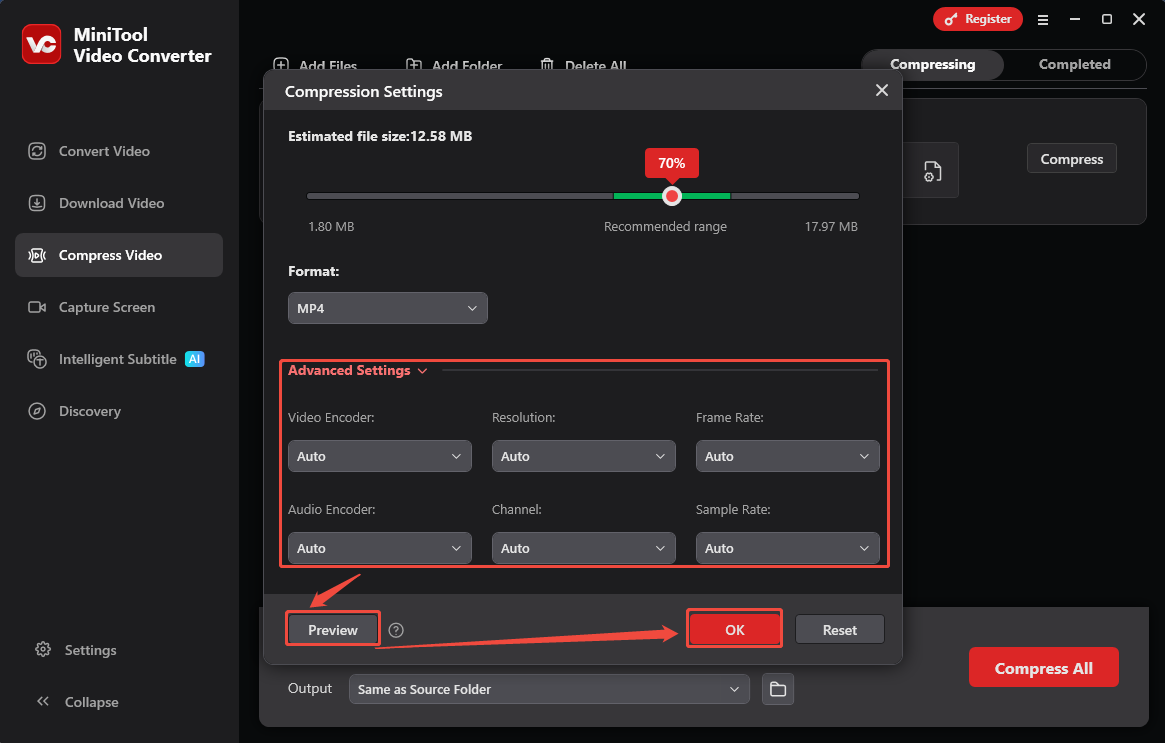
Sie können auch die Option Erweiterte Einstellungen einblenden, um Encoder, Bildrate, Auflösung, Abtastrate und Kanäle festzulegen. Wenn alles bereit ist, klicken Sie auf die Schaltfläche Vorschau, um das komprimierte Video in der Vorschau anzuzeigen. Klicken Sie dann auf die Schaltfläche OK, um die Einstellungen anzuwenden.
Schritt 4. Komprimierung starten
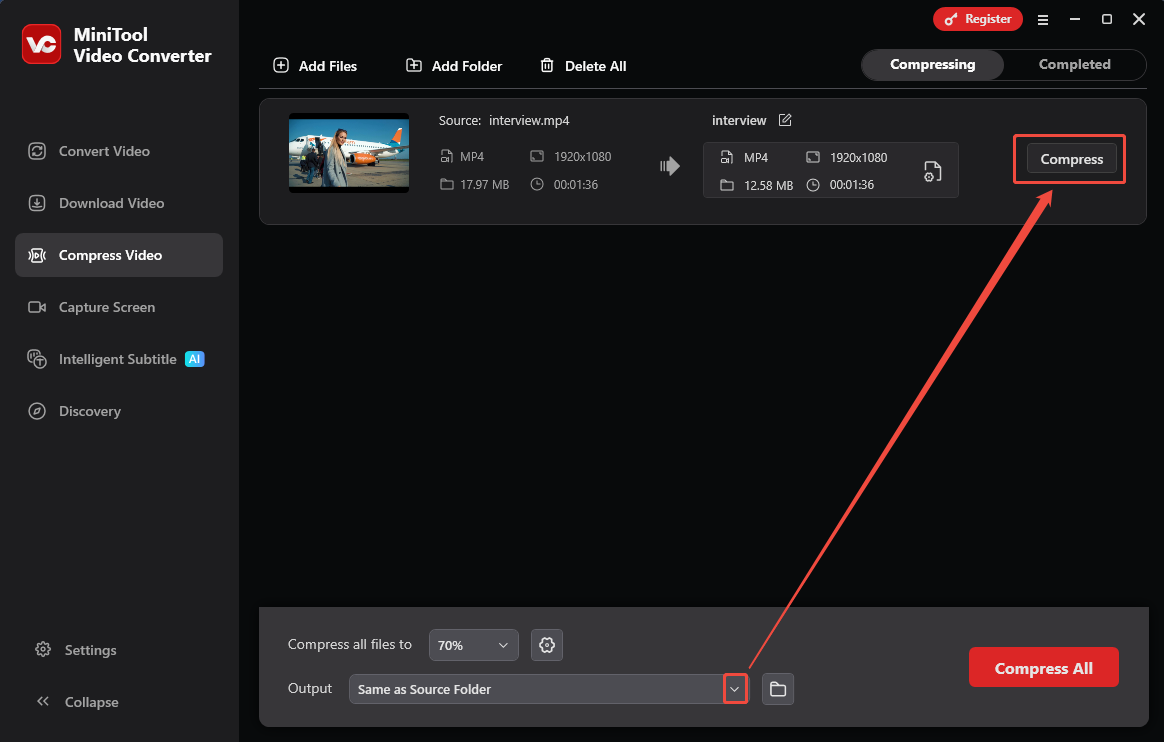
Klicken Sie auf den Pfeil neben der Option Ausgabe, um einen Speicherordner für das komprimierte Video auszuwählen. Klicken Sie anschließend auf die Schaltfläche Komprimieren, um die Komprimierung zu starten.
Schritt 5. Komprimiertes Video überprüfen
Nach Abschluss der Komprimierung wechselt dieser Videokompressor automatisch zur Registerkarte Abgeschlossen. Dort können Sie auf das Wiedergabe- oder Ordnersymbol klicken, um das komprimierte Video anzusehen oder den Speicherort zu öffnen.
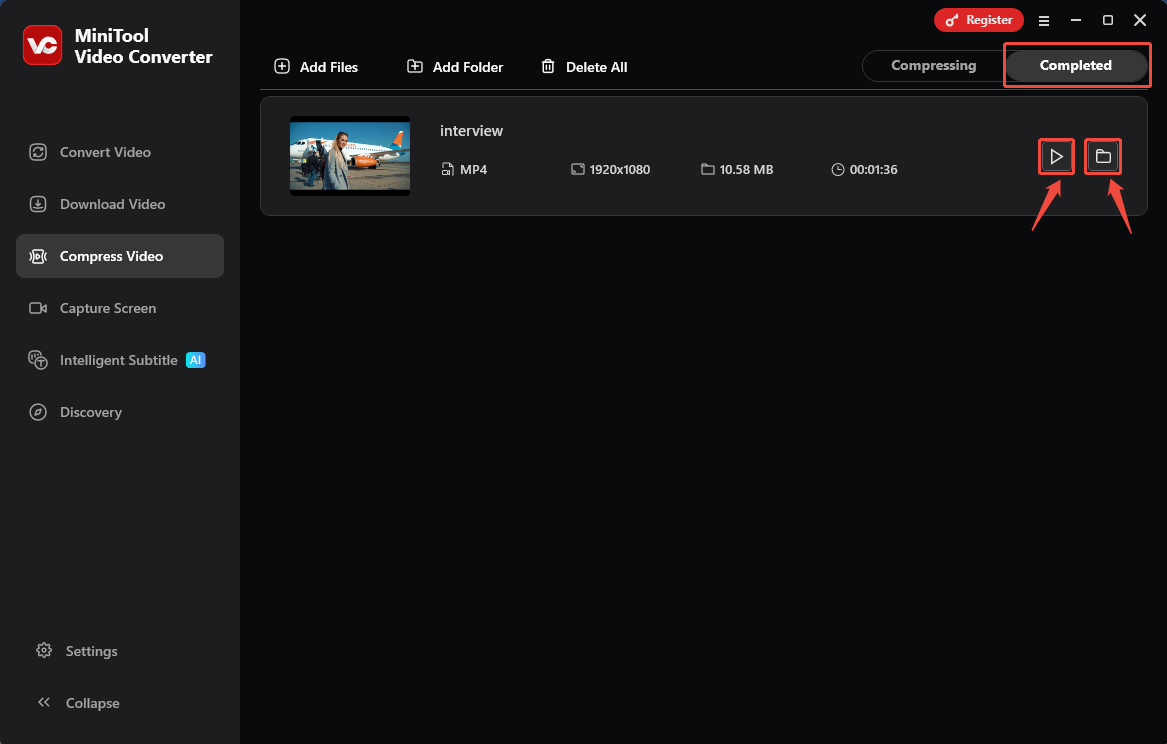
MiniTool Video Converter ist ein idealer Videokompressor, der die Videogröße für Textnachrichten erheblich reduzieren kann.

2. Online File Compressor
Online File Compressor ist ein praktischer Videokompressor, der das Hinzufügen von Dateien vom lokalen Computer, OneDrive, Dropbox und Google Drive ermöglicht. Darüber hinaus bietet Online File Compressor einen hohen Komprimierungsgrad. Hier erfahren Sie, wie Sie mit Online File Compressor die Videogröße für Nachrichten reduzieren können:
Schritt 1. Startseite von Online File Compressor besuchen
Wechseln Sie direkt zu https://www.compress2go.com/de, um auf die Startseite von Online File Compressor zuzugreifen.
Schritt 2. Video hochladen
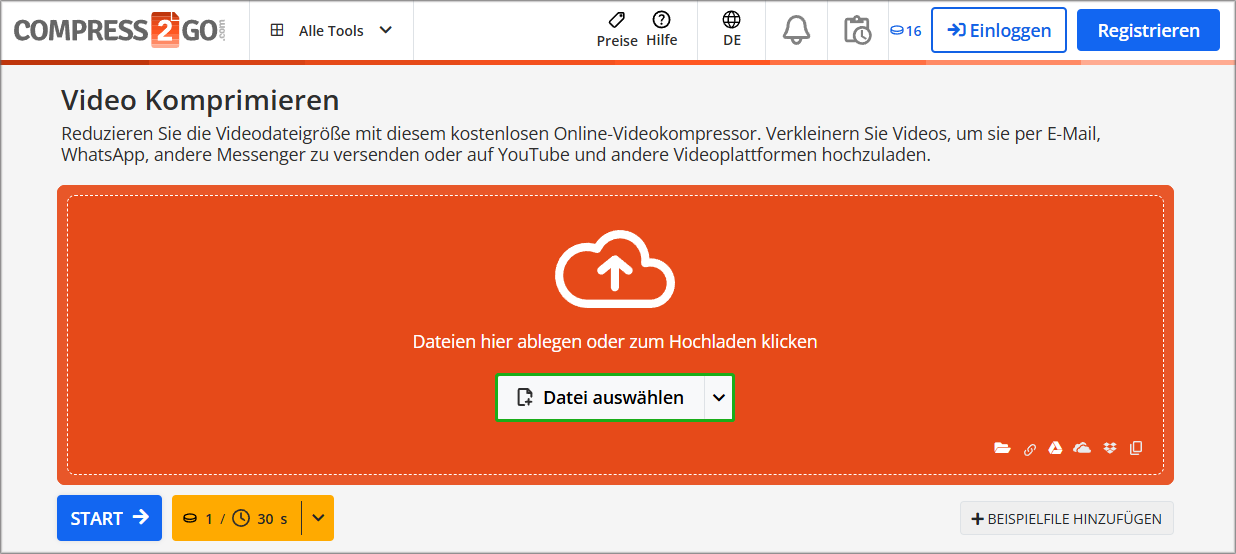
Klicken Sie auf der Startseite auf die Funktion Video komprimieren und laden Sie anschließend das zu komprimierende Video hoch, indem Sie auf die Schaltfläche Datei auswählen klicken.
Schritt 3. Komprimierung starten
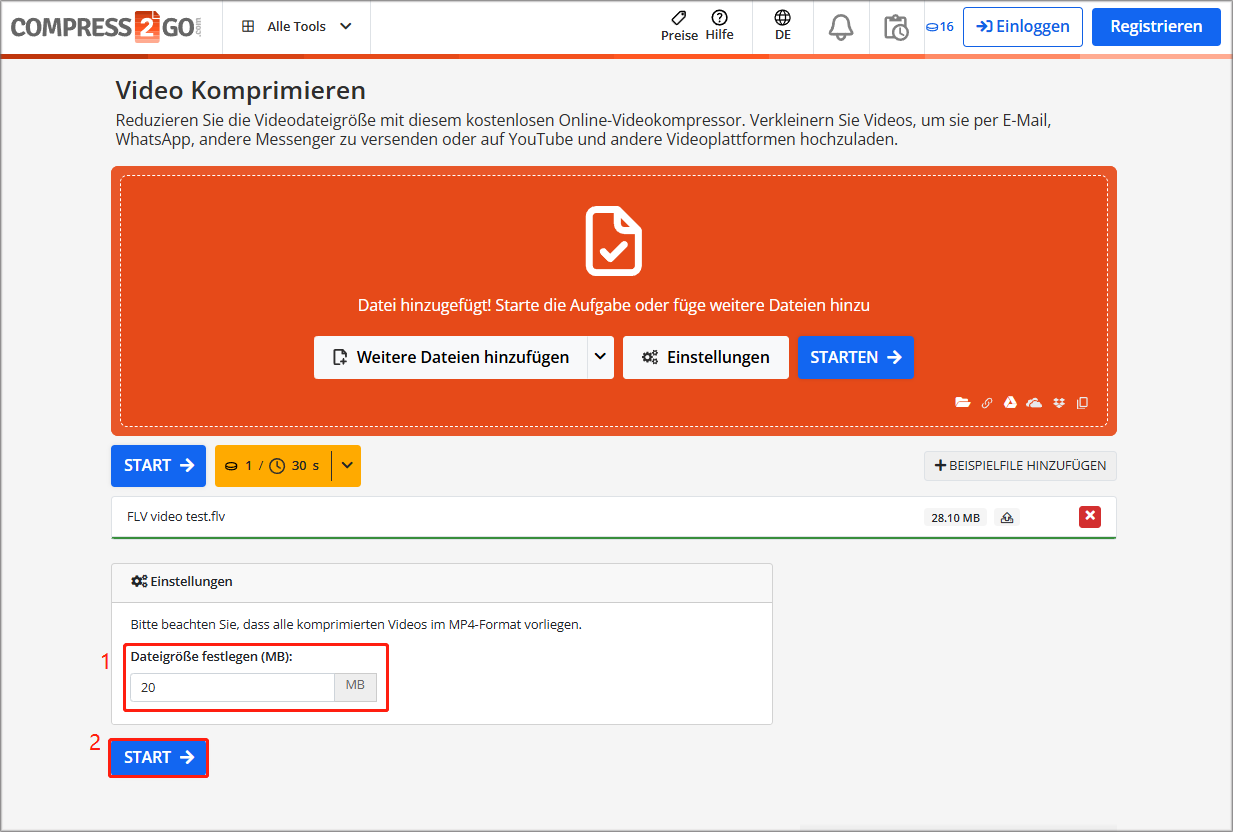
Nach dem Upload geben Sie die gewünschte Videogröße unter Dateigröße festlegen (MB) ein und klicken Sie auf die Schaltfläche START, um die Komprimierung zu starten.
Schritt 4. Komprimiertes Video herunterladen
Sobald die Komprimierung abgeschlossen ist, wechselt der Kompressor automatisch zur Registerkarte File List. Wählen Sie dort das komprimierte Video aus und klicken Sie auf die Schaltfläche Download, um es lokal zu speichern.
Die Verwendung von Online File Compressor erfordert lediglich eine stabile Internetverbindung. Sie können damit Videos jederzeit und überall effektiv komprimieren.

Schluss
In diesem Beitrag wird erklärt, wie man Videos für den Versand per Nachricht komprimieren kann. Dazu werden zwei professionelle Videokompressoren, MiniTool Video Converter und Online File Compressor, vorgestellt. Wenn Sie häufig große Videodateien per Nachricht auf Social-Media-Plattformen senden, ist MiniTool Video Converter eine ideale Wahl für die langfristige Nutzung. Online File Compressor ist passender, wenn Sie nur gelegentlich Videos für Textnachrichten komprimieren müssen.
Haben Sie Probleme mit MiniTool Video Converter? Wenn ja, kontaktieren Sie uns bitte unter support@minitool.com.
Nutzerkommentare :