

Ursachen für „AVI kein Ton“
Es ist frustrierend, AVI-Videos ohne Ton anzusehen. Warum haben die AVI-Dateien keinen Ton? Im Folgenden finden Sie einige mögliche Ursachen:
- Falsche Toneinstellungen: Die Systemlautstärke ist möglicherweise stummgeschaltet oder zu niedrig, sodass Sie den Ton der AVI-Datei nicht hören können.
- Hardwareprobleme: Probleme mit der Soundkarte, den Lautsprechern oder den Kopfhörern können zum Problem „AVI ohne Ton“ führen.
- Fehlender oder beschädigter Audiocodec: Die Audiospur der AVI-Datei kann vielleicht mit einem Codec kodiert werden, der nicht mit dem Mediaplayer kompatibel ist.
- Veraltete Audiotreiber: Veraltete Audiotreiber können den Audio-Stream bestimmter AVI-Dateien nicht erkennen oder verarbeiten.
So beheben Sie das Problem „AVI kein Ton“
In diesem Abschnitt werden vier wirksame Lösungen vorgestellt, mit denen Sie das Problem „AVI-Dateien haben keinen Ton“ schnell beheben können.
Lösung 1. Lautstärke überprüfen
Stellen Sie zunächst sicher, dass weder Ihr Gerät noch Ihr Mediaplayer stummgeschaltet ist.
Lösung 2. Audioeinstellungen überprüfen und betroffene Treiber aktualisieren
Öffnen Sie anschließend die Audioeinstellungen Ihres Mediaplayers und ändern Sie die Audioausgabe, um zu prüfen, ob das Problem „AVI kein Ton“ behoben wurde.
Eine diskrete Soundkarte sowie veraltete oder fehlerhafte Audiotreiber können ebenfalls zum Problem „AVI-Dateien haben keinen Ton“ führen. Um dieses Problem zu lösen, öffnen Sie den Geräte-Manager, halten Sie den Audiotreiber auf dem neuesten Stand und stellen Sie sicher, dass die Audioeinstellungen richtig sind.
Lösung 3. AVI-Dateien konvertieren
Das AVI-Videocontainerformat kann Videos und Audiodateien speichern, die mit verschiedenen Codecs kodiert werden. Inkompatible Codecs können das Audioproblem verursachen. Daher wird empfohlen, AVI-Dateien mit einem Videokonverter zu konvertieren. Hierfür ist MiniTool Video Converter eine ideale Lösung.
Als kostenloser Videokonverter unterstützt MiniTool Video Converter zahlreiche Video- und Audioformate, darunter AVI, MP4, MKV, MOV, FLV, MP3, AAC, OGG usw. Dieser Konverter ist einfach zu bedienen und ermöglicht die Batch-Videokonvertierung, was bedeutet, dass Sie gleichzeitig bis zu 5 AVI-Dateien konvertieren können. Er hat keine Zeitlimits und fügt keine Wasserzeichen zu konvertierten Dateien hinzu. So geht’s:
Schritt 1. Klicken Sie auf den Download-Button unten, um MiniTool Video Converter herunterzuladen und zu installieren.
MiniTool Video ConverterKlicken zum Download100%Sauber & Sicher
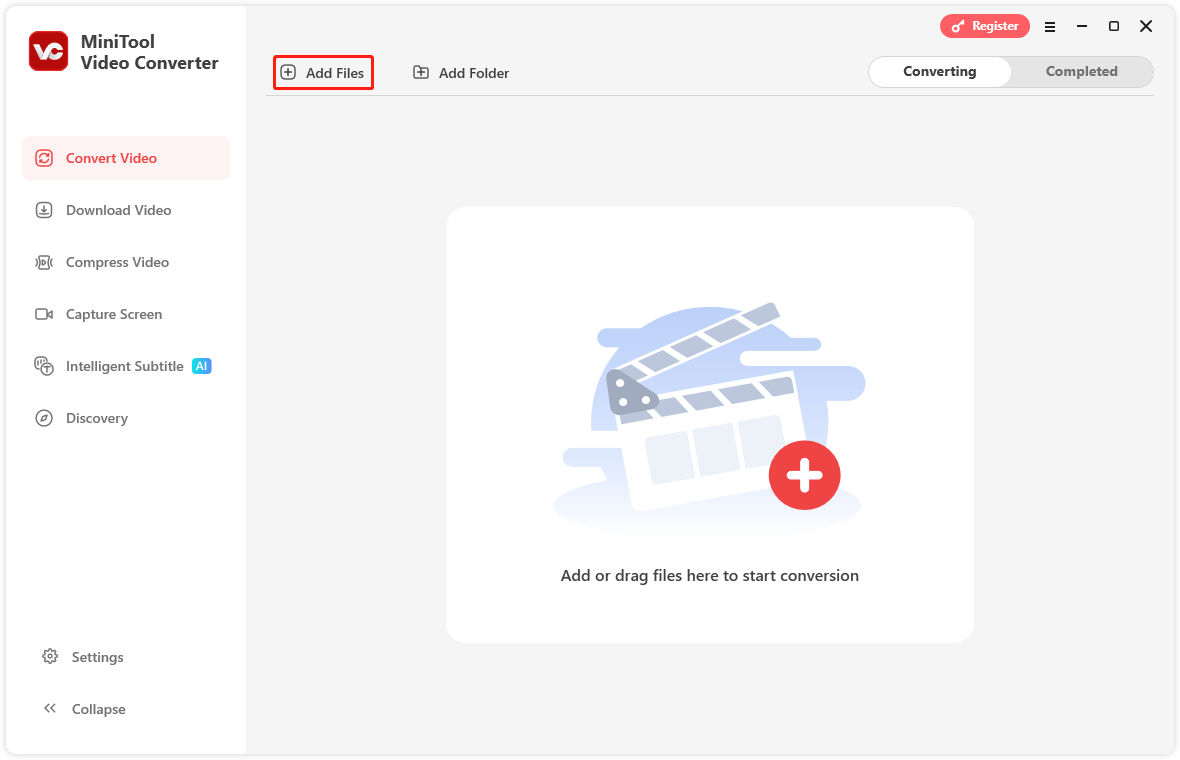
Schritt 2. Starten Sie diese Software. Auf der Startseite klicken Sie auf Dateien hinzufügen, um Ihre AVI-Dateien zu importieren.
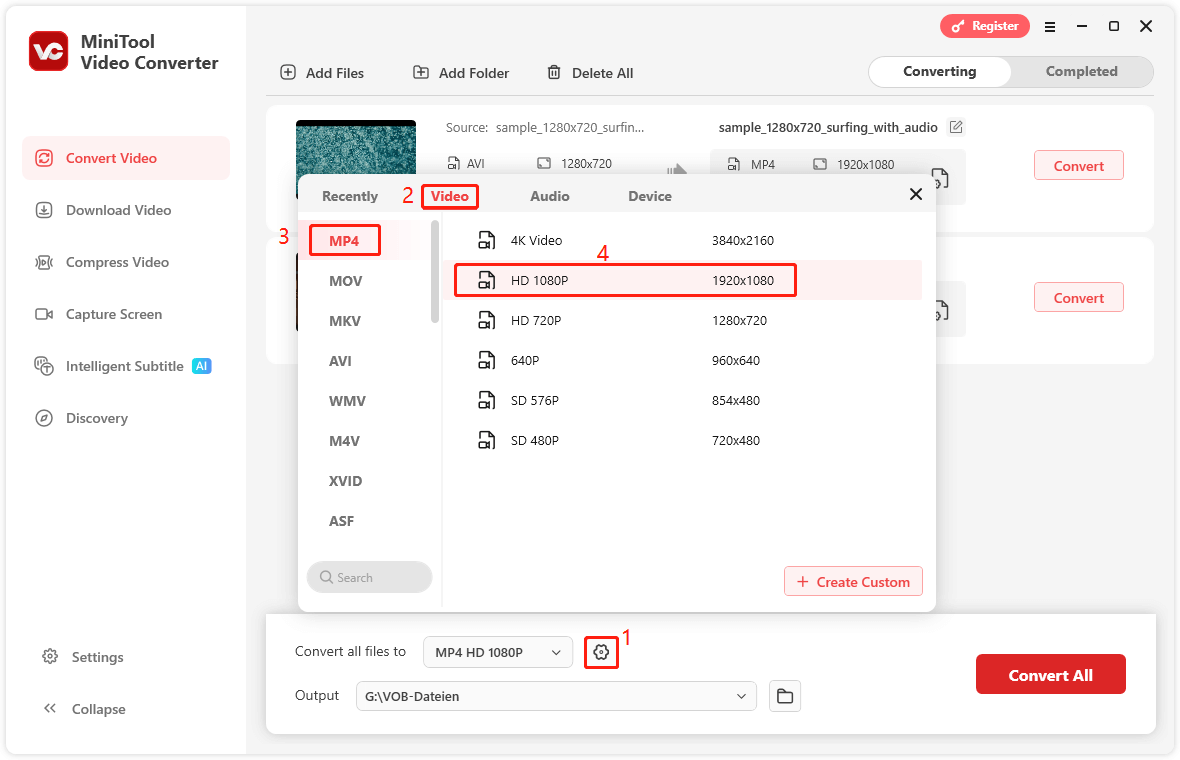
Schritt 3. Klicken Sie auf das Zahnradsymbol neben der Option Alle Dateien konvertieren in, um das Ausgabeformatfenster aufzurufen. Im geöffneten Fenster können Sie das AVI-Format beibehalten und lediglich den Audiocodec ändern. Um weitere Wiedergabeprobleme zu vermeiden, wird empfohlen, Ihre AVI-Dateien in ein kompatibles Format wie MP4 zu konvertieren.
Wechseln Sie dazu zur Registerkarte Video und wählen Sie MP4 aus. Im rechten Bereich stehen Ihnen vier verschiedene Auflösungen zur Auswahl. Je niedriger die Auflösung ist, desto kleiner ist die Dateigröße. Wählen Sie dort die gewünschte Auflösung aus.
Schritt 4. Wenn Sie die Ausgabedatei umbenennen möchten, klicken Sie einfach auf das Stiftsymbol. Klicken Sie danach auf die Option Ausgabe, um den Speicherort für die konvertierten Dateien zu ändern. Wenn alles fertig ist, klicken Sie auf Alle konvertieren.
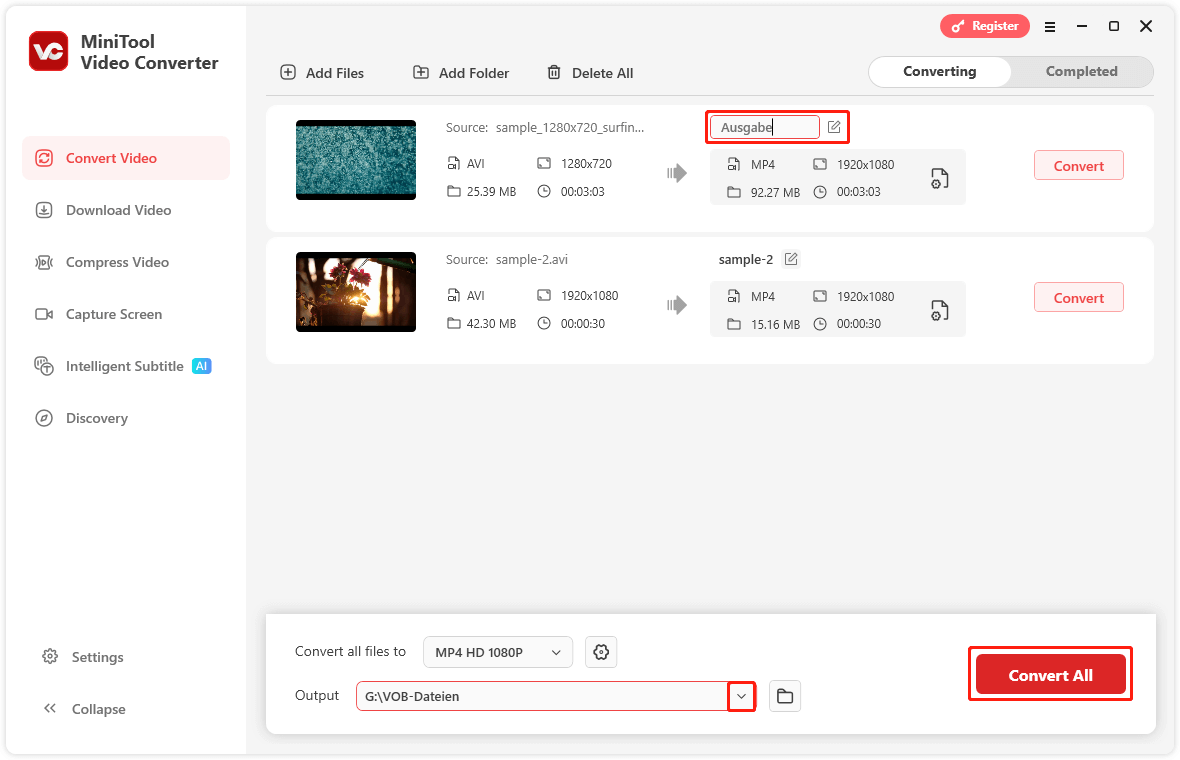
Schritt 5. Die Konvertierung wird schnell abgeschlossen. Sie können unter Abgeschlossene die konvertierten Dateien überprüfen, indem Sie auf das Wiedergabesymbol klicken.
Lösung 4. Anderen Mediaplayer verwenden
Wenn die obigen Lösungen nicht funktionieren, können Sie einen anderen Mediaplayer wie VLC verwenden. VLC kann nahezu alle Mediadateien verarbeiten.

Schluss
Das Problem „AVI kein Ton“ kann gelegentlich aus verschiedenen Gründen auftreten. Probieren Sie die oben genannten Lösungen nacheinander aus, um es zu beheben. Viel Erfolg!
Nutzerkommentare :