

Warum muss man Videos für Twitter komprimieren?
Warum sollte man Videos komprimieren? Durch die Videokomprimierung können Sie Speicherplatz auf dem Computer sparen und Videos einfacher teilen oder hochladen. Ähnlich wie andere Social-Media-Plattformen (z. B. Facebook und YouTube) hat Twitter außerdem Anforderungen an Video-Uploads. Um Videos erfolgreich auf Twitter hochzuladen, ist es notwendig, die Anforderungen vorher kennenzulernen. Im Folgenden sind die detaillierten Informationen:
- Unterstützte Videoformate: MP4 und MOV
- Maximale Videogröße: 512 MB
- Maximale Videolänge: 2 Minuten und 20 Sekunden
- Maximale Auflösung: 1920 × 1200 Pixel
- Maximale Bildrate und Bitrate: 40 fps und 25 Mbit/s
- Seitenverhältnis: zwischen 1:2,39 und 2,39:1
Sie sollten sicherstellen, dass Ihre Videos für Twitter die oben genannten Anforderungen erfüllen. Nachdem Sie ein grundlegendes Verständnis von den Anforderungen haben, lesen Sie einfach weiter, um zu erfahren, wie Sie auf verschiedenen Geräten Twitter-Videos komprimieren können.

So komprimieren Sie Videos für Twitter unter Windows
Für Windows-Nutzer ist die Verwendung von MiniTool Video Converter und MiniTool MovieMaker dringend empfohlen. In diesem Abschnitt erhalten Sie eine kurze Einführung in diese beiden Tools. Zudem finden Sie die genauen Schritte zur Videokomprimierung für Twitter mit den beiden Tools.
MiniTool Video Converter
MiniTool Video Converter ist ein kostenloser Videokonverter, mit dem Sie Audio in Video umwandeln und Audio aus Videos extrahieren können. Darüber hinaus kann er als Videokompressor verwendet werden, der die Anpassung des Komprimierungsprozentsatzes ermöglicht und somit die Videogröße nach Wunsch verringern kann.
Mit der Funktion Video komprimieren können Sie Videos in verschiedenen Formaten komprimieren, darunter MP4, MKV, WMV, MOV, AVI, M4V, 3GP usw. Außerdem ist es möglich, Videos mit einer Auflösung bis zu 8K zu komprimieren. Sie können damit bis zu fünf Videos gleichzeitig komprimieren, was die Komprimierung schneller und effizienter macht.
Wenn Sie sich über die Videoqualität nach der Komprimierung nicht sicher sind, können Sie das Video nach dem Festlegen des Komprimierungsprozentsatzes in der Vorschau ansehen. MiniTool Video Converter fügt außerdem keine Wasserzeichen zu den komprimierten Videos hinzu. Zusammenfassend lässt sich sagen, dass MiniTool Video Converter ein hervorragender Twitter-Videokompressor ist.
Wie kann man mit MiniTool Video Converter Videos für Twitter komprimieren?
Schritt 1. MiniTool Video Converter installieren und starten
Sie können das Installationsprogramm von MiniTool Video Converter herunterladen, indem Sie auf den Download-Button unten klicken. Befolgen Sie die Anweisungen auf dem Bildschirm, um die Installation abzuschließen, und starten Sie dann die Software.
MiniTool Video ConverterKlicken zum Download100%Sauber & Sicher
Schritt 2. Zu komprimierendes Video importieren
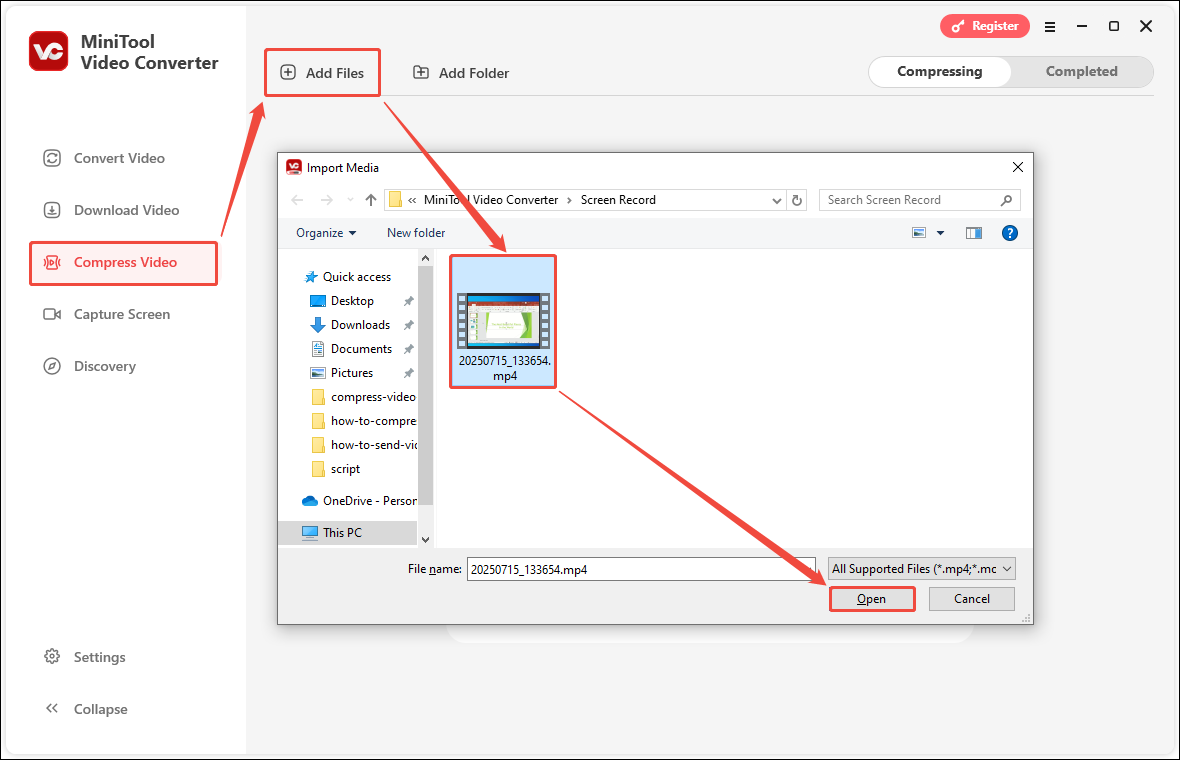
Wechseln Sie zur Registerkarte Video komprimieren und klicken Sie auf Dateien hinzufügen. Sobald das Fenster Medien importieren angezeigt wird, wählen Sie das zu komprimierende Video aus und klicken Sie anschließend auf Öffnen, um es zu importieren.
Schritt 3. Komprimierungsstufe und Ausgabeformat festlegen
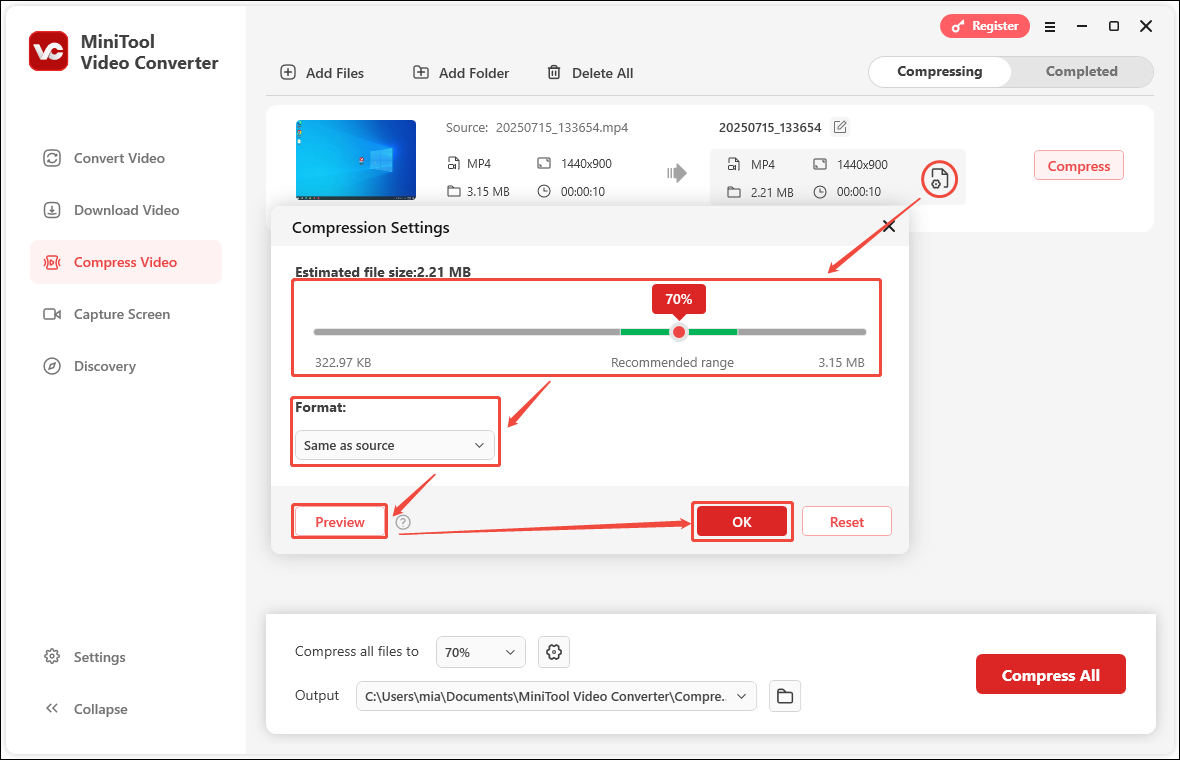
Klicken Sie auf das Zahnradsymbol des importierten Videos, um das Fenster Komprimierungseinstellungen zu öffnen. Dort können Sie den Komprimierungsprozentsatz nach Wunsch anpassen, indem Sie den roten Punkt nach links oder rechts ziehen. Als Nächstes wählen Sie das Ausgabeformat aus und sehen Sie das komprimierte Video in der Vorschau an. Wenn Sie mit der Videoqualität zufrieden sind, klicken Sie auf OK, um die Änderungen zu speichern.
Schritt 4. Komprimierung starten
Klicken Sie auf die Schaltfläche Komprimieren, um die Komprimierung zu starten.
Schritt 5. Speicherort des komprimierten Videos finden
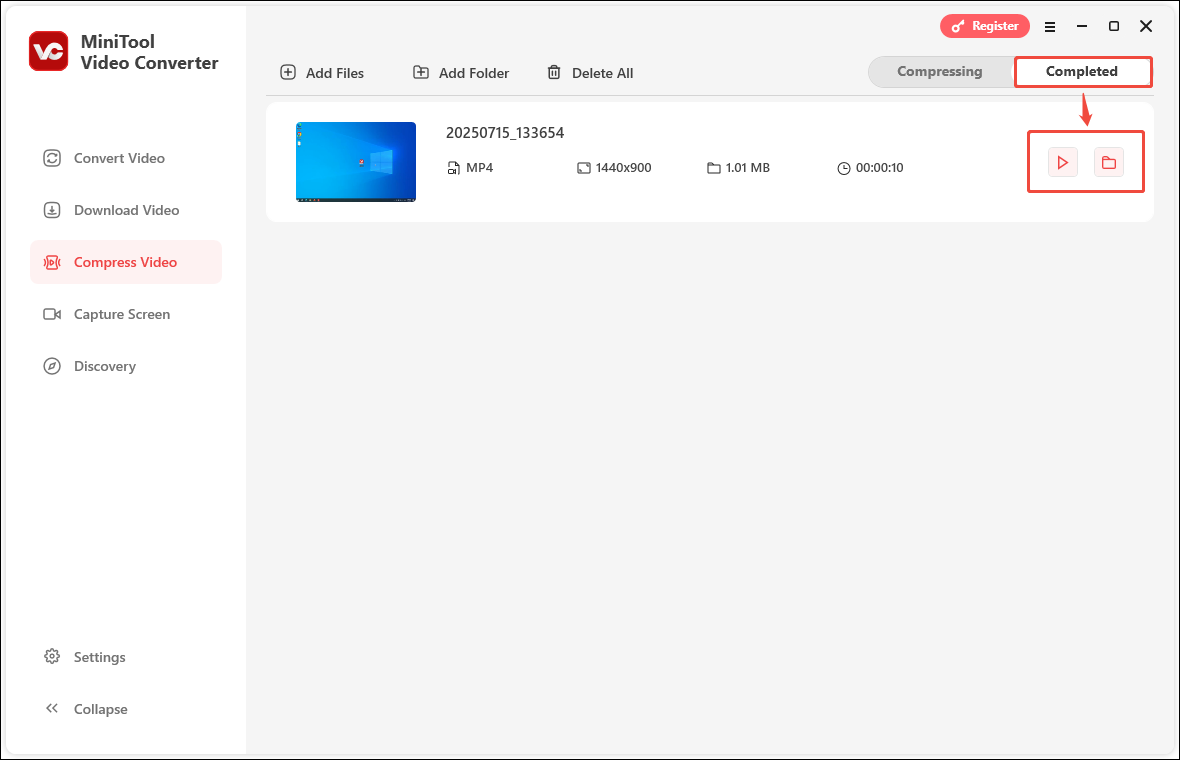
Nach Abschluss der Komprimierung wechselt dieser Twitter-Videokompressor automatisch zur Registerkarte Abgeschlossen. Klicken Sie auf das Wiedergabesymbol, um das komprimierte Video abzuspielen. Um den Speicherort der Datei anzuzeigen, klicken Sie auf das Ordnersymbol.

MiniTool MovieMaker
MiniTool MovieMaker ist ein einfach zu bedienendes Tool zum Bearbeiten und Erstellen von Videos, das zahlreiche nützliche Bearbeitungsfunktionen bietet und die meisten beliebten Formate unterstützt. Mit seinen Bearbeitungsfunktionen und Videovorlagen können Sie wunderbare Twitter-Videos erstellen. Zudem kann es als Video-zu-Audio-Konverter verwendet werden. Zum Beispiel können Sie damit Videos im MP3-Format speichern.
Darüber hinaus handelt es sich bei MiniTool MovieMaker um einen leistungsstarken Videokompressor für Twitter, der unerwünschte Teile aus Videos mit der Funktion Trimmen oder Aufteilen entfernen und somit die Videogröße erheblich reduzieren kann. Beim Exportieren eines Videos können Sie es in einem Format mit kleinerer Dateigröße speichern oder bestimmte Videoparameter ändern. Hier ist die Anleitung:
Schritt 1. Klicken Sie auf die grüne Schaltfläche unten, um MiniTool MovieMaker herunterzuladen und auf Ihrem Computer zu installieren.
MiniTool MovieMakerKlicken zum Download100%Sauber & Sicher
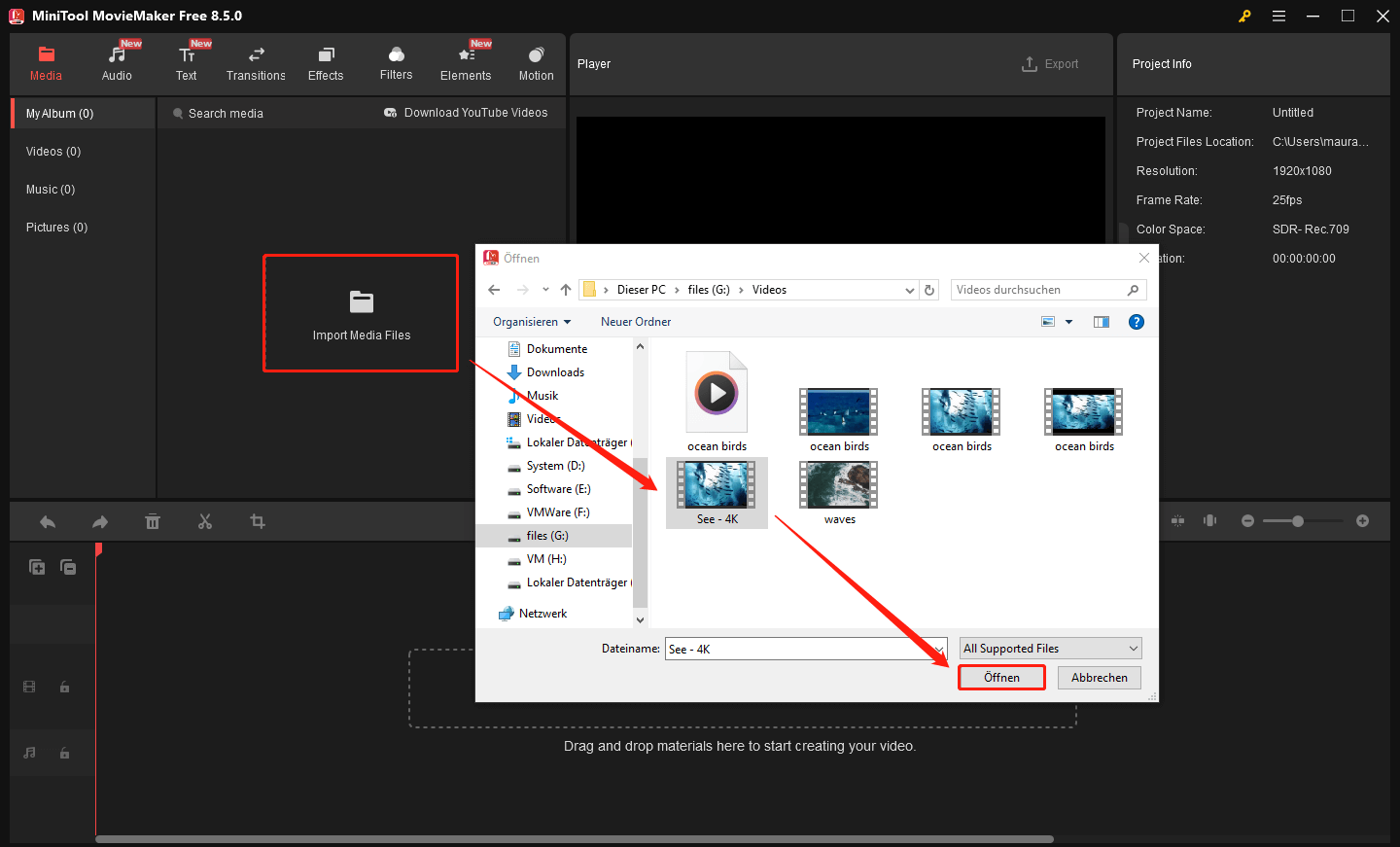
Schritt 2. Öffnen Sie das Programm, schließen Sie das Werbefenster und klicken Sie auf den Bereich Mediendateien importieren. Wählen Sie anschließend im geöffneten Fenster das Video aus, das Sie verkleinern möchten, und klicken Sie auf Öffnen, um es in die Mediathek zu importieren.
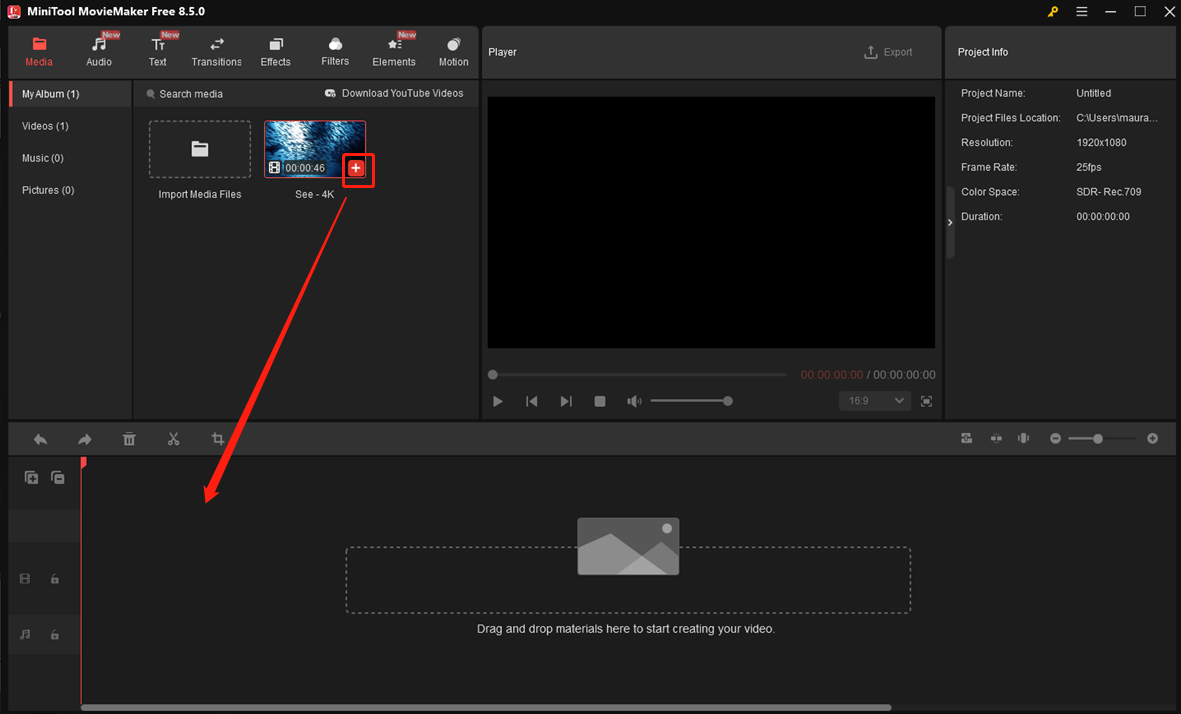
Schritt 3. Klicken Sie auf das Plus-Symbol, um das importierte Video zur Zeitleiste hinzuzufügen, oder ziehen Sie es direkt per Drag & Drop auf die Zeitleiste.
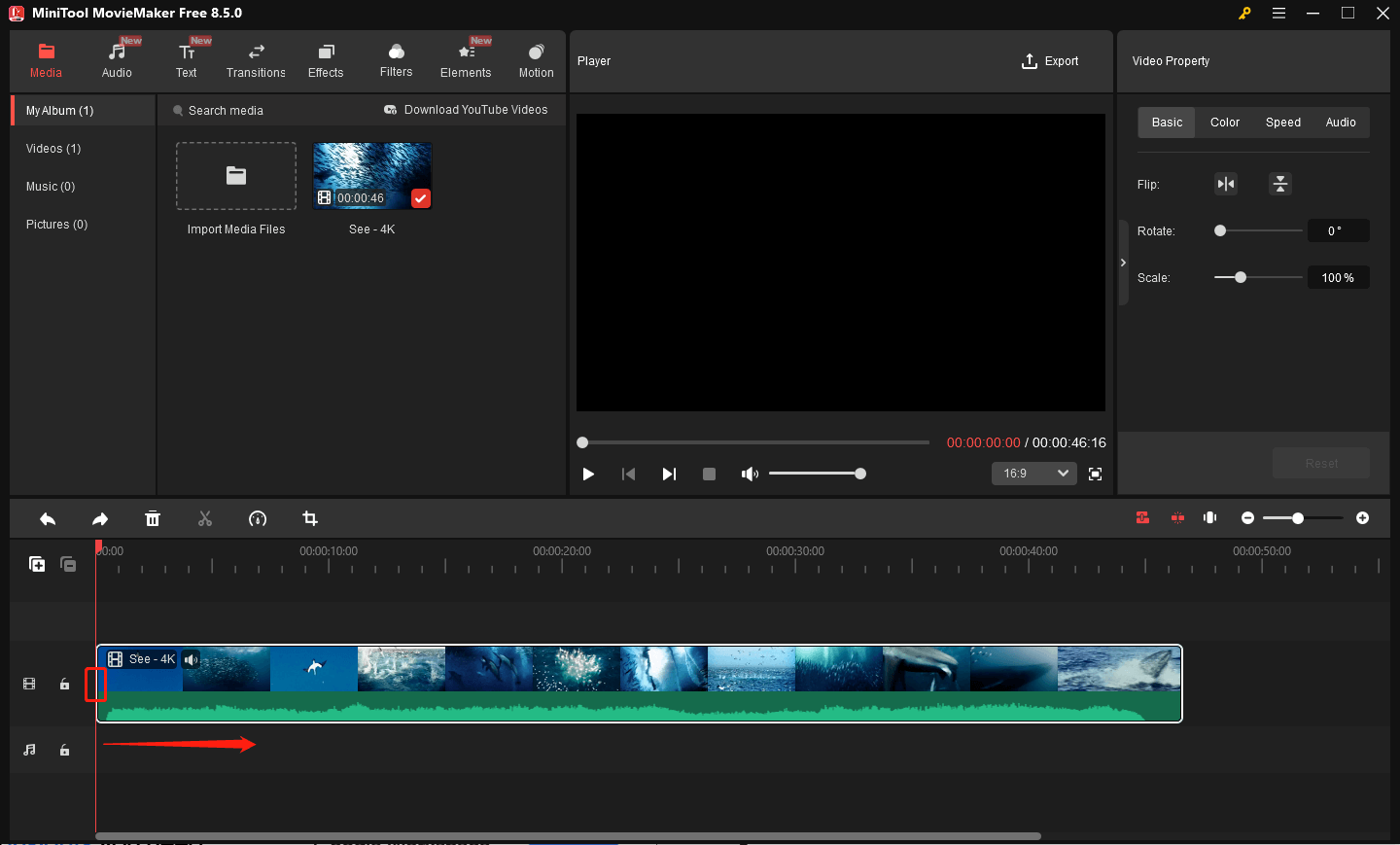
Schritt 4. Nun können Sie das Video trimmen. Bewegen Sie dazu Ihren Mauscursor an den Anfang oder das Ende des Videoclips. Sobald der Cursor zu einem roten Pfeil wird, ziehen Sie ihn nach rechts oder links, um unerwünschte Teile zu entfernen.
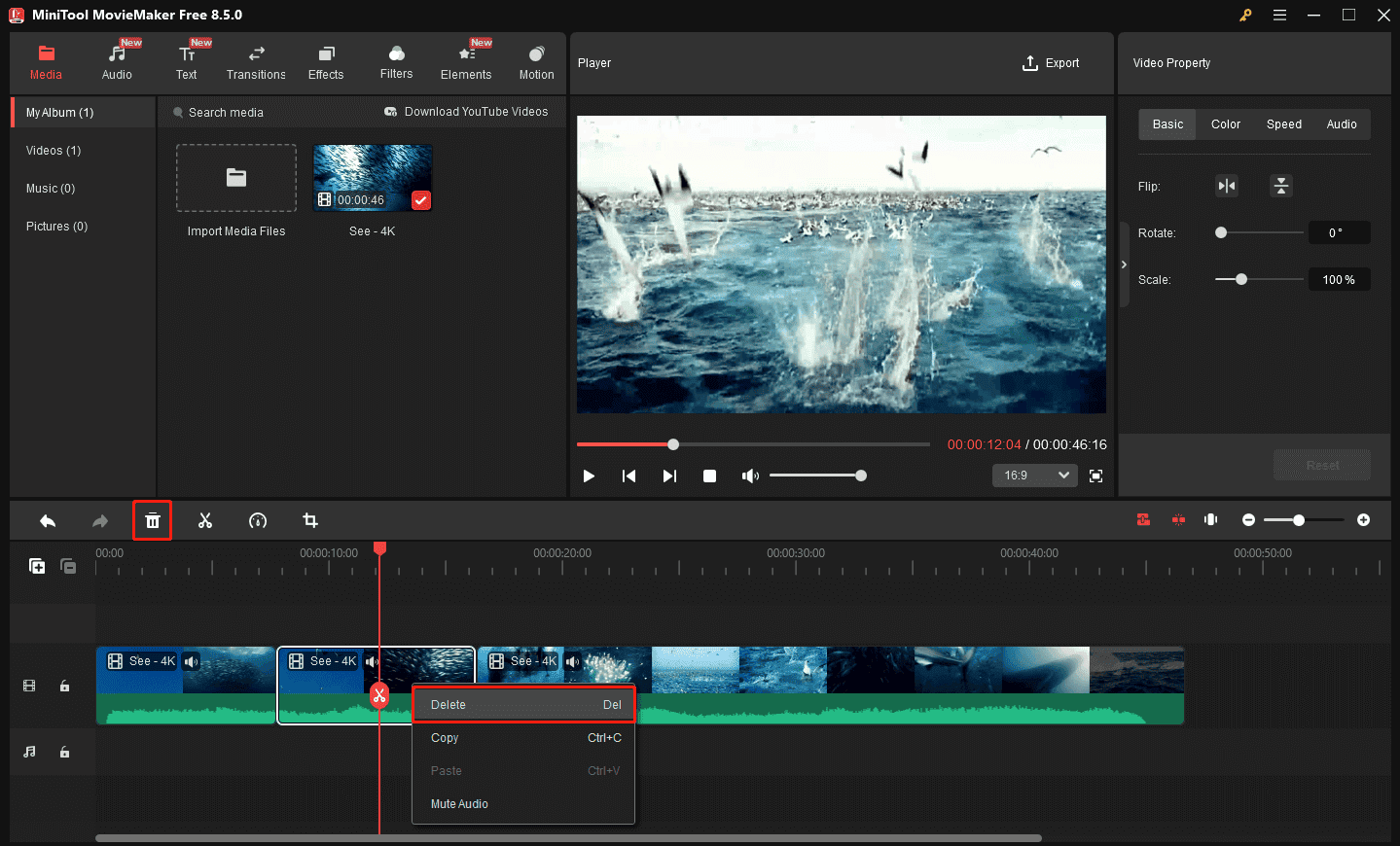
Darüber hinaus können Sie das Video in mehrere Clips aufteilen und die unerwünschten Clips löschen. Bewegen Sie den Abspielkopf an die gewünschte Stelle und klicken Sie auf das Scherensymbol. Klicken Sie anschließend mit der rechten Maustaste auf den unnötigen Clip und wählen Sie Löschen aus. Alternativ wählen Sie ihn aus und klicken Sie auf das Papierkorbsymbol.
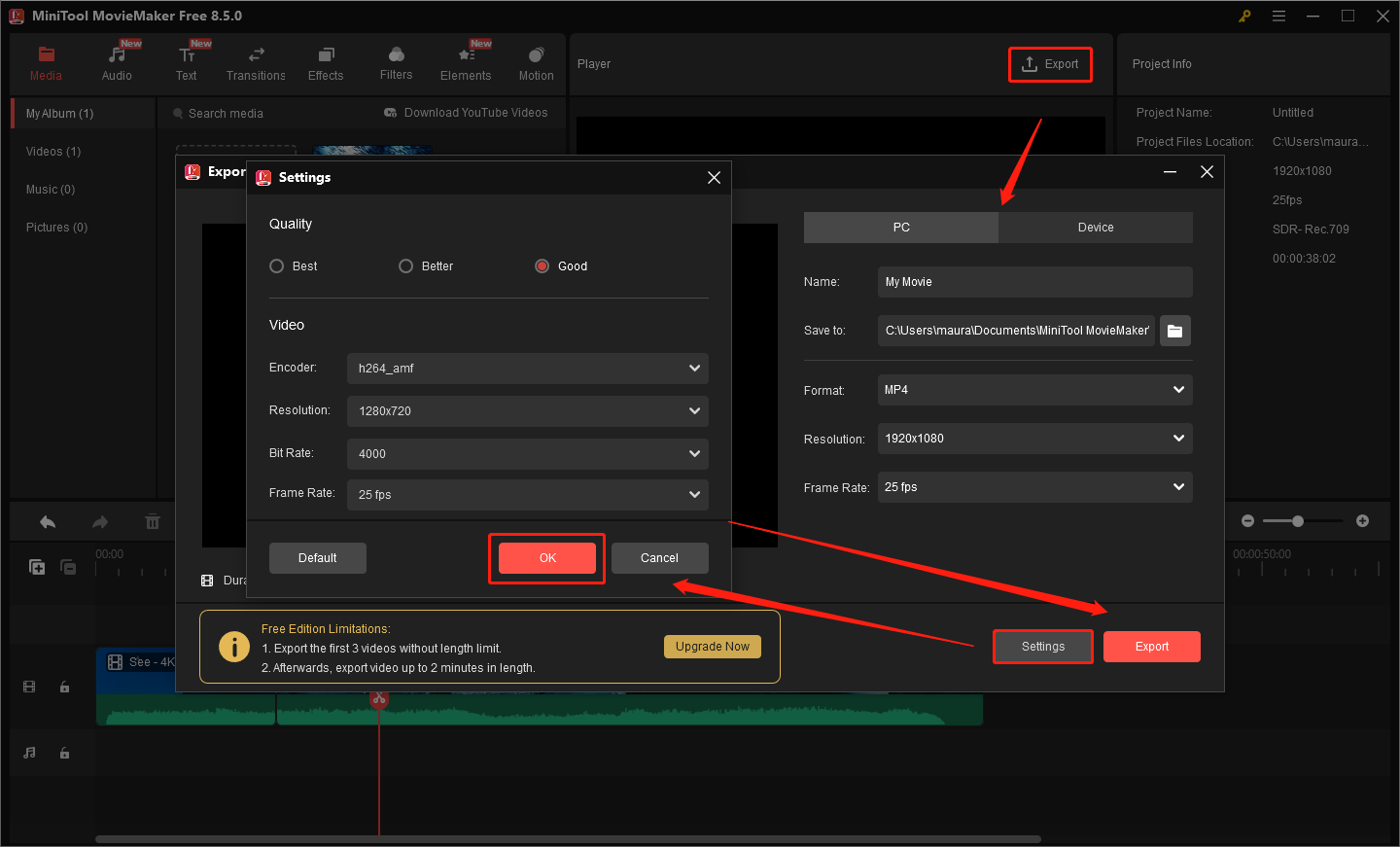
Schritt 5. Klicken oben rechts auf Exportieren, um das Exportfenster zu öffnen. Dort können Sie das Videoformat ändern und andere Ausgabeparameter wie Auflösung, Bildrate, Bitrate usw. anpassen, um die Dateigröße zu reduzieren. Abschließend klicken Sie auf die Schaltfläche Exportieren.

So komprimieren Sie Videos für Twitter auf dem Mac
Wenn Sie einen Mac verwenden, können Sie die vorinstallierte Anwendung QuickTime Player zum Komprimieren von Twitter-Videos verwenden. QuickTime Player ist nicht nur ein Multimedia-Player, sondern auch ein Videokompressor. Sie können damit Twitter-Videos komprimieren, indem Sie die Auflösung ändern. Gehen Sie dazu wie folgt vor:
- Öffnen Sie den Finder auf Ihrem Mac, suchen Sie das zu komprimierende Video, klicken Sie mit der rechten Maustaste darauf und wählen Sie Öffnen mit QuickTime Player. Alternativ können Sie zunächst QuickTime Player öffnen, auf Datei klicken und Datei öffnen wählen, um das Video zu öffnen.
- Sobald das Video in QuickTime Player geöffnet ist, klicken Sie in der oberen Menüleiste auf Datei und wählen Exportieren als. Sie können eine Wahl zwischen 4K, 1080p, 720p und 480p treffen.
- Es erscheint ein Popup-Fenster, in dem Sie den Dateinamen ändern und einen Speicherort auswählen können. Klicken Sie abschließend auf Speichern.
So komprimieren Sie Videos für Twitter auf dem Smartphone
In einigen Fällen müssen Sie Ihr Smartphone verwenden, um Videos zu komprimieren, wenn Ihr Computer gerade nicht verfügbar ist oder Probleme hat. Im Folgenden stellen wir zwei gute Videokompressoren für Android- und iOS-Geräte vor.
Compress Videos & Resize Video
Compress Videos & Resize Video ist ein guter Videokompressor für iPhone. Er ermöglicht es Ihnen, die Dateigröße ohne Qualitätsverlust zu reduzieren. Zu den unterstützten Videoformaten gehören MP4, MOV, HEVC, M4V, H.264 und MPEG-4. Mit diesem Videokompressor können Sie Videos schnell und einfach komprimieren, bevor Sie sie auf soziale Plattformen hochladen oder mit anderen teilen.
- Laden Sie die App aus dem App Store herunter und installieren Sie sie auf Ihrem iPhone.
- Tippen Sie auf Videos zum Komprimieren auswählen, um das Zielvideo auszuwählen.
- Im Fenster Komprimierungseinstellungen können Sie die Bildrate und die Videoabmessungen anpassen.
- Tippen Sie auf Komprimieren, um damit zu beginnen, die Dateigröße Ihres Twitter-Videos zu verringern.

Video Compressor & Video Cutter
Wenn Sie Android-Nutzer sind, ist Video Compressor & Video Cutter einen Versuch wert. Dieses hilfreiche Tool ist in der Lage, Videos zu komprimieren, zuzuschneiden, Audio im MP3-Format aus Videos zu extrahieren und Videos ins MP4-Format umzuwandeln. Dank seiner übersichtlichen Oberfläche können Sie Videos für Twitter mühelos komprimieren.
- Laden Sie Video Compressor & Video Cutter herunter und installieren Sie ihn auf Ihrem Android-Smartphone.
- Öffnen Sie diesen Twitter-Videokompressor und tippen Sie unter VIDEO KOMPRIMIEREN auf Aus Ordner auswählen, um das zu komprimierende Video zu importieren.
- Tippen Sie anschließend auf VIDEO KOMPRIMIEREN, wählen Sie die gewünschte Qualität und Auflösung, wählen Sie den Ausgabeordner aus und warten Sie, bis der Komprimierungsvorgang abgeschlossen ist.
Lesen Sie auch: Wie kann man Videos unter Android komprimieren? 6 nützliche Apps hier!
So komprimieren Sie Videos für Twitter online
Sie können auch einen Online-Videokompressor ausprobieren, wenn Sie über eine stabile Internetverbindung verfügen oder keine zusätzlichen Anwendungen herunterladen möchten. Obwohl auf dem Markt zahlreiche Online-Videokompressoren vorhanden sind, sind nicht alle sicher. Keine Sorge – in diesem Abschnitt möchten wir Ihnen zwei sichere und nützliche Online-Videokompressoren für Twitter vorstellen, nämlich Clideo und Media.io.
Clideo
Clideo ist ein vielseitiges Online-Tool, mit dem Sie Videos komprimieren, bearbeiten, Diashows erstellen und den Bildschirm aufnehmen können. Als guter Videokompressor unterstützt Clideo sowohl gängige als auch weniger verbreitete Formate wie MP4, MOV, WMV, MTS usw. Clideo kann die Dateigröße erheblich reduzieren, während die Videoqualität so weit wie möglich erhalten bleibt. Sie müssen sich keine Sorgen um Datenschutzverletzungen machen, da alle Dateien über sichere Kanäle verarbeitet werden. Sie können damit Videos für Twitter online komprimieren. So geht’s:
Schritt 1. Rufen Sie die Seite https://clideo.com/de/compress-video in Ihrem Browser auf.
Schritt 2. Klicken Sie auf die Schaltfläche Datei auswählen, um ein Video von Ihrem Computer, Google Drive, Google Fotos oder Dropbox hochzuladen.
Schritt 3. Wählen Sie je nach Bedarf eine Komprimierungsoption von Basic, Starke und Superb aus.
Schritt 4. Starten Sie den Vorgang, indem Sie auf die Schaltfläche Komprimieren klicken.
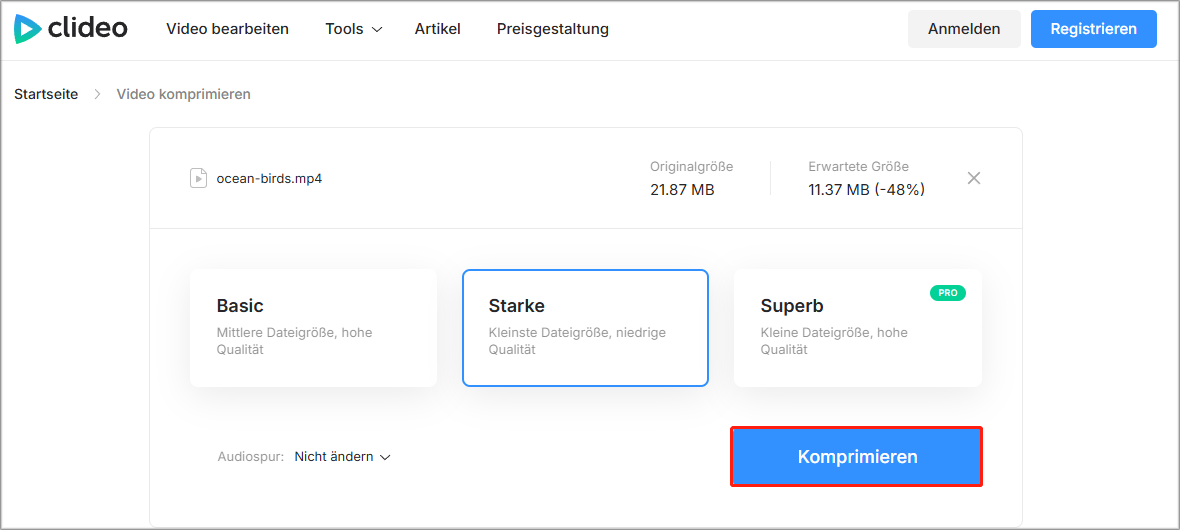
Schritt 5. Vergessen Sie nicht, nach Abschluss der Komprimierung auf die Schaltfläche Herunterladen zu klicken, um das komprimierte Video lokal zu speichern.
Beachten Sie, dass mit Clideo komprimierte Videos automatisch mit Wasserzeichen versehen werden. Wenn Sie das Wasserzeichen entfernen möchten, müssen Sie zunächst für das Abonnement bezahlen.

Media.io
Media.io eignet sich auch dazu, Videos für Twitter zu komprimieren. Es unterstützt die personalisierte Videokomprimierung und ermöglicht die Anpassung der Dateigröße nach Auflösung. Darüber hinaus handelt es sich um einen kostenlosen Audiokonverter. Folgen Sie diesen Schritten, um mit Media.io Videos für Twitter zu komprimieren:
Schritt 1. Navigieren Sie direkt zu https://www.media.io/de/video-compressor.html.
Schritt 2. Klicken Sie auf die Schaltfläche Dateien auswählen und dann auf den Bereich Klicken zum Hochladen, um Ihr Video hochzuladen.
Schritt 3. Um die Dateigröße zu reduzieren, erweitern Sie die Option Alle Dateigrößen komprimieren auf und wählen Sie den gewünschten Prozentsatz wie 60% aus. Alternativ können Sie auf das Zahnradsymbol klicken und den Komprimierungsprozentsatz im Popup-Fenster anpassen. Dabei können Sie auch die Auflösung und Bitrate ändern.
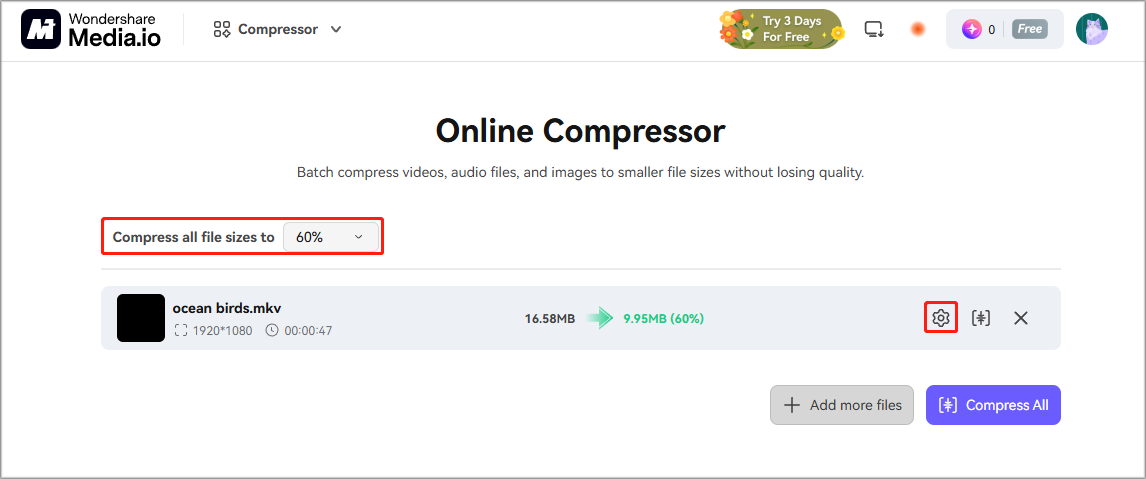
Schritt 4. Klicken Sie danach auf die Schaltfläche Alle komprimieren. Die Komprimierung kann einige Zeit dauern. Sobald der Status Erfolg angezeigt wird, klicken Sie auf das Symbol zum Herunterladen, um das komprimierte Video lokal zu speichern.

Weitere empfohlene Videokompressoren für Twitter
Neben den oben genannten Tools zur Twitter-Videokomprimierung können Sie auch die folgenden Twitter-Videokompressoren ausprobieren:
- VLC Media Player
- iMovie
- HandBrake
- FFmpeg
- Freemake Video Converter
- …
Zusammenfassung
Um die Anforderungen für Video-Uploads auf Twitter zu erfüllen, können Sie versuchen, Ihre Videos zu komprimieren. Dadurch sparen Sie außerdem Speicherplatz auf dem Computer und das Hochladen sowie das Teilen von Videos wird einfacher und schneller. In diesem Artikel werden nicht nur mehrere nützliche Videokompressoren für Twitter vorgestellt, sondern auch Schritt für Schritt erläutert, wie Sie Ihre Videos damit komprimieren. Wählen Sie je nach Bedarf einen Videokompressor davon aus und starten Sie die Komprimierung.
Wenn Sie Probleme bei der Verwendung von MiniTool Video Converter oder MiniTool MovieMaker haben, senden Sie bitte eine E-Mail an support@minitool.com.
Nutzerkommentare :