

MKV vs. WMV: Was sind die Unterschiede?
Bevor wir MKV und WMV vergleichen, möchten wir Ihnen die beiden Formate vorstellen.
Was ist eine MKV-Datei?
MKV ist ein digitales Multimedia-Containerformat, das eine unbegrenzte Anzahl von Video-, Audio- und Untertitelspuren enthalten kann. MKV unterstützt sogar Elemente wie Bilder und Kapitelmarkierungen, was es zu einem idealen Format für die Erstellung vollständiger Videos und Filme macht.
Funktionen von MKV:
- Unterstützt Untertitel
- Mit Online-Streaming kompatibel
- Schnellsuche
- Unterstützt Metadaten, Menü und Kapitel
- …
Was ist eine WMV-Datei?
WMV (Windows Media Video) ist eine Reihe von Codecs, die im von Microsoft entwickelten ASF-Format (Advanced Systems Format) verwendet werden. Das WMV-Format hat eine extrem hohe Komprimierungseffizienz. Daher eignet sich WMV sehr gut zum Speichern und Teilen. Darüber hinaus ist WMV gut für Animationen, Fernsehserien und Clips geeignet.
Funktionen von WMV:
- DRM-geschützt
- Microsoft-proprietär
- HD-Unterstützung
- Unterstützt Blu-ray-Discs und Streaming
- …
Vergleich von MKV und WMV
Was sind die Unterschiede zwischen MKV und WMV? In diesem Abschnitt werden MKV und WMV in den Aspekten Kompatibilität, Komprimierungseffizienz und Videoqualität verglichen.
#1. Kompatibilität
Das MKV-Format bietet eine hohe Kompatibilität und kann unter Windows, Linux, macOS und auf Mobiltelefonen verwendet werden. Daher gilt MKV als zuverlässige Wahl für plattformübergreifende Programme. Diese Vielseitigkeit ist bei Nutzern sehr beliebt.
WMV ist ein proprietäres Format von Microsoft, weshalb es nativ von Microsoft-Systemen und -Programmen unterstützt wird. Außerdem eignet es sich hervorragend für Streaming-Media-Plattformen. Daher ist es auch mit den gängigsten Browsern wie Google Chrome, Safari und Firefox gut kompatibel.
#2. Komprimierungseffizienz
Aufgrund seiner mehrspurigen Eigenschaften enthält MKV mehr Inhalte und belegt mehr Speicherplatz. Bei MKV steht die Videoqualität an erster Stelle. Hochauflösende Videos und verlustfreie Audiodaten erhöhen die Größe von MKV-Dateien erheblich. Daher ist die Komprimierungseffizienz von MKV eher durchschnittlich.
WMV nutzt eine effiziente Komprimierungsmethode und hat normalerweise eine geringe Größe, was es ideal für Projekte mit begrenztem Speicherplatz oder begrenzter Bandbreite. Darüber hinaus zeigt seine reibungslose Wiedergabe auf Streaming-Plattformen eine hohe Komprimierungseffizienz.
#3. Videoqualität
MKV wird häufig für die professionelle Bearbeitung und Medienarchivierung verwendet und legt daher großen Wert auf die Video- und Klangqualität. Zudem verwenden MKV-Dateien oft HD oder höhere Auflösungen.
Obwohl WMV eine kleine Videogröße hat, bietet es eine gute Videoqualität, was ein gutes Seherlebnis auf Streaming-Medien und Online-Plattformen ermöglicht.
MKV in WMV mit MiniTool Video Converter konvertieren
Wenn Sie nach einem Konverter ohne Werbung, Wasserzeichen und Größenbeschränkung suchen, ist der kostenlose Videokonverter MiniTool Video Converter eine geeignete Lösung. Mit ihm können Sie ganz einfach MKV in WMV und umgekehrt konvertieren. Zudem unterstützt MiniTool Video Converter die Stapelkonvertierung, mit der bis zu 5 Dateien gleichzeitig konvertiert werden können.
Dieser Videokonverter ermöglicht zudem die benutzerdefinierte Anpassung verschiedener Videoparameter. Sie können beispielsweise die Auflösung, die Bildrate, die Bitrate, den Encoder, die Abtastrate und die Audiokanäle anpassen.
Wie kann man mit MiniTool Video Converter MKV in WMV konvertieren? Gehen Sie einfach wie folgt vor:
Schritt 1. MiniTool Video Converter herunterladen und installieren
Laden Sie MiniTool Video Converter herunter, indem Sie auf die grüne Schaltfläche unten klicken. Befolgen Sie dann die Anweisungen auf dem Bildschirm, um die Installation abzuschließen.
MiniTool Video ConverterKlicken zum Download100%Sauber & Sicher
Schritt 2. MKV-Video importieren
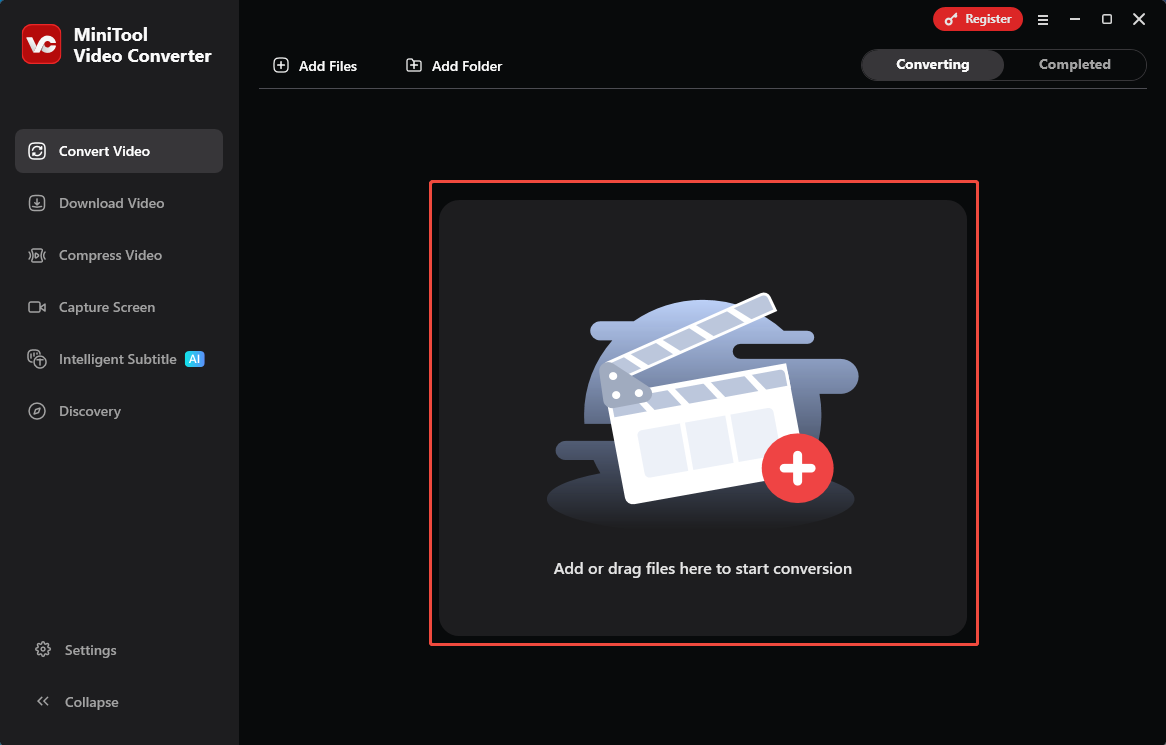
Starten Sie MiniTool Video Converter und ziehen Sie Ihr MKV-Video in den mittleren Bereich Dateien hinzufügen oder hierher ziehen, um die Konvertierung zu starten, um es zu importieren.
Schritt 3. WMV als Ausgabeformat festlegen
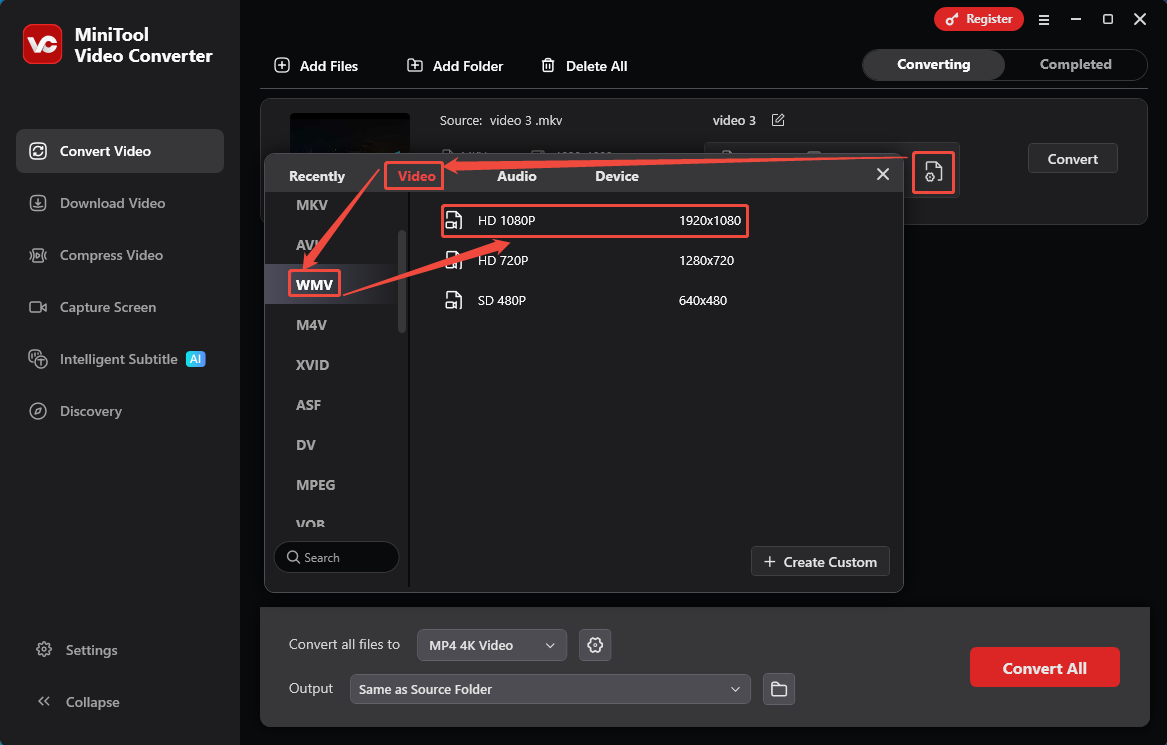
Klicken Sie auf das Zahnradsymbol, um das Ausgabeformatfenster zu öffnen. Wechseln Sie dort zur Registerkarte Video, klicken Sie links auf WMV und wählen Sie die gewünschte Auflösung für das konvertierte Video (z. B. HD 1080P)aus.
Schritt 4. Speicherort auswählen und Konvertierung starten
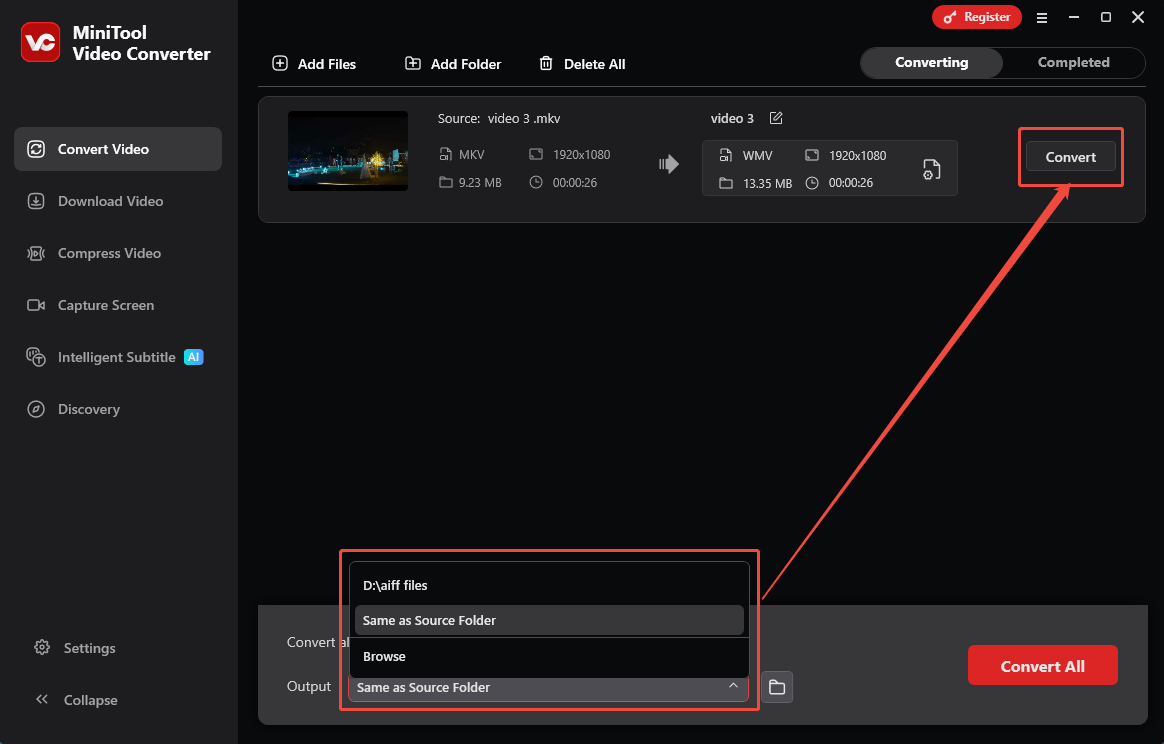
Nachdem Sie WMV als Ausgabeformat festgelegt haben, klicken Sie auf die Option Ausgabe und wählen Sie einen Speicherort aus. Danach starten Sie die Konvertierung, indem Sie oben rechts auf Konvertieren klicken.
Schritt 5. Konvertiertes Video anzeigen
Nach der Konvertierung wechselt der Konverter automatisch zur Registerkarte Abgeschlossen. Klicken Sie dort auf das Wiedergabesymbol, um das konvertierte Video anzuzeigen. Um den Speicherort des konvertierten Videos zu finden, klicken Sie auf das Ordnersymbol.
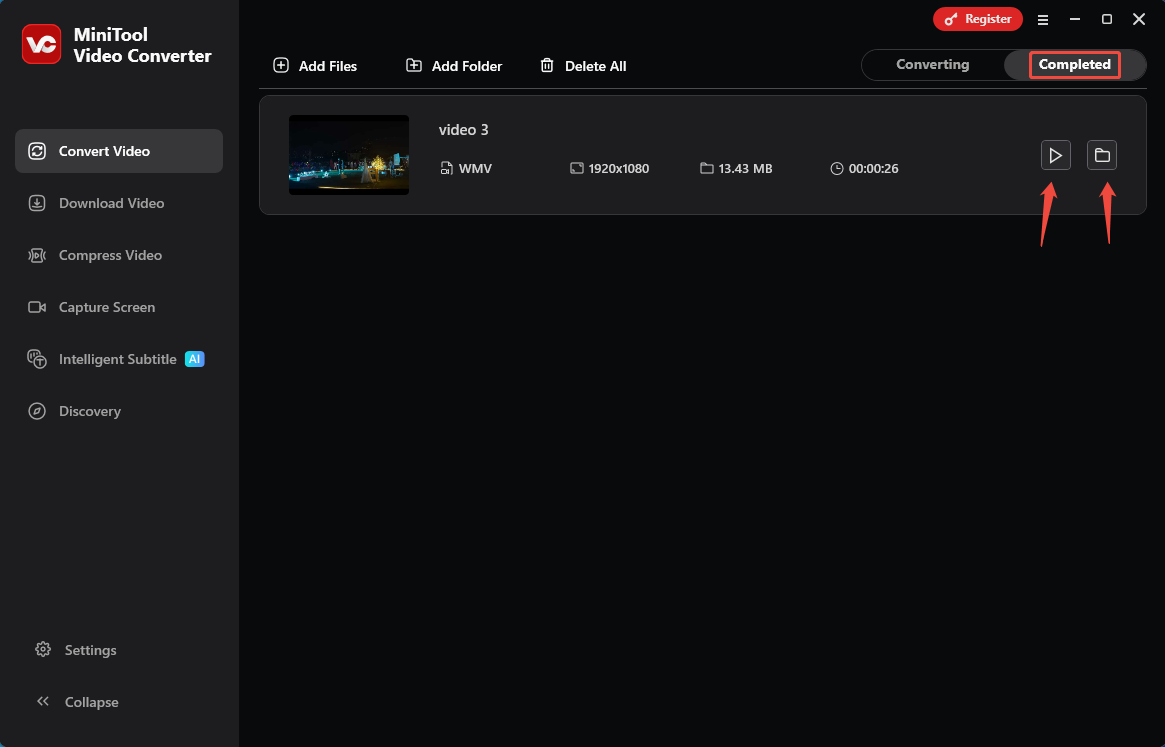
MiniTool Video Converter ist ein hervorragender MKV-zu-WMV-Konverter. Dank seiner übersichtlichen Oberfläche ist die Navigation auch für Anfänger ganz einfach. Die Konvertierung von WMV in MKV ähnelt den Schritten der Konvertierung von MKV in WMV.
MKV in WMV mit MiniTool MovieMaker konvertieren
MiniTool MovieMaker ist ein professionelles Tool zur Verarbeitung von Mediendateien, mit dem Sie MKV in WMV und umgekehrt konvertieren können. MiniTool MovieMaker ermöglicht nicht nur die Konvertierung, sondern unterstützt auch die Anpassung von Auflösungen und Bildraten, darunter 24 fps, 25 fps, 30 fps und 60 fps.
Im Folgenden finden Sie eine Anleitung zur Konvertierung von MKV in WMV mit MiniTool MovieMaker:
Schritt 1. MiniTool MovieMaker herunterladen
Klicken Sie auf den Download-Button, um MiniTool MovieMaker herunterzuladen und zu installieren. Starten Sie das Tool und schließen Sie das Werbefenster.
MiniTool MovieMakerKlicken zum Download100%Sauber & Sicher
Schritt 2. MKV-Video hinzufügen
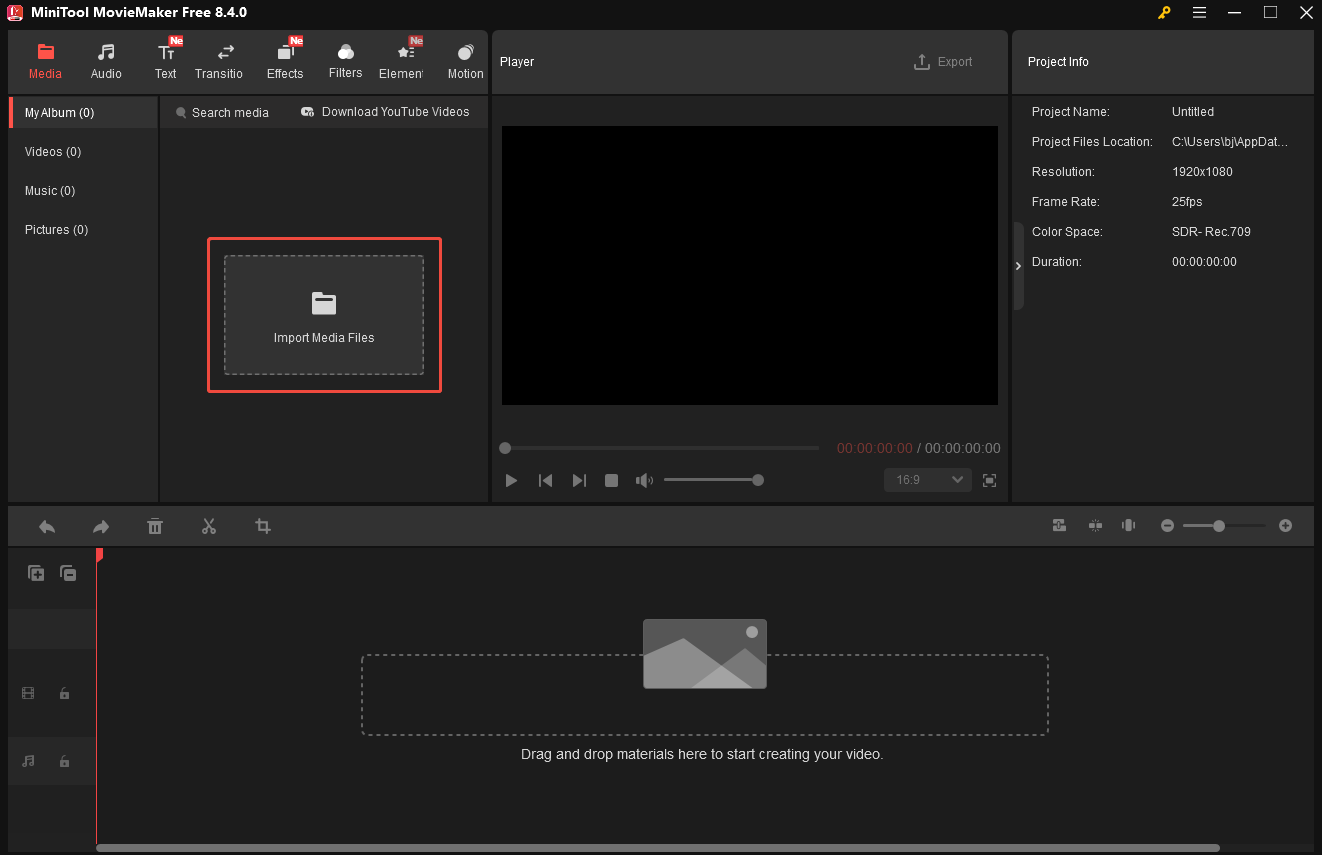
Klicken Sie auf den Bereich Mediendateien importieren, um Ihr MKV-Video zu importieren.
Schritt 3. MKV-Video zur Zeitleiste hinzufügen
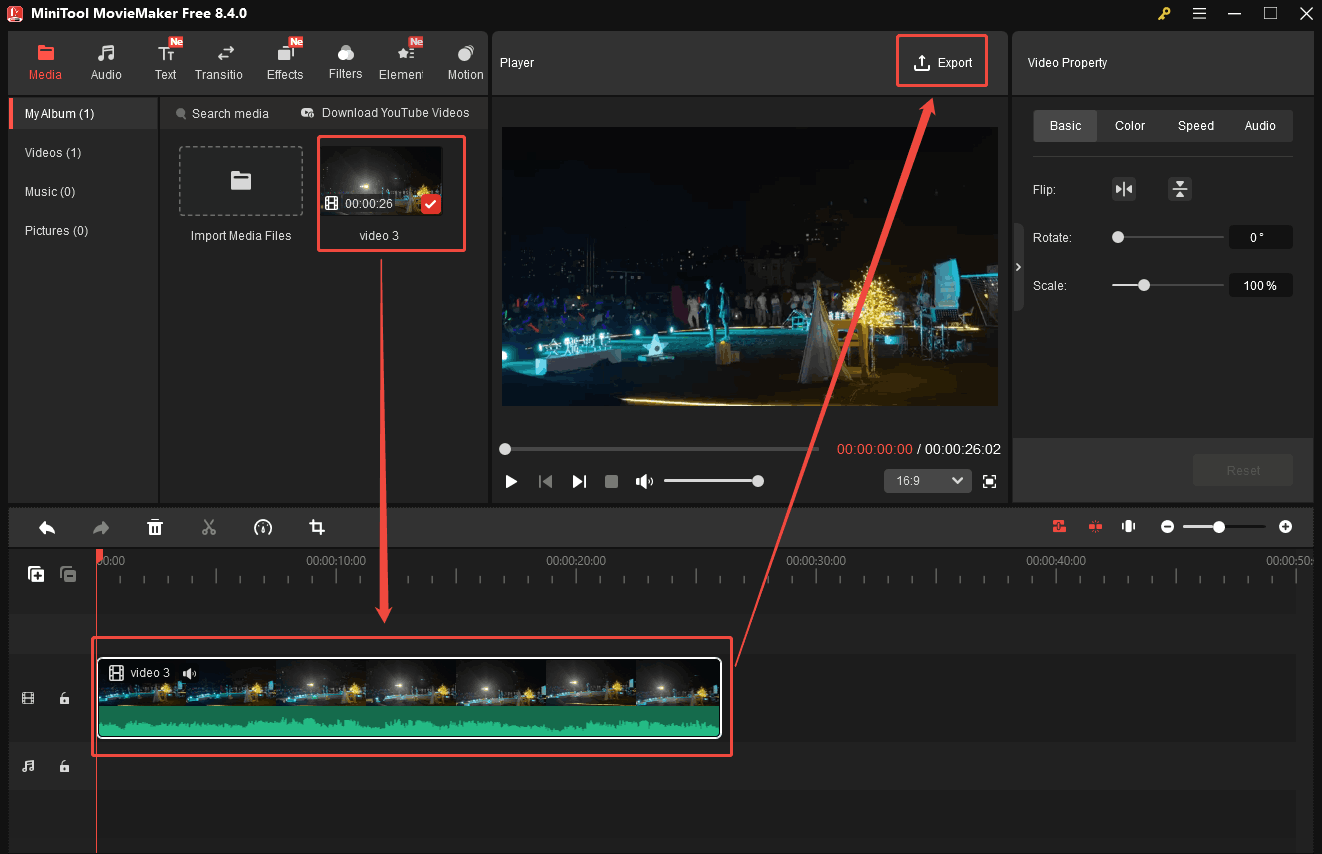
Nachdem Sie das MKV-Video erfolgreich importiert haben, klicken Sie auf das Plus-Symbol, um es zur Zeitleiste hinzuzufügen. Alternativ ziehen Sie das Video direkt auf die Zeitleiste. Anschließend klicken Sie oben rechts auf Exportieren.
Schritt 4. WMV als Ausgabeformat auswählen und Konvertierung starten
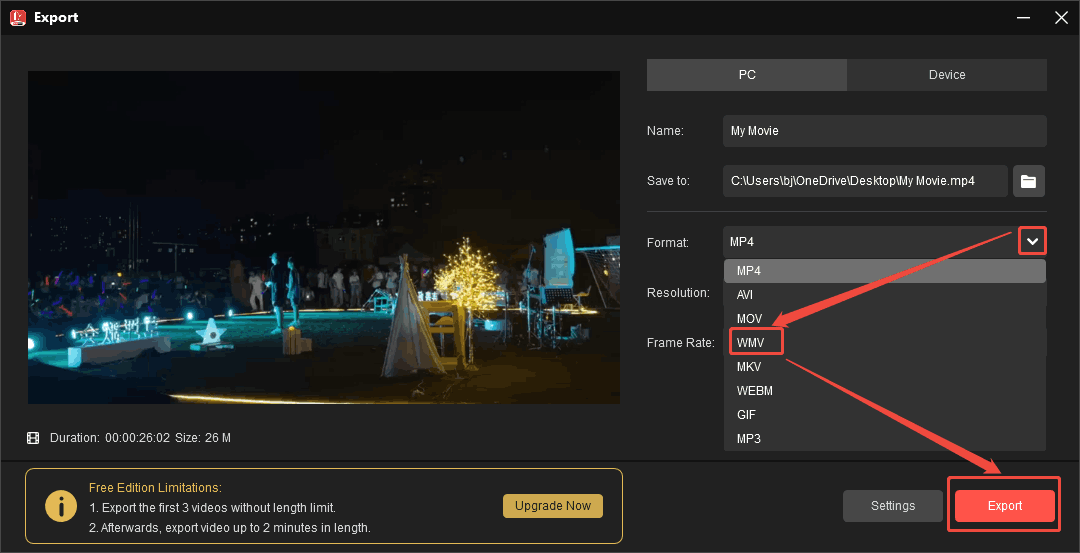
Erweitern Sie im Fenster Exportieren die Option Format und wählen Sie WMV als Ausgabeformat aus. Klicken Sie dann auf Exportieren, um die Konvertierung starten.
Schritt 5. Exportiertes Video lokal finden
Klicken Sie im Popup-Fenster auf Ziel finden, um den Speicherort des konvertierten Videos zu öffnen.
Wie oben erwähnt, können Sie mit MiniTool MovieMaker MKV effektiv in WMV konvertieren. Es ist ebenfalls ein Kinderspiel, mit diesem Tool WMV in MKV zu konvertieren.
Fazit
In diesem Artikel haben wir MKV und WMV in drei Aspekten verglichen: Kompatibilität, Komprimierungseffizienz und Videoqualität. Neben dem Vergleich von MKV und WMV wird ausführlich erklärt, wie man die Konvertierung zwischen MKV und WMV mit MiniTool Video Converter und MiniTool MovieMaker durchführen kann.
Nutzerkommentare :