

多くのユーザーは、インターネット上で広く使われている動画形式「MKV」について聞いたことがあるでしょう。しかし、場合によってはMKVからMOV(または他の形式)への変換が必要になることがあります。例えば、MKVファイルはiPhoneやAndroidなどのデバイスで再生できない場合があります。次のセクションでは、MKVをMOVに簡単に変換するのに役立つ便利なアプリをいくつか紹介しまMKVをMOVに簡単に変換するす。お好みのMKV変換ソフトを1つ選んでください。
MKVからMOVへの変換ソフトを紹介する前に、まずMKVとMOVについて説明したいと思います。
MKVとは
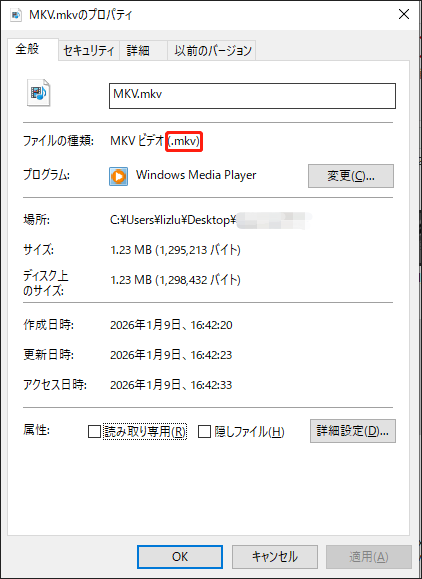
MKVは2002年12月に初公開されたマルチメディアコンテナであり、音声や動画の圧縮方式ではありません。MKVファイルはMatroska Videoファイルとも呼ばれ、2002年にロシアで開発されました。MKVファイルの拡張子は.mkvであるため、MKVファイルは.mkvファイル(.mkvサフィックスまたは拡張子を持つファイル)とも呼ばれます。
Matroskaマルチメディアコンテナはフリーでオープンスタンダードなコンテナ形式であり、1つのファイルに無制限の数の動画、音声、画像または字幕トラックを格納できます。そのため、映画やテレビ番組などの一般的なマルチメディアコンテンツを保存するための汎用形式となります。Matroskaは、AVI、MP4、またはAdvanced Systems Format(ASF)などのコンテナと概念的に似ていますが、仕様が完全にオープンである点が特徴です。また、その実装の多くはオープンソースソフトウェアによって構成されています。Wikipediaにより
MKVコンテナを利用すれば、ファイルは音声、動画、字幕トラック(.SRT、.SSA、.USF、VobSubなど)を無制限に格納できます。異なるエンコード方式を使用している場合でも可能です。簡単に言えば、動画用のH.264と音声用のMP3やAACを同じMKVファイル含めることができるということです。MKVファイル形式は、高解像度のオンライン動画を配信・共有するための形式として設計されています。なぜでしょうか?最も大きな理由は、評価、カバーアート、説明文、さらにはチャプターポイントまでサポートしている点にあります。こうした高い拡張性により、MKVは有名なDivX Plusソフトウェアのデフォルトのビデオコンテナ形式として採用されています。
MKVの注目機能
MKV形式は、短い動画クリップ、テレビ番組、映画を保存するために広く使用されています。オンラインMKVファイルの主な特徴は以下の通りです:
- 高速シーク機能
- オンラインストリーミング対応
- メニュー、チャプター、メタデータをサポート
- 字幕サポート(ハードコードとソフトコードの両方に対応)
- エラー回復(破損したファイルでも再生可能)
MKVプレーヤー
MKV形式はMP4、MOV、AVI形式ほど普及していませんが、この形式をサポートして再生できるプレーヤーは多くのプラットフォームで利用可能です。以下はMKVをサポートするプレーヤーの一覧です(順不同)。
Windows用MKVプレーヤー
- Microsoft Movies & TV
- Windows Media Player
- File Viewer Plus
- MiniTool Video Converter
- MiniTool Movie Maker
- DivX Player
- VideoLAN VLC media player
- KMPlayer
- MPlayer
- さらに…
Mac用MKVプレーヤー
- DivX Player
- MPlayer
- VideoLAN VLC media player
- Roxio Popcorn
- Eltima Elmedia Player
- ShedWorx Smart Converter
Android用MKVプレーヤー
- File Viewer for Android
- VideoLAN VLC for Android
- BIT LABS Simple MP4 Video Player
iOS用MKVプレーヤー
- olimsoft OPlayer
- VideoLAN VLC for Mobile
- Pentaloop PlayerXtreme Media Player
Linux用MKVプレーヤー
- MPlayer
- VideoLAN VLC media player
MOVとは
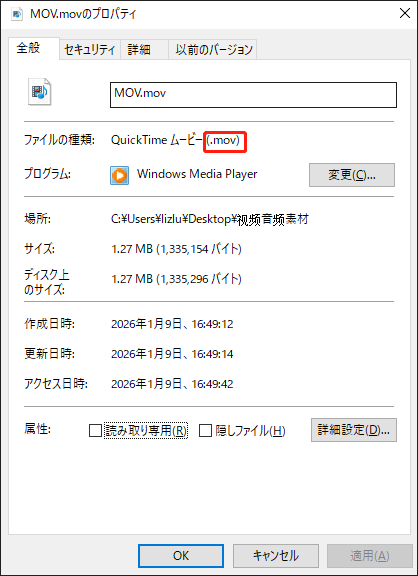
MOVファイルの拡張子(サフィックス)は.movであるため、.movファイルとも呼ばれます。MOV形式はAppleによって開発されており、MacとWindowsの両方でサポートされています。MOV動画はQuickTime PlayerとWindows Media Playerで直接再生可能です。そのため、MOVファイルはApple QuickTime Movieファイルとしても知られています。また、MOVファイル形式はSony PSPやDVDプレーヤーとも互換性があります。
単一のMOVファイルには、複数のトラックを含めることができ、動画、音声、映像効果、テキスト、画像、字幕など、さまざまなメディアデータを保存できます。MOVは、映画や動画編集ソフトをはじめ、多くの動画コンテンツで広く使用されている動画コンテナ形式です。また、MOVファイルは通常、MPEG-4コーデックを使用して圧縮されます。
WindowsでMKVをMOVに変換する方法
前述の通り、MKVはMOVほど広く普及していません。そのため、MKV形式のファイルをMOVに変換する必要が生じるケースがあります。例えば、特定のアプリでMKV動画が再生できない場合などです。そんな時には、MKV変換ソフトが必要です。ここでは、MKVをMOVへ簡単に変換できる4つの動画変換ソフトをご紹介します。
選択肢1:MiniTool Video Converter
ステップ1:MKVからMOVへの変換ソフトを無料でダウンロードします。
- 下のダウンロードボタンをクリックします。
- vc-setup.exeファイルが保存される場所へ移動します。
- 実行可能なファイルをダブルクリックしてインストールウィザードを起動します。
- 「今すぐインストール」ボタンをクリックし、画面の指示に従ってインストールを完了します。
- 「今すぐ開始」ボタンをクリックすると、MiniTool Video Convertがすぐに起動します。
MiniTool Video Converterクリックしてダウンロード100%クリーン&セーフ
このフリーソフトは、MKVからMOVへの変換ソフトとして十分に機能し、安定した変換が可能です。さらに、MP4、MP3、AVIなど、一般的な音声・動画ファイル形式にも幅広く対応しています。
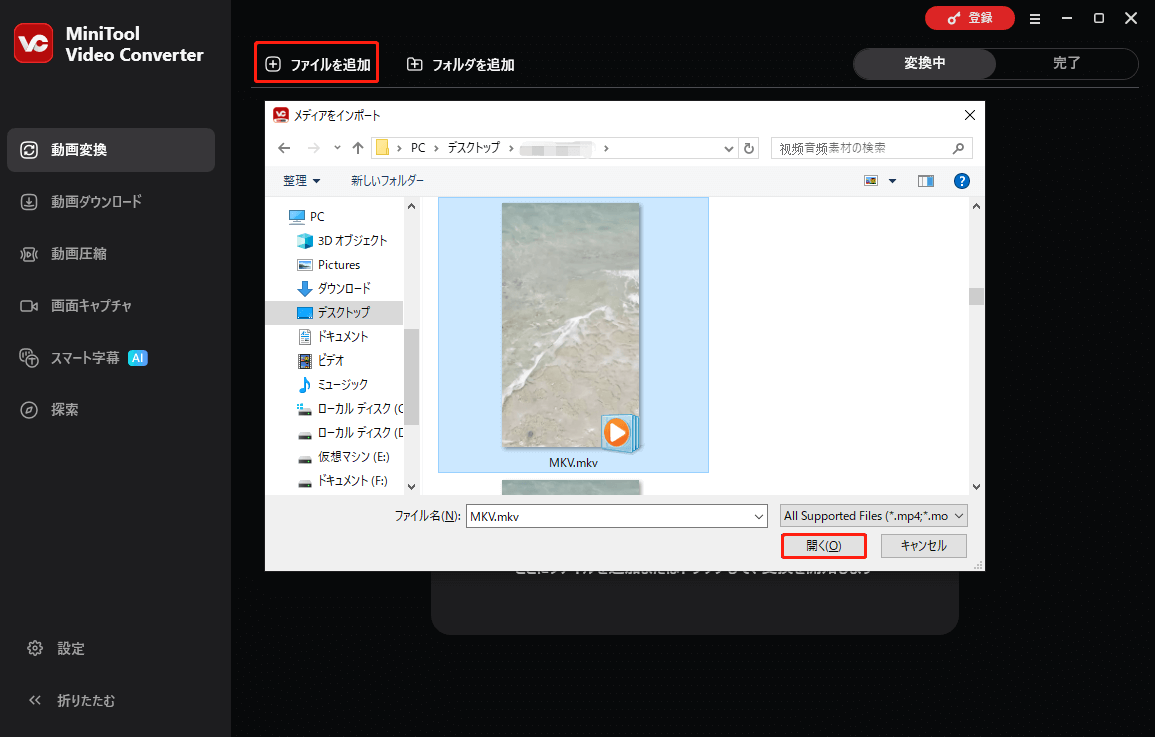
ステップ2:MKV動画を追加します。
- 左上の「ファイルを追加」ボタンをクリックします。
- 「メディアをインポート」ウィンドウで、MKV動画の保存場所に移動します。
- MKVファイルをクリックして選択し、「開く」ボタンをクリックします。
さらに多くの動画を追加するには、下記の手順に沿って操作してください。
- 上記の手順を繰り返します。
- 「フォルダを追加」を選択>対象のフォルダを選ぶ>「フォルダを選択」ボタンをクリックします。
また、ファイルを簡単に追加する方法があります。Windowsエクスプローラーで必要なファイルを選択し、「ここにファイルを追加またはドラッグして、変換を開始します」と表示されているエリアへ直接ドラッグしてください。
ステップ3:ファイルをMOVに変換します。
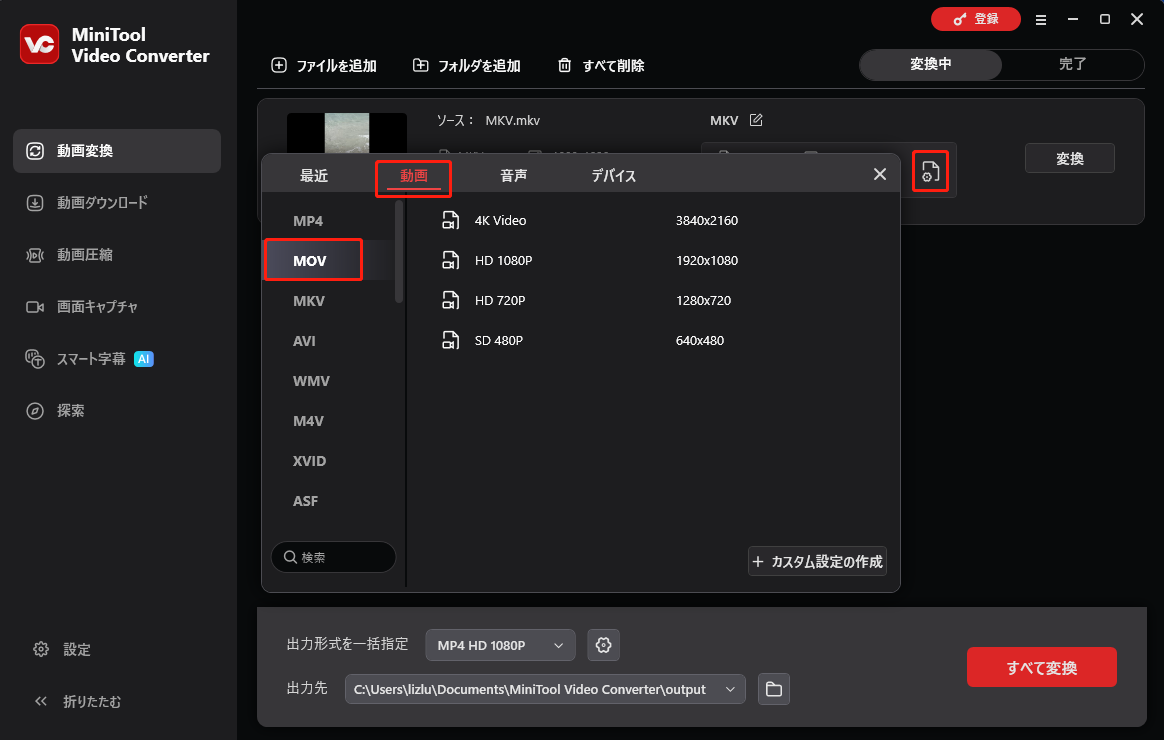
- 出力先の保存場所を変更するには、左下の出力先で「逆三角形」アイコンをクリックしてオプションを展開します。
- 追加したMKV動画の横にある「設定」アイコンをクリックします。
- 上部メニューで「動画」を選択>左サイドバーで「MOV」を選ぶ>右ペインで「4K Video」「HD 1080P」「HD 720P」「SD 480P」から選択します。
- 「変換」ボタンをクリックし、変換が完了するまで待ちます。
複数のファイルをMOV形式に変換するには、以下の手順に従ってください:
「出力形式を一括指定」の横にある逆三角形のアイコンをクリックし、変換先形式として「MOV」を選択>「すべて変換」ボタンをクリック>変換が完了するまでお待ちください。
変換が完了したら、自動的に「完了」タブに移動します。「フォルダ」アイコンをクリックして、変換後のMOVファイルを確認できます。
MKVからMP4、MKVからMP3、MKVからAVIへ変換するには、どうすればいいのでしょうか?変換手順は同じですが、出力ファイル形式としてそれぞれMP4、MP3、AVIを選択するだけです。
選択肢2:MiniTool MovieMaker
このソフトは主に動画の作成と編集を目的として設計されていますが、動画の再生や異なる形式への変換にも使用できます。
- MiniTool MovieMakerの公式ウェブサイトにアクセスし、「今すぐダウンロード」をクリックします。
- ソフトウェアをインストールして起動します。
- 中央に表示されるポップアップウィンドウを閉じます。
- 左上にある「Import Media Files」ボタンをクリックします。
- 対象のMKVファイルを選択し、「開く」をクリックしてインポートします。
- 左下のタイムラインにMKV動画をドラッグします。必要に応じて動画を編集できます。
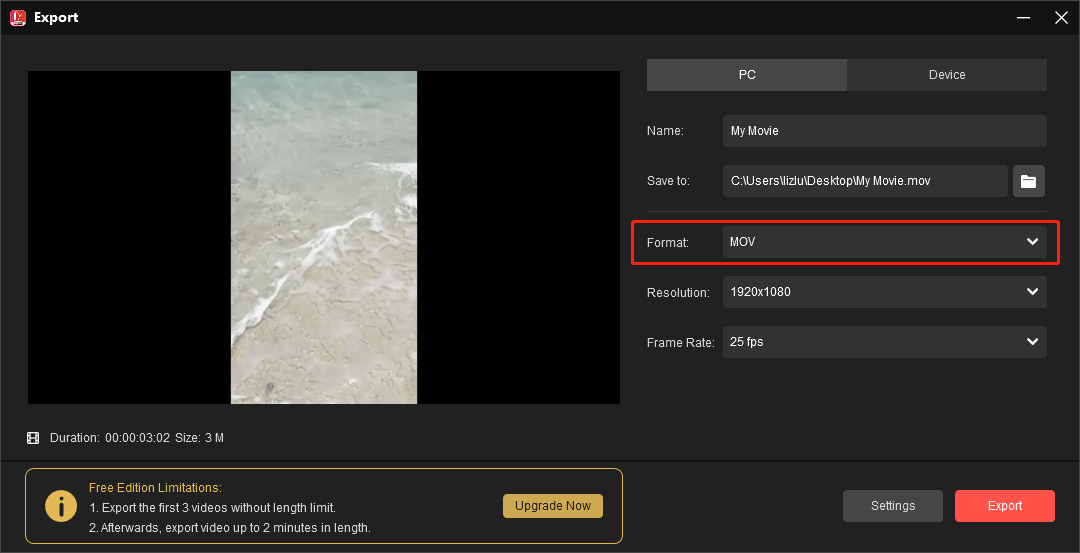
- 右上の「Export」ボタンをクリックします。
- 形式のドロップダウンリストから「MOV」を選択>必要に応じてファイル名、保存先、解像度を変更>「Export」をクリックします。
- ファイルの変換が完了するまで待ちます。
- 処理完了を通知するポップアップウィンドウが表示されたら、「Find Target」をクリックします。
選択肢3:FormatFactory
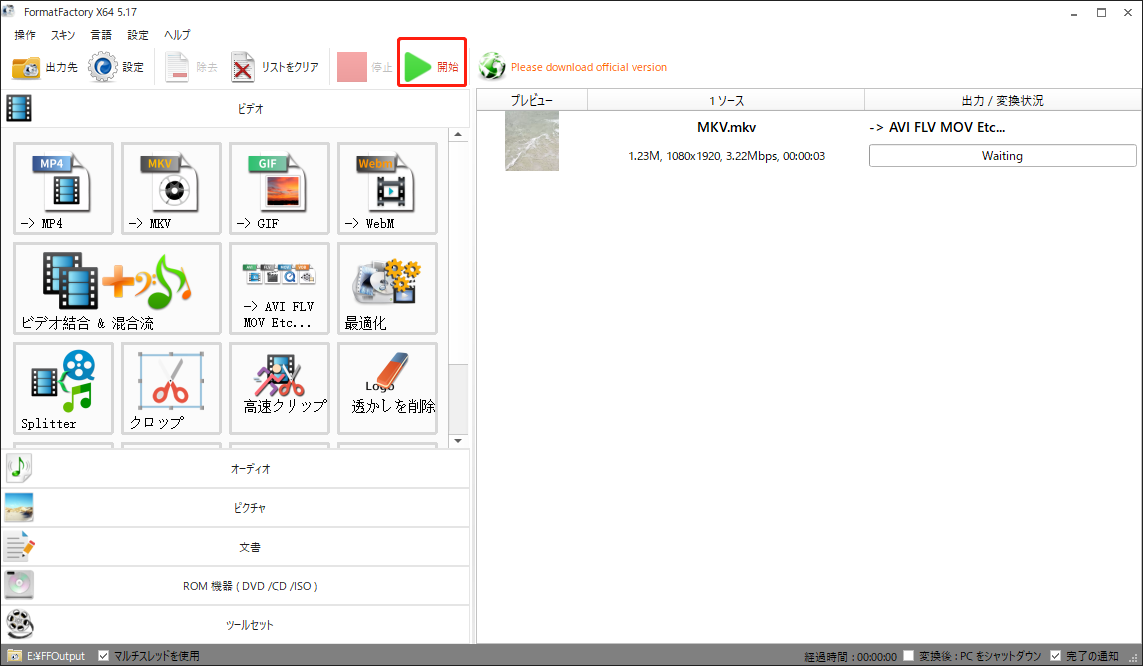
- FormatFactoryをダウンロードしてインストールします。
- ソフトウェアを起動してメインウィンドウを開きます。
- 左ペインの「ビデオ」にある「 -> AVI FLV MOV…」をクリックします。
- 「MOV」を選択し、出力ファイルが表示されたら「OK」をクリックします。
- 中央の「ファイルの追加」ボタンをクリックします(右下にある「フォルダの追加」をクリックして複数のファイルを追加することも可能です)。
- MKV動画を選択して「開く」をクリックします。必要に応じて動画を編集します。
- 出力フォルダを変更(任意)して「OK」をクリックします。
- 上部中央の「開始」ボタンをクリックし、変換が完了するまで待ちます。
- 「出力/変換状況」下の「出力フォルダを開く」アイコンをクリックし、MOVファイルを確認します。
VLCを使用してMKVをMOVに変換できますか?
VLCを使ってMKVをMOVに変換できるか尋ねている方がいるので、その点について説明します。VLC media playerは人気の動画プレーヤー兼コンバーターで、Windows、Mac、Linux、Android、iOS向けにさまざまなエディションを提供しています。MP4、MP3、OGG、FLACなど多様な音声・動画形式をサポートしていますが、MOVファイル形式は含まれていません。そのため、VLCを使用してMKVやその他の形式をMOVに変換することはできません。
MacでMKVをMOVに変換する方法
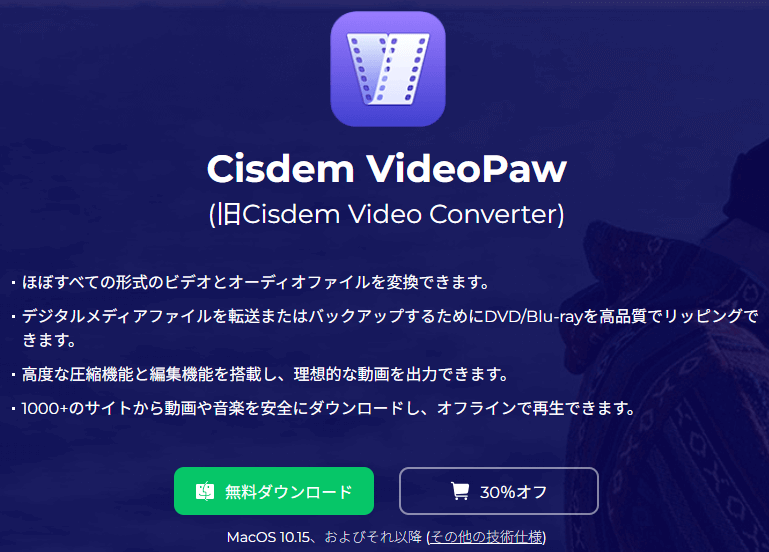
選択肢1:Cisdem Video Converter
Cisdem Video Converter for Macは、Macで動画を無劣化でダウンロード・変換できます。試してみる価値があります。
- お使いのMac PCにソフトをダウンロードしてインストールします
- デフォルトで「変換」タブが選択されています。
- メディアブラウザからMKVファイルをインポートするか、画面の中央部分にMKVファイルを直接ドラッグ&ドロップします。
- フォーマットトレイに移動>「一般ビデオ」を選択>「MOVビデオ」または「MOV HDビデオ」を選びます。
- 歯車アイコンをクリックして、画質、ビットレート、コーデック、フレームレートなどの設定を変更します(任意)。
- 右下の「変換」をクリックし、MKVからMOVへの変換を開始します。
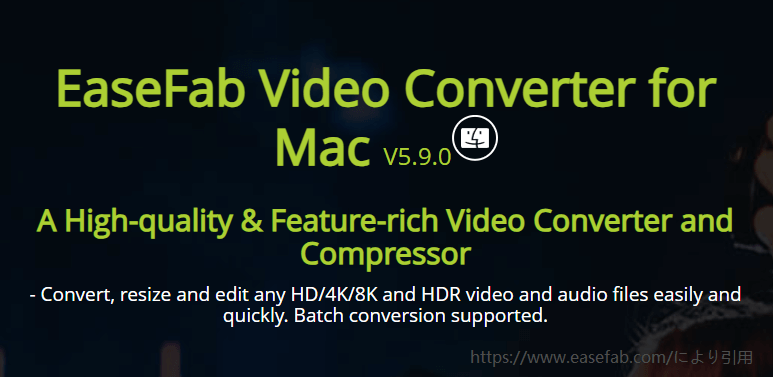
選択肢2:EaseFab Video Converter
- EaseFab Video Converter for Macをダウンロード、インストールし、起動します。
- 「動画を追加」ボタンをクリック>対象のMKV動画ファイルを開きます。(MKVファイルを直接プログラムにドラッグ&ドロップすることも可能です。)
- 「プロファイル」のドロップダウンリストを開く>左ペインで「汎用動画」を選択>右ペインで「MOV」を選びます。
- 「変換」をクリックし、無劣化でMKVをMOVに変換します。
オンラインMKV変換サイト
お使いのPCに追加のソフトをダウンロード・インストールしたくない場合は、オンラインのMKV変換フリーサイトを利用するのがおすすめです。ここでは、4つの無料オンライン変換ツールを手順付きでご紹介します。なお、紹介順は順不同です。
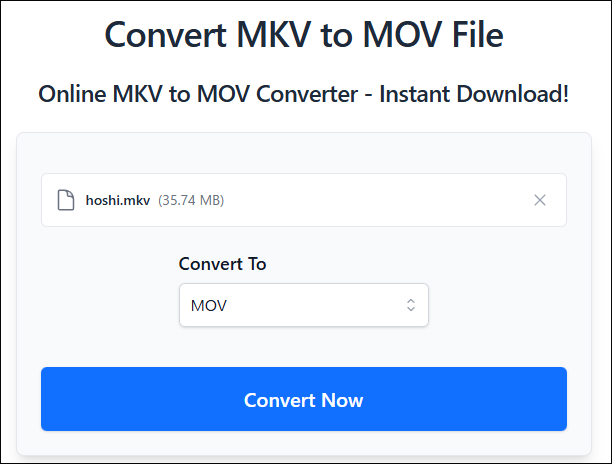
その1:ConvertFiles
- https://www.convertfiles.com/convert/video/mkv-to-mov に移動します。
- 「Choose File」ボタンをククリックします。
- MKV動画ファイルまで移動し、選択して「開く」をクリックします。
- 「Convert Now」をクリックして、MKVをMOVに変換します。
- 変換プロセスが完了するまで待ちます。
- 「Conversion Successful!」が表示されたら、「Download」ボタンをクリックして変換後のMOVファイルを無料で保存します。
その2:CloudConvert
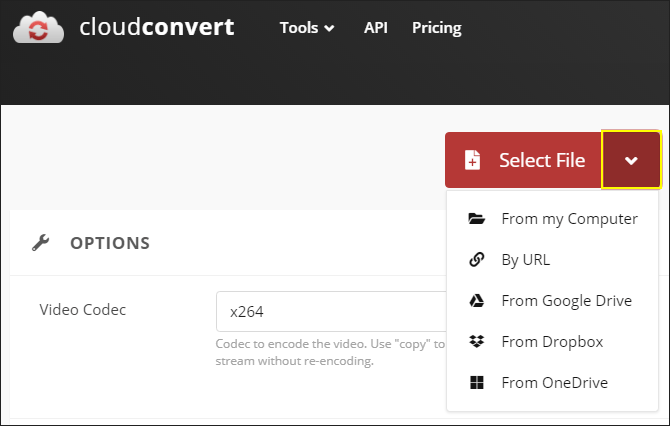
- https://cloudconvert.com/mkv-to-mov にアクセスします。
- 「Select File」ボタンをクリック>MKVファイルを選択>「開く」をクリックします。(Select Fileの後の「下向き矢印」をクリック>「From my Computer」「By URL」「From Google Drive」「From Dropbox」「From OneDrive」を選択>MKV動画を選択することもできます。)
- 右下の「Convert」ボタンをクリックし、完了するまで待ちます。
- 変換が終了したら「Download」ボタンをクリックします。
その3:Zamzar
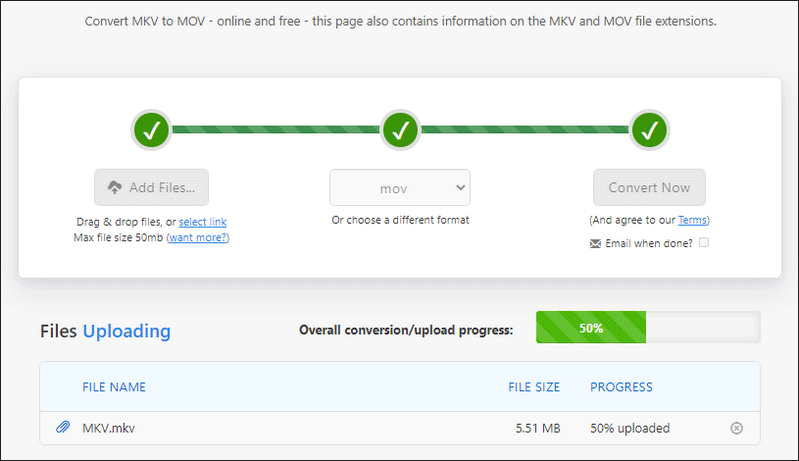
- https://www.zamzar.com/convert/mkv-to-mov/ にアクセスします。
- 「Add Files」ボタンをクリックします。
- MKVファイルを選択し、「開く」をクリックします。
- 「Convert Now」ボタンをクリックします。
- ファイルのアップロードと変換が完了するまで待ちます。
- 「Download」ボタンをクリックし、変換されたファイルをデバイスに保存します。
その4:FreeFileConvert
- https://www.freefileconvert.com/mkv-mov にアクセスします。
- 「File」タブに切り替えます。
- 入力ファイルの下にある「Choose File」ボタンをクリックします。
- MKVファイルを選択し、「開く」をクリックします。
- 出力形式の「Convert files to」ドロップダウンリストから「MOV」を選択します。
- 「Convert」ボタンをクリックし、無劣化でMKVをMOVに変換します。
- 処理が終了するまで待ちます。
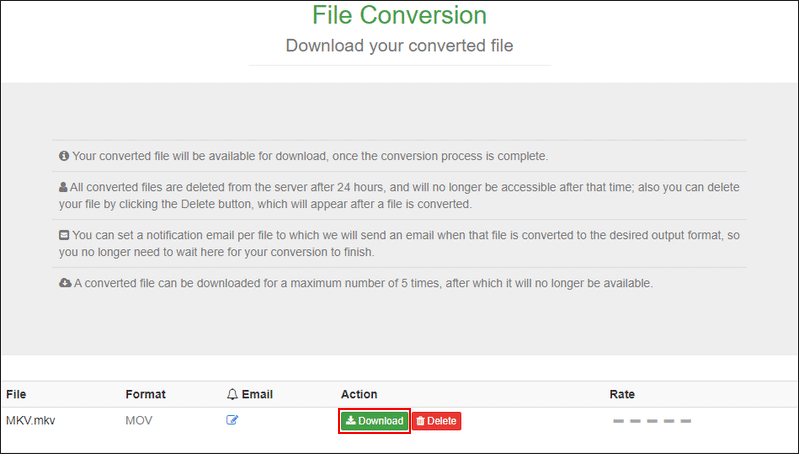
- 「Action」下の「Download」ボタンをクリックしてMOVファイルを保存します。
結論
MKVとMOVはいずれも一般的な動画ファイル形式ですが、MKVはMOVほど広く普及していません。そのため、一部のプログラムではMKVを再生・サポートできない場合があり、動画ファイル形式をMKVからMOVに変換したいと考える人もいます。
まとめると、本記事ではまずMKVとMOVの形式について解説しました。次に、WindowsおよびMacで利用できるMKVからMOVへの無料サードパーティ製変換ソフトを、具体的な変換手順とともにご紹介しました。最後に、いくつかのオンラインMKV変換サイトを取り上げ、それぞれの変換手順を説明しました。動画ファイル形式を変換する必要がある場合は、用途に応じてお好みの方法を試してみてください。
作者について

ポジション: コラムニスト
動画クリエイター兼コンテンツエディター。YouTubeショート動画の企画・制作に加え、PCのトラブル解決や技術解説記事の執筆を中心に活動しています。 専門分野はデータバックアップとメディア変換技術。3年以上の実務経験を活かし、画面録画やデータ保護、システムトラブルの迅速な解決方法を分かりやすく解説しています。 「複雑なプロセスを、誰でも再現できるシンプルさへ」をモットーに、読者の悩みを素早く解決する実用的なコンテンツを発信しています。
ユーザーコメント :