

Torrent(トレント)ファイルをダウンロードすれば、さまざまな映画をより速く、簡単に楽しむことができます。ただし、お使いのメディアプレーヤーがTorrentファイルに対応していない場合があります。さらに悪いことに、Torrentファイルのダウンロード方法や使い方がわからない方も少なくないようです。ご安心ください。本記事では、Torrentファイルのダウンロード方法と、TorrentをMP4に変換する方法について解説します。
TorrentファイルをMP4形式でダウンロードできますか?
TorrentファイルをMP4形式でダウンロード可能ですか?その答えは実際の状況によって異なります。具体的には、ダウンロードしたTorrentファイルの形式は、そのファイルを共有する提供者によって決まります。
簡単に言うと、トレントで配布されているファイルは、作者がMP4形式で共有していれば、そのままMP4として保存されます。そうでない場合は、MKVやAVIなど別の形式で保存されることがあり、互換性を高めるにはMP4に変換する必要があります。

Torrentファイルをダウンロードする方法
Torrentファイルの入手方法に不慣れな方のために、このセクションでは具体的な操作手順をご紹介します。
ステップ1.無料のTorrentクライアントをPCにインストールします。
https://www.utorrent.com/intl/ja/desktop/compare/ にアクセスし、「今すぐダウンロード」ボタンをクリックして、PCにµTorrentをダウンロードしてインストールします。その後、ソフトを起動します。

ステップ2.信頼できるトレントサイトに移動し、必要なものをダウンロードします。
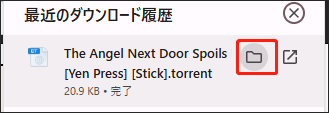
ウェブブラウザを起動し、https://nyaa.land(信頼できるトレントサイトのURL)にアクセスします。次に、必要なコンテンツを見つけ、「ダウンロード」アイコンをクリックして選択したTorrentファイルのダウンロードを開始します。完了したら、ウェブブラウザのダウンロードウィンドウで「ファイル」アイコンをクリックします。その後、µTorrentアプリが自動的に起動します。
ステップ3.Torrentファイルを見つけて確認します。
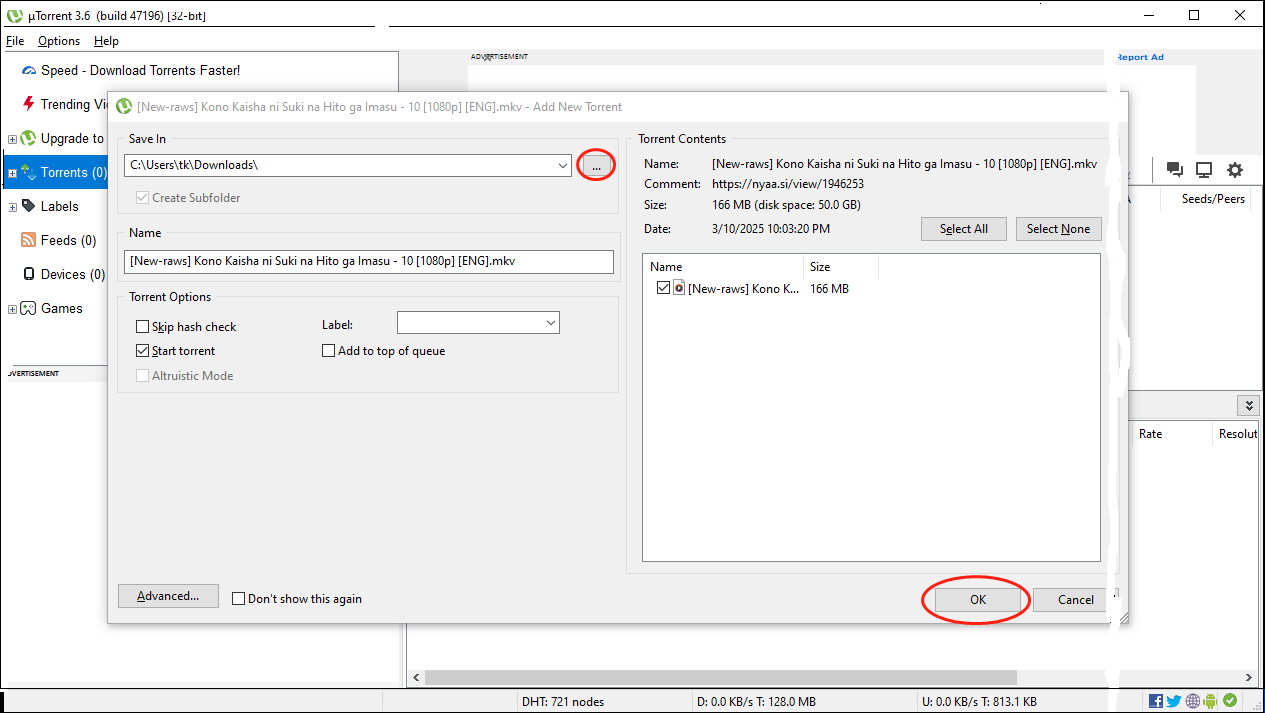
µTorrentアプリのインターフェースで、「三点」アイコンをクリックしてTorrentファイルの保存先を指定します。「OK」ボタンをクリックすると、Torrentファイルのデコードが開始されます。
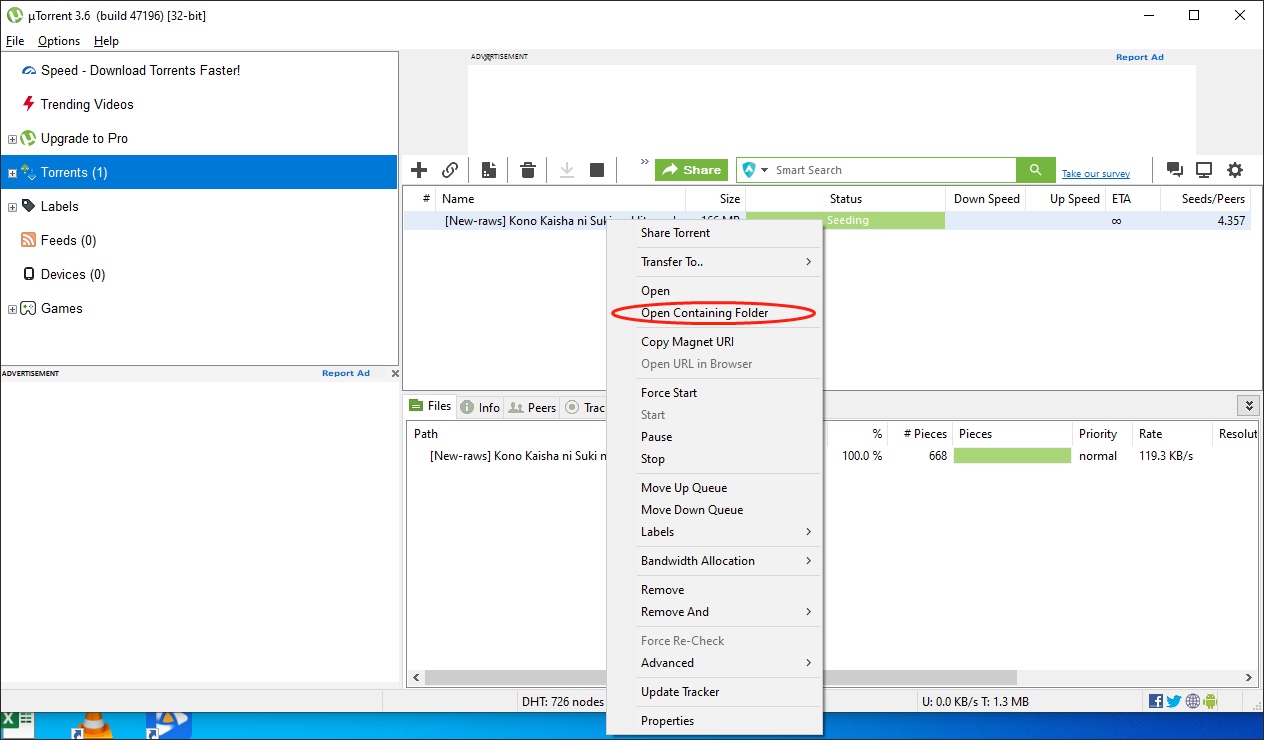
デコードが完了したら、µTorrentのファイルリストでTorrentファイルを右クリックし、「保存先フォルダを開く」を選択してファイルの場所に移動し、動画を確認します。
上記の詳細な手順に従えば、Torrentファイルのダウンロードは決して難しくありません。ただし、TorrentファイルがMP4形式で保存されていない場合、互換性の問題により視聴体験に支障をきたす可能性があります。この問題を解決するには、TorrentファイルをMP4に変換することをおすすめします。やり方がわからない場合は、読み進めてください。
オフラインでトレントをMP4に変換する方法 – Windows
このセクションは、TorrentファイルをMP4に変換したいWindowsユーザー向けです。信頼できるファイル変換ソフトを2つ推奨し、具体的な変換手順もご紹介します。
オプション1.MiniTool Video Converter
TorrentファイルをMP4に変換するには、MiniTool Video Converterが最適なツールです。
MiniTool Video Converterの概要
直感的なインターフェースを備えたMiniTool Video Converterは、初心者からプロまで誰にでも簡単に使える最適な選択肢です。さらに、このファイル変換ソフトがMP4、AVI、MKV、TS、WMVなど、数多くの入力・出力形式に対応しています。そのため、MiniTool Video Converterを使えば、手軽にTorrentファイルをMP4やその他の好みの形式に変換できます。
さらに、変換効率を重視しているため、最大5つのファイルを同時にMP4形式に一括変換でき、Torrentファイルをより速く楽しむことが可能です。煩わしい広告が表示されるオンライン変換サイトとは異なり、この変換ツールは100%クリーンなインターフェースを提供し、より集中して快適に作業できます。
また、MiniTool Video Converterは豊富なカスタマイズオプションを提供し、変換後のファイルのフレームレート、サンプリングレート、エンコーダー、ビットレート、音声チャンネル、解像度を調整できます。しかも、このアプリは無料で利用でき、ファイルサイズの制限もありません。
MiniTool Video ConverterでTorrentファイルをMP4に変換する方法
ここでは、MiniTool Video Converterを使用してTorrentファイルをMP4に変換する方法をご紹介します。
ステップ1.PCにMiniTool Video Converterをダウンロードしてインストールします。
MiniTool Video Converterクリックしてダウンロード100%クリーン&セーフ
上のダウンロードボタンをクリックして、PCにMiniTool Video Converterをダウンロードしてインストールします。次に、ソフトを起動します。
ステップ2.TorrentファイルをMiniTool Video Converterにインポートします。
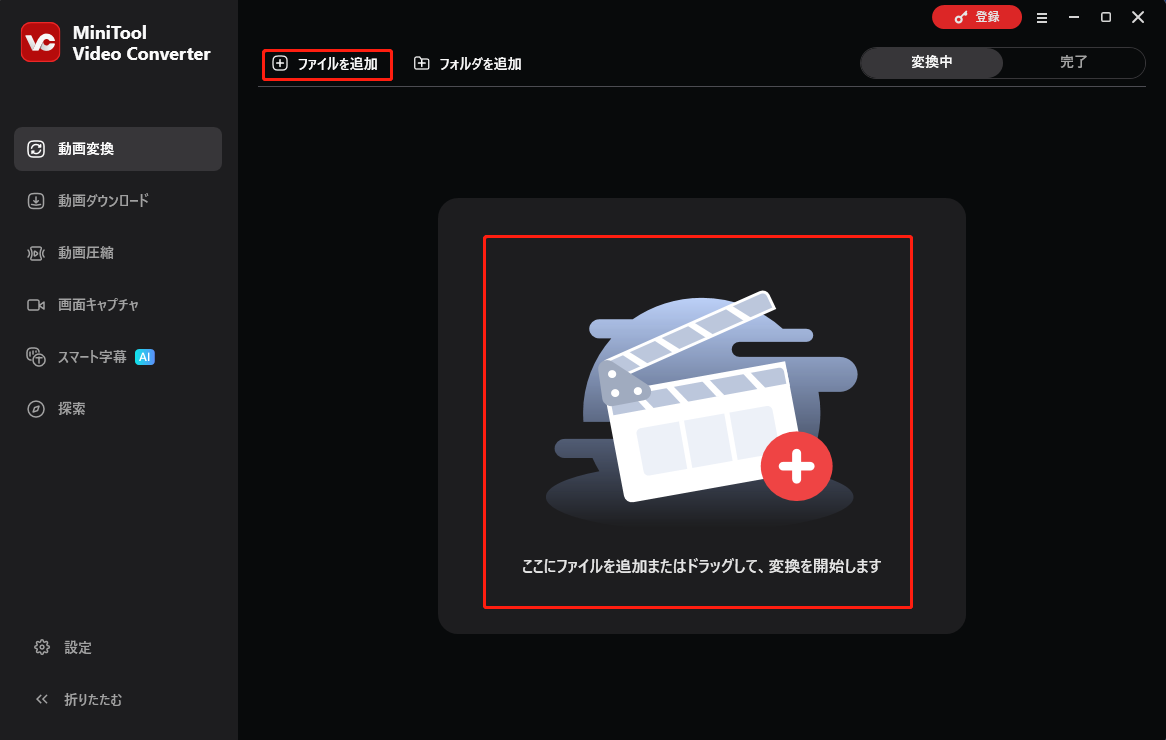
左上の「ファイルを追加」「フォルダを追加」ボタン、または中央部分の「プラス」アイコンをクリックして、このプログラムにTorrentファイルをアップロードします。
ステップ3.Torrentファイルの出力形式をMP4に設定します。
複数のTorrentファイルを同一形式に変換するには、右下の「出力形式を一括指定」オプションを展開し、出力形式ウィンドウを開きます。次に、「動画」をクリックし、「MP4」を選択します。プリセットプロファイル一覧が表示されたら、希望の解像度を選択します。ここでは「HD 1080P」を例にします。
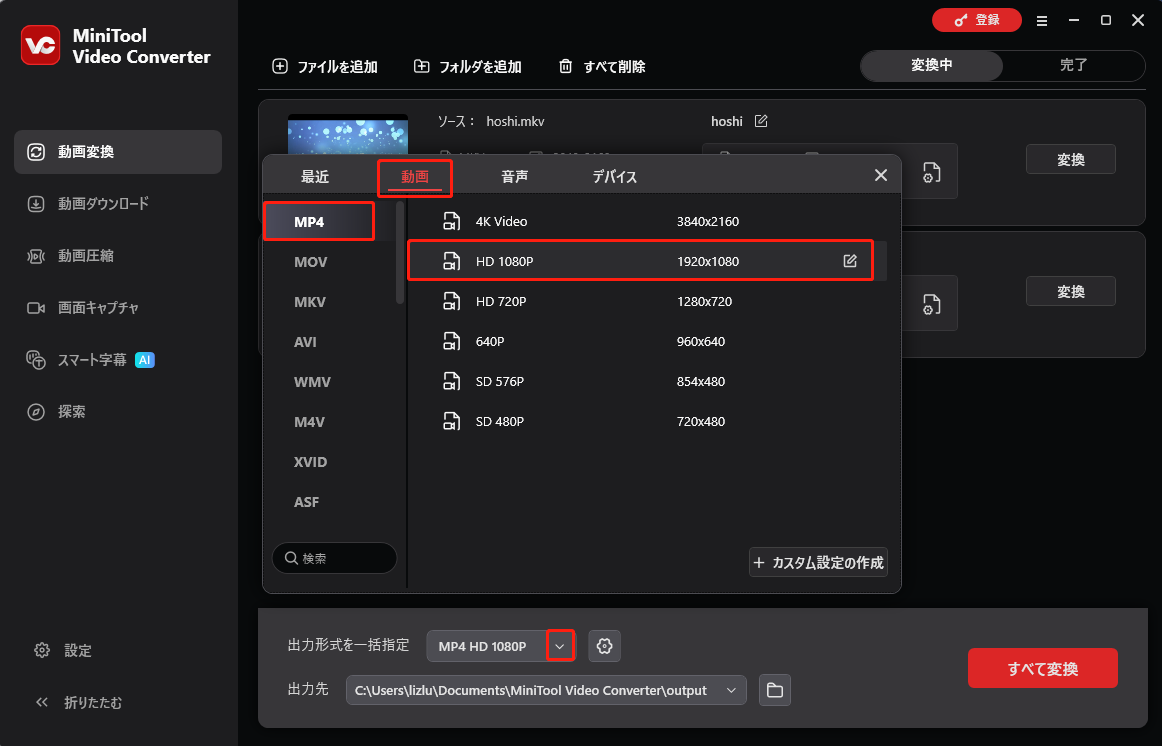
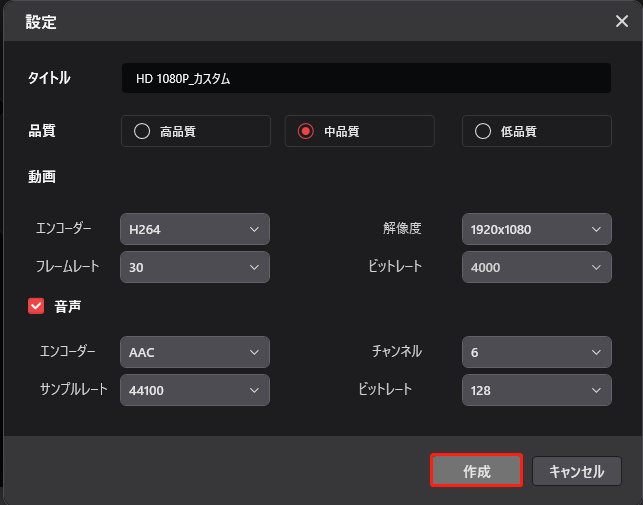
変換ファイルのパラメータをカスタマイズしたい場合は、「HD 1080P」の横にある「ペン」アイコンをクリックして設定ウィンドウを開き、変更を加えてください。カスタム設定が完了したら、「作成」ボタンをクリックして変更を確認し、画面上の「HD 1080P_カスタム」を出力形式として選択してください。
ステップ4.変換したファイルを保存する場所を選択します。
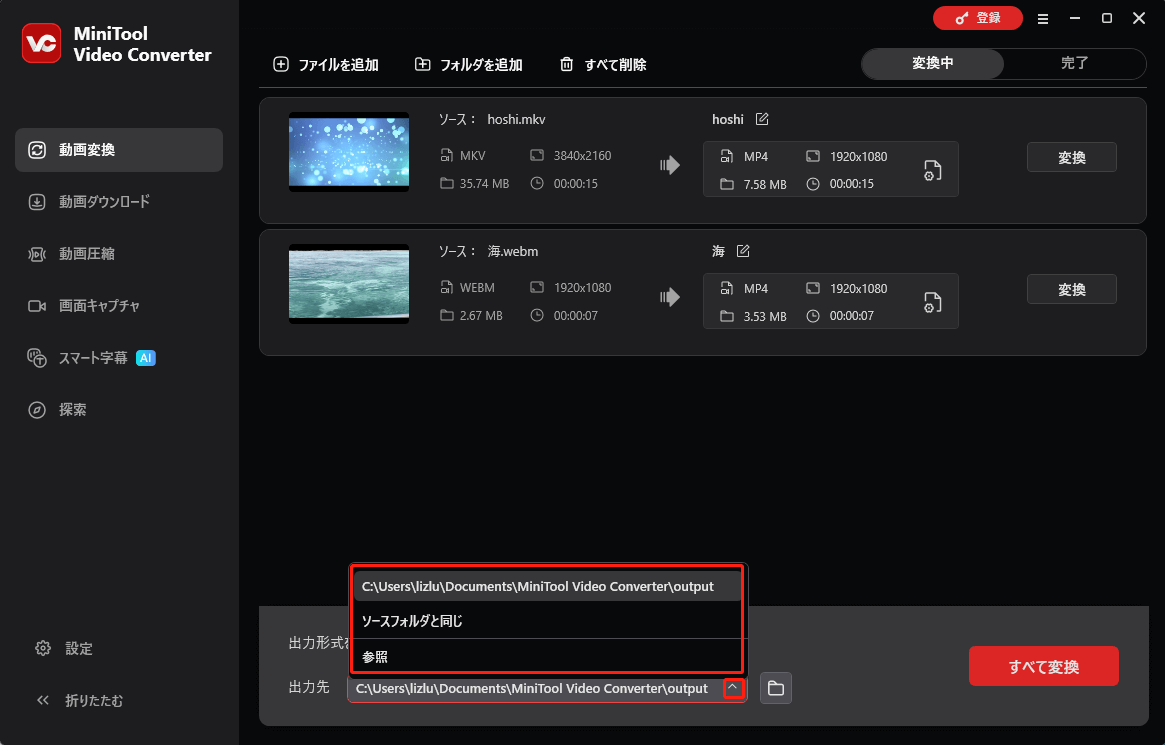
左下の「出力先」オプションを展開し、変換済みファイルの保存先を指定します。Torrentファイルと変換済みファイルを同じフォルダに保存するには、「ソースフォルダと同じ」を選んでください。MP4ファイルを別のフォルダに保存したい場合は、「参照」をクリックして選んでください。
ステップ5.TorrentからMP4への変換を開始します。
変換タスクをすぐに開始するには、右下の「すべて変換」ボタンをクリックします。個別の変換タスクのみを実行したい場合は、対応する「変換」ボタンをクリックしてください。
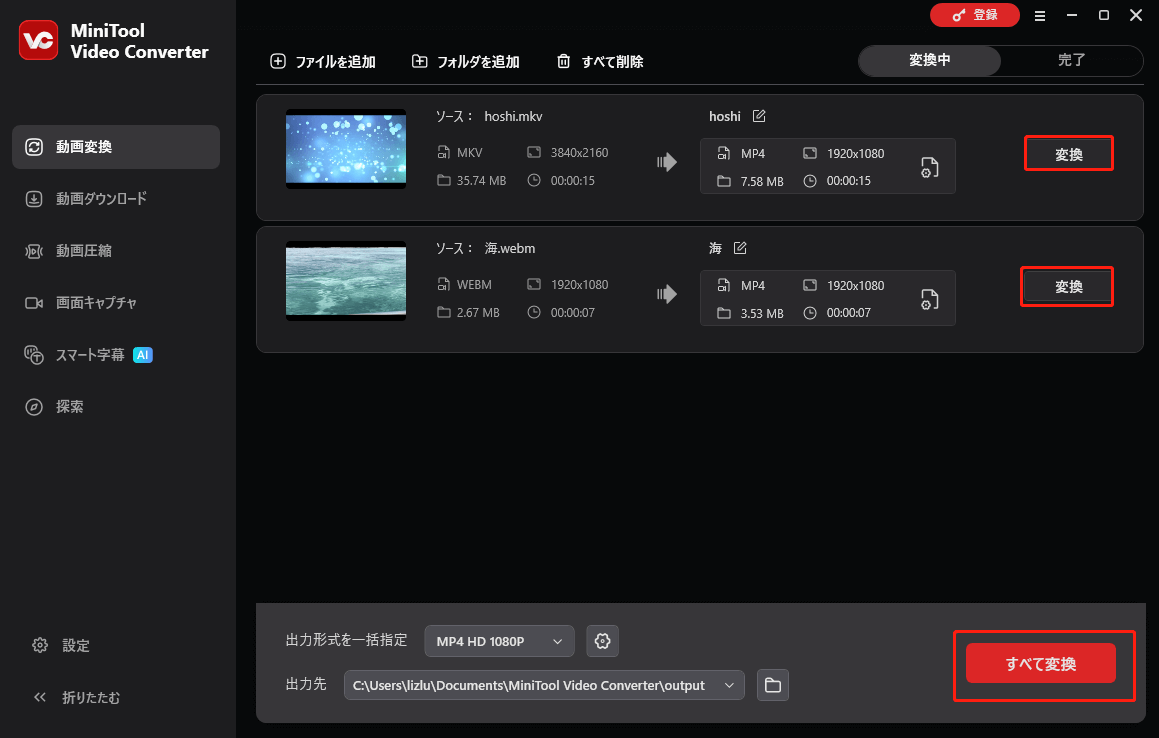
ステップ6.変換された結果を確認します。
変換タスクが完了したら、自動的に「完了」セクションに切り替えます。「フォルダ」ボタンをクリックすれば、変換されたファイルの保存場所に移動できます。その後、ファイルが再生可能かどうかを確認してください。
上記の詳細な手順に従えば、トレントをMP4に変換するのは簡単になるでしょう。
MiniTool Video Converterのその他の注目機能
意外に思われるかもしれませんが、MiniTool Video ConverterはトレントをMP4に変換するだけのソフトではありません。以下の機能も利用できます。
- YouTubeなどの人気プラットフォームから字幕、映画、ポッドキャスト、再生リスト、音楽、ショート動画、およびその他のコンテンツをダウンロードできます。
- 透かしや時間制限なしで画面を録画可能です。
- Android、Apple、Samsung、Huawei、Instagram、Vimeo、Twitter、Facebook、YouTubeなど、さまざまなデバイスやプラットフォーム向けに動画を変換できます。
- 異なるパラメータを調整することで、大容量の音声・動画ファイルを効果的に圧縮します。
今すぐMiniTool Video Converterを試してみましょう。

オプション2.MiniTool MovieMaker
MiniTool Video Converterは機能豊富なTorrentからMP4への変換ソフトですが、編集機能に対応していません。したがって、Torrentファイルを編集しながら変換したい場合には、MiniTool Video Converterでは不十分です。この点を考慮すると、MiniTool MovieMakerをおすすめします。
MiniTool MovieMakerとは
MiniTool MovieMakerはWindows用の動画編集ソフトであると同時に、ファイル変換ソフトでもあります。プロ仕様で使いやすい動画編集ソフトとして、このアプリはフレーム単位での編集機能を搭載しています。また、MiniTool MovieMakerは豊富な素材ライブラリを提供し、トレント動画にさまざまなエフェクトを追加できます。
MiniTool MovieMakerはTorrent動画の速度、音量、向き、アスペクト比を変更できます。複数のTorrent動画を1つのファイルに結合できるため、視聴や共有がより簡単になります。さらに、Torrentファイルのトリミング機能も充実しています。
ファイル変換ソフトとして機能するMiniTool MovieMakerは、MP4、AVI、MKV、WMV、WEBM、GIF、MP3、MOVなど、多様な形式でTorrentファイルを保存できます。さらに、このツールはさまざまな動画・音声ファイルの再生にも対応しています。
MiniTool MovieMakerでTorrentをMP4に変換する方法
MiniTool MovieMakerを使用してTorrentファイルをMP4に変換する手順は以下の通りです。
ステップ1.下のダウンロードボタンをクリックし、Windows PCにMiniTool MovieMakerをダウンロードしてインストールします。
MiniTool MovieMakerクリックしてダウンロード100%クリーン&セーフ
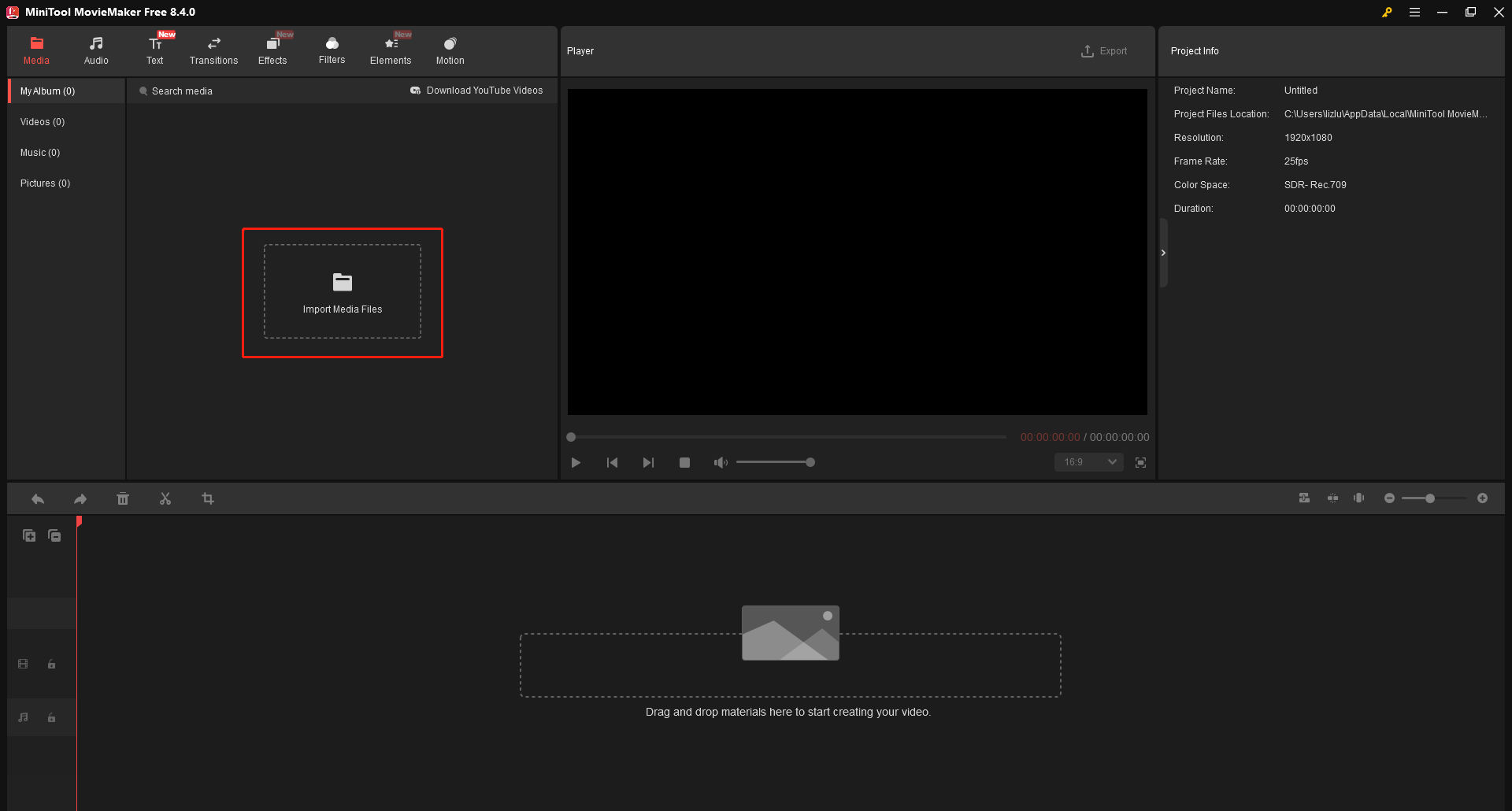
ステップ2.MiniTool MovieMakerを起動し、ポップアップ表示されるプロモーションウィンドウを閉じます。「Import Media Files」ボタンをクリックし、このTorrentからMP4への変換ソフトにTorrentファイルをインポートします。
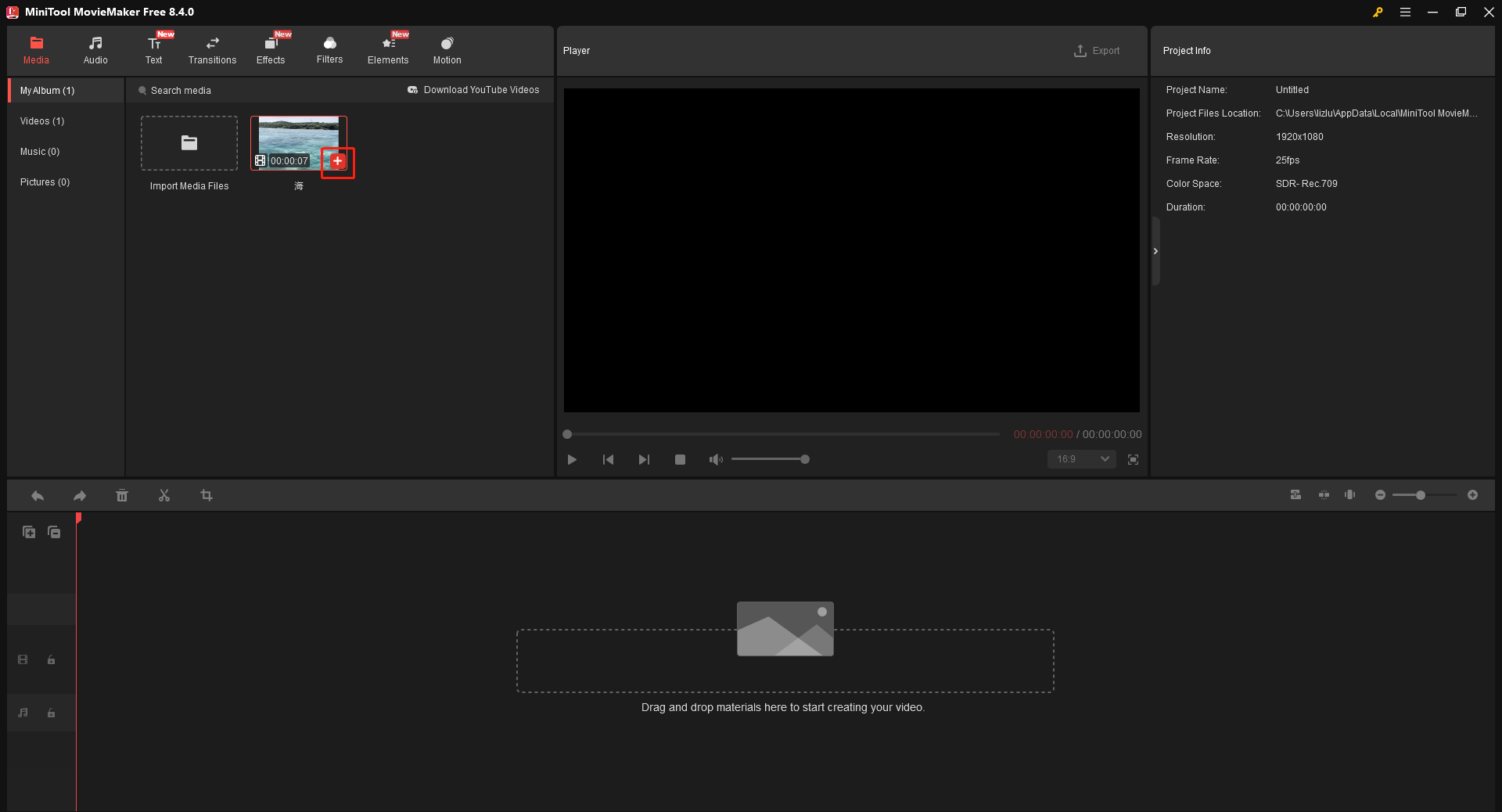
ステップ3.Torrentファイルの上にマウスカーソルを移動します。次に、「+」アイコンをクリックして動画ファイルをタイムラインに追加します。その後、必要に応じてトラックにさまざまな要素を追加できます。不要なクリップは、Torrent動画から削除することも可能です。
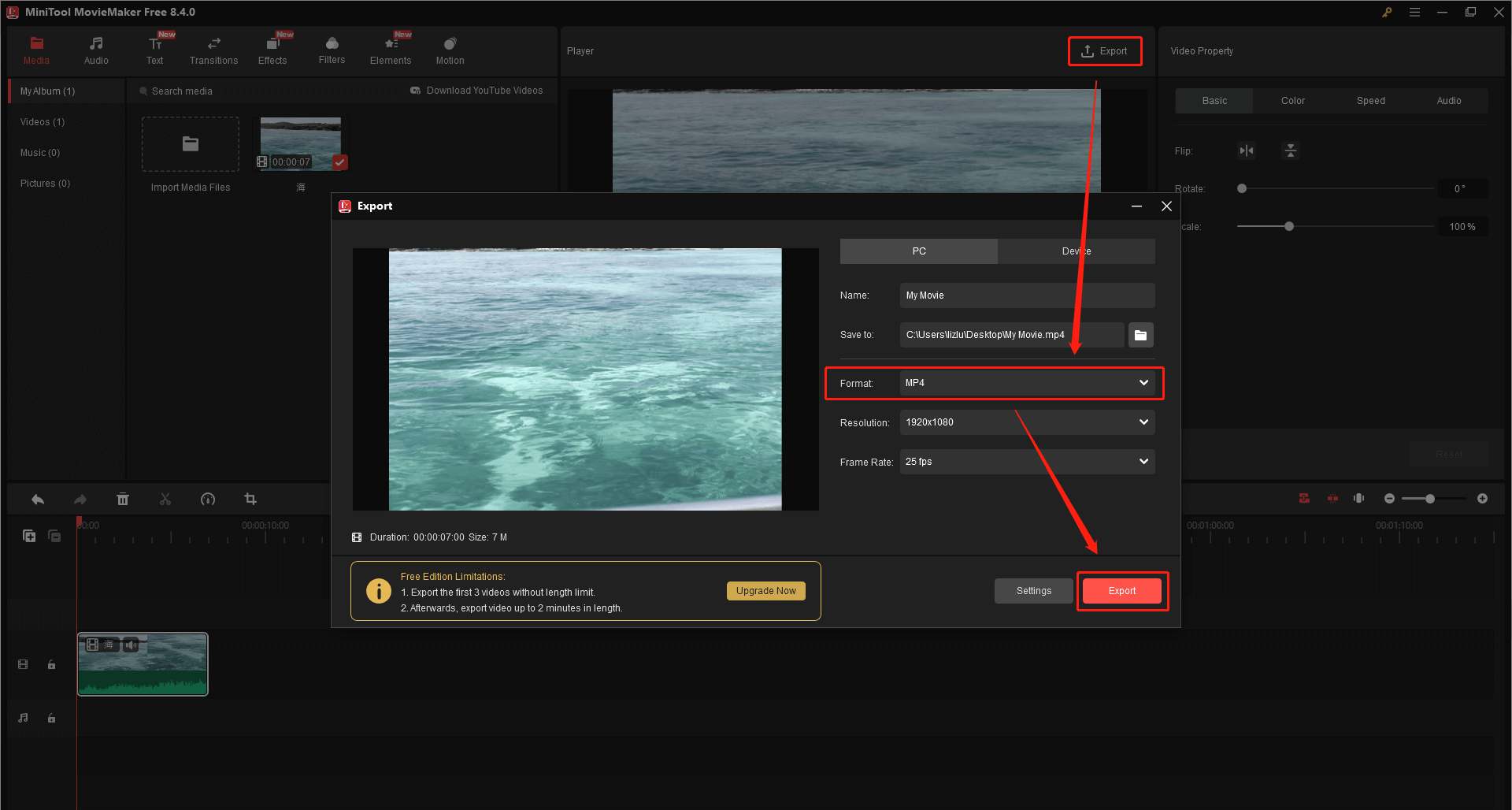
ステップ4.編集が完了したら、プレイヤーウィンドウの右上にある「Export」アイコンをクリックし、エクスポートウィンドウを開きます。ここで変換ファイルの保存先を選択できます。デフォルトでは、出力形式は「MP4」に設定されています。必要に応じて、フレームレートや解像度を調整できます。最後に、右下の「Export」ボタンをクリックして変換タスクを実行します。
ステップ5.変換が完了したら、ポップアップウィンドウの「Find Target」ボタンをクリックし、変換されたファイルを探して確認してください。
一言で言えば、Torrentファイルを編集しながらMP4に変換したいなら、MiniTool MovieMakerをぜひお試しください。
オフラインでトレントをMP4に変換する方法 – Mac
Macユーザーの場合、TorrentをMP4に変換するには、VLC media playerという強力なファイル変換ソフトを強くおすすめします。このセクションでは、このツールを詳しくご紹介し、VLCを使用してトレントをMP4に変換する手順を詳しく解説します。
VLCの概要
最も人気のあるメディアプレーヤーの一つとして、VLC media playerはWindows、Mac、Linuxで利用可能です。これを使えば、互換性の制限を受けやすい音声・動画ファイルも幅広く再生できます。同時に、VLCはMKVからMP4、AVIからMP4、MOVからMP4など、多くの変換タスクにも対応しています。
VLC Media PlayerでTorrentファイルをMP4に変換する方法
このセクションでは、VLC Media Playerを使用してTorrentファイルをMP4に変換する具体的な手順を説明します。
ステップ1.Mac PCにVLC Media Playerをダウンロードしてインストールします。
ステップ2.VLCを起動した後、右上の「ファイル」オプションを展開し、「変換/ストリーム」をクリックしてファイル変換ウィンドウを開きます。
ステップ3.Torrentファイルの保存先フォルダに移動し、トレント動画を「ここにメディアをドロップ」エリアにドラッグします。
ステップ4.「プロファイルの選択」セクションで、ドロップダウンメニューを展開し、出力形式として「Video – H.264 + MP3 (MP4)」を選択します。
ステップ5.「出力先の選択」タブで、「参照…」をクリックし、変換後のファイルを保存する場所を選択します。次に、「保存」をクリックして設定を確認します。
ステップ6.別の「保存」ボタンをクリックして、TorrentファイルからMP4への変換を開始します。
ステップ7.変換が完了したら、保存先フォルダに移動して変換されたファイルを確認します。
このように、VLC Media PlayerはMac環境でTorrentファイルをMP4に変換するのに役立ちます。

オンラインでTorrentをMP4に変換する方法
追加のソフトをダウンロード・インストールせずに、TorrentファイルをMP4に変換したいですか?そんな方にはCloudConvertを強くおすすめします。CloudConvertはオンラインMP4変換ツールで、MKV、AVI、MOVなど多様な形式に対応しています。さらに、直感的なインターフェースにより初心者でも簡単に操作できます。以下に、CloudConvertでTorrentファイルを変換する詳細な手順を説明します。
ステップ1.CloudConvertの「MP4 Converter」ページに移動します。
ステップ2.「Select File」をクリックしてTorrentファイルをこのオンラインツールにインポートします。
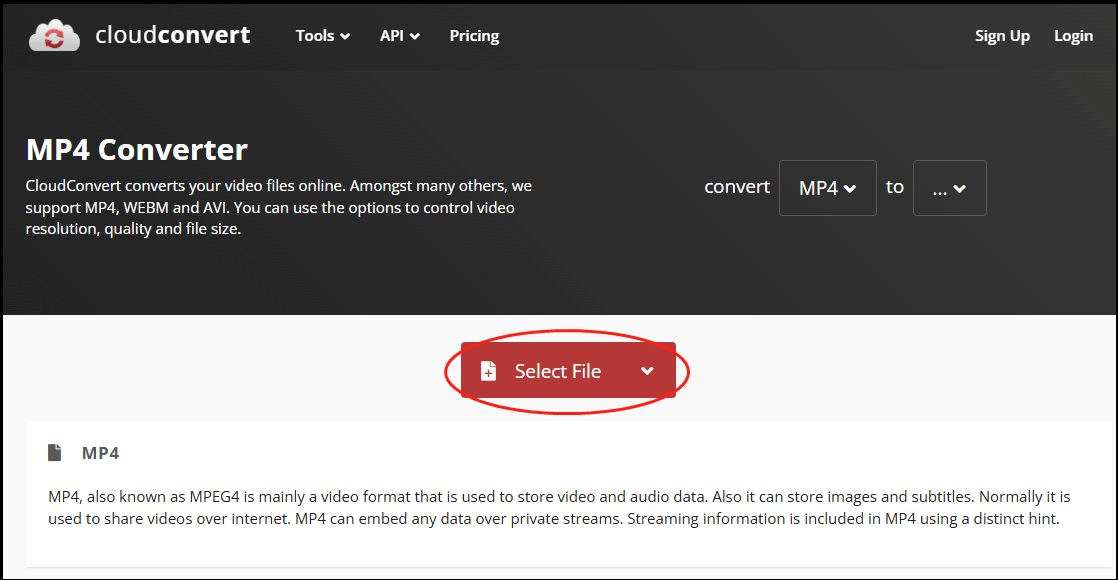
ステップ3.「Convert」ボタンをクリックしてファイル変換プロセスを開始します。
ステップ4.変換が完了したら、変換されたファイルをダウンロードして確認します。
これで、TorrentファイルをMP4に正常に変換できました。
結論
まとめると、本記事ではTorrentファイルを手間なくダウンロードする方法を解説しました。お使いのメディアプレーヤーとTorrentファイルに互換性がない場合は、TorrentをMP4に変換することをおすすめします。具体的には、WindowsユーザーにはMiniTool Video ConverterやMiniTool MovieMaker、MacユーザーにはVLC media playerが適しています。また、オンラインでTorrentをMP4に変換したい場合は、CloudConvertをお試しください。
最後に、MiniTool Video ConverterまたはMiniTool MovieMakerの使用時にご不明な点がございましたら、support@minitool.comまでお気軽にお問い合わせください。できるだけ早く返事いたします。
作者について

ポジション: コラムニスト
動画クリエイター兼コンテンツエディター。YouTubeショート動画の企画・制作に加え、PCのトラブル解決や技術解説記事の執筆を中心に活動しています。 専門分野はデータバックアップとメディア変換技術。3年以上の実務経験を活かし、画面録画やデータ保護、システムトラブルの迅速な解決方法を分かりやすく解説しています。 「複雑なプロセスを、誰でも再現できるシンプルさへ」をモットーに、読者の悩みを素早く解決する実用的なコンテンツを発信しています。
ユーザーコメント :