

LRFとは?
LRFファイルとは何ですか?本質的に、LRFは独自の性質を持つ電子書籍フォーマットです。この形式はキヤノン(CANON)とソニー(Sony)が共同開発したもので、LRFファイルはソニーのポータブル電子書籍リーダーデバイスと高い互換性を持ちます。LRFファイルが画像、章マーカー、テキストを含む多機能なコンテナ形式であることは間違いありません。しかし、互換性が低いため、LRFをMP4形式に変換したい場合もあります。
LRFをMP4に変換できますか?
LRFをMP4に変換できますか?もちろん可能です。ただし、LRFから直接MP4へ変換できるファイル変換ソフトはありません。幸い、間接的な方法で変換できます。つまり、まずLRFをMP3に変換し、その後MP3ファイルをMP4に変換する、という手順です。
もっと手っ取り早い方法が知りたいですか?LRFファイルの拡張子を直接.mp4に変更することができます。ただし、この方法によりファイルが使用不能になる可能性があります。そのため、LRFからMP4への変換を確実に成功させるためには、下記の手順に沿って操作してください。
パート1.LRFをMP3に変換する
追加のプラグインやアプリをダウンロードせずに、LRFをMP3に変換したい方もいるでしょう。そこで今回は、ブラウザ上で簡単にLRFをMP3に変換できるオンラインツールをご紹介します。
Zamzarは、電子書籍、音声、文書、画像、動画、アーカイブなど、さまざまなファイルを変換できる機能豊富なオンラインツールです。さらに、直感的なインターフェースを備えています。ファイル変換が初めての方でも、Zamzarをすばやく使いこなせます。以下に、LRFファイルからMP3音声を抽出する詳細な手順を説明します。
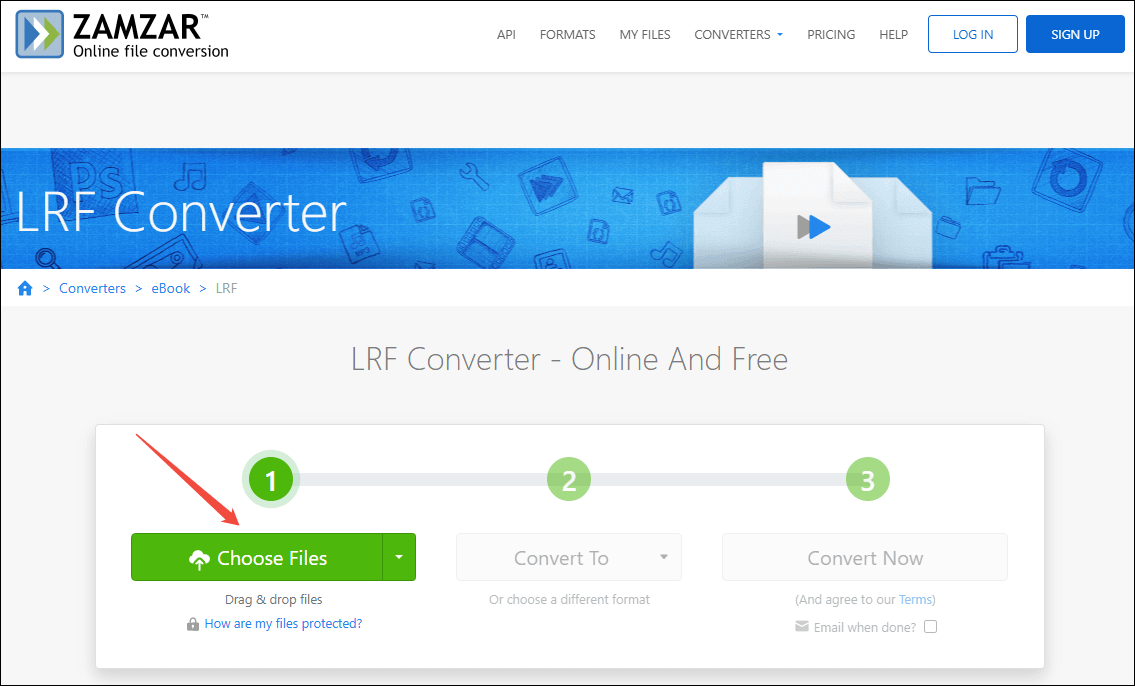
ステップ1. https://www.zamzar.com/converters/ebook/lrf/ にアクセスします。
ステップ2.「Choose Files」をクリックしてLRFファイルをアップロードします。
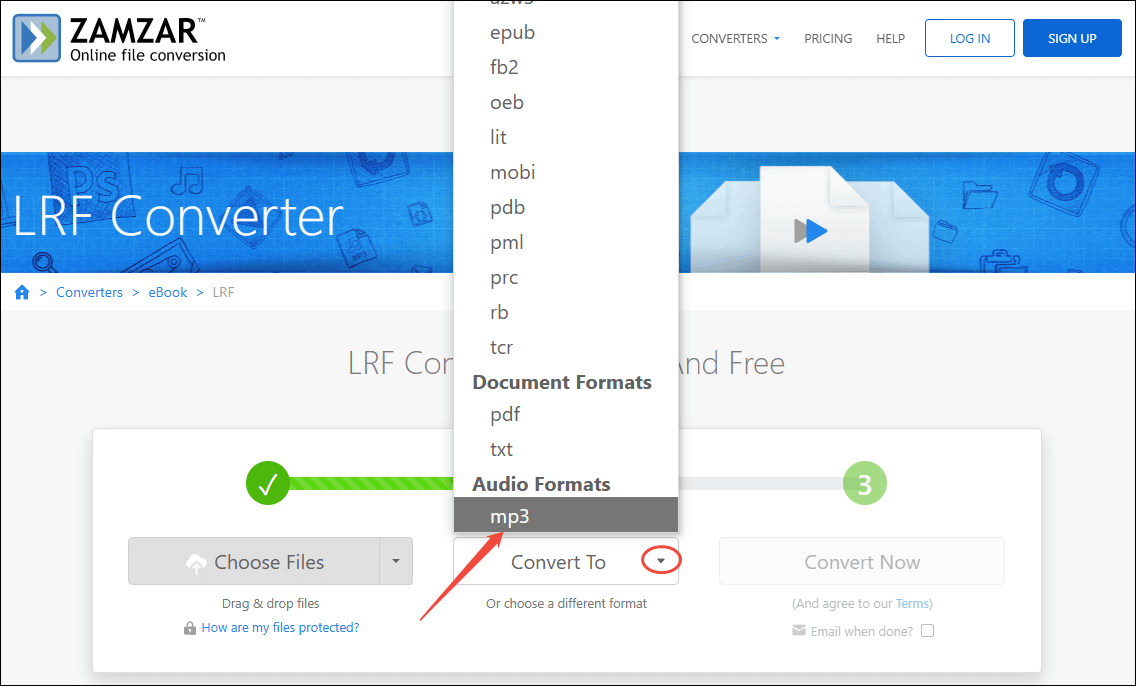
ステップ3.「Convert To」オプションを展開して出力形式リストを表示します。次に、下にスクロールして、「Audio Formats」セクションの下にある「mp3」を選択します。
ステップ4.「Convert Now」ボタンをクリックして変換プロセスを開始します。
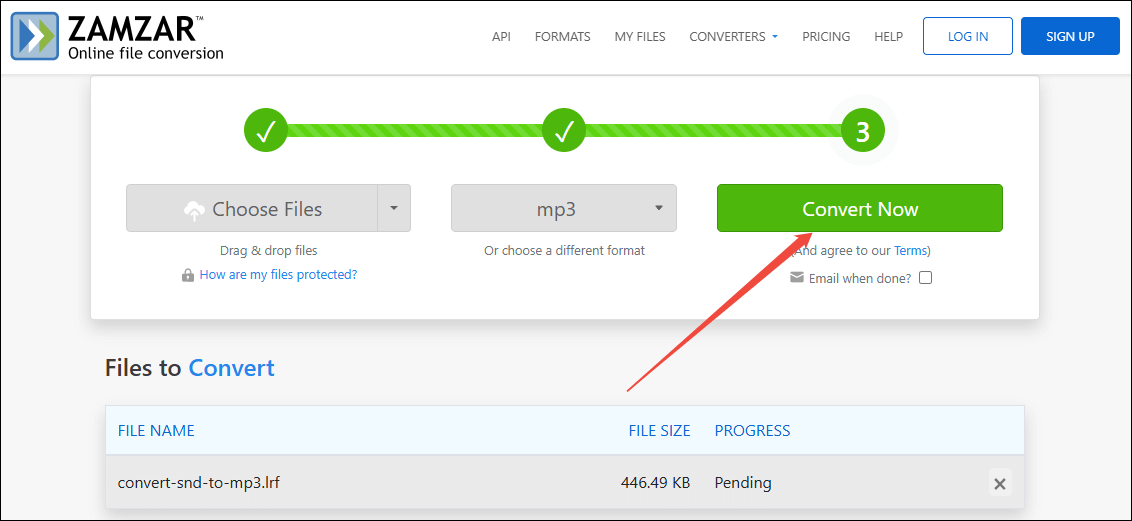
ステップ5.変換が完了したら、変換後のファイルをダウンロードしてインストールします。
これで、最初の手順は完了しました。次に、LRFをMP4に変換する方法についてご紹介します。
パート2.MP3をMP4に変換する
一部のオンライン変換ツールは、情報漏えいのリスクがあるため、不安を感じることがあります。そこで、信頼性の高いMP3からMP4へのオフライン変換ソフト「MiniTool Video Converter」をおすすめします。このフリーソフトを使用してMP3をMP4に変換する手順は以下の通りです。
MiniTool Video Converterが優れている理由
MiniTool Video Converterは完全無料のプログラムで、最大5つのファイルを同時に変換できます。さらに、このファイル変換ソフトはMP3、WMV、MP4、AIFF、MOV、MKVなど、幅広い音声・動画形式に対応しています。
さらに、高度なオプションを使用して、出力ファイルのエンコーダー、音声チャンネル、ビットレート、サンプルレート、フレームレート、解像度をカスタマイズできます。
MiniTool Video ConverterでMP3をMP4に変換する方法
MiniTool Video Converterを使ってMP3をMP4に変換する詳細な手順は以下の通りです。
MiniTool Video Converterクリックしてダウンロード100%クリーン&セーフ
ステップ1.上記のダウンロードボタンをクリックして、MiniTool Video ConverterをWindows PCにダウンロードしてインストールします。次に、ソフトを開きます。
ステップ2.左上の「ファイルを追加」ボタンをクリックして、MP3ファイルをインポートします。
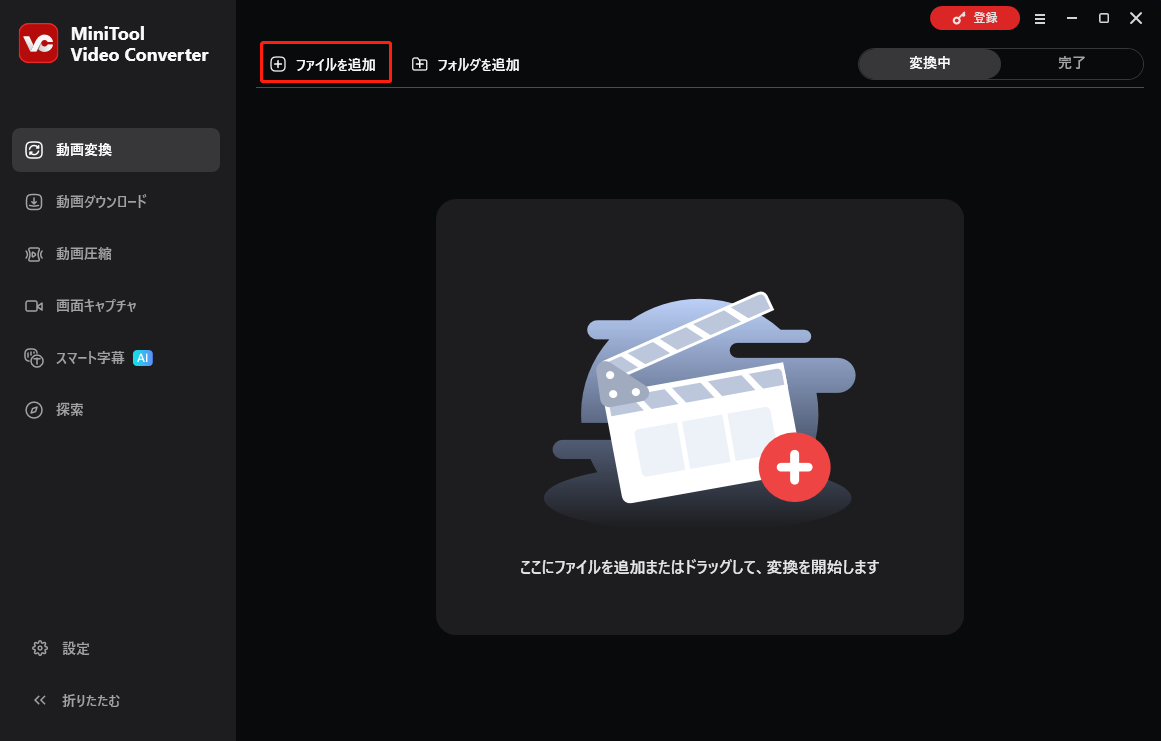
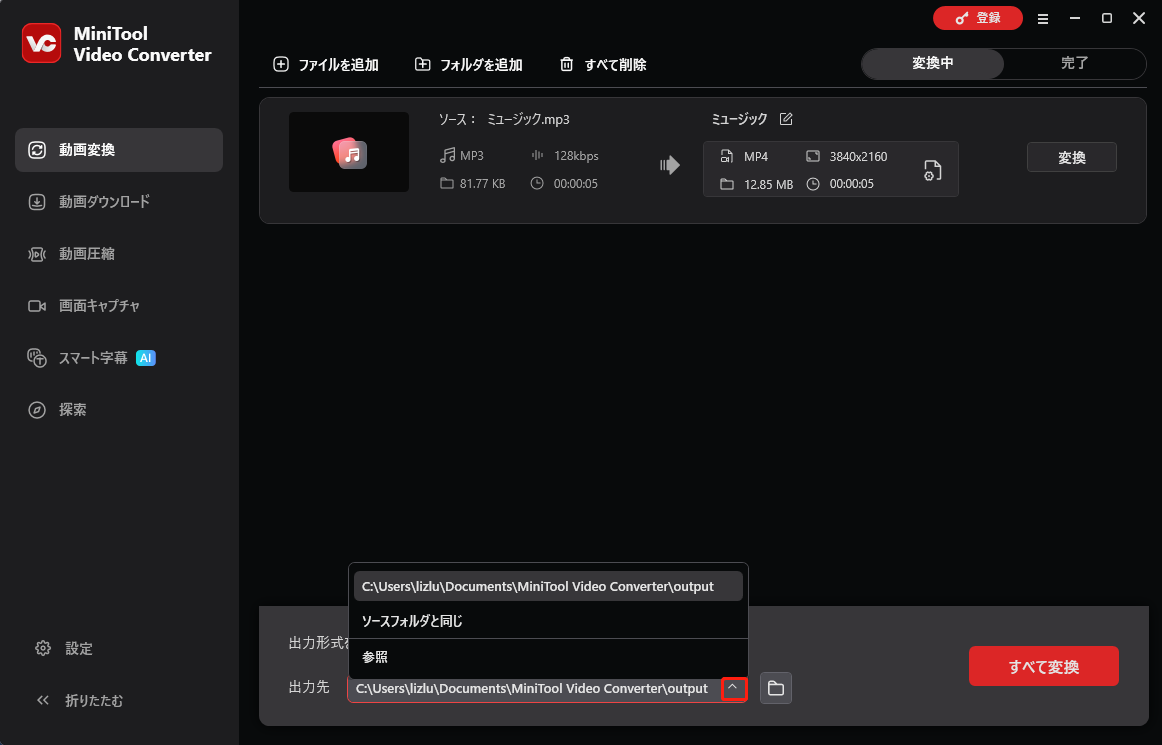
ステップ3.左下の「出力先」オプションを展開し、変換後のファイルの保存先フォルダを選択します。
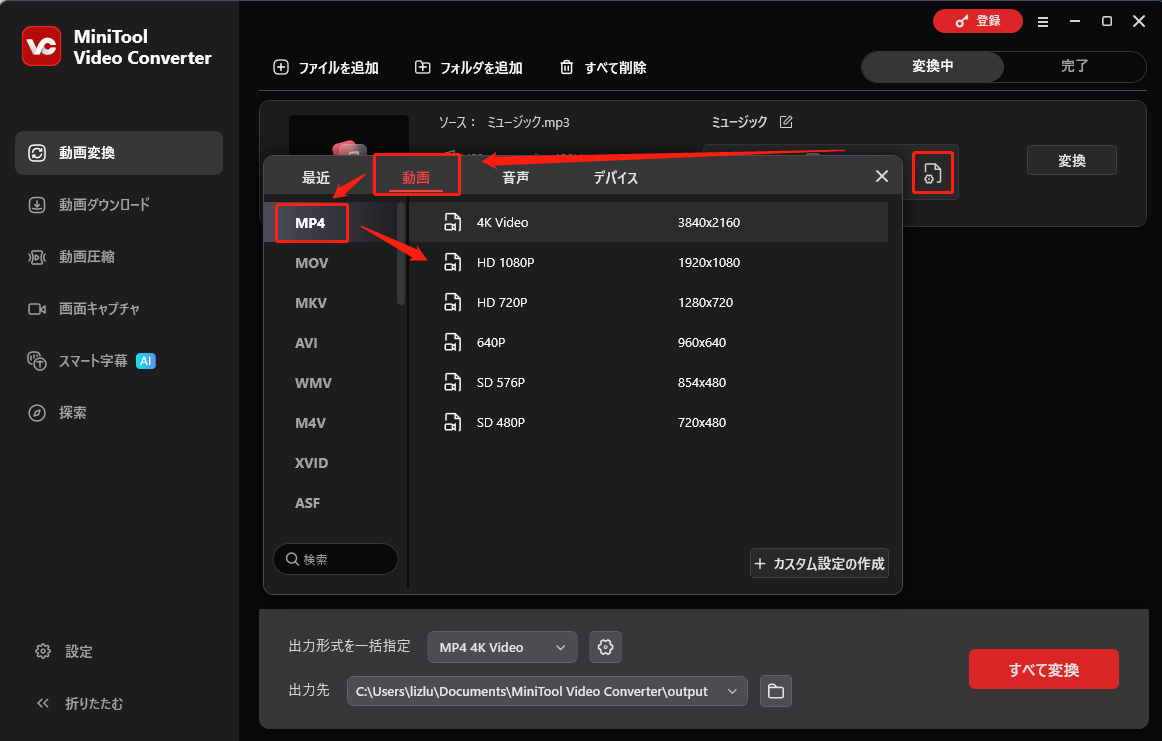
ステップ4.「設定」アイコンをクリックして出力形式ウィンドウを開きます。次に、「動画」タブに切り替え、「MP4」を選択し、希望の解像度を選びます。ここでは、「MP4 HD 1080P」を例に説明します。
ステップ5.変換プロセスを開始するには、「変換」または「すべて変換」ボタンをクリックします。
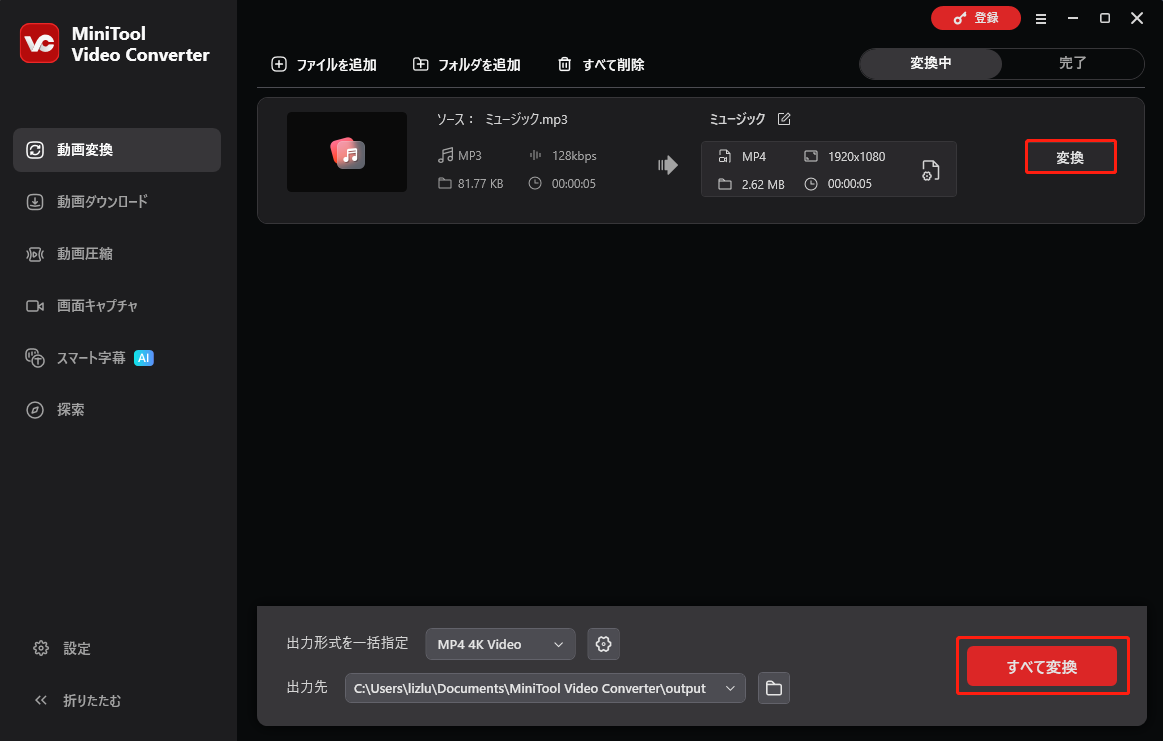
ステップ6.変換が完了すると、このファイル変換ソフトは自動的に「完了」セクションに切り替わります。「フォルダ」アイコンをクリックして変換されたファイルの場所を確認できます。また、「再生」アイコンをクリックすると出力ファイルを直接見ることも可能です。
これで、手軽にLRFをMP4に変換できるようになります。
結論
LRFをMP4に変換するには、どうすればいいのでしょうか?ZamarとMiniTool Video Converterはどちらも欠かせないツールです。今すぐ試してみましょう!
作者について

ポジション: コラムニスト
動画クリエイター兼コンテンツエディター。YouTubeショート動画の企画・制作に加え、PCのトラブル解決や技術解説記事の執筆を中心に活動しています。 専門分野はデータバックアップとメディア変換技術。3年以上の実務経験を活かし、画面録画やデータ保護、システムトラブルの迅速な解決方法を分かりやすく解説しています。 「複雑なプロセスを、誰でも再現できるシンプルさへ」をモットーに、読者の悩みを素早く解決する実用的なコンテンツを発信しています。
ユーザーコメント :