

時には、WebMファイルの音声部分だけを音楽プレーヤーやその他の音声アプリで聴きたい場合があるかもしれません。WebMを音声形式に変換するのが良い方法です。iPhone、iPad、Macユーザーであれば、M4A形式が最適です。さらに、AppleデバイスはWebMをネイティブでサポートしていないため、WebMをM4Aに変換することでスムーズな視聴体験が得られます。一方、動画・音声ストリーミングサービスや動画共有サイトに動画をアップロードするには、M4AをWebMに変換する必要がある可能性があります。
M4AをWebMに、またはその逆に変換するには、どうすればいいのでしょうか?試す価値のある最高のファイル変換ソフトは?この実用的な記事を読めば、その答えが見つかります。それでは、次の内容を詳しく見ていきましょう。
パート1.WebMをM4Aに/M4AをWebMに無料で変換するおすすめの方法
まずは、無料で使いやすいファイル変換ソフトを紹介します。実際に試す価値のあるツールです。以下では、ツールの詳細な紹介と、M4AからWebMへの変換方法、ならびにWebMからM4Aへの変換手順について解説します。
MiniTool Video Converterの概要
MiniTool Video Converterは、ファイルサイズ制限・透かし・広告・バンドルソフトなしの完全無料のファイル変換ソフトです。M4AからWebM、WebMからM4Aへの変換が必要な場合は、この1つのツールだけで完了できます。
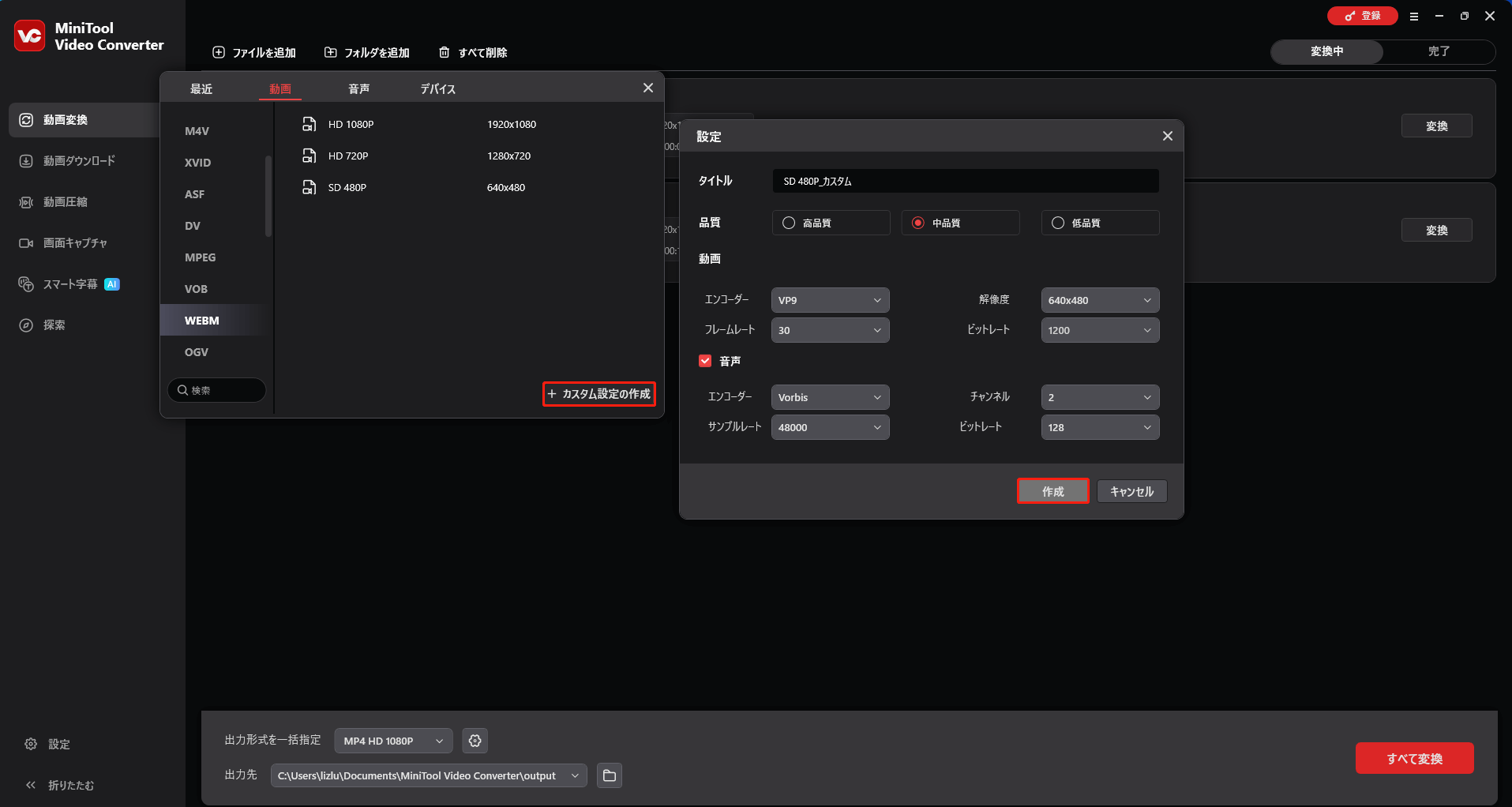
さらに、MiniTool Video ConverterはMKV、MOV、3GP、WMV、M4V、FLV、MP3、AAC、WMA、AC3、FLACなど、幅広いフォーマット形式に対応しています。また、音声および動画エンコーダーをVP9、H.265、H.264、AV1、VP8、Opus、Vorbisなどに変更したり、解像度、サンプリングレートなどのその他のフォーマットパラメータを調整したりすることも可能です。
その上、MiniTool Video Converterはバッチファイル変換ソフトでもあり、最大5ファイルを同時に変換できます。直感的で初心者に優しいインターフェースにより、音声や動画ファイルを必要な形式に簡単に変換できます。
MiniTool Video Converterクリックしてダウンロード100%クリーン&セーフ
MiniTool Video Converterのその他の注目機能:
- 音声および動画圧縮機能を備えており、ファイルサイズを縮小できます。
- iPad、iPhone、Samsung、Huawei、Androidデバイス向けの動画変換に対応します。
- Facebook、YouTube、Instagramなどのソーシャルメディア用のフォーマットプリセットを提供します。
- 時間制限や透かしなしの画面録画ソフト。
- 標準、高画質、またはオリジナル品質での4K画面録画をサポートします。
- マイク音声・システム音声の録音有無を選択して画面録画できます。
- 50fps、30fps、25fps、20fps、15fpsを含む録画フレームレートオプションを提供します。
- YouTubeなどの人気プラットフォームから動画、音楽、再生リスト、字幕をダウンロードできます。
MiniTool Video Converterを使ってM4AをWebMに変換する方法
MiniTool Video ConverterでM4AをWebMに変換、またはWebMをM4Aに変換するプロセスは、わずか数回のクリックで完了します。
ステップ1.MiniTool Video Converterをダウンロードしてインストールする
以下のボタンをクリックしてこの無料ファイル変換ソフトを入手し、お使いのPCにインストールします。その後、ソフトを起動します。
MiniTool Video Converterクリックしてダウンロード100%クリーン&セーフ
ステップ2.変換対象のWebMおよびM4Aファイルをインポートする
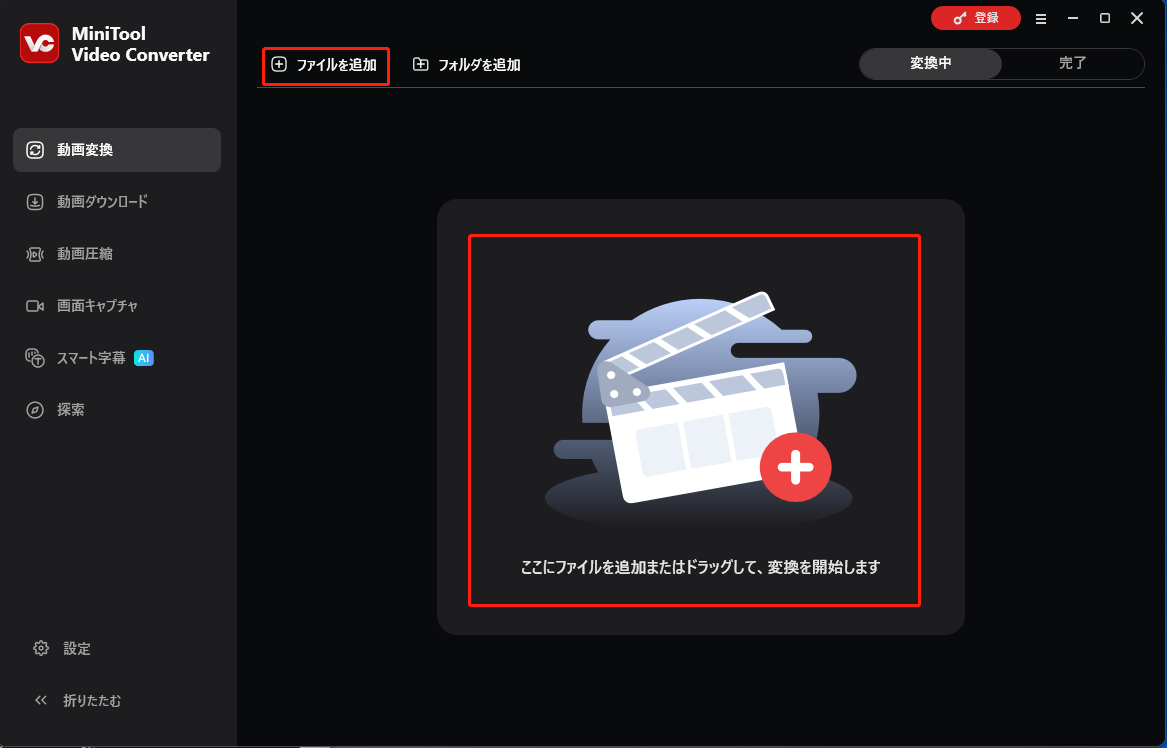
デフォルトの「動画変換」タブで、「ファイルを追加」ボタン、または「ここにファイルを追加またはドラッグして、変換を開始します」エリアをクリックして変換したいWebMまたはM4Aファイルを選択します。「開く」をクリックしてインポートします。
ステップ3.希望の出力形式を選択する
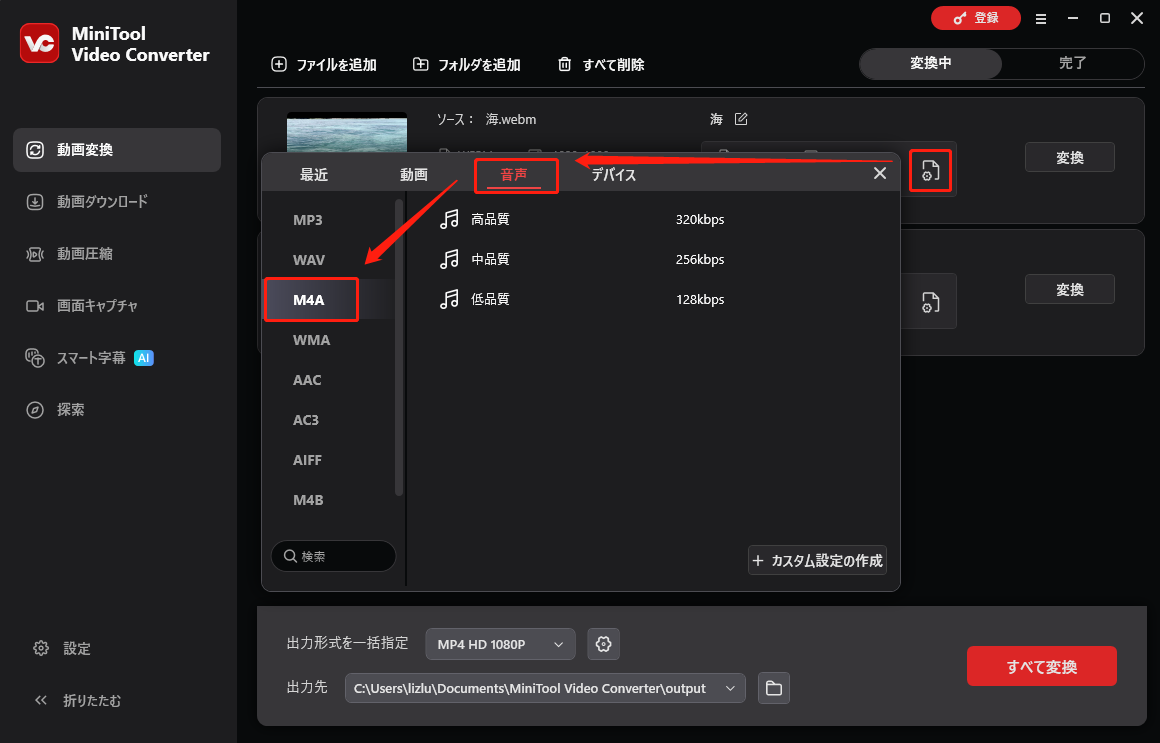
WebMをM4Aに変換する方法は?「ファイル」アイコンをクリックして、出力形式ウィンドウを開きます。次に、「音声」タブに切り替え、左サイドバーから「M4A」を選択し、右パネルから必要な音声プリセットを選びます。
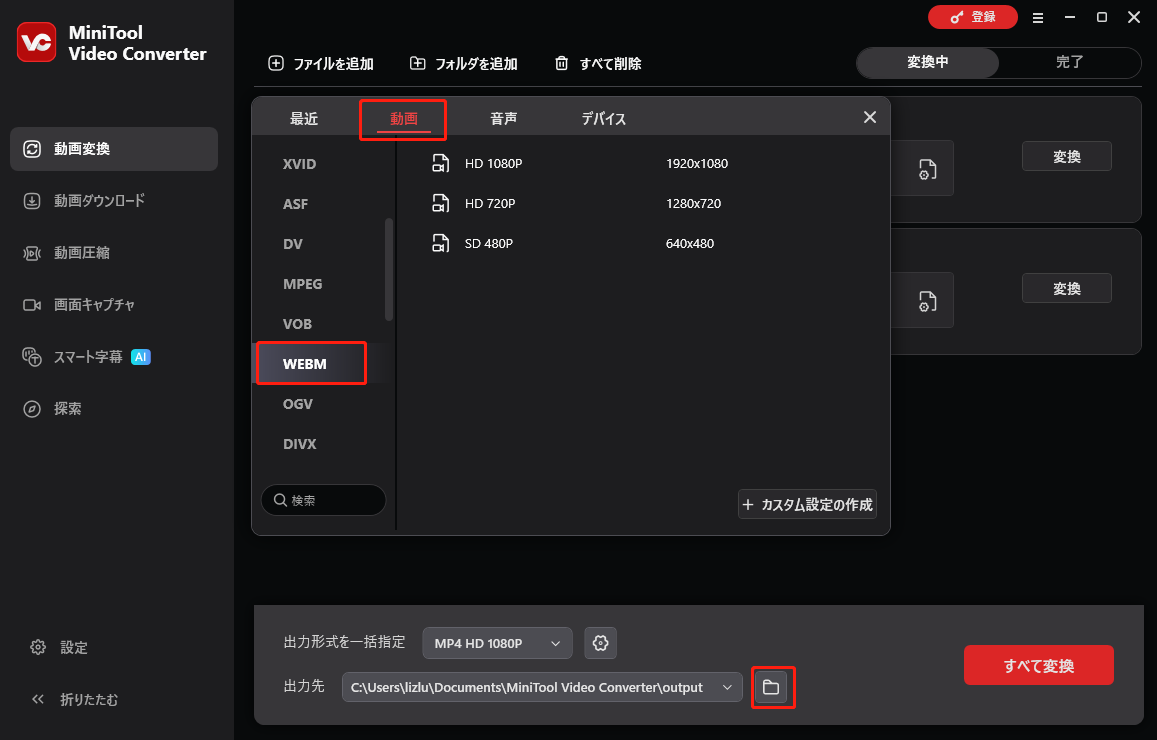
M4AをWebMに変換する場合は、「動画」タブに移動し、「WEBM」オプションを選択して希望する動画プリセットをクリックします。
ステップ4.変換したファイルの保存先フォルダを選択する
「出力先」ドロップダウンリストを展開し、変換したファイルを保存するフォルダを選択します。変換したファイルはデスクトップまたはソースファイルを格納しているフォルダに保存することをおすすめします。また、「参照」オプションを選択して必要なフォルダを指定することもできます。
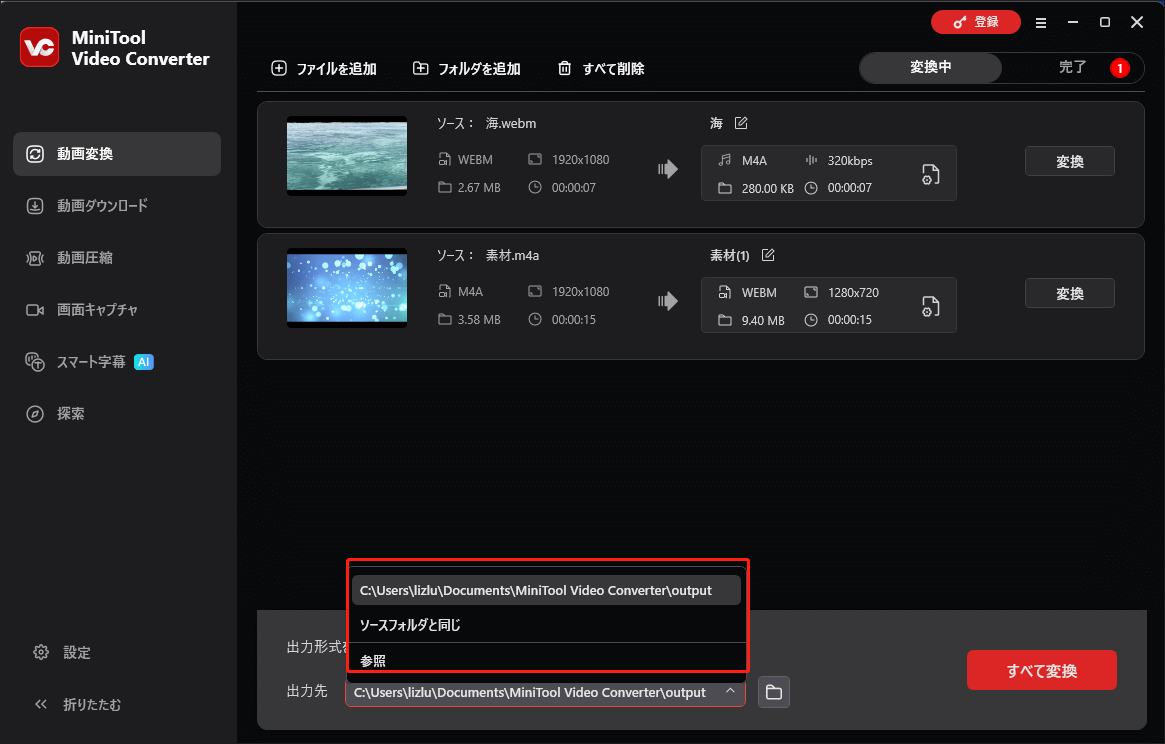
ステップ5.M4AからWebMへの変換、またはWebMからM4Aへの変換を開始する
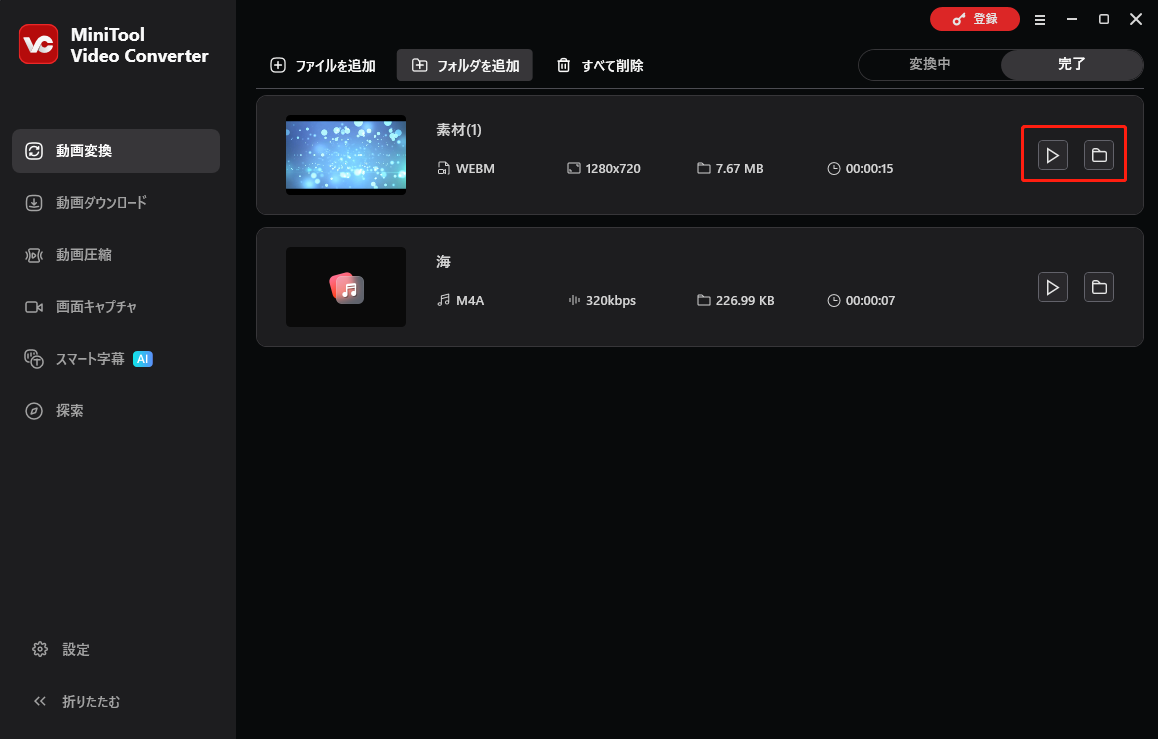
右下の「すべて変換」ボタンをクリックして、変換プロセスを開始します。完了後、自動的に「完了」サブタブに移動します。ここでは、「再生」アイコンをクリックしてファイルをチェックするか、「フォルダ」アイコンをクリックして変換したファイルの保存場所に移動することができます。
パート2.画像と動画付きでM4AをWebMに変換する方法
M4Aファイルは、YouTubeなど一部の動画共有サイトでは直接アップロードできません。そのため、音声ファイルを変換し、動画形式として保存する必要があります。また、画像や動画付きでM4AをWebMに変換することもできます。MiniTool MovieMakerは透かしなしの多機能動画編集ソフトで、強く推奨されます。
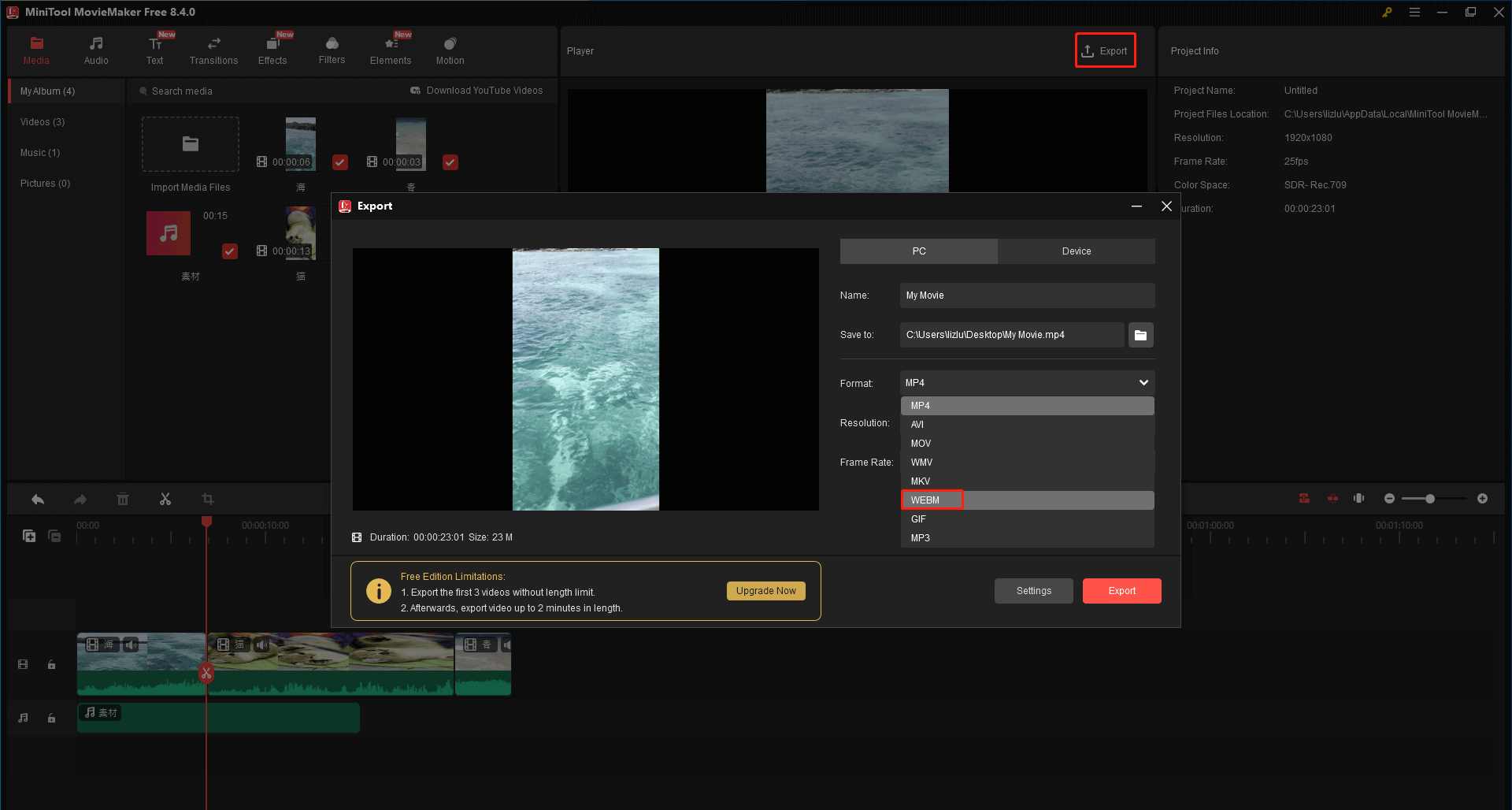
このツールでは、MP4、3GP、MPG、WebM、MP3、M4A、M4R、PNG、GIFなど、ほとんどの一般的な形式の動画、音声、画像をインポートできます。また、MP4、AVI、MOV、WMV、MKV、WEBM、GIF、MP3など、複数の出力形式オプションも提供しています。M4AをWebMに変換するのにも活用できます。
MiniTool MovieMakerを使用してM4AをWebMに変換する詳細な手順は以下の通りです。
ステップ1.下のボタンをクリックしてMiniTool MovieMakerのインストールパッケージを取得し、画面の指示に従ってPCにインストールします。
MiniTool MovieMakerクリックしてダウンロード100%クリーン&セーフ
ステップ2.MiniTool MovieMakerを起動し、プロモーションウィンドウを閉じてメイン編集画面に入ります。「Import Media Files」エリアをクリックし、対象のM4A音声ファイルをインポートした後、タイムラインに直接ドラッグ&ドロップします。また、お好みの動画や画像をインポートし、タイムラインに追加して編集することもできます。
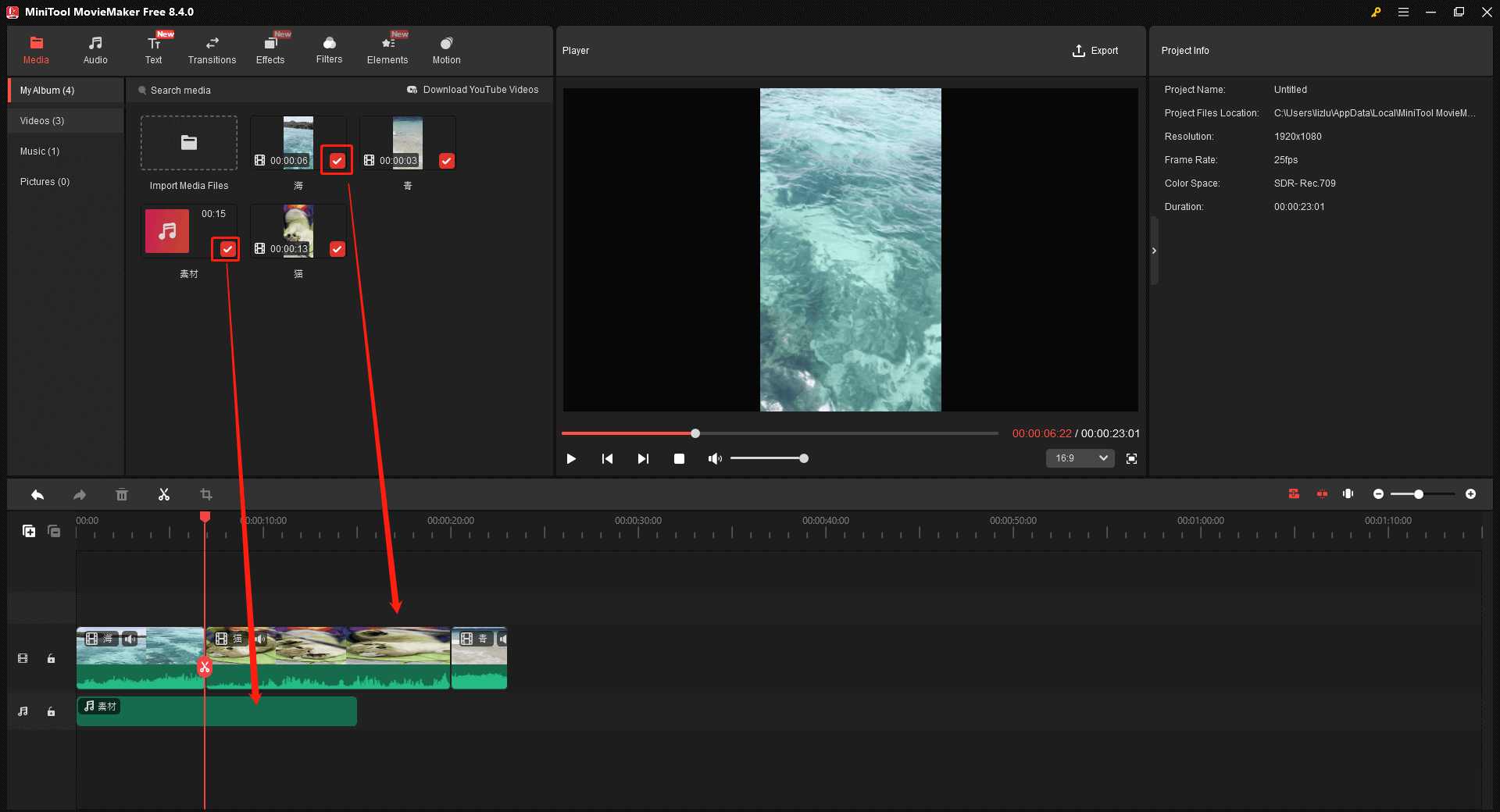
ステップ3.M4Aファイルを自由に編集します。編集したくない場合は、ステップ4に進んでください。どんなことを編集できますか?音声のフェードイン/フェードアウト、音量調整、再生速度の変更などが可能です。また、画像や動画には、テキストテンプレートの適用やInstagram風フィルターの追加、色補正など、さまざまな編集を行うことができます。プレーヤーセクションの「再生」アイコンをクリックすると、動画クリップ、画像、音声をプレビューできます。
ステップ4.作業が完了したら、プレーヤーセクションの「Export」をクリックします。すると、エクスポートウィンドウが表示されます。「Format」ドロップダウンメニューを展開し、「WEBM」オプションを選択します。その他のエクスポート設定を調整してから、赤い「Export」ボタンをクリックしてWebM動画を保存します。
パート3.他の便利なM4A WebM変換ソフト
このセクションでは、M4AからWebMへの変換に役立つ3つの便利な変換フリーソフトをご紹介します。読み進めてください。
#オプション1.VLC Media Player
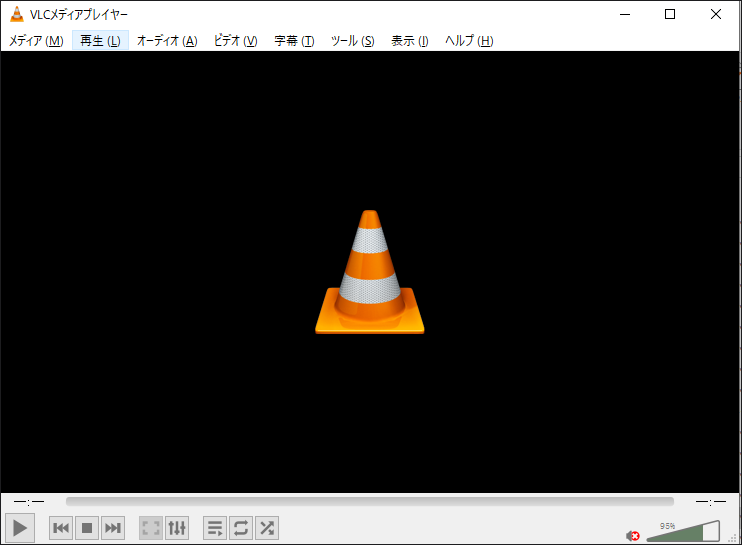
VLC Media Playerは、Windows、macOS、Linux、Androidなどで利用可能なクロスプラットフォームメディアプレーヤーであり、MPEG、AVI、MKVなどを再生できるマルチメディアプレーヤーとして知られています。さらに、動画・音声トランスコーダーとしても機能し、M4AからWebMへ、MKVからMP4へ、MKVからWebMへなどの変換が可能です。MiniTool Video Converterと同様に、音声・動画コーデックやビットレートなどの変更も行うことができます。
VLC Media Playerには動画のトリミング、結合、回転、テキストや字幕の追加といった編集機能も搭載されています。DVDをデジタル形式に変換するDVDリッパー機能も備えています。ただし、インターフェースはやや時代遅れで、必ずしもユーザーフレンドリーとは言えません。初めて利用するユーザーは、操作に戸惑うことがあるでしょう。

#オプション2.FreeConvert
FreeConvertは、動画、音声、画像、電子書籍、アーカイブ、その他のファイル形式に対応したオンラインファイル変換ツールです。追加のソフトや拡張機能のダウンロード・インストールなしで利用できます。Windows、Mac、Linux、あらゆるモバイルデバイスに対応しています。このM4AからWebMへのオンライン変換ツールは、主要なブラウザすべてで利用可能です。さらに、デバイス上のファイルに加え、Googleドライブ、Dropbox、OneDriveからの読み込みや、URLを貼り付けてファイルをインポートすることも可能です。
さらに、FreeConvertでは、コーデックの変更、動画の回転や反転、アスペクト比の変更、字幕の追加、およびその他の高度な設定を行うことができます。また、このツールを使ってM4AをWebMに簡単に変換可能です。ただし、無料版のインターフェースには多くの広告が表示されます。
#オプション3.MConverter
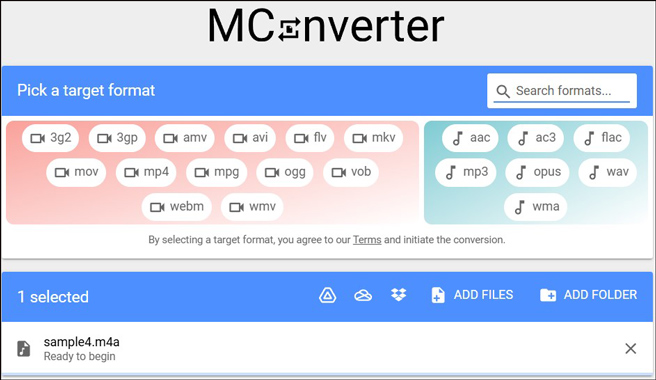
MConverterは、動画、音声、画像、字幕、ドキュメントなど多様なファイルを変換できる使いやすいオンラインファイル変換サイトです。M4AをWebM、WMV、OGG、MOV、MP4、MP3などの形式に変換できます。さらに、クラウド統合機能により、Googleドライブ、OneDrive、Dropbox上のファイルを選択することが可能です。また、一括変換機能により複数のファイルを同時に変換できます。
パート4.2つの簡単なWebMからM4Aへの変換ソフト
このパートでは、2つの便利なWebMからM4Aへの変換ツールをご紹介します。それでは、読み進めてください。
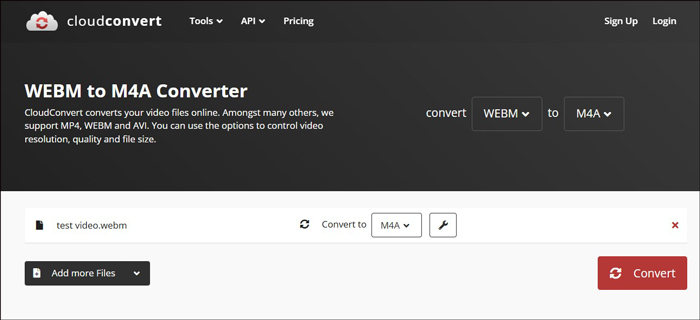
#オプション1.CloudConvert
CloudConvertは、動画、音声、ドキュメント、アーカイブ、スプレッドシート、プレゼンテーションなど、ほぼすべての形式に対応した強力なオンラインファイル変換サービスです。さらに、PDFやPNG、JPGの圧縮機能も備えています。
優れた動画から音声への変換ソフトとして、WebMからM4A、VOBからWAV、AVIからWMAなどへの変換に対応しています。さらに、音声コーデック、ビットレート、チャンネル、サンプルレート、音量の変更が可能です。CloudConvertは直感的なインターフェースを採用しているため、変換操作もすぐに習得できます。
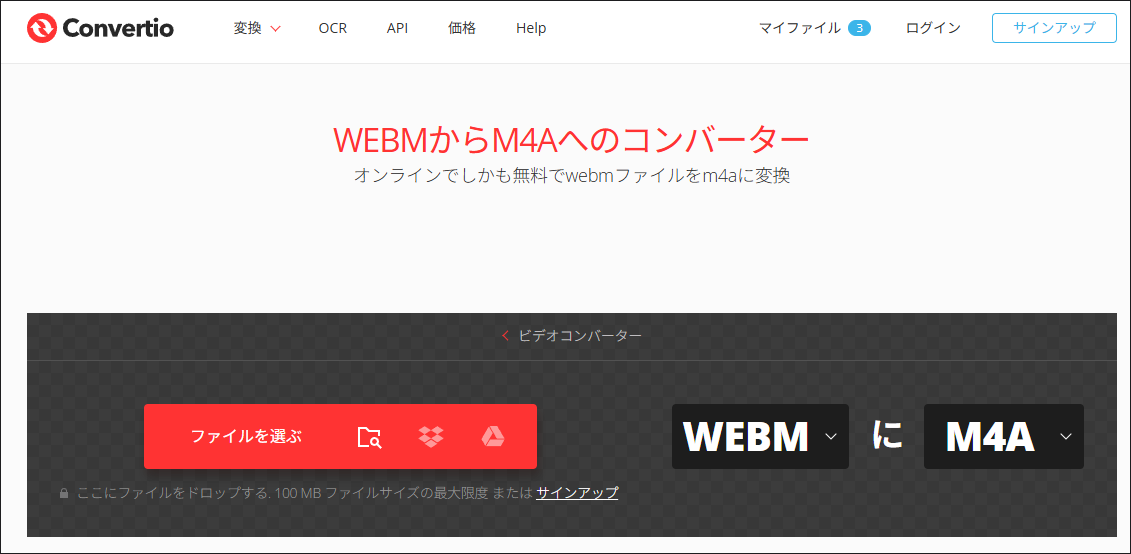
#オプション2.Convertio
Convertioは、WebMからM4Aへの変換を提供するオンライン変換サービスであり、デバイス、Dropbox、Googleドライブからのファイルインポートに対応しています。変換処理はすべてクラウド上で実行されるため、ローカルストレージを使用しません。さらに、アスペクト比、コーデック、品質などの設定をカスタマイズ可能です。音声や動画ファイルの変換に加え、Convertioでは画像、ドキュメント、フォント、電子書籍、プレゼンテーション、アーカイブファイルの変換も対応しています。
パート5.M4AとWebMファイルを再生する方法
M4AとWebMファイルを異なるデバイスで再生する方法とは?MiniTool MovieMakerは、M4AとWebM用の優れた動画編集ソフトであるだけでなく、これらのファイルを再生できる便利なプレーヤーとしても活用できます。
お使いのデバイスがこれら2つの形式をネイティブでサポートしている場合は、内蔵プレーヤーで直接再生できます。例えば、M4AはMacのQuickTime Playerでそのまま再生可能です。一方、ネイティブに対応していない形式については、ファイル変換ソフトで対応形式に変換するか、サードパーティ製のメディアプレーヤーを使用して再生してください。
結論
WebMファイルの音声部分だけを聴きたい場合は、M4A形式に変換するのが有効な方法です。一方、YouTubeなどの動画共有サイトでM4Aファイルを共有する場合は、アップロード要件を満たすために動画形式へ変換する必要があります。なお、M4Aは、画像や動画の追加有無を選択してWebMに変換できます。WebMをM4A、またはM4AをWebMに変換するには、どうすればいいのでしょうか?MiniTool Video ConverterやMiniTool MovieMakerを試してみましょう!
本記事では、無料で使える便利な変換ソフトとガイドを紹介しました。目的に合わせて、ぜひ活用してみてください。最後に、MiniTool Video ConverterまたはMiniTool MovieMakerの使用時にご不明な点がございましたら、support@minitool.comまでお気軽にお問い合わせください。できるだけ早く返事いたします。
作者について

ポジション: コラムニスト
動画クリエイター兼コンテンツエディター。YouTubeショート動画の企画・制作に加え、PCのトラブル解決や技術解説記事の執筆を中心に活動しています。 専門分野はデータバックアップとメディア変換技術。3年以上の実務経験を活かし、画面録画やデータ保護、システムトラブルの迅速な解決方法を分かりやすく解説しています。 「複雑なプロセスを、誰でも再現できるシンプルさへ」をモットーに、読者の悩みを素早く解決する実用的なコンテンツを発信しています。
ユーザーコメント :