

AV1とH.264は、代表的な2つの動画コーデックです。どちらを選ぶべきか迷っていますか?本記事では、AV1とH.264の基本的な概要を紹介し、それぞれの特徴をわかりやすく解説します。さらに、複数の観点から両者を比較することで、用途に合った動画コーデックを選ぶ手助けをします。加えて、AV1をH.264形式に無料で変換する方法についても紹介します。それでは、この記事を通してAV1とH.264の理解を深めていきましょう。
AV1とH264の概要
まず、AV1とH264の概要について学び、これら2つの動画コーデックをより深く理解しましょう。
AV1
AV1(AOMedia Video 1とも呼ばれる)は、2018年に初公開された最新の動画符号化方式の一つです。VP9の後継規格であり、元々はインターネット経由の動画伝送向けに開発されました。H264やH265とは異なり、AV1はロイヤリティフリーの無料符号化方式であり、オープンソースプロジェクト向けの理想的な選択肢です。さらに、その優れた圧縮効率により、AV1は高品質な動画ストリーミングに広く利用されています。

H264とは
H.264は、AVC、MPEG-4 Part 10としても知られ、2004年に初めて公開された動画圧縮規格です。中程度の圧縮率を提供し、画質とファイルサイズのバランスを取ります。さらに、互換性に優れ、動画の記録、圧縮、配信に広く利用されています。
AV1とH264の基本を理解したところで、次は圧縮効率、ライセンスコスト、画質、エンコード速度、互換性、メリットとデメリットという6つの観点からH264とAV1を徹底比較します。一つずつ見ていきましょう。
AV1とH264の違い:圧縮率
適切な動画コーデックを選択する際、ファイルサイズに関わるため、圧縮効率が最初に考慮すべき要素です。AV1とAVCの圧縮効率を比較すると、AV1が優れています。
動画圧縮規格であるH.264は、画質とファイルサイズのバランスを取った中程度の圧縮率を提供します。H.264と比較すると、AV1は約30~50%高い圧縮効率を実現しており、動画のファイルサイズを大幅に削減できます。その結果、ディスク容量の使用を抑えられるだけでなく、ストリーミング配信時の帯域幅消費の削減にもつながります。
AV1とH264の違い:動画品質
H264とAV1、どちらがより高品質な動画を提供するのでしょうか?H264は画質とファイルサイズのバランスに優れています。特に、H.264は高いビットレートを使用することで、安定した高画質を実現できます。
一方、新しい動画コーデックとして、AV1は高い画質を提供します。優れた圧縮効率により、より多くのディテールを保持しつつ、アーティファクトを抑えながら、動画をより小さなファイルサイズに圧縮できます。つまり、AV1は特に低ビットレートでも高い画質を保証します。
AV1とH264の違い:ライセンスコスト
AV1の概要から、AV1がロイヤリティフリーでオープンソースの動画符号化方式であることがわかります。一方、H264は商用利用にライセンス料が必要です。そのため、AV1は動画圧縮コストの削減を求める方にとってより良い選択肢です。
AV1とH264の違い:エンコード速度
AV1とH264のエンコード速度を比較すると、H264はAV1よりも高速です。成熟した動画コーデックであるH264は、長年にわたり最適化が重ねられ、比較的高速な処理速度を実現しています。一方、AV1はより複雑なアルゴリズムと高度な圧縮技術を用いて動画をエンコードするため、処理速度が遅くなっています。
AV1とH264の違い:互換性
AV1とH264の互換性を比較すれば、H264はAV1よりも優れています。動画圧縮規格として、H264は2004年の公開以来、ハードウェアとソフトウェアの両方において、非常に幅広い互換性とサポートを得ています。動画編集ソフト、ウェブブラウザ、メディアプレーヤーなど、多くのソフトウェアプラットフォームでサポートされています。一方、H264はスマートフォン(iPhone、Samsung、Androidなど)、スマートテレビ(LGなど)、ストリーミングデバイス(Amazon Fire TV、Rokuなど)、コンピューター(Windows、Macなど)、その他のデバイスとも互換性があります。
H.264とは異なり、AV1はソフトウェアやハードウェアとの互換性が制限されています。ただし、そのサポートは拡大中です。例えば、Chrome、Firefox、Edgeといったウェブブラウザや、YouTubeやFacebookなどのストリーミングプラットフォームで利用可能です。一方、新しい動画コーデックであるため、ほとんどの旧式デバイスではAV1をサポートしていません。
AV1とH264の違い:メリットとデメリット
AV1とH264をより直感的に理解するために、それぞれの長所と短所もまとめてご紹介します。
AV1のメリットとデメリット
メリット:
- 優れた圧縮効率を実現し、同じ画質でより小さなファイルサイズを保持します。
- ライセンス料不要のオープンソース動画符号化方式。
- 高解像度をサポートし、最新のハードウェアでより優れた性能を発揮する次世代コーデック。
デメリット:
- 対応ハードウェアが限られています。
- エンコード速度が遅い。
H264のメリットとデメリット
メリット:
- 多様なソフトウェアおよびハードウェアに対応しています。
- 高速なエンコード速度を実現します。
- ファイルサイズと画質のバランスを取ります。
デメリット:
- 商用利用にはライセンス料が必要。
- 圧縮効率はAV1ほど高くありません。
AV1とH264の違い:どちらのコーデックを選ぶべきか
AV1とH.264のどちらを選ぶべきかは、利用目的や要件によって異なります。ストレージ容量や通信帯域を節約するために高い圧縮効率を重視する場合は、AV1が適しています。また、ライセンス費用を抑えたい場合にも、ロイヤリティフリーのコーデックであるAV1はより良い選択肢となるでしょう。
H264はいつ選択すべきでしょうか?デバイスが古い場合やAV1をサポートしていない場合、H264が最適です。さらに、ビデオ会議やライブ配信でリアルタイムのエンコード速度が必要な場合にも、H264をおすすめです。
無料でAV1をH264コーデック形式に変換する方法
互換性を重視すると、共有や再生のしやすさから、AV1をH.264に変換したいと考えるユーザーは多いでしょう。では、AV1をH264に変換するにはどうすればよいのでしょうか?信頼性が高く便利な動画変換ソフトを使えば、変換作業を簡単かつ効率的に完了できます。市場にある多くの動画変換ソフトを試した結果、特におすすめしたい無料のAV1からH.264への変換ソフトを2つ見つけました。以下にそれらの概要と、AV1をH264に変換する手順を説明します。
オプション1.MiniTool Video Converter
MiniTool Video Converterは完全無料の動画変換ソフトで、非常に推奨されています。以下では、このフリーソフトについて詳しく紹介するとともに、動画変換の手順を解説します。
MiniTool Video Converterについて
MiniTool Video Converterを実際に何度も使ってみたところ、動画変換機能の効果の高さを実感しました。MKV、MOV、MP4、AVI、VOB、WMVなど、さまざまな動画形式間の変換が可能です。さらに、H264、VP9、VP8、MPEG-2、AV1など、動画コーデックを自由に変更できます。AV1からH264への変換だけでなく、H264をAV1に変換することも可能です。
MiniTool Video Converterは動画変換に対応するだけでなく、MP3、AAC、WMA、M4Aなどの音声形式をサポートする音声変換ソフトとしても機能します。音声を動画に変換したり、動画から音声を抽出したりすることが簡単です。さらに、iPhone、iPad、Samsung、Huawei、Android端末など、幅広いデバイス向けに動画を変換可能です。また、YouTube、Facebook、Vimeo、Instagramといったソーシャルメディア用の優れた動画変換ツールでもあります。
音声と動画のフォーマットパラメータを細かく調整でき、圧縮形式と非圧縮形式の両方に対応しているため、ファイルサイズを縮小するための動画・音声圧縮ソフトとしても利用できます。
MiniTool Video Converterのほかの注目機能
- 動画会議、ライブストリーム動画、ビデオゲーム、その他画面上で行われる活動を無料で録画します。
- 画面全体、特定のアプリケーションウィンドウ、または指定した領域を録画するオプションを提供します。
- 画面録画時に、システム音声とマイク音声を同時に、または別にキャプチャするオプションを搭載します。
- 動画、音声、再生リストを高品質なMP4、WebM、MP3、WAV形式でダウンロード可能です。
- …
MiniTool Video Converterを使ってAV1をH264に変換する手順
ステップ1.下のボタンをクリックして、この無料のAV1 H264変換ソフトをダウンロードし、画面の指示に従ってコンピューターにインストールします。
MiniTool Video Converterクリックしてダウンロード100%クリーン&セーフ
ステップ2.この無料動画変換ソフトを起動し、デフォルトの「動画変換」モジュールを開きます。「変換中」サブタブで、「ファイルを追加」ボタン、または「ここにファイルを追加またはドラッグして、変換を開始します」領域をクリックし、目的のAV1動画を読み込みます。
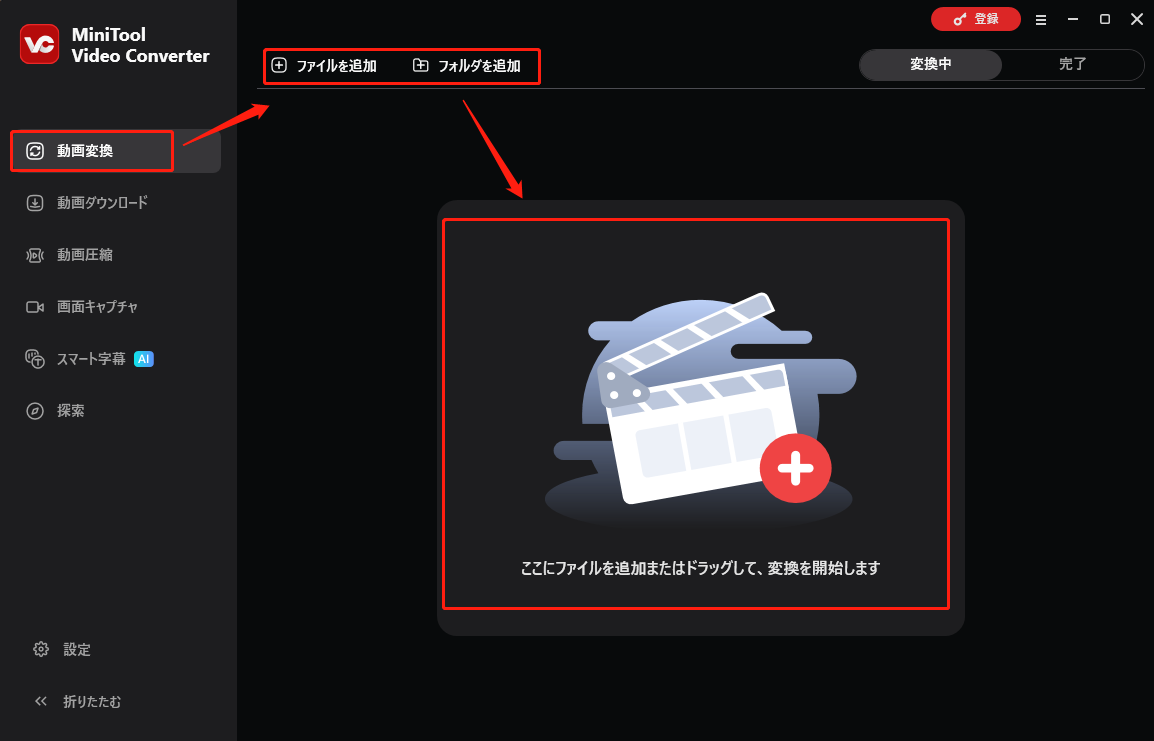
ステップ3.「歯車」アイコンをクリックし、出力形式ウィンドウを表示させます。「動画」タブに切り替えます。H.264コーデックに対応した動画形式(MP4、MKV、MOV、AVIなど)を選択します。ここではMP4を例にします。左サイドバーから「MP4」をクリックします。
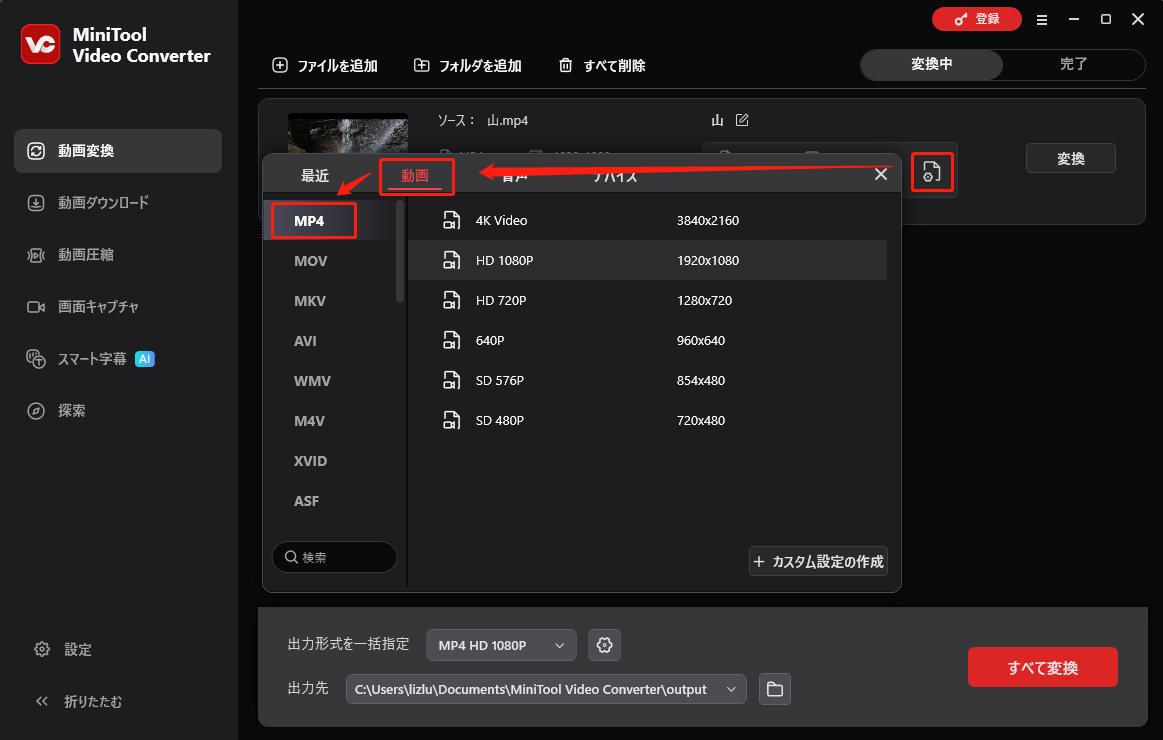
次に、希望のMP4品質プリセットの横にある「ペン」アイコンをクリックすると、形式設定ポップアップが開きます。または、直接「+カスタム設定の作成」をクリックすることもできます。動画セクションの「エンコーダー」リストを展開し、「H264」を選択して、動画フレームレートやビットレートなどのその他のフォーマットパラメータをカスタマイズします。さらに、AV1動画にオーディオトラックが含まれている場合、音声セクションでオーディオパラメータも調整できます。その後、「作成」をクリックして変更を保存し、H264動画コーデックを使用した新規作成のMP4形式を出力形式として選択します。
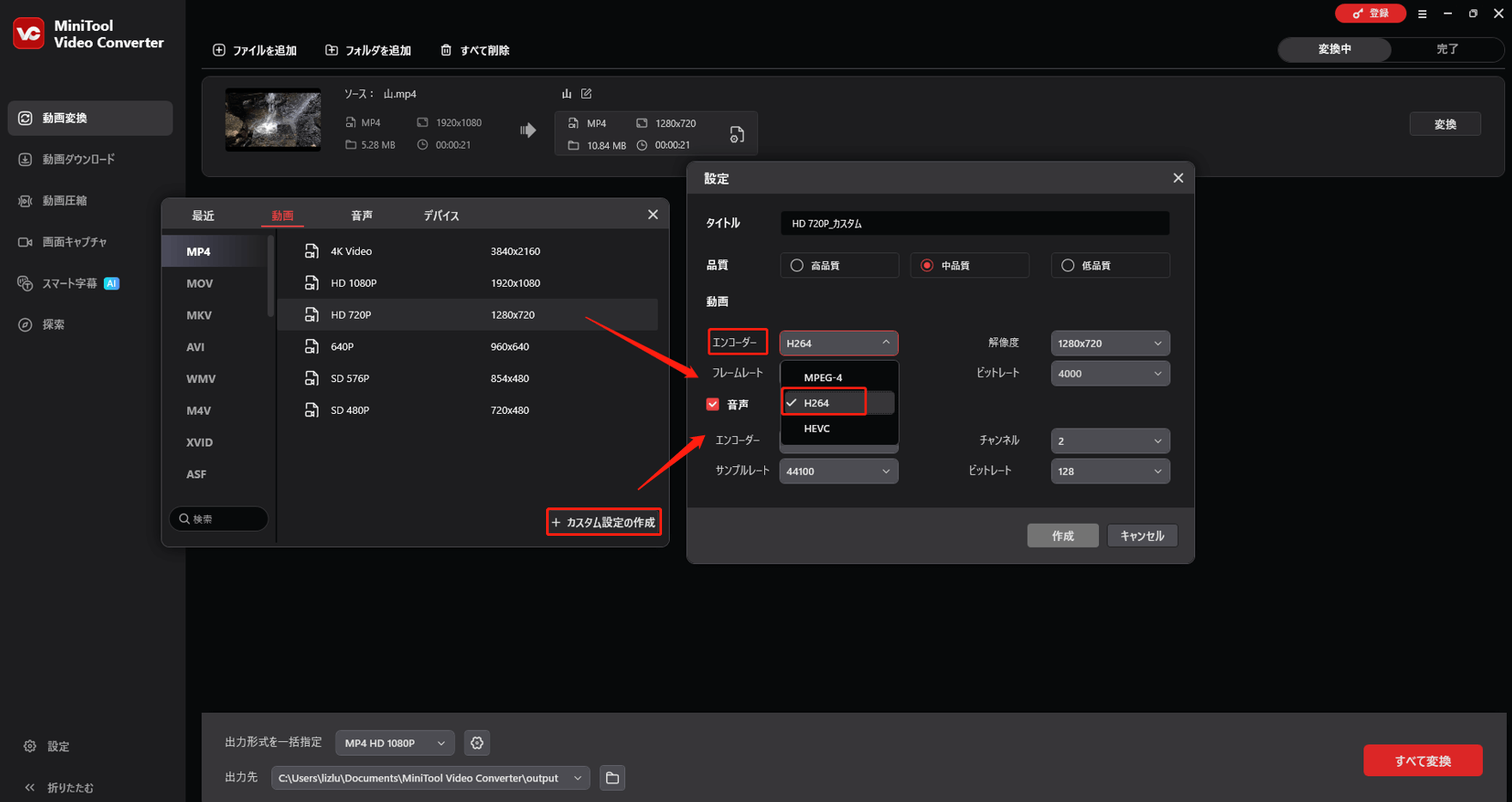
ステップ4.動画の横にある「ペン」アイコンをクリックすれば、変換後の動画の名前を変更できます。また、「出力先」展開して保存場所を指定します。
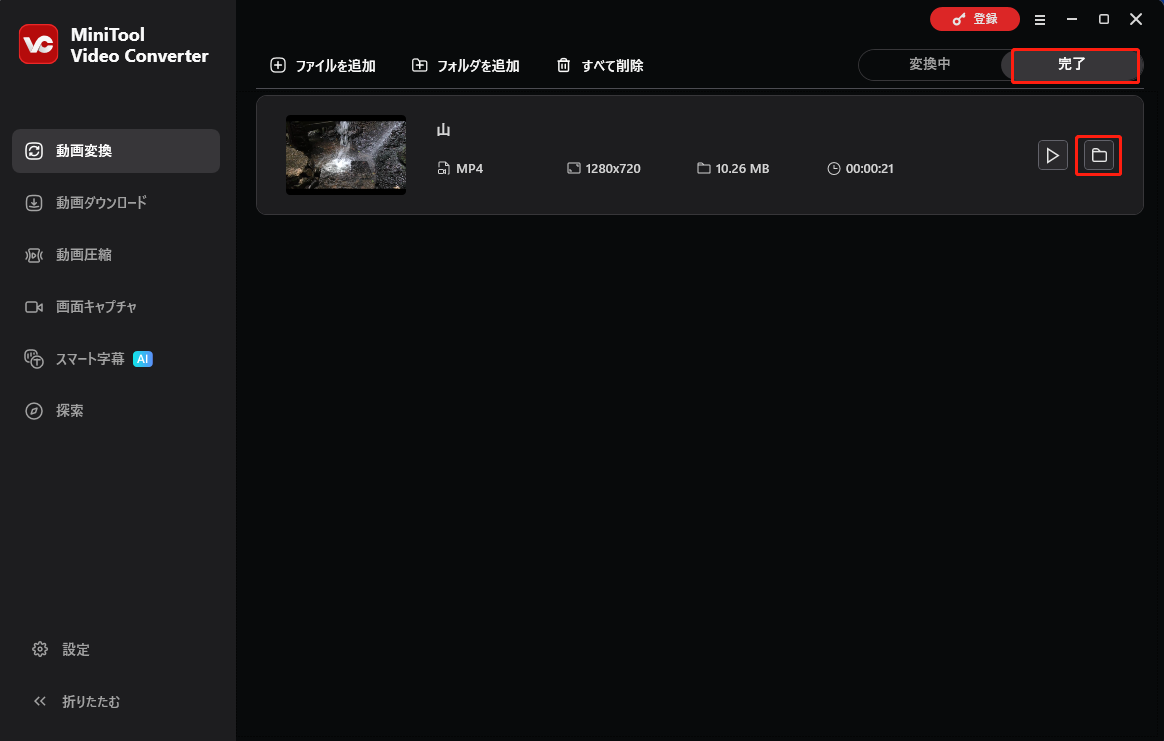
ステップ5.「変換」ボタンをクリックしてAV1からH264への変換プロセスを開始します。処理が完了したら、自動的に「完了」サブタブに移動します。「フォルダ」アイコンをクリックすると、H264コーデックで変換された動画を確認できます。
オプション2.MiniTool MovieMaker
MiniTool MovieMakerは、透かしなしで動画を編集できる動画編集ソフトです。多彩な編集機能と豊富な素材を備えており、動画の作成から編集まで幅広く対応します。主要な動画・音声形式やコーデックに対応しており、AV1、MP4、MKV、WebM、MP3などのファイルを編集可能です。さらに、マルチトラック編集機能を搭載しているため、ピクチャーインピクチャー動画の作成もでき、創造性を存分に発揮できます。
さらに、さまざまな形式やコーデックに対応しているため、動画変換ソフトとしても機能します。AV1からH264、MKVからMOV、M4AからWebMなどへの変換が可能です。画像から動画を作成したり、動画をGIFに変換したりすることもできます。MiniTool MovieMakerでAV1をH264に変換する詳細な手順は以下の通りです。
ステップ1.MiniTool MovieMakerをダウンロード、インストールし、起動します。
MiniTool MovieMakerクリックしてダウンロード100%クリーン&セーフ
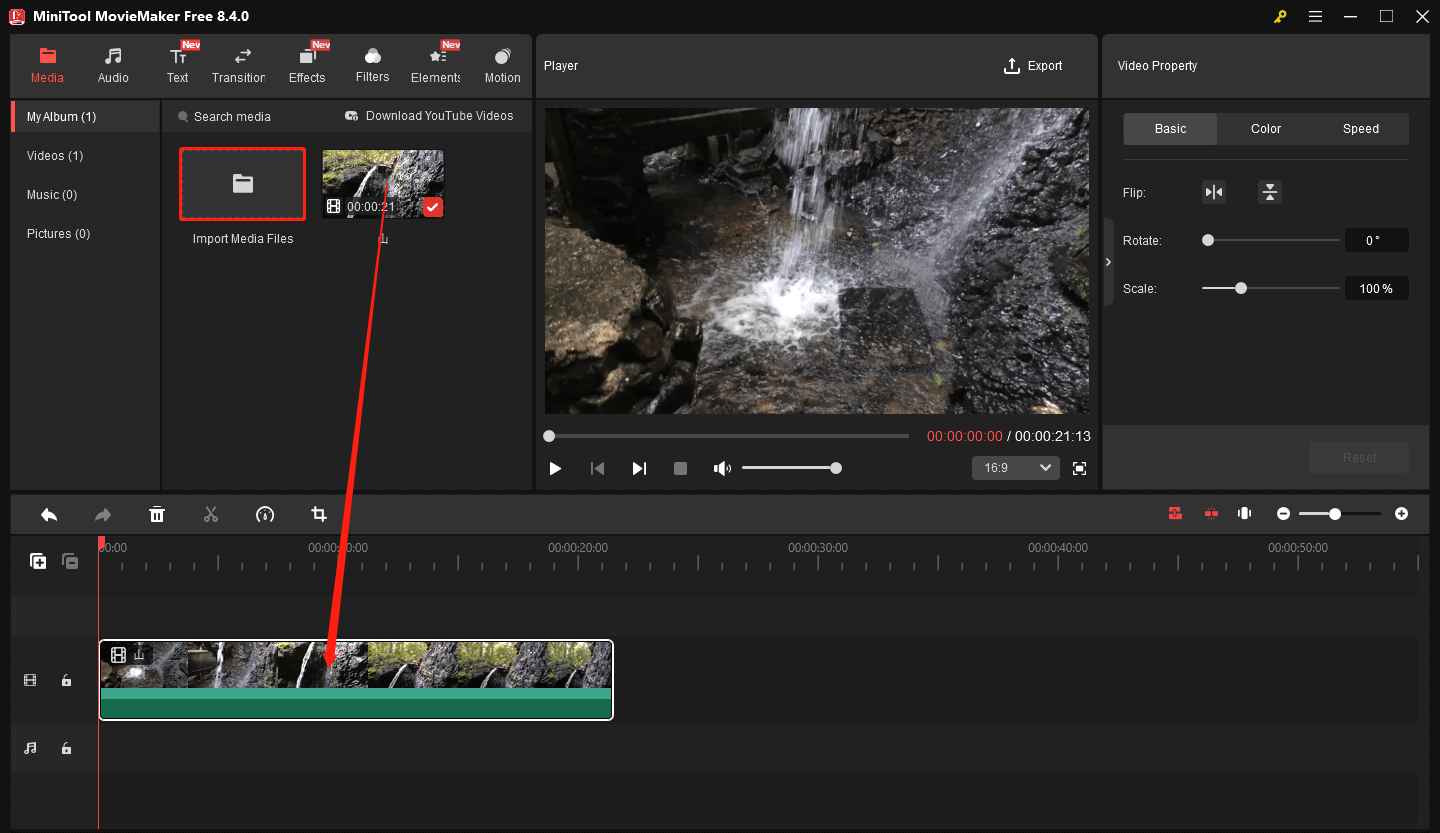
ステップ2.「New Project」をクリックしてメイン編集画面に入り、「Import Media Files」オプションを選択して対象のAV1動画をインポートします。その後、アップロードしたAV1動画をタイムラインに直接ドラッグ&ドロップします。
ステップ3.必要に応じて、AV1動画を自由に編集します。例えば、動画のトリミングや回転、動画タイトルの追加、字幕や面白いステッカーの挿入などが可能です。
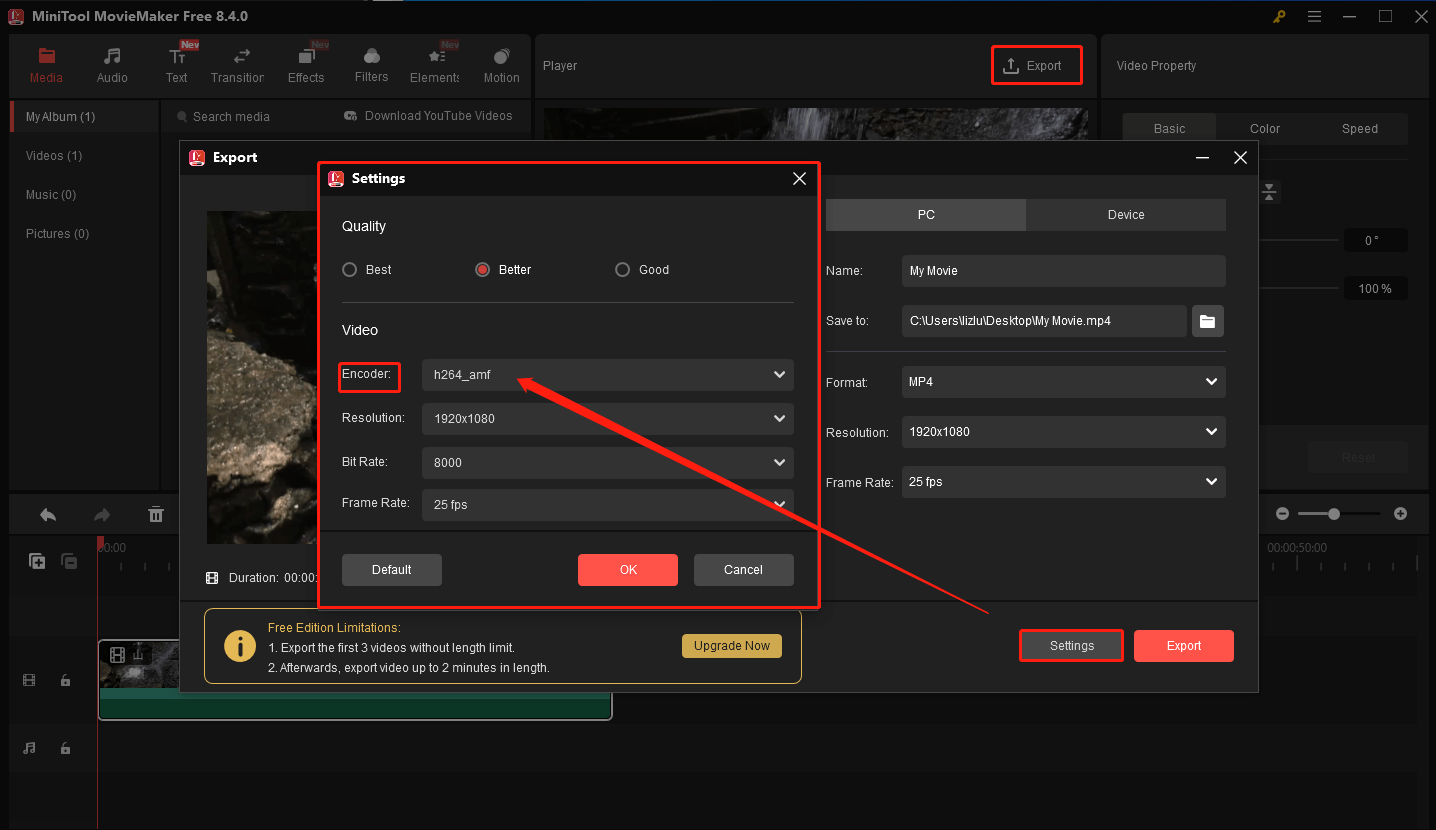
ステップ4.プレイヤーセクションの「Export」オプションを選択し、デフォルトのMP4形式を保持したまま保存先パスを選択します。「Settings」ボタンをクリックし、「Encoder」メニューを展開してリストからH264オプションを選択します。その後、動画解像度、ビットレート、フレームレートを調整できます。変更を保存するには、「OK」をクリックします。最後に、赤い「Export」ボタンをクリックしてH264動画を保存します。
結論
AV1とH.264はいずれも高い圧縮効率を備えた動画コーデックです。どちらの動画符号化方式を選ぶべきかは、用途や環境によって異なります。本記事では、AV1とH.264の違いを6つの観点から比較しましたが、両者にはそれぞれ長所と短所があります。ご自身のニーズに合わせて、最適なコーデックを選択してください。AV1をH264に変換する必要がある場合は、MiniTool Video ConverterとMiniTool MovieMakerを試してみてください。
最後に、MiniTool Video ConverterやMiniTool MovieMakerの使用時にご不明な点がございましたら、support@minitool.comまでお気軽にお問い合わせください。できるだけ早く返事いたします。
作者について

ポジション: コラムニスト
動画クリエイター兼コンテンツエディター。YouTubeショート動画の企画・制作に加え、PCのトラブル解決や技術解説記事の執筆を中心に活動しています。 専門分野はデータバックアップとメディア変換技術。3年以上の実務経験を活かし、画面録画やデータ保護、システムトラブルの迅速な解決方法を分かりやすく解説しています。 「複雑なプロセスを、誰でも再現できるシンプルさへ」をモットーに、読者の悩みを素早く解決する実用的なコンテンツを発信しています。
ユーザーコメント :