

MKVとXvidの概要
MKVとXvidの形式を相互に変換する方法を説明する前に、まずそれぞれのファイル形式について簡単に説明しましょう。
MKVファイルとは
MKVはMatroskaの略称、一つのファイルに動画、音声、画像、字幕トラックを格納できる動画コンテナ形式です。この形式はAVI、MP4、ASFなどの他のコンテナと概念が似ていますが、オープンスタンダードである点が異なります。
MKVファイルには、動画用の.mkv(字幕や音声を含む場合あり)、立体映像用の.mk3d、音声専用ファイル用の.mka(字幕を含む場合あり)字幕専用の.mksといった、複数の拡張子があります。
Xvidファイルとは
Xvidは動画形式ではなく、ビデオコーデックライブラリです。幅広いデバイスやプラットフォームで利用できるオープンソースの動画コーデックで、デジタル動画の圧縮と展開を行います。Xvidでエンコードされた動画は、通常.aviの拡張子を持つAVIコンテナ形式で保存されます。そのため、MKVをXvidに変換するというのは、一般的にMKVファイルをXvidコーデックでエンコードしたAVIファイルに変換することを意味します。

MKVをXvidに変換する方法
MKVをXvidに変換するには、どうすればいいのでしょうか?MKVをXvidに変換することは非常に簡単です。必要なのは、便利で信頼性の高いMKV Xvid変換ソフトだけです。以下に、MKVをXvidに変換するのに役立つ、初心者でも簡単に使える7つのファイル変換ソフトをご紹介します。
方法1.MiniTool Video Converter
MiniTool Video Converterは、MKV、MP4、AVIなど、あらゆる一般的な音声・動画形式に対応した、ユーザーフレンドリーな無料ファイル変換ソフトです。動画から動画、動画から音声、音声から動画へのシームレスな変換が可能です。
さらに、MiniTool Video Converterでは、変換後のファイルに対してフレームレート、動画ビットレート、解像度などのパラメータをカスタマイズできます。これにより、設定を調整してファイルサイズを縮小することが可能です。また、このツールには時間を節約する一括変換機能が搭載されており、最大5つのメディアファイルを同時に処理できます。
MiniTool Video Converterのその他の注目機能:
- 透かしや時間制限なしで、パソコン上のあらゆる操作を録画し、MP4形式で保存できます。
- システム音声とマイク音声を同時に、または個別に録音できます。
- PC画面を4K解像度で録画可能です。
- 画面全体や特定領域を録画できます。
- YouTubeなどの人気プラットフォームから動画、音声、再生リスト、字幕をダウンロードする機能を備えています。
- …
MiniTool Video ConverterでMKVをXvidに無料で変換する方法を見てみましょう。
ステップ1.下のダウンロードボタンをクリックし、MiniTool Video Converterをパソコンにダウンロードしてインストールします。その後、ソフトを起動します。
MiniTool Video Converterクリックしてダウンロード100%クリーン&セーフ
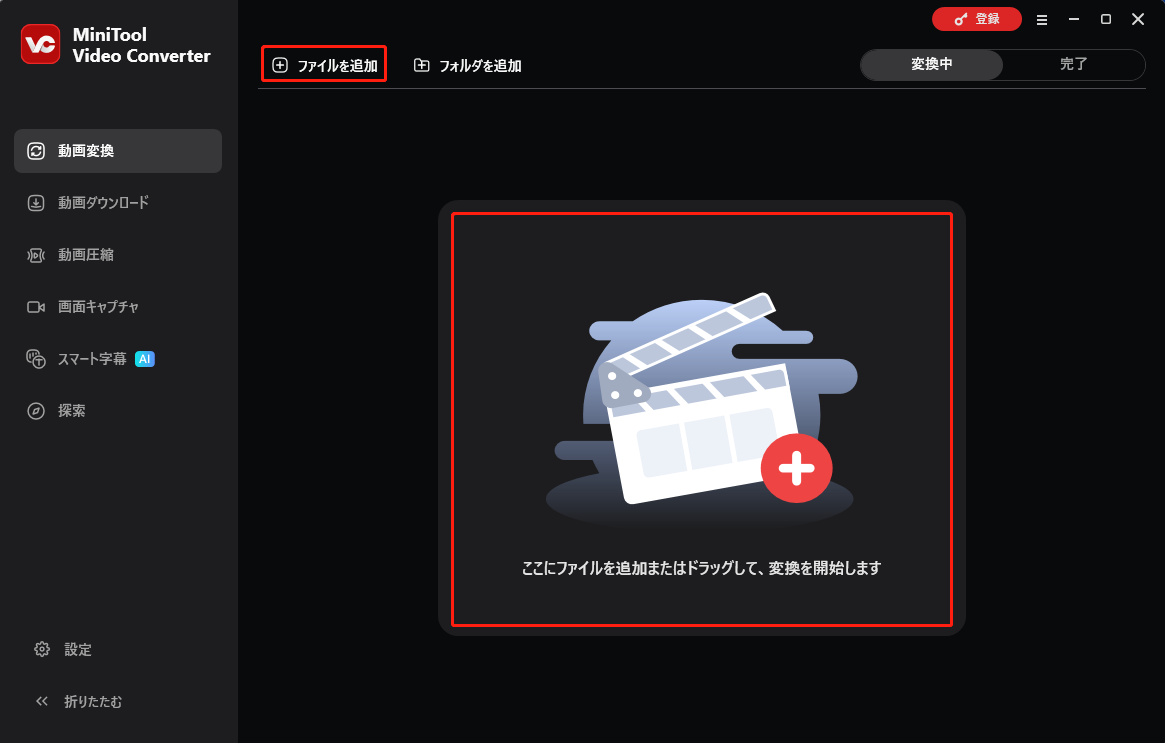
ステップ2.デフォルトの動画変換タブで、「ファイルを追加」または「ここにファイルを追加またはドラッグして、変換を開始します」エリアをクリックしてMKVファイルをインポートします。
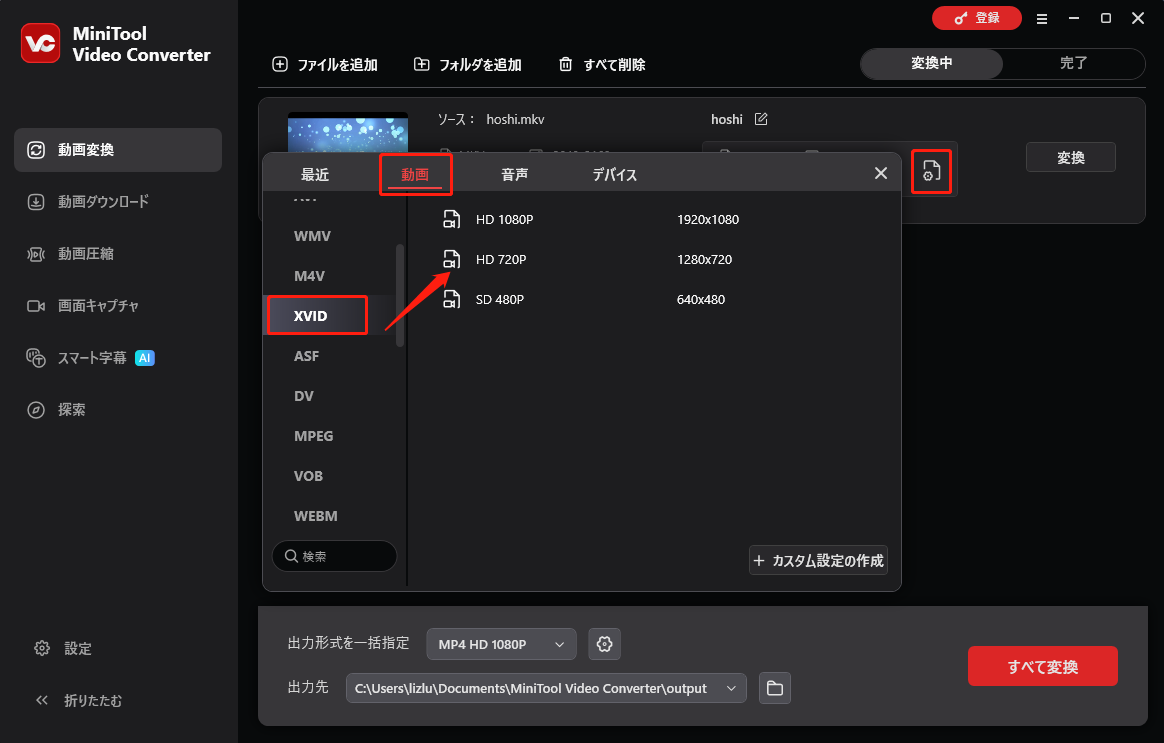
ステップ3.「歯車」アイコンをクリックして出力形式設定ウィンドウを開きます。「動画」タブに移動し、左側のリストから「XVID」を選択します。異なる解像度を持つ3つのプリセットプロファイルが表示されます。解像度が高いほど、ファイルサイズが大きくなります。必要に応じて適切なものを選んでください。
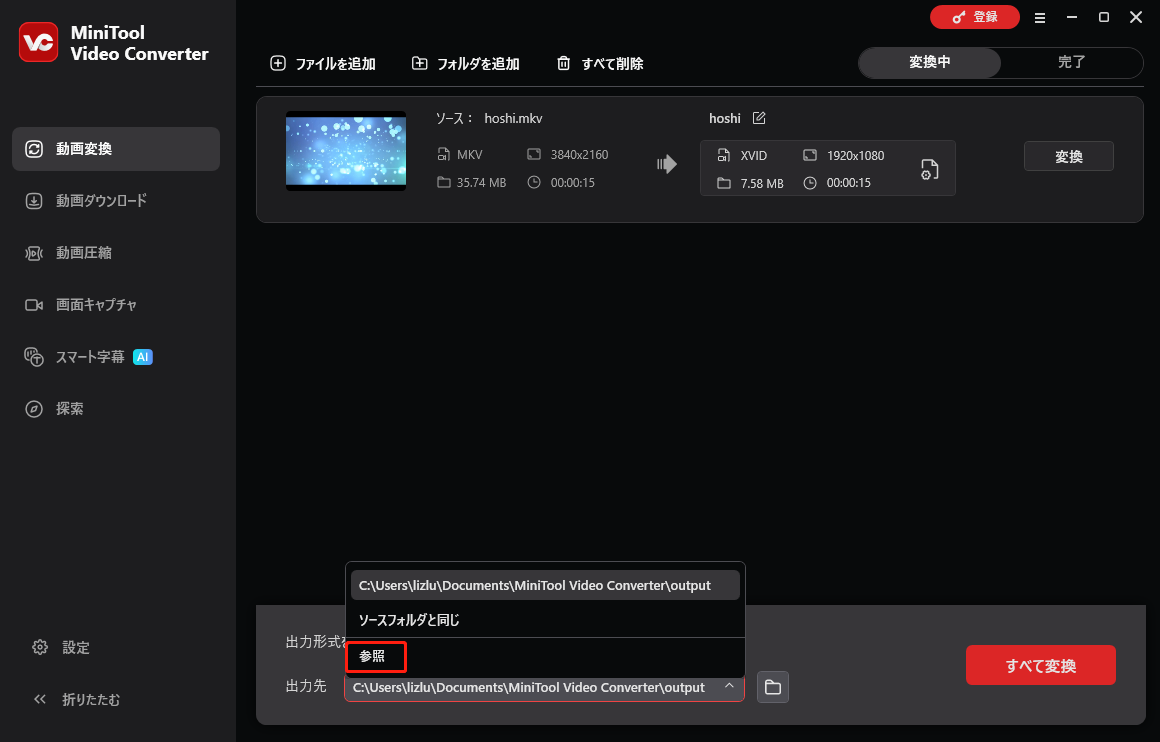
ステップ4.左下の「出力先」ボックスをクリックし、ドロップダウンリストから「参照」を選択して変換後のファイルの保存場所を指定します。次に、「変換」をクリックしてMKVからXVIDへの変換を開始します。
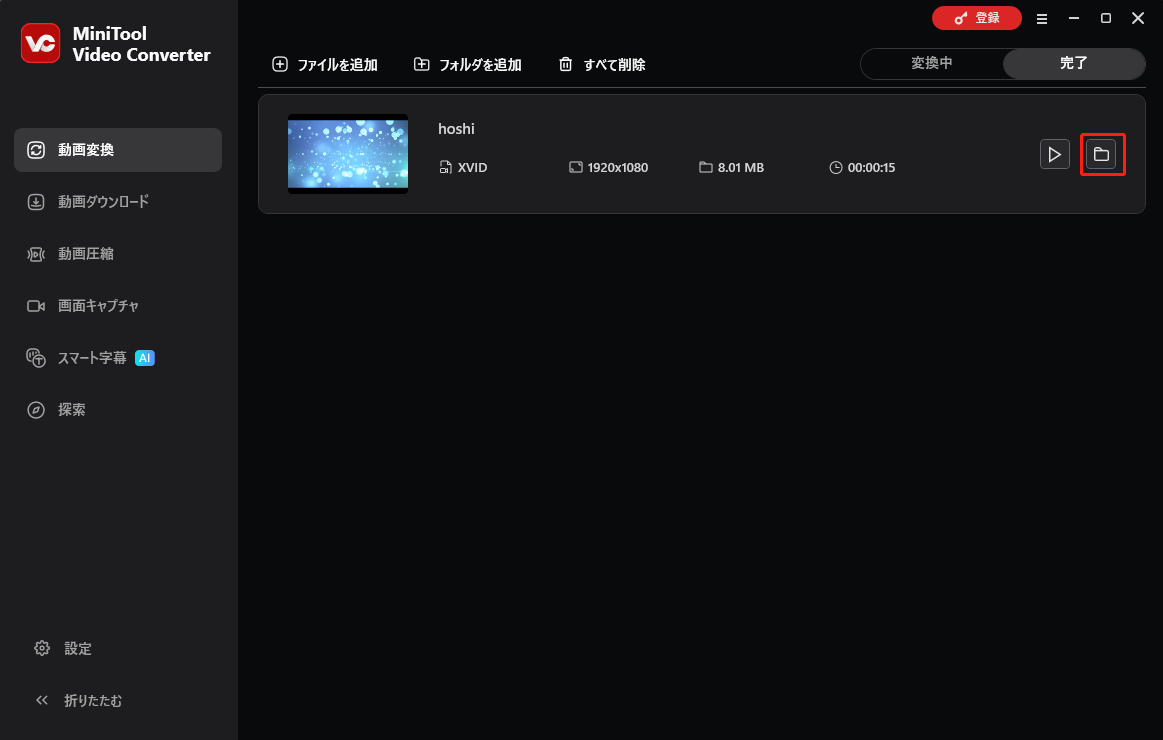
ステップ5.変換が完了すると、自動的に「完了」タブに移動します。「フォルダ」アイコンをクリックして、ファイルの保存場所に直接移動することができます。
便利なMKVからXvidへの変換ツールをお探しですか?MiniTool Video Converterをお試しください。この無料ソフトを使えば、変換作業が非常に簡単になります。Twitterでシェア
方法2.AnyMP4 動画変換 究極
AnyMP4 Video Convert Ultimateは、MKVをXvidへ簡単に変換できるプロ仕様の変換ソフトです。数百種類のメディアファイル形式に対応し、8K/5K/4K/1080p HD動画やDVDをMP4、MP3、GIFなどのデジタル形式へ高速変換できます。コーデック、フレームレート、サンプルレート、オーディオチャンネルなど、動画設定の調整もサポートします。さらに、このツールはDVDをMPG/MKV形式に無劣化でリッピングすることも可能です。
さらに、この動画変換ソフトには内蔵の動画編集機能が搭載されています。動画のカット、トリミング、クロップ、回転、明るさの調整、出力動画に適した音声トラックの選択など、さまざまな編集が簡単に行えます。さらに、動画プレーヤーとして利用できるほか、動画圧縮ツールやGIF作成ツールとしても機能します。
方法3.Tipard Video Converter Ultimate
Tipard Video Converter Ultimateは強力なMKVからXvidへの変換ソフトです。直感的なユーザーインターフェイスを採用しており、誰でも簡単に操作できます。最大1000種類の動画・音声ファイル形式をサポートし、高速でメディアファイルを変換できます。バッチ変換も搭載されているため、複数のファイルを同時に変換可能です。さらに、変換・保存前に動画の結果を確認できるプレビュー機能も備えています。
メディアファイルの変換に対応しているだけでなく、動画編集ソフトとしても活用できます。編集作業をスムーズに行えるよう、さまざまな優れたテンプレートを用意しており、動画の回転、トリミング、フィルター追加など、多彩な編集機能を備えています。
方法4.HitPaw Video Converter
HitPaw Video Converterは、多様な音声・動画形式を変換できるオールインワンソフトです。操作が簡単で、MKVからXvidへの変換を手軽に実現します。YouTube、Facebook、Vimeo、iPhone、Huawei、Samsungなど、さまざまなプラットフォームやデバイス向けに最適化されたプリセットも提供します。一括変換にも対応しており、1回のクリックだけで複数のメディアファイルを同時に変換できます。
さらに、このツールはYouTube、Vimeo、Dailymotionなどの人気プラットフォームから動画をダウンロードでき、SpotifyやSoundCloudから音楽をダウンロードすることも可能です。トリミング、クロップ、エフェクトの追加など、さまざまな編集ツールも提供しています。画像圧縮や画面録画など、その他の人気ツールも利用できます。
方法5.AnyConv
AnyConvは、追加のソフトをインストールせずに、ファイル形式を迅速かつ効率的に変換したい方に最適な無料オンライン変換ツールです。動画、音声、文書、画像、電子書籍など、幅広いファイル形式に対応しており、さまざまな形式間のファイルを変換できます。このツールを使えば、PDFをWord文書に変換したり、画像をPNGやJPGなどの異なる形式に変換したり、動画をMP4やその他の形式に変換したりできます。
AnyConvは直感的なインターフェイスを備えており、ファイルを簡単に変換できます。このサービスはセキュリティを重視して設計されており、アップロードしたファイルは変換後に削除されます。変換後のファイルも、数時間後にはサーバーから完全に消去されます。このフリーサイトを使えば、MKVからXvidへの変換は全く問題ありません。
方法6.Convertio
Convertioも、オンラインMKV Xvid変換サイトです。ソフトのインストールが必要なく、ウェブブラウザ上ですべて操作できるため、デバイスに空き容量が不足している方に最適です。複数の音声、動画、文書、画像、電子書籍形式に対応しており、あらゆるファイル変換ニーズに応える理想的なソリューションです。
Convertioは、動画変換に不慣れな方でも簡単に操作できる、シンプルで分かりやすいユーザーインターフェイスを提供しています。より幅広い変換タイプに対応するために、カスタマイズ可能な設定が提供されており、特定の要件に応じて品質、アスペクト比、コーデック、その他のパラメータを調整できます。
方法7.Media.io
Media.ioは、MKVをXvidにオンラインで変換できる無料のウェブベースプラットフォームです。このプラットフォームは、メディアファイルの変換、圧縮、画面録画、Instagramのダウンロードなど、幅広い機能とツールを提供しています。
Media.ioはファイル変換に優れており、多数の動画・音声形式に対応しているため、メディアファイルを別の形式へ簡単かつ効率的に変換できます。MKVからXvid、MP4からMP3など、どの形式への変換でも、このプラットフォームを使えば手間なく実行できます。また、一括変換にも対応しており、大量のファイルを処理したいユーザーにとっても非常に便利です。
XvidをMKVに変換する方法
XvidをMKVに変換したい場合、MiniTool Video Converterも使用できます。
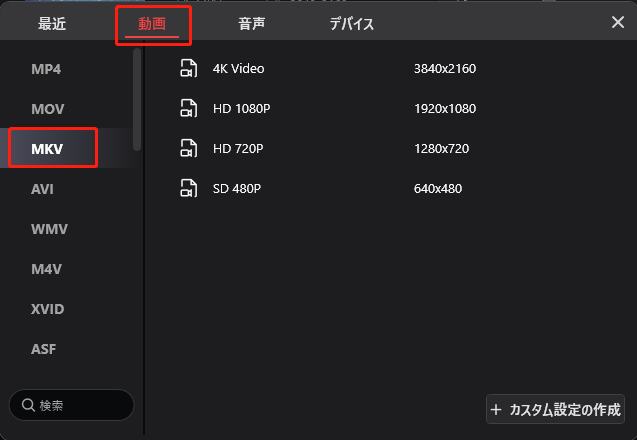
XvidをMKVに変換する手順は、MKVをXvidに変換する場合とほぼ同じです。唯一の違いは、出力形式ウィンドウの「動画」タブで「MKV」を選択することです。
おまけ:MKVとXvidファイルを開く方法
MKVとXvidファイルを再生・開くには、どうすればいいのでしょうか?MKVとXvidファイルをスムーズに再生できるツールはたくさんあります。ここでは、簡単で無料の方法2つをご紹介します。
方法1.MiniTool MovieMaker
MiniTool MovieMakerは、透かしや広告、同梱ソフトのない無料動画編集ソフトです。使いやすく、高度な機能も備えているため、動画編集初心者から経験者まで幅広く対応しています。複数のテンプレートを提供し、動画形式や解像度などのパラメータ変更が可能です。数回のクリックで、動画のトリミング、カット、分割、結合を行うことができます。
MiniTool MovieMakerでXvidまたはMKVファイルを開く手順は以下の通りです。
ステップ1.MiniTool MovieMakerをダウンロードしてインストールします。次に、この無料の動画編集ソフトを起動します。
MiniTool MovieMakerクリックしてダウンロード100%クリーン&セーフ
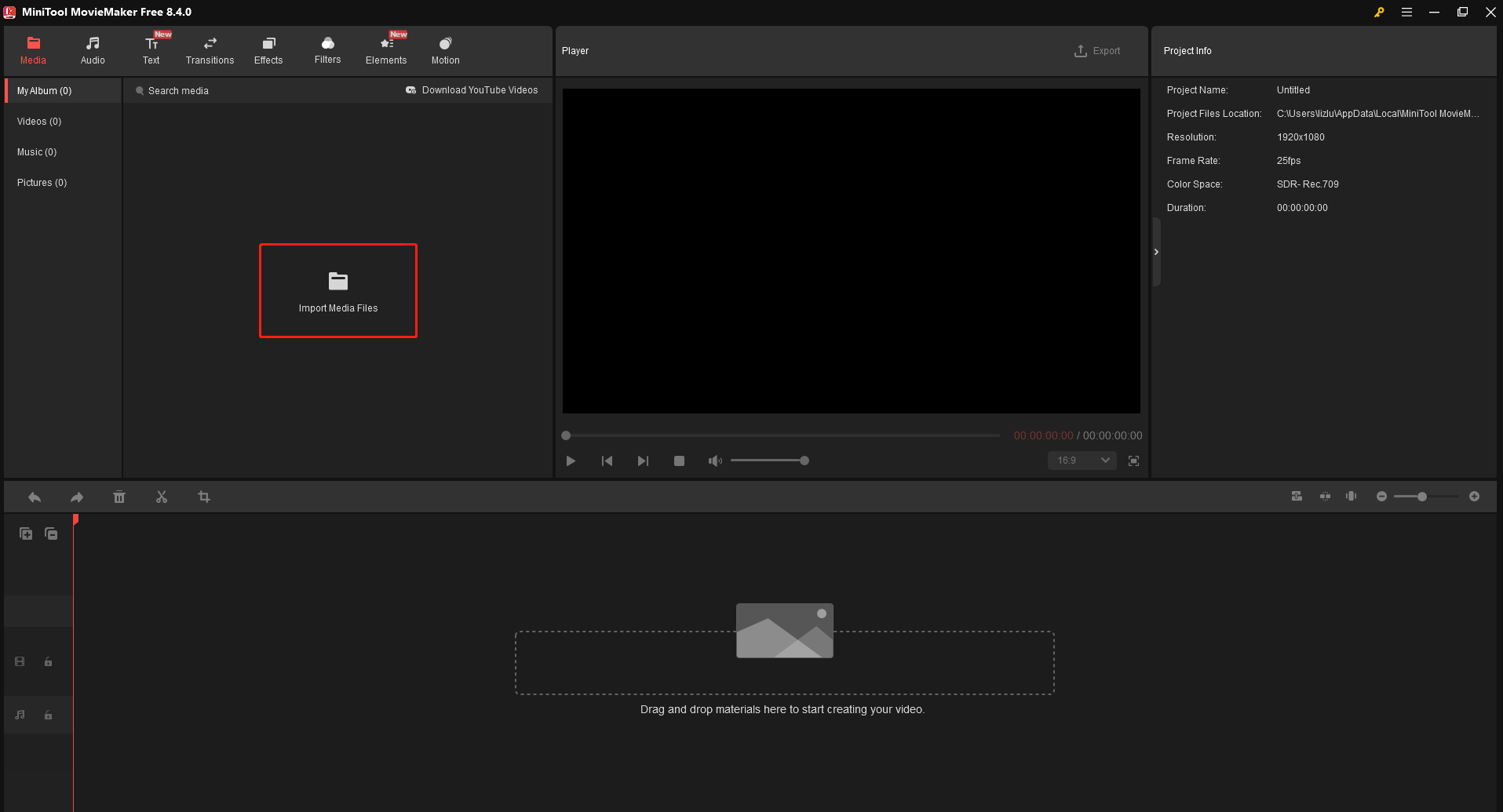
ステップ2.プロジェクトライブラリウィンドウを閉じて、メイン画面に入ります。「Import Media Files」をクリックして、MKVファイルまたはXvidファイルを読み込みます。
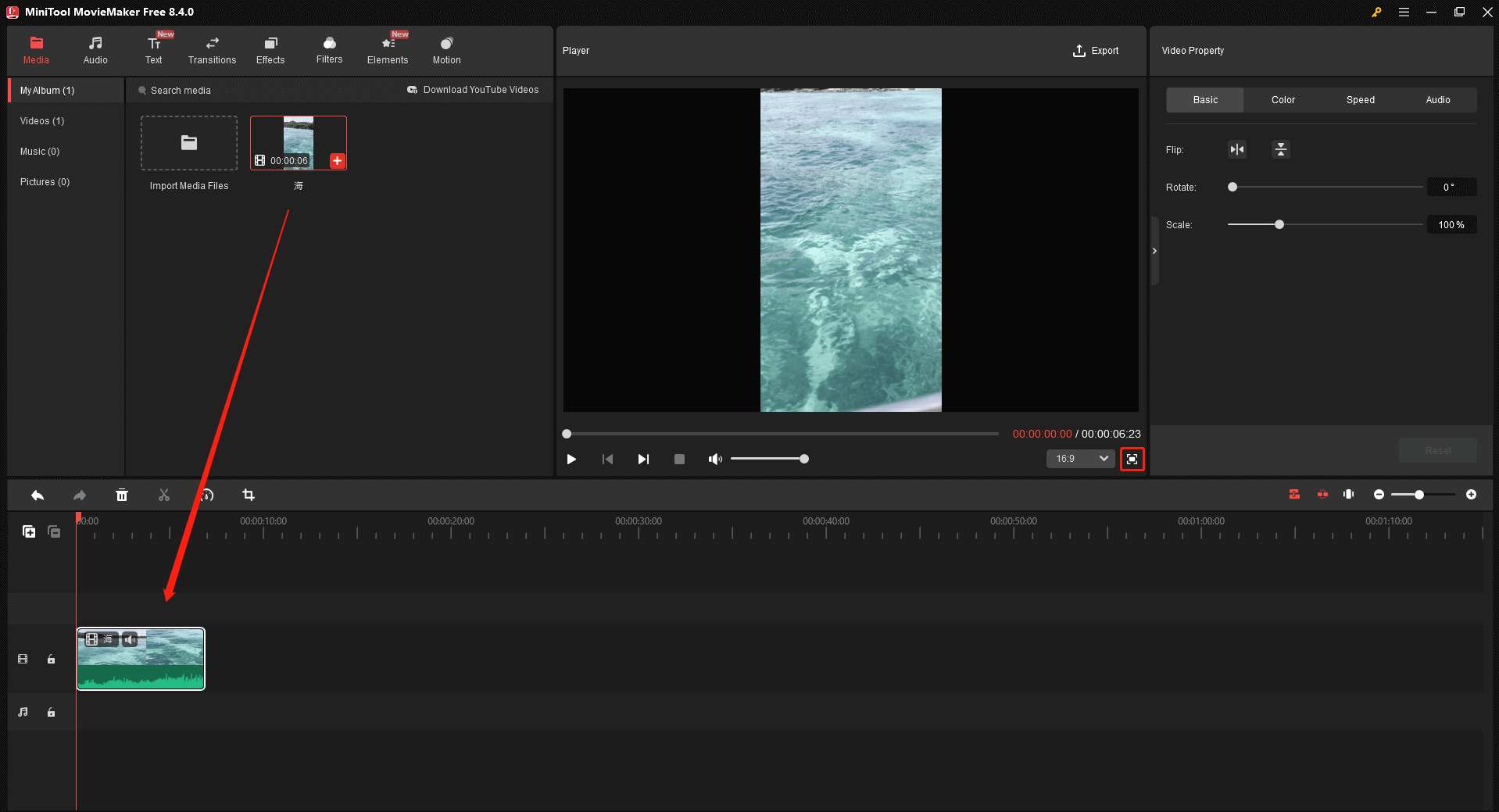
ステップ3.動画サムネイルの右下にある「+」アイコンをクリックしてタイムラインに追加します。次に、「Player」セクションに移動し、左下の「再生」アイコンをクリックして動画ファイルを再生します。MKVまたはXvidファイルを全画面で再生したい場合は、右下の「全画面」アイコンをクリックしてください。
方法2.VLC media player
VLC media playerは、VideoLANプロジェクトによって開発された、Windows、macOS、Linuxで動作する無料のオープンソースのメディアプレーヤーです。このプレーヤーは、DVD、DV、ストリーミングプロトコルなどのメディアファイルタイプや、MP4、MKV、AVI、MP3などのメディアファイル形式に対応しています。さらに、メディアファイルを変換する優れたツールでもあります。
VLC media playerでMKVまたはXvidを開くには、下記の手順に沿って操作してください。
ステップ1.VLC media playerをダウンロードしてインストールします。
ステップ2.ソフトを起動し、「メディア」>「ファイルを開く…」オプションをクリックします。
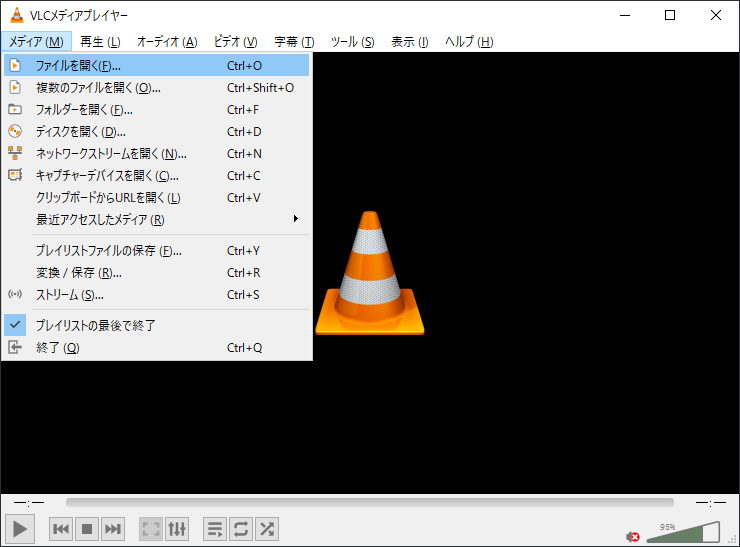
ステップ3.ポップアップで再生したいファイルを選択し、「開く」をクリックします。すると、VLCはすぐにファイルを再生します。
結論
MKVは、動画の音声、映像、字幕など複数の要素を一つにまとめて保存できる動画コンテナ形式です。一方、Xvidはデジタル動画の圧縮や展開に使用される動画コーデックを指します。MKVをXvidに変換する場合、またはその逆を行う場合は、スムーズで確実な変換を行うために、信頼性の高い動画変換ソフトが必要です。本記事では、MKVとXvidを簡単かつ迅速に変換する方法について詳細な手順を説明しました。また、MKVとXvidファイルを開くための2つの簡単で無料の方法もご紹介しています。
最後に、MiniTool Video ConverterやMiniTool MovieMakerの使用時にご不明な点がございましたら、support@minitool.comまでお気軽にお問い合わせください。できるだけ早く返事いたします。
作者について

ポジション: コラムニスト
動画クリエイター兼コンテンツエディター。YouTubeショート動画の企画・制作に加え、PCのトラブル解決や技術解説記事の執筆を中心に活動しています。 専門分野はデータバックアップとメディア変換技術。3年以上の実務経験を活かし、画面録画やデータ保護、システムトラブルの迅速な解決方法を分かりやすく解説しています。 「複雑なプロセスを、誰でも再現できるシンプルさへ」をモットーに、読者の悩みを素早く解決する実用的なコンテンツを発信しています。
ユーザーコメント :