

iPhoneはApple Inc.が開発した代表的な製品のひとつで、世界的に非常に人気のあるスマートフォンシリーズです。初代iPhoneは2007年1月9日に発表され、最新モデルであるiPhone 17およびiPhone 17 Proは2025年10月に発売されました。
iPhone向け動画形式
iPhoneのカメラ、プロセッサ、ディスプレイの進化に伴い、iPhoneを使って写真や動画を撮影する人が増えています。これは、自分の生活を記録し、いい思い出を残す便利な方法です。さらに、Apple Storeのさまざまなアプリを使えば、音楽や映画、さらには他のユーザーがアップロードした動画も手軽に楽しめます。
iPhone動画の拡張子は?iPhoneがサポートしているファイル形式は何ですか?iOSが採用する動画形式は?もしこれらの質問についてわからないことがあれば、本記事がとても役立ちます。
iPhoneで再生できる動画形式
対応動画コーデック一覧
Appleによると、iPhoneは以下の動画コーデックを使用した動画をインポートできます。
- Appleアニメーションコーデック
- Apple Intermediate Codec
- Apple ProRes(すべてのバージョン)
- Apple ProRes RAWおよびApple ProRes RAW HQ
- アニメーションGIF
- AVCHD(AVCCAM、AVCHD Lite、およびNXCAMを含む)
- AVC-ULTRA(AVC-LongG、AVC-Intra Class 50/100/200/4:4:4、AVC-Intra LTを含む)
- Dolby Vision Profile 8.4(静的HLGトーンマッピングを使って再生される)
- DV(DVCAM、DVCPRO、およびDVCPRO50を含む)
- DVCPRO HD
- 264(AVC、Advanced Video Coding、またはMPEG-4 Part 10)
- 265(HEVC)
- HDV
- iFrame
- モーションJPEG
- MPEG IMX (30 Mbps、40 Mbps、または 50 Mbps)
- QuickTime形式(.movおよび.qt)
- 非圧縮8ビット、10ビット4:2:2
- XDCAM HD/EX/HD422
- XF-AVC
- XF-HEVC
上で紹介した形式を理解するためのポイント
- アニメーションは、アルファチャンネルを保持したい場合によく使用される高品質コーデックです。
- Apple Intermediate Codecは高品質な8ビット4:2:0ビデオコーデックです。プロセッサの負荷をあまりかけずに、Long GOP MPEG-2映像(HDVなど)を処理できます。
- DVCPRO HDは、DVCPROおよびDVCPRO50の改良版で、データレートを100 MBpsに増加しました。
- 265は次世代のH.264です。UHD HDRを一般向けに提供することを目的として開発されています。
- HDVは、DVカセットテープに高精細映像を記録するために開発された、初期の高精細映像フォーマットです。
- iFrameは、AVC、AAC、QuickTimeなどの既存の標準規格に基づいて設計されたデジタル動画形式です。この形式はMacとWindowsの両方でサポートされています。
- モーションJPEGは、M-JPEGまたはMJPEGとも呼ばれ、デジタル動画の各フレームやインターレースフィールドを個別にJPEG形式で圧縮する動画コーデックです。
- macOS Catalinaでは、32ビット専用のQuickTime形式はMotionでサポートされていません。
iPhoneでサポートされていない動画形式を知っていますか?
実際、iPhoneやiPadなどのAppleデバイスはAV1やVP9コーデックに非対応です。これが、iPhoneでYouTubeの4K動画を再生できない理由です(4KコンテンツはVP9でエンコードされています)。
対応動画コンテナ形式一覧
iPhoneでサポートされているコンテナ形式は?以下のコンテナ形式で保存された動画は、iPhoneで直接再生できます。
- MP4:MP4は、MPEG-4 Part 14とも呼ばれます。動画や音声を保存する最も一般的な形式です。(MPEG4とMP4の違いと相互変換方法)
- MOV:MOVはQuickTimeの動画ファイル形式です。QuickTimeで作成されたファイルの拡張子は.movまたは.qtとなります。
- 3GP:3GPは、Third Generation Partnership Projectによって、主に3G UMTS向けのマルチメディアサービス用に策定された形式です。
- AVI:AVIはAudio Video Interleaveの略称であり、1992年11月にMicrosoftによって導入されました
- MXF:SMPTE標準で規定されたビデオやオーディオは、Material Exchange Formatコンテナに保存する形式になっています。
- MTS:MTSファイル拡張子は、AVCHD動画形式で使用されるファイルで、主にデジタルビデオカメラで記録された映像データを指します。
- M2TS:M2TSはMPEG-2 Transport Streamの略称で、Blu-rayディスクやAVCHDなどのデバイスに高解像度の動画を保存するために使用されます。
iPhoneでサポートされていないコンテナは何ですか?
統計によると、WMV、MKV、FLVなどのコンテナ形式は、多くのアプリケーションやデバイスで再生できますが、iPhoneアプリではサポートされていません。非対応形式で保存された動画がある場合、以下の2つの選択肢があります:PCでファイル形式を変換してiPhoneにインポートするか、Apple Storeから別のメディアプレイヤーをダウンロードしてファイルを再生します。
おまけ:MP4は動画ファイルの保存に広く利用されており、多くのシステムやアプリケーションでサポートされています。それでも、状況によってはMP4動画をMP3など別の形式に変換したいこともあるでしょう。
iPhoneで使用されている動画形式は何ですか?
さて、iPhoneの動画録画形式について知っていますか?iPhoneは動画録画時にどの動画ファイル形式を採用していますか?
- 過去(iOS 11リリース以前)では、デフォルトの録画形式はH.264であり、動画ファイルはQuickTimeファイル(.mov)として保存されていました。この動画圧縮規格は広く普及しているため、iPhoneで録画した動画は一般的なパソコンやデバイスで問題なく再生できます。
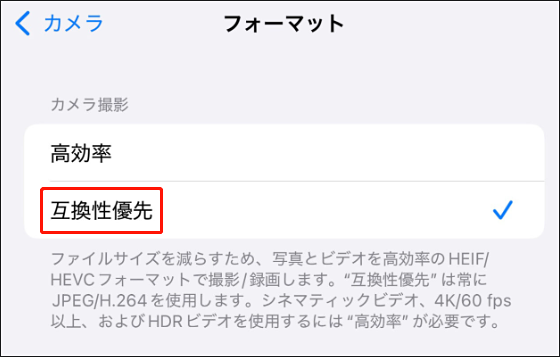
- iOS 11以降、iPhoneのデフォルト動画形式はH.265(HEVC)に変更されました。しかし、保存されるファイルは引き続きQuickTimeの.mov形式です。H.265は動画をより効率的に圧縮できる一方で、古いデバイスでは再生できないことがあります。幸い、Appleは「高効率」と「互換性優先」の設定を簡単に切り替えられるようにしています。
iPhoneで動画を撮影する方法
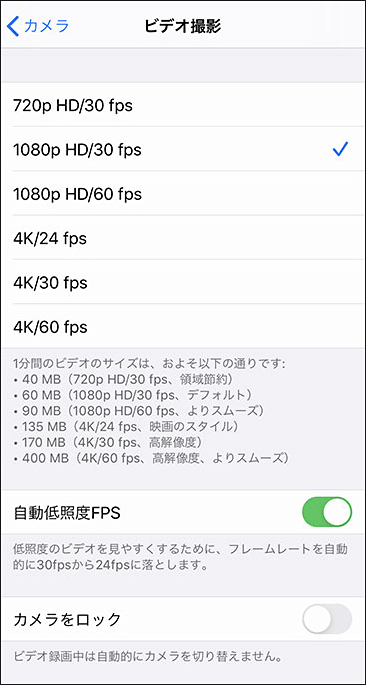
ステップ1:撮影開始前にiPhoneの動画撮影形式を変更するには、設定を開きます。
- iPhoneまたはiPadのロックを解除します。
- 「設定」を見つけてタップします。
- リストを下にスクロールして「カメラ」を探して、タップします。
- 「ビデオ撮影」を選択します。
- 撮影時に使用できる動画形式とフレームレートが順に表示されます。お好みのものを選択してください。
- 設定を終了します。
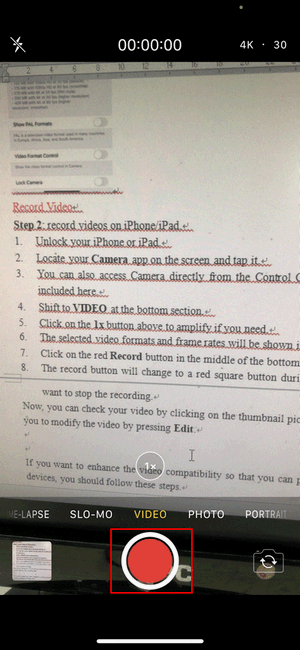
ステップ2:iPhoneでカメラアプリを使って動画を撮影します。
- iPhoneまたはiPadのロックを解除します。
- 画面上で「カメラ」アプリを探し、タップします
- デバイスがロック解除されていなくても、コントロールセンターにカメラがあれば、そこから直接アクセスできます。
- 下部セクションで「ビデオ」に切り替えます。
- 必要に応じて、上部の「1x」ボタンをクリックしてズームアウトします。
- 選択した動画形式とフレームレートは右上に表示されます。
- 下部中央の赤い「録画」ボタンをクリックして録画を開始します。
- 録画中に、録画ボタンが赤い四角いボタンに変わります。録画を停止したい時にクリックしてください。
左下のサムネイル画像をクリックすると、動画をチェックできます。Appleでは、「編集」を押すことで動画を編集できます。
iPhoneで録画した動画を古いデバイスでも再生できるようにしたい場合は、以下の手順に従ってください。
- iPhoneのロックを解除し、「設定」をタップします。
- 「カメラ」をタップします。
- 「フォーマット」を選択します。
- 「高効率」から「互換性優先」に変更します。
iPhoneエラーの修正方法:動画が再生できない
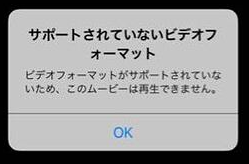
iPhoneで非対応の形式で保存された動画を再生しようとすると、再生できません。画面に次のようなエラーメッセージが表示されることがあります。
サポートされていないビデオフォーマット
ビデオフォーマットがサポートされていないため、このムービーは再生できません。
このエラーは、YouTube からダウンロードした動画やビデオカメラで録画した動画の再生時によく見られます。さらに、iPhoneでWindowsメディアファイルを再生しようとする時にも表示され、再生を妨害することがあります。
考えられる原因は何ですか?エラーメッセージが示す通り、非対応の動画形式が「iPhoneで動画を再生できない」エラーの原因と考えられます。さらに、対象の動画ファイルが破損している場合にも、このエラーが発生します。
解決策1:動画を別の形式に変換する
ステップ1.iPhone動画をPCにエクスポートする
方法1:PCで「iCloud.com」にアクセス>iPhoneで使用している「Apple ID」でサインイン>同期された動画をダウンロードします。
方法2:USBケーブルでPCに接続>iPhoneのロックを解除>PCで「開始」をクリック>「写真」を選択>写真アプリで「インポート」をクリック>「USBデバイスから」を選択> 画面の指示に従います。

ステップ2.iPhone動画のファイル形式を変換する
MiniTool Video Converterをダウンロードし、MOVをMP4に変換します(MP4からMOVへの動画変換も可能です)。
MiniTool Video Converterクリックしてダウンロード100%クリーン&セーフ
- セットアッププログラムをダブルクリックし、画面の指示に従ってインストールを完了します。
- インストール終了時に表示される「今すぐ開始」ボタンをクリックするか、デスクトップ上のソフトアイコンをダブルクリックしてソフトを起動します。
- iPhoneの動画をこのソフトに読み込みます:「ファイルを追加」または中央の「追加」アイコンをクリック>対象の動画を選択>「開く」を押してインポートします。
- 「ペン」アイコンをクリックして、動画に新しいファイル名を入力します。「出力先」を展開し、ファイルの保存場所を指定できます。
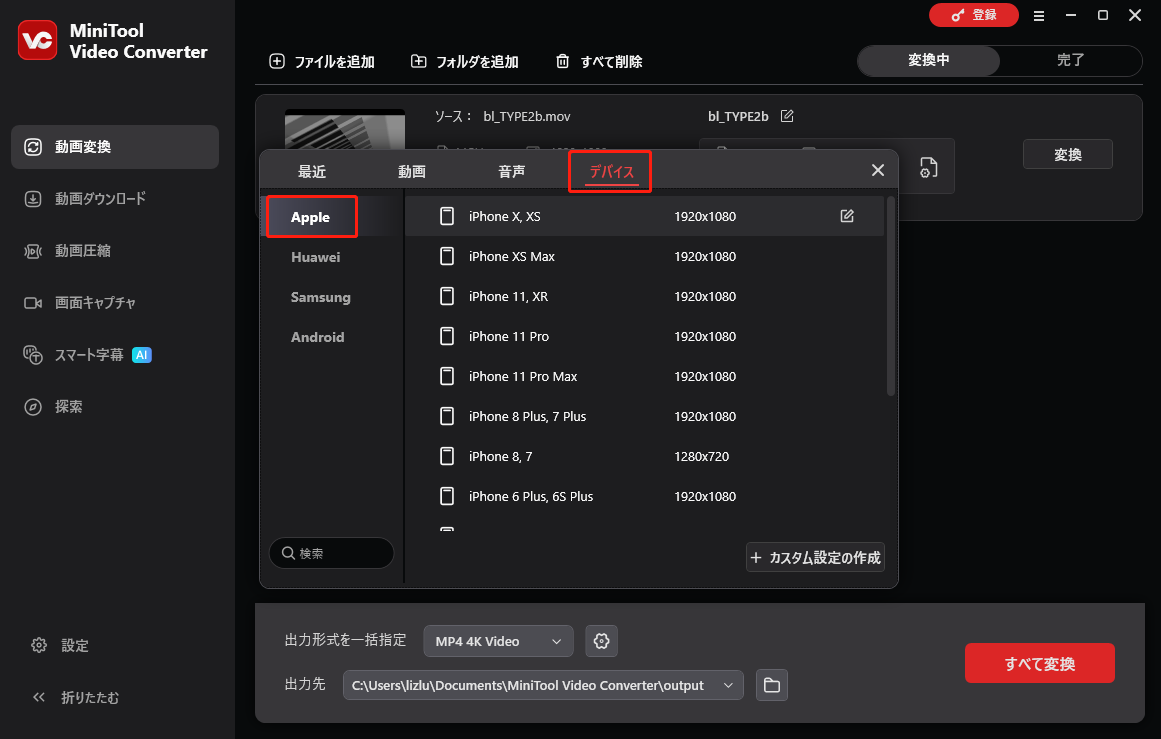
- 「編集」アイコンをクリックして出力形式を選択します:「デバイス」タブに切り替える>左サイドバーから「Apple」を選択>使用するiPhoneモデルを正しく選択します。
- 「変換」ボタンをクリックし、完了するまで待ちます。
- 変換が終了したら、自動的に「完了」タブに切り替えます。
- 「フォルダ」アイコンをクリックして変換後の動画を確認します。
ステップ3.変換した動画をiPhoneにインポートする
方法1:変換した動画をiCloudにアップロードし、その後iPhoneにダウンロードできます。
方法2:iTunes経由でPCからiPhoneへ動画を転送します。
- USBケーブルでiPhoneをパソコンに接続します。
- iPhoneのロックを解除し、「信頼」をクリックします。
- 「iTunes」を開きます(最新版であることを確認してください)。
- 左側のサイドバーから「ムービー」または「テレビ番組」を選択します。
- 右ペインの左上にある「ムービーを同期」または「テレビ番組を同期」にチェックを入れます。
- 転送したい動画を選択し、「適用」をクリックします。
- 動画の転送が完了するまで待ちます。
方法3:iTunesの「ファイル共有」機能を使用して、コンピューターからiPhoneへ動画を転送することもできます。
また、Apple StoreからVLCなどのサードパーティ製メディアプレイヤーをダウンロードすれば、iPhoneで非対応の動画ファイルを再生できます。ただし、この方法は推奨されません。

解決策2:破損した動画を修復する
iPhoneで動画が再生できない原因として、もう1つよくあるのが「ビデオファイル自体の破損」です。では、ファイルが破損している場合はどう修復すればよいのでしょうか?多くの人は、専門的で信頼性の高い修復ツールを使って対象の動画ファイルをスキャンし、問題を修復する方法を考えるでしょう。しかし、動画ファイルがWindowsパソコンに保存されている場合には、別の選択肢があります。それは、動画ファイルの以前のバージョンを復元することです。動画ファイルの復元方法は、主に次の2つです。
- 以前のバージョンから復元する:エクスプローラーを開く>破損した動画ファイルに移動する>ファイルを右クリック>「以前のバージョンの復元」を選択します。ただし、この方法はファイルが破損する前にファイル履歴またはシステムの復元が有効になっている場合にのみ利用できます。
- データ復旧ツールによる復元:強力かつ安全なデータ復旧ツールをダウンロード>コンピューターで実行して動画復元を開始>指示に従ってドライブをスキャンし、復元したい破損ファイルを選択します。
結論
認めたくない人もいるかもしれませんが、iPhoneは世界中で非常に広く使われています。カメラ性能が年々向上していることもあり、多くの人が写真や動画の撮影にiPhoneを愛用しています。また、他の人から送られてきた動画ファイルを簡単に受信して再生できるほか、オンライン動画の視聴にも利用できます。しかし問題なのは、特定の動画だけが再生できず、「動画が再生できません」といったエラーメッセージが表示される場合があることです。
本記事では、iPhoneがサポートしている動画形式(コーデックとコンテナ)や、iPhoneのカメラで撮影する際に使用される動画形式について解説しました。さらに、iPhoneでの動画撮影手順や、形式を変更する方法についても紹介しています。そして何より、iPhoneで動画を再生できないエラーが発生したときに試せる複数の解決策を詳しくまとめています。本ページが、皆さまの問題解決に少しでも役立てば幸いです。
作者について

ポジション: コラムニスト
動画クリエイター兼コンテンツエディター。YouTubeショート動画の企画・制作に加え、PCのトラブル解決や技術解説記事の執筆を中心に活動しています。 専門分野はデータバックアップとメディア変換技術。3年以上の実務経験を活かし、画面録画やデータ保護、システムトラブルの迅速な解決方法を分かりやすく解説しています。 「複雑なプロセスを、誰でも再現できるシンプルさへ」をモットーに、読者の悩みを素早く解決する実用的なコンテンツを発信しています。
ユーザーコメント :