

iPhoneでOGGファイルが再生できますか?
iPhoneでOGGファイルを再生できますか?残念ながら、そのままでは再生できません。OGGは帯域幅をあまり使わず、容量も節約できる音声ファイル形式として広く普及しています。しかし、iPhoneはMP3、AAC、WAV、AIFF、Apple Losslessなどの形式にしか対応していません。そのため、OGGファイルはサポートされていません。ご安心ください。次のセクションではこの問題を解決する2つの簡単な方法をご紹介します。
方法1:OGGをiPhone対応形式に変換する
iPhoneでOGGファイルを開く方法は?最も効率的な方法の一つは、OGGファイルをMP3など互換性の高い形式に変換することです。そうすれば、iPadでもOGGファイルを簡単に再生できるようになります。
最高のOGG変換ソフト:MiniTool Video Converter
MiniTool Video Converterは、OGGファイルをMP3、MP4、MPG、WAV、AVI、AIFF、AC3など多数のメディア形式に変換できる優れた変換ツールです。さらに、一括変換に対応し、一度に最大5つのOGGファイルをまとめて変換できます。MiniTool Video Converterは直感的な操作画面を備えているため、初心者にも使いやすい設計となっています。
MiniTool Video ConverterでOGGファイルを変換する手順
以下にMiniTool Video Converterを使用してOGGをMP3に変換する詳細な手順をご紹介します。
ステップ1.下のダウンロードボタンをクリックしてMiniTool Video Converterをダウンロードし、画面の指示に従ってPCにインストールします。
MiniTool Video Converterクリックしてダウンロード100%クリーン&セーフ
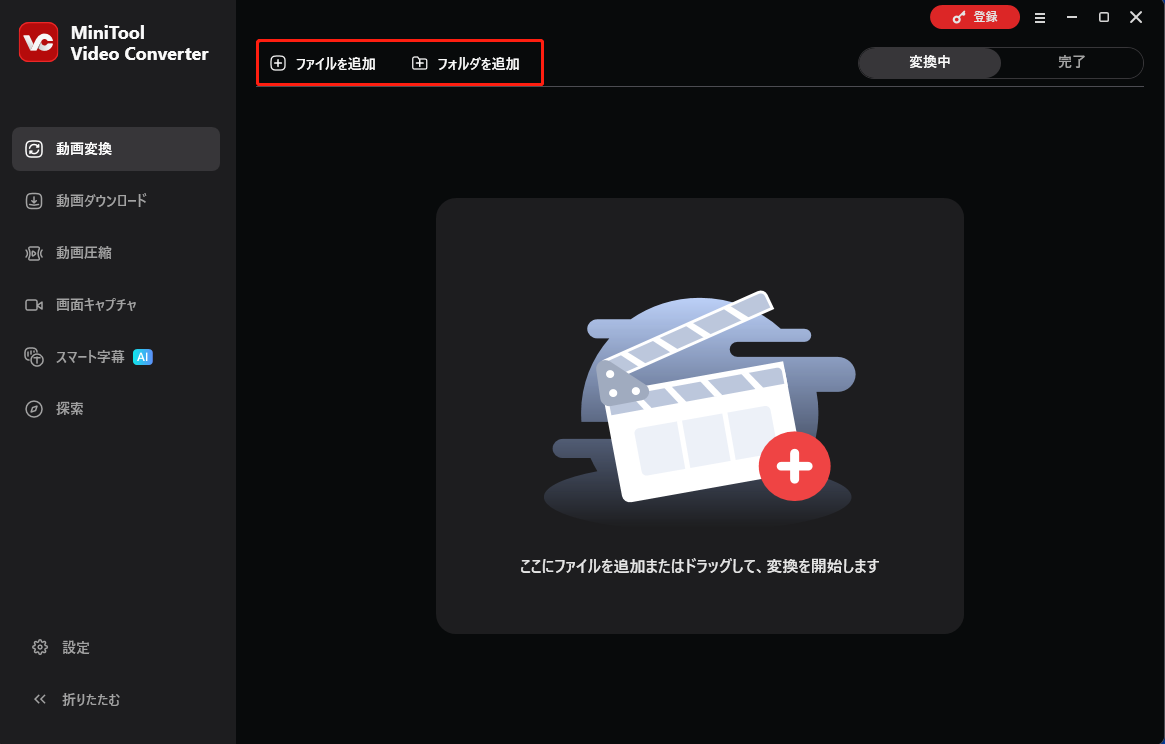
ステップ2.MiniTool Video Converterを起動してメインインターフェイスに入り、「ファイルを追加」ボタンをクリックします。その後、iPhoneで再生したいOGGファイルをインポートします。
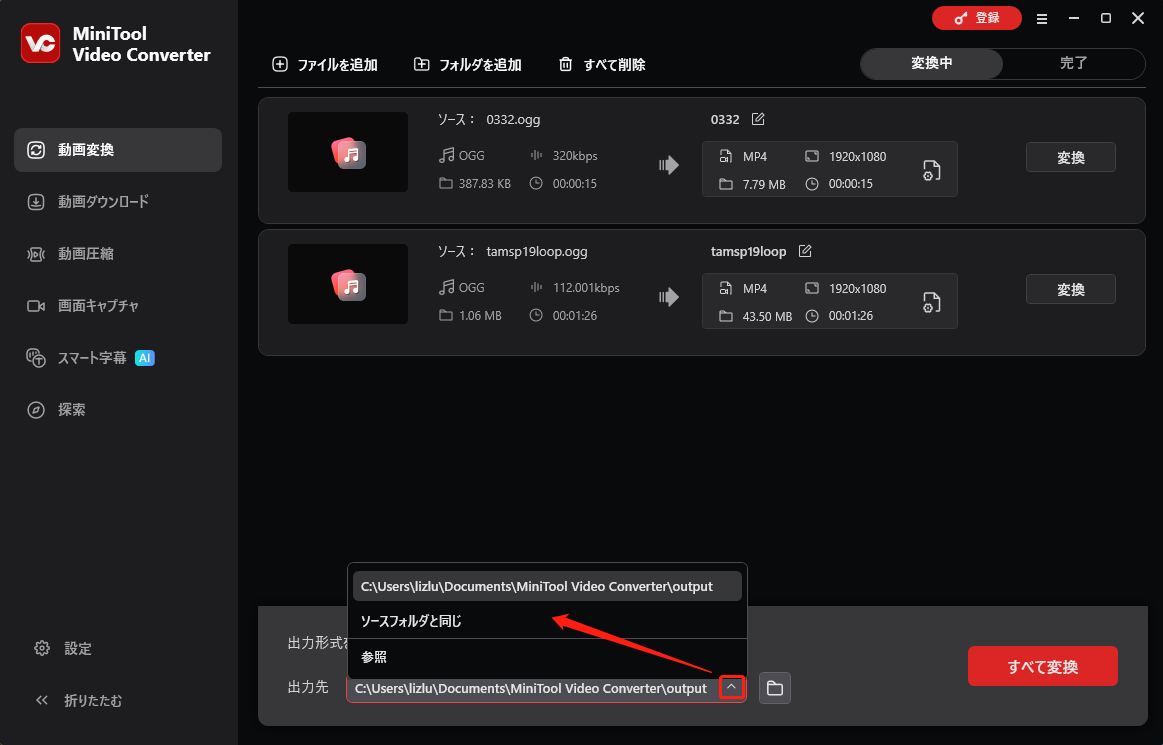
ステップ3.左下の「逆三角形」アイコンをクリックして「出力先」オプションを展開し、変換後のファイルを保存する場所を選択します。
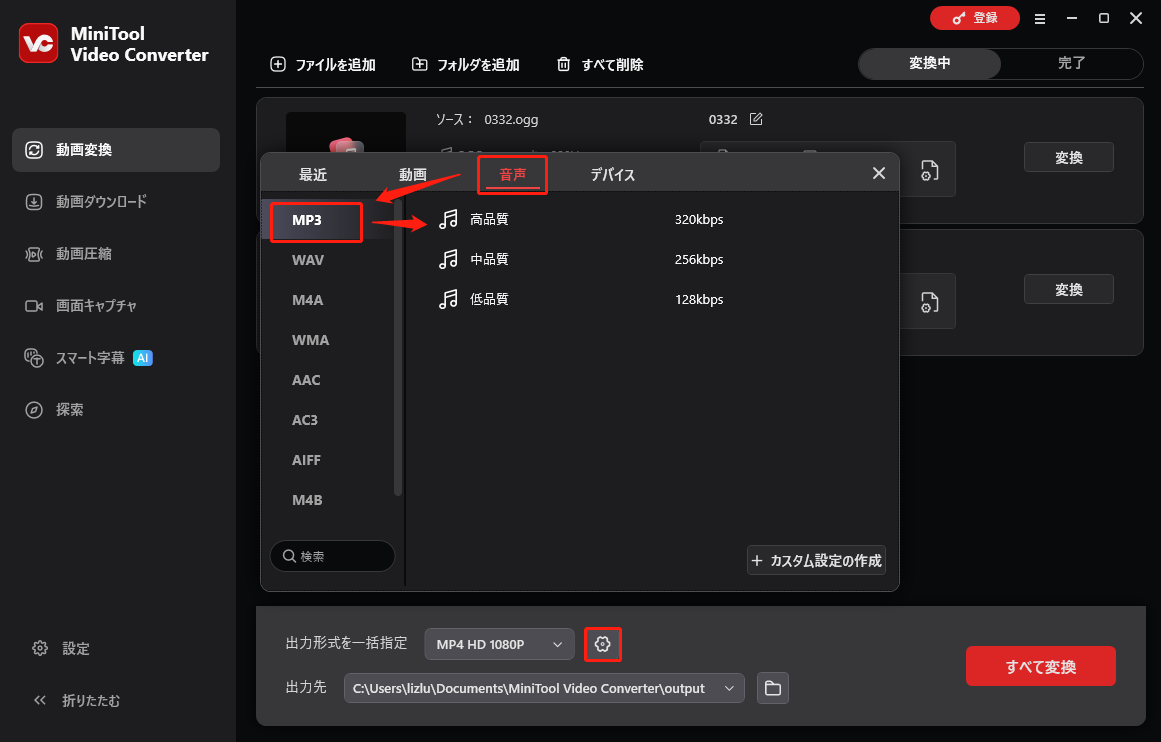
ステップ4.「歯車」アイコンをクリックして、「出力形式を一括指定」オプションを展開します。次に、「音声」セクションに移動し、「MP3」を選択します。ここでは、「MP3高音質」を例にします。
ステップ5.「すべて変換」ボタンをクリックして、OGGからMP3への変換を開始します。

ステップ6.変換タスクが完了したら、自動的に「完了」セクションに移動します。「フォルダ」アイコンをクリックし、変換されたファイルを確認できます。
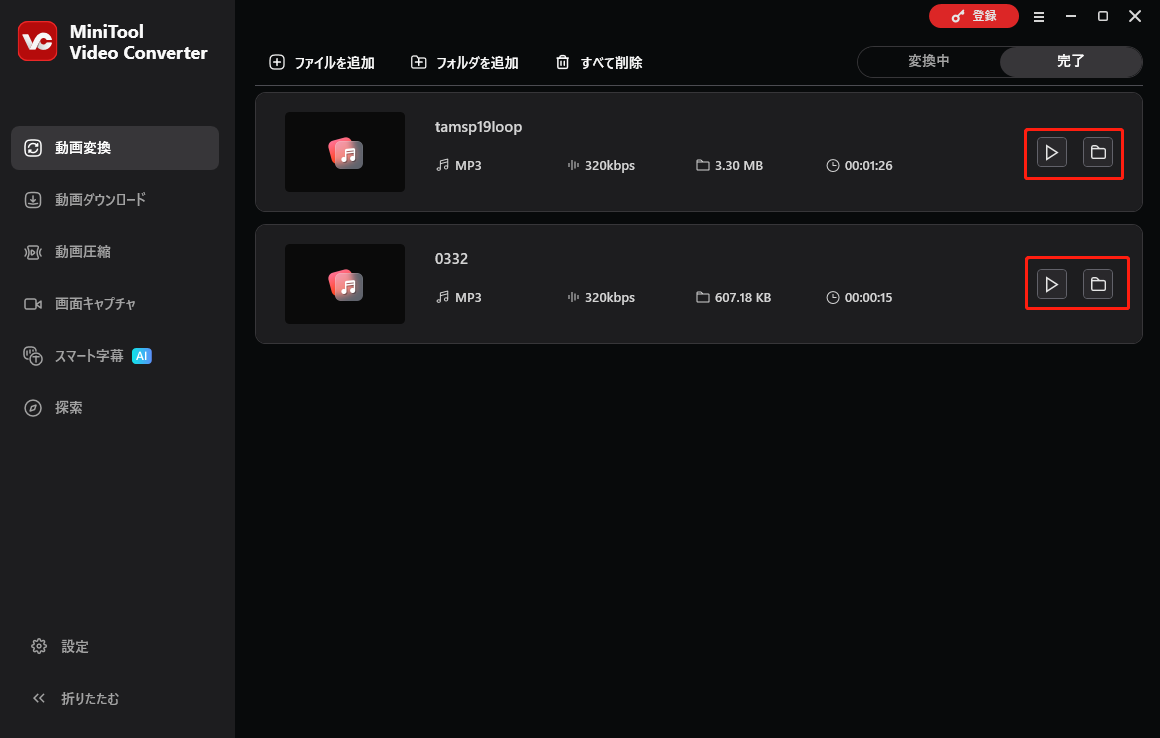
iPhoneでOGGファイルを開く方法は?上記の詳細なチュートリアルに従うことで、この問題に悩まされることはなくなるでしょう。
OGG変換だけじゃない、MiniTool Video Converterの便利な機能
MiniTool Video Converterは、OGGファイルを変換する以外に多くの機能を備えています。注目機能は以下の通りです。
- 時間制限や透かしなしでミュージックビデオを録画できます。
- Zoom録画をMP4に変換、AVIをMP4に変換、M4AをMP3に変換、WEBMをMP4に変換など、幅広い変換タスクを実行できます。
- YouTubeなどの人気プラットフォームから動画、再生リスト、字幕をダウンロードできます。
方法2:iPhoneにOGGプレイヤーをダウンロードしてインストールする
iPhoneでOGGファイルを変換せずに開くには?もう一つの方法は、iPhoneデバイスにOGGプレイヤーをダウンロードしてインストールすることです。このセクションでは、iPhoneでOGGファイルを再生する手順をご紹介します。
iPhone OGGプレイヤー1.VLC Media Player
iPhone向けの優れたOGGプレイヤーとして、VLC Media PlayerはiPhoneでOGGファイルを問題なく再生できます。VLC Media Playerを使ってiPhoneでOGGファイルを再生するには、下記の手順に沿って操作してください。
ステップ1.iPhoneのロックを解除後、「App Store」を開いて「VLC」を検索します。次に、「VLC Media Player」をタップします。
ステップ2.アプリアイコン横の「入手」ボタンをタップし、iPhoneにVLC Media Playerをダウンロードしてインストールします。
ステップ3.ファイルアプリを開き、「参照」ボタンをタップすると、「場所」画面が表示されます。そこからOGGファイルが保存されている場所へ移動します。
ステップ4.画面右上の「選択」ボタンを押し、再生したいOGGファイルを選びます。次に、画面左下の「共有」ボタンをタップし、「VLCで開く」を選択します。
ステップ5.VLCのファイルメニューで、再生したいOGGファイルをそれぞれタップして再生します。
iPhoneでOGGファイルを直接再生するには?VLC Media Playerが最適な選択肢です。
iPhone OGGプレイヤー2.OPlayer Lite
変換ソフトやVLC Media Playerを使わずに、iPhoneでOGGファイルを開く方法はあるのでしょうか?OPlayer Liteを試してください!以下では、OPlayer LiteでOGGファイルを再生する具体的な手順を説明します。
ステップ1.「App Store」アプリからOPlayerをダウンロードしてインストールします。
ステップ2.「ファイル」アプリを起動した後、「参照」ボタンをタップし、OGGファイルが保存されている場所を選択します。
ステップ3.画面の右上にある「選択」オプションをタップし、再生したいOGGファイルを選びます。
ステップ4.画面下部にある「ドキュメント」アイコンをタップし、「このiPhone内」を選択します。表示されるオプションから「OPlayer Lite」フォルダを選び、画面右上の「コピー」ボタンをタップします。
ステップ5.OPlayer Liteアプリを起動し、「マイドキュメント」をタップします。その後、OGGファイルをタップしてOPlayer Liteで再生します。
iPhoneでOGGファイルを簡単に開くには?上記の方法が役に立つかもしれません。
結論
iPhoneでOGGファイルを簡単に開く方法は?本記事では、この問題の解決方法を詳しく紹介しました。用途や目的に応じて、適した方法を選んでみてください。また、MiniTool Video Converterの使用中に問題が発生した場合は、support@minitool.comまでメールでお問い合わせください。できるだけ早く返事いたします。
iPhoneでOGGファイルを作成する方法:よくあるご質問
作者について

ポジション: コラムニスト
動画クリエイター兼コンテンツエディター。YouTubeショート動画の企画・制作に加え、PCのトラブル解決や技術解説記事の執筆を中心に活動しています。 専門分野はデータバックアップとメディア変換技術。3年以上の実務経験を活かし、画面録画やデータ保護、システムトラブルの迅速な解決方法を分かりやすく解説しています。 「複雑なプロセスを、誰でも再現できるシンプルさへ」をモットーに、読者の悩みを素早く解決する実用的なコンテンツを発信しています。
ユーザーコメント :