

AVIとは?
AVIとは何ですか?AVIはAudio Video Interleaveの略で、音声データと動画データを1つのファイルにまとめ、同時に再生できるようにするファイル形式です。AVI形式は1992年11月にMicrosoftによって開発され、現在では動画や音声トラックのファイル転送・保存に広く使用されています。
その高い互換性により、AVIファイルはWindowsシステムだけでなく、Mac、Linux、Unixなど他の主流のOSでも再生できます。同様に、ほとんどのメディアプレーヤーがAVIファイルを認識します。
完全なAVIファイルは3つの部分で構成されます。最初の部分はヘッダーセクションで、ファイルサイズ、フレームレート、採用された圧縮アルゴリズムに関するパラメータなどの一般情報を表示します。2番目の部分はデータ部分で、グラフィックや音声のシーケンスデータを含みます。最後の部分はインデックスセクションで、ファイル内の位置情報や利用可能なアクセス方法が記録されています。
MP4とは?
MP4は、ISO/IECとMoving Picture Experts Group(MPEG)によって、ISO/IEC 14496-12:2001規格に基づいて開発された動画ファイル形式です。そのため、MP4は音声や映像データを格納するための国際標準のコンテナ形式として広く利用されています。
MP4はデジタルマルチメディアコンテナ形式とされており、本質的には圧縮されたデータを含むファイルです。この規格では、コンテナ内へのデータの保存方法は規定されていますが、データの符号化方法については規定されていません。
MP4動画では高圧縮率が採用されているため、ファイルサイズが他の動画形式よりも小さく抑えられます。ファイルサイズの縮小は画質に影響するわけではなく、ほぼ元の画質が維持されます。この特性により、MP4は携帯性に優れ、ネットワーク環境に適した動画形式と言えるでしょう。
AVIとMP4の概要を理解したうえで、次のセクションでは両者の違いを解説します。
AVIとMP4の違い
まず、AVIとMP4の共通点を見てみましょう。両者はいずれも音声を含む動画を格納できるマルチメディアコンテナです。MP4とAVIはどちらも動画ファイルを格納するためのラッパーとして機能します。また、幅広いメディアプレーヤーやモバイルデバイスでサポートされています。
次に、AVIとMP4の違いを見てみましょう。主な違いは4つあり、詳細を以下に示します。
AVIとMP4の違い:ファイル形式と開発元
AVIはAudio Video Interleaveの略で、MP4はMPEG-4ビデオファイル形式です。また、AVIはMicrosoftによって開発されたのに対し、MP4はMPEGによって開発されました。
AVIとMP4の違い:画質
このセクションでは、画質の観点からAVIとMP4を比較します。AVIはDivXなどのコーデックとよく組み合わせて使用されます。DivXコーデックは、高画質を維持しながら動画を比較的小さなサイズに圧縮できることで知られています。AVI動画は非可逆圧縮ですが、映像や音声の高い忠実度を維持できます。一方、MP4はMOV形式をベースにしたマルチメディアコンテナで、一般的にMPEG-4 AVC(H.264)などの非可逆圧縮コーデックを使用します。
これが、多くの人がAVIの画質はMP4よりも優れていると考える理由です。
AVIとMP4の違い:用途
次に、AVIとMP4の使い分けに関する情報を説明します。MP4とAVIはどちらも一般的な動画形式です。AVI形式はWindowsベースのメディアプレーヤーや関連コーデックを搭載したデバイスでよく使用されます。一方、MP4形式は、さまざまな動画プレーヤーやモバイルデバイスで広く利用されているだけでなく、ウェブやインターネットでのストリーミング向けにAVデータを圧縮するためにも使用されます。
したがって、AVIと比較して、MP4は幅広い用途があります。
AVIとMP4の違い:互換性
M4VとMP4を比較する際に、互換性は考慮すべき重要なポイントです。
AVIは主にPCや一部のゲーム機で使用されますが、Macでは標準で対応していない場合があります。それに対して、MP4はMac、Windows PC、Android、iOSデバイス、Linux、Ubuntuなど、幅広いプラットフォームでサポートされています。AVIはほぼすべての一般的な音声形式をサポートしています。一方、MP4はALS、SLS、ALAC、AC3、MP3、AACなどの音声形式をサポートしています。さらに、AVIは多くの動画コーデックを格納できますが、MP4は主にMPEG-2、MPEG-4 ASP、H.263、VC-1、H.264/MPEG-4 AVCなどの動画コーデックに対応しています。
このように、AVIはMP4よりも多くの音声形式と動画形式をサポートしていますが、MP4よりも対応デバイスが少ないことがわかります。
AVIとMP4の比較:どっちがいい
ここまでで、MP4とAVIの主な違いについて理解できたと思います。では、どちらを選べばよいのでしょうか?次の内容を読めば、自分に合った形式が分かるはずです。
AVIのメリットとデメリット
メリット:
- ほぼすべての動画および音声形式に対応しています。
- ほとんどのMicrosoftシステムやデバイスをサポートしています。
- 他のコンテナ形式よりも高品質を提供できます。
デメリット:
MP4に比べると、一般的なメディアプレーヤーやデバイスとの互換性が低くなります。
MP4のメリットとデメリット
メリット:
- ほとんどの主要なメディアプレーヤーと互換性があります。
- インターネットからダウンロードされるほとんどの動画・音声ファイルはMP4形式です。
- ほとんどのモバイルデバイスで使用できます。
デメリット:
MP4でファイルが部分的に圧縮されている場合、完全に圧縮されたファイルよりも多くの容量を占めます。
MP4とAVI、どっちを選ぶ
AVIファイルは多くの動画プレーヤーで再生できますが、プレーヤーが動画データのエンコードに使用されたコーデックに対応している必要があります。一方、MP4は広く普及しているオープンスタンダードの形式です。ほとんどのデバイスやウェブサイトで利用できる標準的な動画形式を探している場合は、MP4を選ぶのがよいでしょう。そのため、用途に応じてAVIまたはMP4を選択してください。
どの動画形式を使用する場合でも、形式変換が可能です。次のセクションでは、プロ仕様の動画変換ソフトを使ってAVIをMP4へ、またはMP4をAVIへ変換する方法を詳しく紹介します。
この記事では、MP4とAVIの違いについて解説しました。これを読めば、用途に応じてどちらの形式を選ぶべきか判断できるようになります。Twitterでシェア
AVIをMP4、またはMP4をAVIに変換する方法
AVIをMP4に変換したり、MP4をAVIに変換したりするためのオンラインツールは多くあります。また、オフラインで使用できる変換ソフトも多数存在します。このセクションでは、おすすめの無料変換ソフトをご紹介します。
AVIをMP4、またはMP4をAVIに変換できるオンライン変換サイト
AVIをMP4に変換したい場合でも、あるいはMP4をAVIに変換したい場合でも、以下のオンライン動画変換サイトが役に立ちます。
1.Online-Converter
最初に紹介したいオンライン変換サイトはOnline-Converterです。これはウェブベースのコンバーターで、動画ファイルから音声を抽出したり、メディアファイルを他の形式に変換したりできます。使い方は以下の通りです。
ステップ1:Online-Converterのホームページにアクセスします。「Video Converter」部分を見つけ、リストから「Convert to MP4」オプションを選択します。
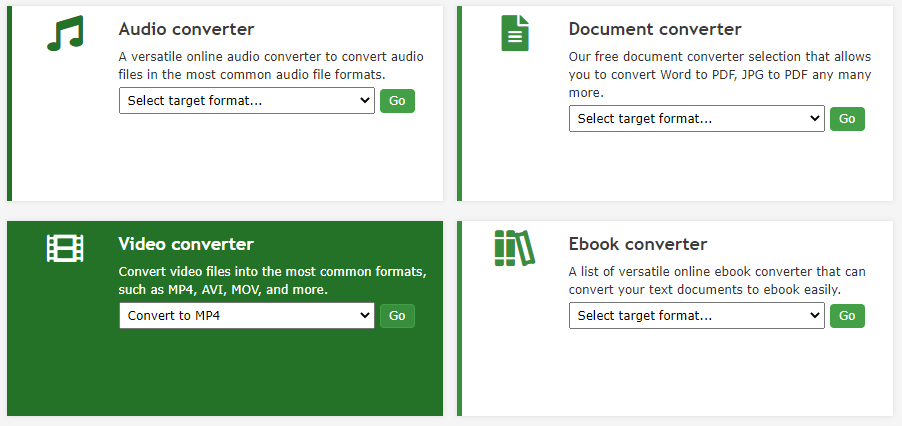
ステップ2:「Choose Files」をクリックしてAVIファイルを選択し、「Start conversion」をクリックします。
ステップ3:その後、変換されたファイルが自動的にデバイスにダウンロードされます。
主な機能
- さまざまな方法でファイルをインポート可能
- 登録は不要
- ブラウザ拡張機能とiOS/Androidアプリを提供
- 動画、音声、電子書籍、画像、ソフトウェア、文書、アーカイブなど、多くのメディアファイルに対応
2.Zamzar
オンライン変換ツール「Zamzar」を使ってAVIをMP4に変換することもできます。具体的な操作手順は以下の通りです。
ステップ1:Zamzarにアクセスし、「Add File…」を選択してAVIファイルを読み込みます。
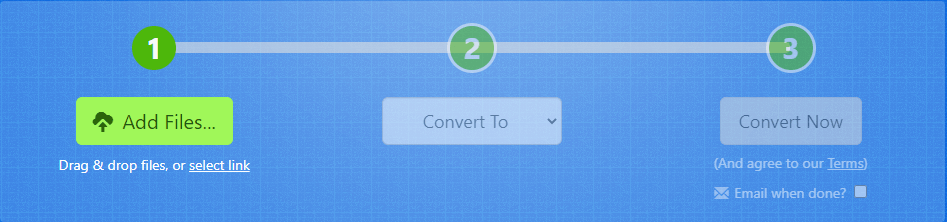
ステップ2:「Convert To」をクリックし、「MP4」形式を選択して「Convert Now」オプションをクリックします。
ステップ3:その後、変換プロセスが開始されます。完了するまでしばらくお待ちください。完了後、「Download」ボタンをクリックして、MP4ファイルをお使いのデバイスに保存します。
主な機能
- 1200以上のファイル形式に対応
- あらゆるオペレーティングシステムで動作可能
- 最大150MBのファイルをアップロード可能
- 変換速度が非常に速い
AVIからMP4、またはMP4からAVIへのオフライン変換ソフト
3.MiniTool Video Converter
無料オフライン変換ソフト「MiniTool Video Converter」は、MOV、MKV、AVI、WMV、M4V、XVID、ASF、DV、MPEG、VOB、WEBM、OGV、DIVX、3GP、MXF、TS、TRP、MPG、FLV、F4V、SWF、M2TSなど、あらゆる一般的な形式をMP4に変換できます。さらに、YouTubeなどの人気プラットフォームから動画をMP4やその他の形式にダウンロードする機能も備えています。
AVIをMP4に、またはMP4をAVIに無料で変換する方法を見ていきましょう。
ステップ1:MiniTool Video Converterをダウンロードしてインストールします。
MiniTool Video Converterクリックしてダウンロード100%クリーン&セーフ
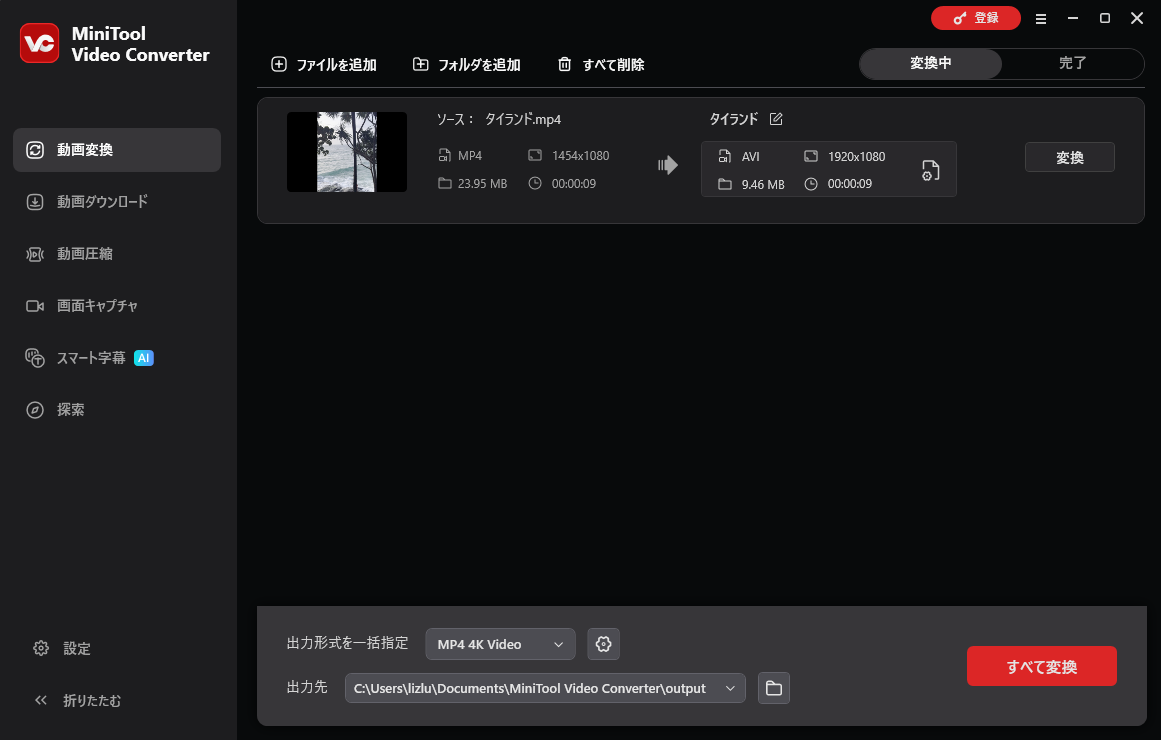
ステップ2:このフリーソフトを起動し、「ファイルを追加」をクリックしてMP4ファイルを読み込みます。
ステップ3:「歯車」アイコンをタップし、出力形式設定ウィンドウを開きます。次に、「動画」タブに切り替え、「AVI」形式を選択し、希望の音声品質を選びます。
ステップ4:「変換」をクリックして変換を開始します。
主な機能
- 1000以上のファイル形式の変換が可能
- ファイルの一括変換をサポート
- 完全無料
- 高速なファイル変換速度
4.Format Factory
Format Factoryは優れたオフラインファイル変換ソフトで、動画、音声、画像、文書を無料で他の形式に変換できます。任意の動画形式をOGG/MP3/WMA/AAC/WAV/AMRに変換可能です。動画をMP4に変換する前に、必要に応じてメディアファイルを編集したり、ファイルサイズを縮小したりして、ディスク容量を節約することもできます。
ステップ1:公式WebサイトからFormat Factoryをダウンロードし、お使いのPCにインストールします。その後、ソフトを起動してメインインターフェイスに入ります。
ステップ2:「動画」をクリックし、リストを下にスクロールして「MP4」を選択します。
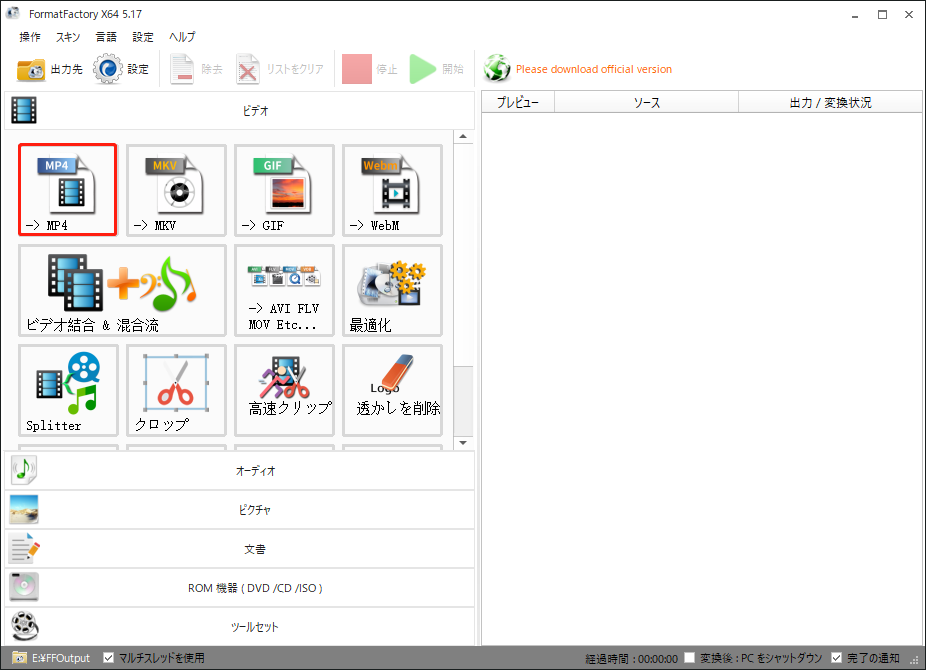
ステップ3:「ファイルを追加」を選択し、AVI動画ファイルを追加します。「出力設定」ボタンをクリックすると、音声品質を変更できます。その後、「OK」ボタンをクリックして開始します。
ステップ4:「開始」ボタンをクリックし、AVIをMP4に変換します。
主な機能
- ほとんどのマルチメディア形式に対応
- ファイルサイズを縮小可能
- 破損した動画ファイルを修復可能
- 62言語に対応
- Windows専用
5.VLC Media Player
VLC Media Playerは、無料のオープンソースで、クロスプラットフォームに対応したマルチメディアプレーヤーおよびフレームワークです。DVD、オーディオCD、VCD、およびさまざまなストリーミングメディアプロトコルなど、ほとんどのマルチメディアファイルの再生に使用できます。それでは、VLC Media PlayerでAVIをMP4に変換する方法を見ていきましょう。
ステップ1:公式WebサイトからVLC Media Playerをダウンロードし、お使いのPCにインストールします。
ステップ2:ソフトを起動してメインインターフェイスを開き、「メディア」>「変換/保存…」を選択します。
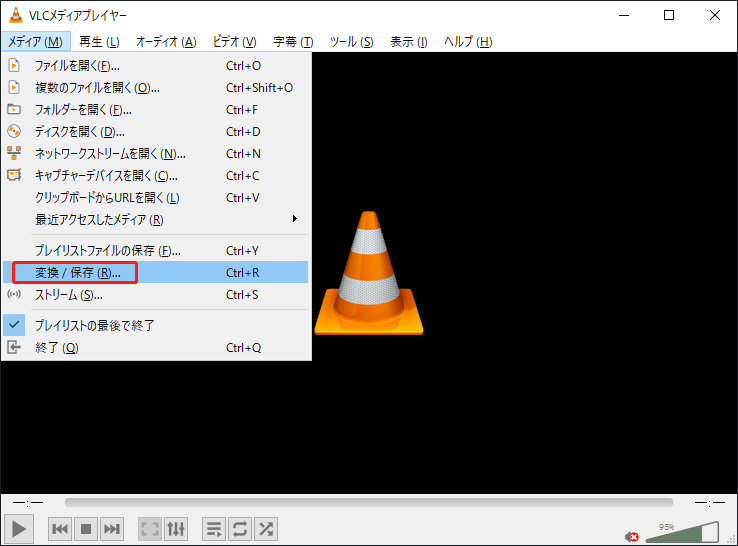
ステップ3:「追加…」ボタンをクリックしてAVIファイルをインポートし、「変換/保存」をクリックします。
ステップ4:「MP4」プロファイルをクリックします。次に、「参照」をクリックして保存先フォルダを選択し、「開始」ボタンをクリックします。
その後、保存先フォルダに移動してMP4ファイルを確認できます。
主な機能
- あらゆるコンテンツファイル、CD、カメラ、デバイス、ストリーミングメディアを再生可能
- WMV、MP3、MKV、WebMなど、コーデックパックをインストールせずにほとんどの形式の動画をスムーズに再生
- Windows、Linux、MacOS X、Unix、iOS、Androidなど、すべてのプラットフォームで使用可能
- 無料、広告なし
結論
AVIとMP4の違いとは?どちらが優れているのでしょうか?また、相互に変換する方法は?この記事では、これらに関するさまざまな情報を紹介します。実際のニーズに応じて、適切な動画形式を選びましょう。
最後に、MiniTool Video Converterの使用時にご不明な点がございましたら、support@minitool.comまでお気軽にお問い合わせください。できるだけ早く返事いたします。
AVIとMP4の違い:よくあるご質問
1.AVI(Audio Video Interleave)とWMV(Windows Media Video)
2.MOVとQT(QuickTime形式)
3.MKV(Matroska形式)
4.MP4
5.AVCHD(Advanced Video Coding High Definition)
6.FLVとSWF(Flash形式)
作者について

ポジション: コラムニスト
動画クリエイター兼コンテンツエディター。YouTubeショート動画の企画・制作に加え、PCのトラブル解決や技術解説記事の執筆を中心に活動しています。 専門分野はデータバックアップとメディア変換技術。3年以上の実務経験を活かし、画面録画やデータ保護、システムトラブルの迅速な解決方法を分かりやすく解説しています。 「複雑なプロセスを、誰でも再現できるシンプルさへ」をモットーに、読者の悩みを素早く解決する実用的なコンテンツを発信しています。
ユーザーコメント :