

DVDプレーヤーでMP4を再生する必要性
DVDやCDは今ではあまり使われなくなりましたが、特に年配の方を中心に、思い出を振り返るために利用したいと考える人も少なくありません。そこで、現代のデジタル機器で撮影・編集した一般的な動画形式であるMP4をDVDに書き込み、DVDプレーヤーで再生したいというニーズが生まれています。
しかし、多くのユーザーが高画質の動画ファイルを空のDVDに書き込もうとした際にトラブルに直面し、「MP4がDVDプレーヤーで再生できない」という声が多く寄せられています。そこで本記事では、こうした問題を解決するための実用的な方法をいくつかご紹介します。
DVDプレーヤーでMP4を再生する方法
一般的に、まずMP4をDVDでサポートされているコーデックに変換する必要があります。次に、変換したファイルを新しいDVDディスクに書き込みます。最後に、DVDプレーヤーで対象のMP4動画を楽しむことができます。
ステップ1.MP4をDVD対応の形式に変換する
MP4は主にMPEG-4、H264/AAC、またはH265/HEVCでエンコードされます。一方、DVDに対応した動画コーデックはMPEG-2で、ファイル拡張子は.mpg、.m2v、.mp2、.mp3、.ts、vob、または.svcdとなります。そのため、MP4を入力形式に対応し、出力コーデックにMPEG-2をサポートするプロ仕様の動画変換ソフトが必要です。MiniTool Video Converterは、透かしや時間制限なしでメディアファイルを簡単に再エンコードできる点で優れています。無料で利用でき、一括変換にも対応しています。
MiniTool Video Converterクリックしてダウンロード100%クリーン&セーフ
1.Windows PCにMiniTool Video Converterをダウンロードしてインストールし、起動します。
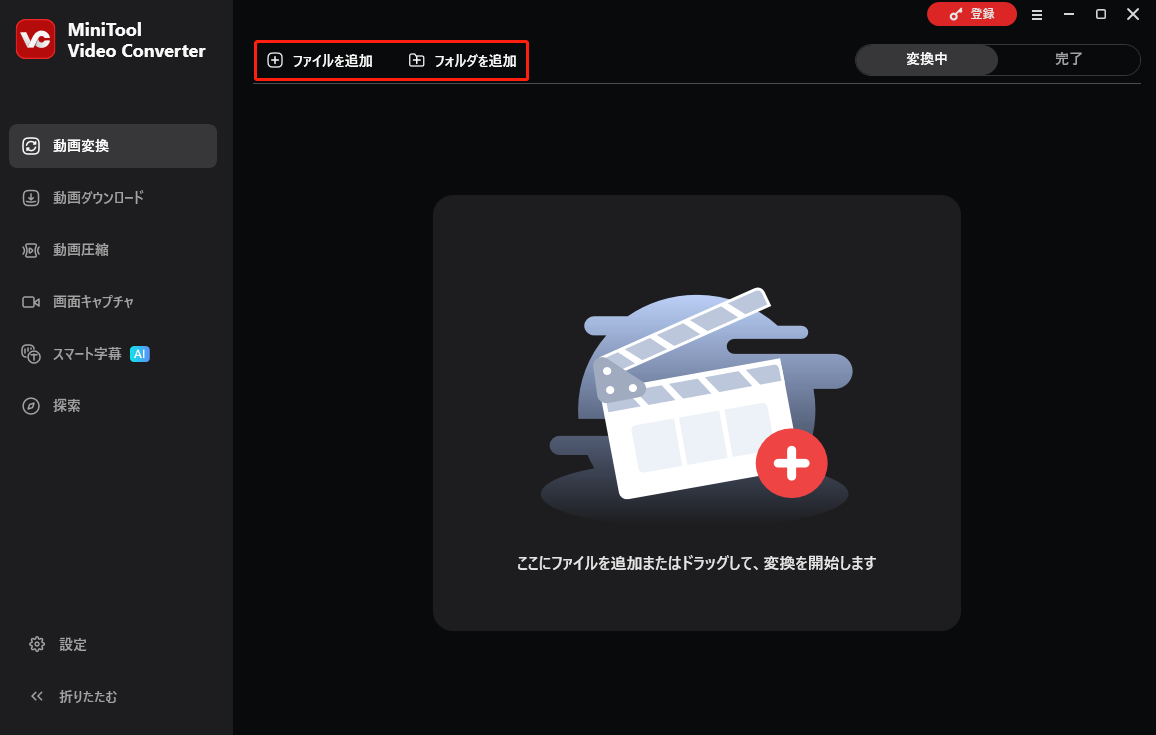
2.左上の「ファイルを追加」または「フォルダを追加」オプションをクリックして、対象のMP4ファイルまたはそれらを含むフォルダをインポートします。
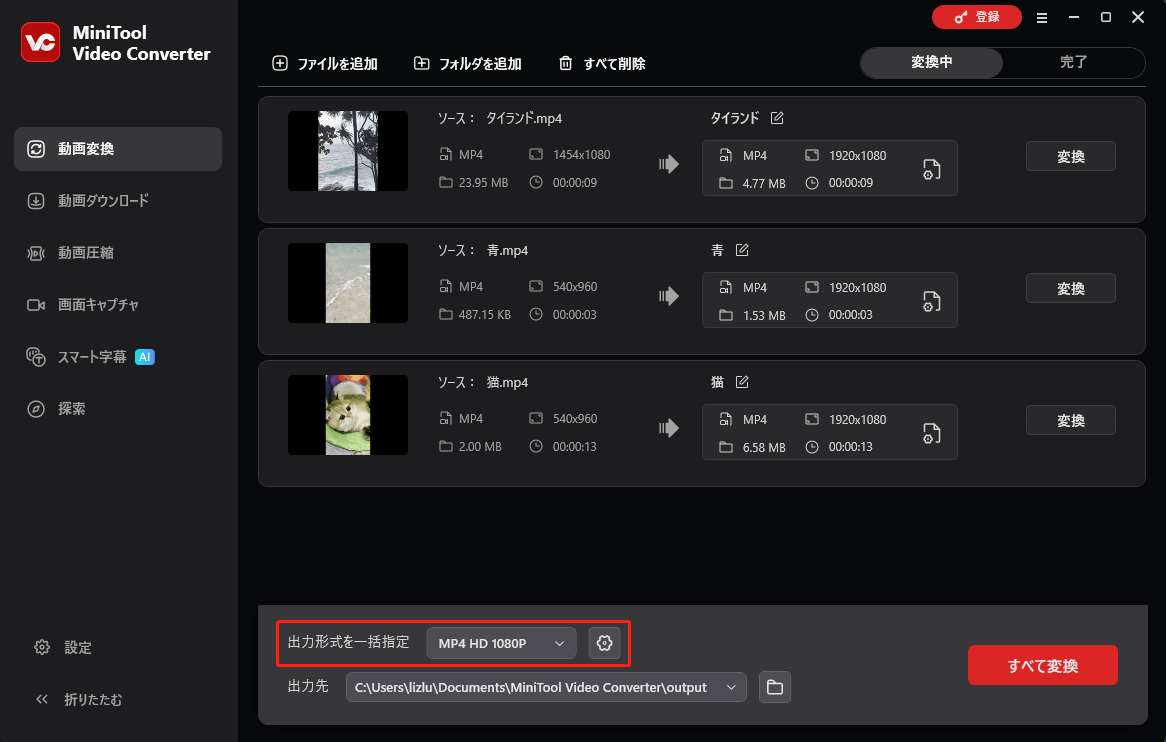
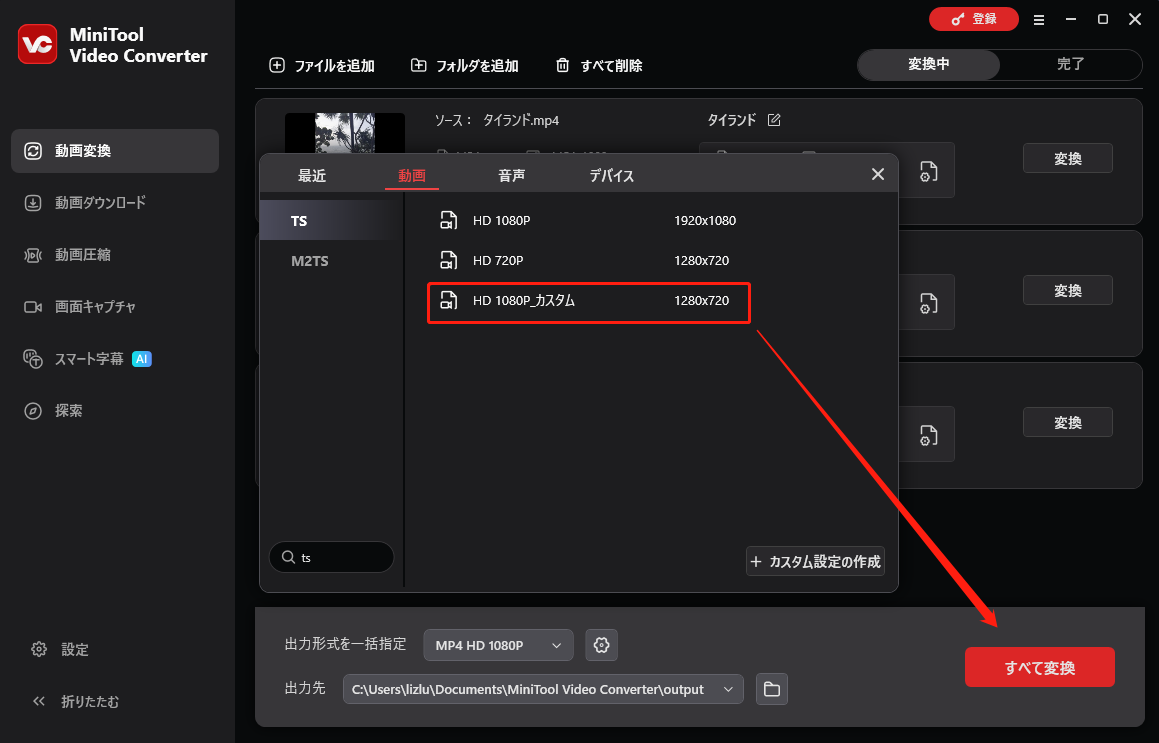
3.「出力設定を一括指定」オプションをクリックして、出力動画の形式を設定します。
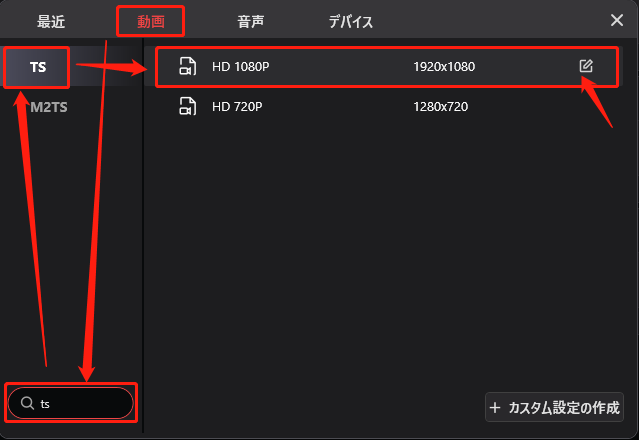
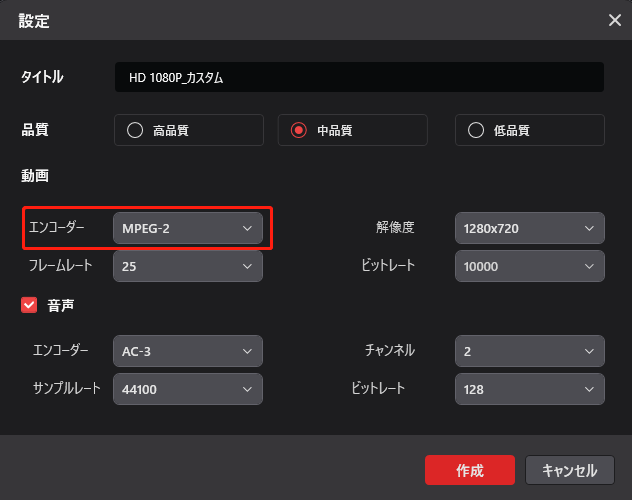
4.ポップアップウィンドウで、「動画」タブに移動し、左パネルで「TS」をクリックし、右側のセクションで適切な解像度を選択します。その後、解像度の横にある「設定」アイコンをクリックして、詳細なパラメータを調整します。
5.設定ウィンドウで、動画エンコーダーを「MPEG-2」に変更します。動画品質、フレームレート、ビットレートなどのパラメータも調整できます。その後、「作成」ボタンをクリックして設定を保存します。
6.前のウィンドウで「カスタマイズしたTS形式オプション」を探して選択します。「すべて変換」ボタンをクリックして、MP4ファイルの変換をまとめて開始します。
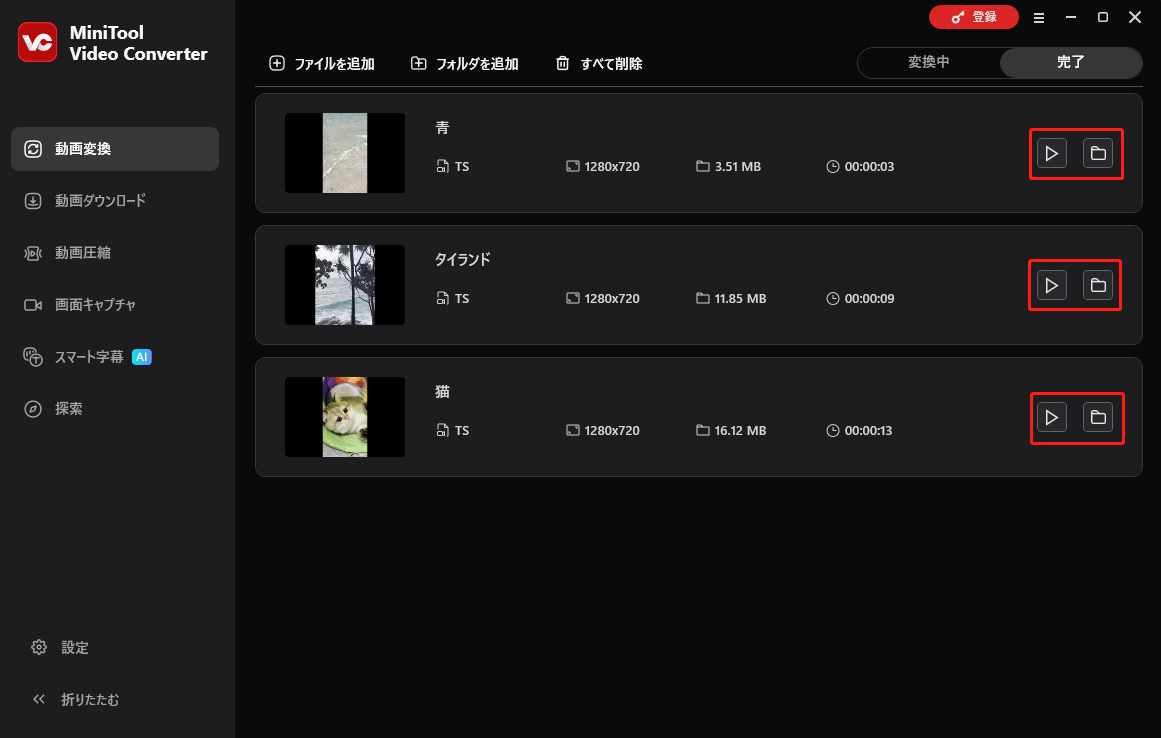
7.変換が完了したら、自動的に「変換済み」サブタブに移動します。「フォルダ」アイコンをクリックして、変換されたTSファイルを確認します。
ステップ2.TSファイルをDVDに書き込む
DVD対応のメディアファイルを用意したら、次はそれを空のDVDに書き込みます。具体的には、DVDドライブをコンピューターに接続し、書き込みソフトを起動して対象の動画をDVDに書き込むことで、動画や映画を再生できるDVDを作成できます。この作業を行うには、信頼性の高いDVD書き込みソフトが不可欠です。以下に、おすすめのDVD書き込みアプリをご紹介します。
- WinX DVD Author
- DVDFab DVD Creator
- Freemake DVD Burner
- IMGBurn
- DVD Styler
- CyberLink Power2Go
- Nero Burning Rom

ステップ3.DVDプレーヤーでDVDを再生する
お気に入りのMP4動画や映画を書き込んだDVDを取得したら、DVDプレーヤーに挿入し、テレビやその他のデジタルディスプレイで映像を楽しみましょう。
特筆すべきは、一部のDVDプレーヤーはMP4メディアファイルを直接再生できる点です。お使いのDVDプレーヤーがMP4に対応しているかどうかは、ユーザーマニュアルで確認してください。また、テストする方法もあります。MP4ファイルをUSBメモリにコピーし、USB端子経由でDVDプレーヤーに接続します。DVDプレーヤーがMP4ファイルを認識できれば、対象のMP4ファイルを直接DVDにコピーしてデータディスクを作成し、そのディスクで動画を再生できます。
DVDプレーヤーでMP4が再生できない時の対処法
DVDプレーヤーでMP4ファイルが再生できない問題は、さまざまな原因で発生します。その一つは、MP4ファイルに使用されているコーデックが、多くのDVDプレーヤーでサポートされていないことです。そのため、前述の手順に従い、メディアファイルのコーデックをMPEG-2などDVDプレーヤー互換の形式に変換する必要があります。
MP4がDVDプレーヤーで再生できないもう一つの原因は、動画の解像度(幅と高さ)に関係しています。多くのDVDプレーヤーは対応できる解像度が限られており、一般的には720×576または720×480に制限されています。しかし、現代のデバイスで撮影された動画の解像度は、ほぼすべてこの範囲を大きく上回っています。このような高解像度はDVDプレーヤーでは再生できません。
この場合は、解像度を下げることで問題を解決できる可能性があります。前述の通り、MiniTool Video Converterではコーデック変更時に解像度も変更可能です。あるいは、プロ仕様の無料動画編集ソフト「MiniTool MovieMaker」を利用し、DVDプレーヤーに対応するアスペクト比に基づいて動画の幅と高さをトリミングする方法もあります。
MiniTool MovieMakerクリックしてダウンロード100%クリーン&セーフ
以前、USBに保存されたMP4ファイルをDVDプレーヤーで直接再生できたのに、現在その一部が再生できない場合、考えられる原因は以下の通りです:
- MP4ファイルは破損している
- USBディスクが損傷している
- DVDプレーヤーのUSB端子が壊れている
- USB内に再生を妨げるソフトウェア(おそらくマルウェア)が存在する
上記の原因に対する解決策は、次の通りです。
- MiniTool Video Repairで破損したMP4ファイルを修復する
- USBドライブのエラーを確認し、新しいディスクと交換する
- USBポートを修理する
- USBフラッシュドライブをウイルススキャンし、ウイルスを駆除する
この記事が問題解決にお役に立てれば幸いです。MiniTool製品の使用時にご不明な点がございましたら、support@minitool.comまでお気軽にお問い合わせください。できるだけ早く返事いたします。
作者について

ポジション: コラムニスト
動画クリエイター兼コンテンツエディター。YouTubeショート動画の企画・制作に加え、PCのトラブル解決や技術解説記事の執筆を中心に活動しています。 専門分野はデータバックアップとメディア変換技術。3年以上の実務経験を活かし、画面録画やデータ保護、システムトラブルの迅速な解決方法を分かりやすく解説しています。 「複雑なプロセスを、誰でも再現できるシンプルさへ」をモットーに、読者の悩みを素早く解決する実用的なコンテンツを発信しています。
ユーザーコメント :