

PS4のメディアプレーヤー機能は2015年6月15日にリリースされました。このアプリケーションを使えば、、USBメモリやDLNAサーバーから動画、映画、音楽をゲーム機で再生して楽しむことができます。特に、「Apex Legends」、「レッド・デッド・リデンプション」、「オーバーウォッチ」などの大人気ゲームをプレイしながら、好きな曲を聴くことが可能になります。
PS4メディアプレーヤーでMP4が再生できない時の解決策
このセクションでは、PS4メディアプレーヤーがMP4メディアを再生できない問題の考えられる原因を一つずつ分析し、対応する解決策をご紹介します。
#1 MP4コーデックがサポートされていない
MP4は単なる動画コンテナ形式です。H.264/AVC、H.265/HEVC、MPEG-4など、異なる動画コーデックでエンコードできます。PS4はH.264コーデックでエンコードされたMP4をサポートしますが、H.265や一部の他のコーデックに対応していません。動画ファイルが非互換カテゴリに該当する場合、PS4で再生できません。
このような状況に対応する簡単な方法は、MiniTool Video Converterなどのプロ仕様の動画変換ソフトを使用して、対象のMP4メディアファイルのコーデックを変更することです。
MiniTool Video Converterクリックしてダウンロード100%クリーン&セーフ
ステップ1.Windows PCにMiniTool Video Converterをダウンロード、インストール、起動します。
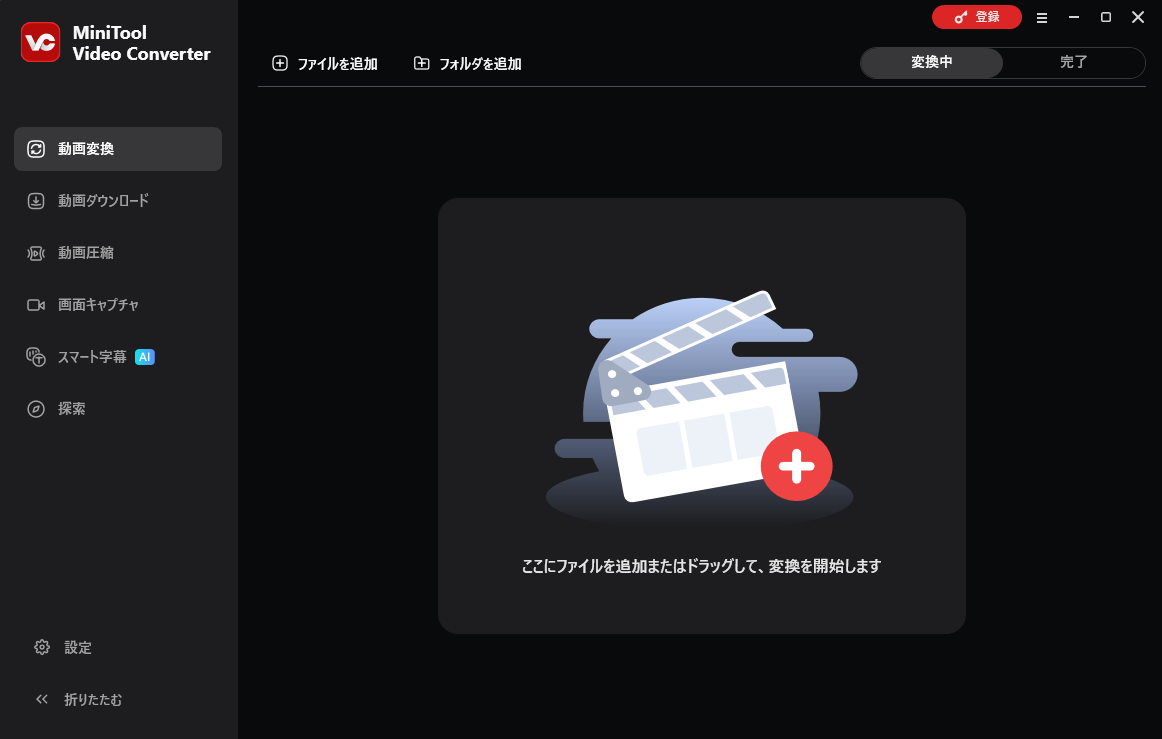
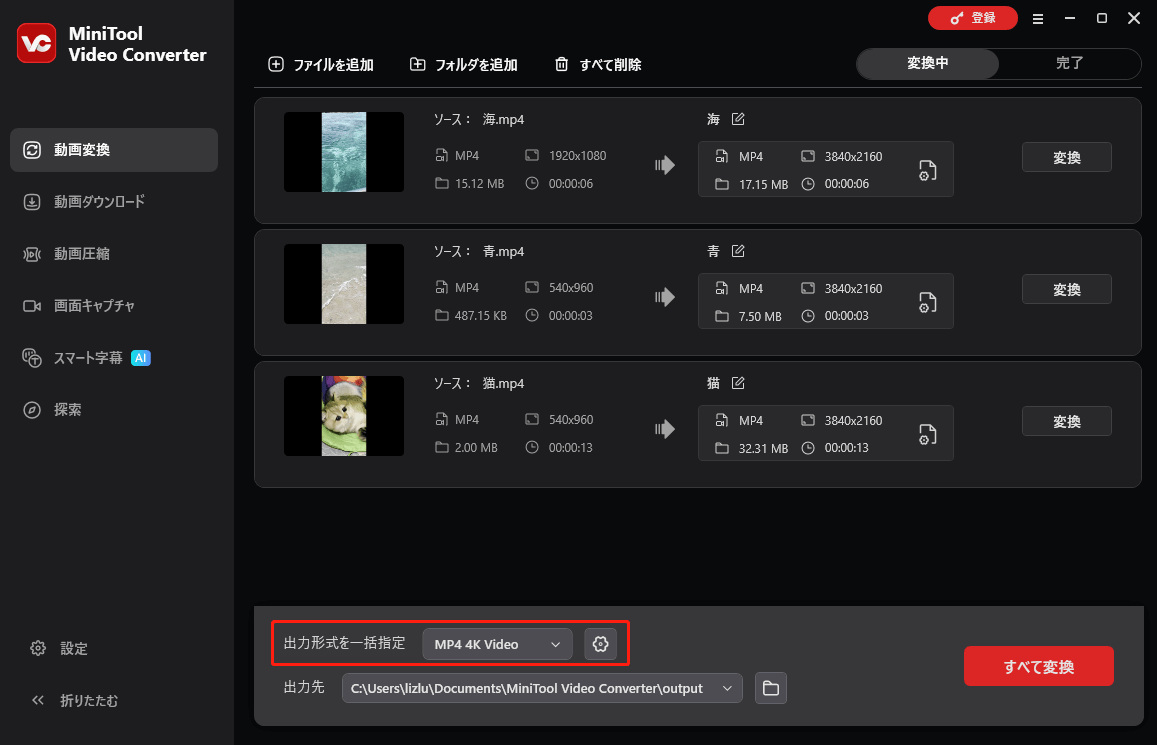
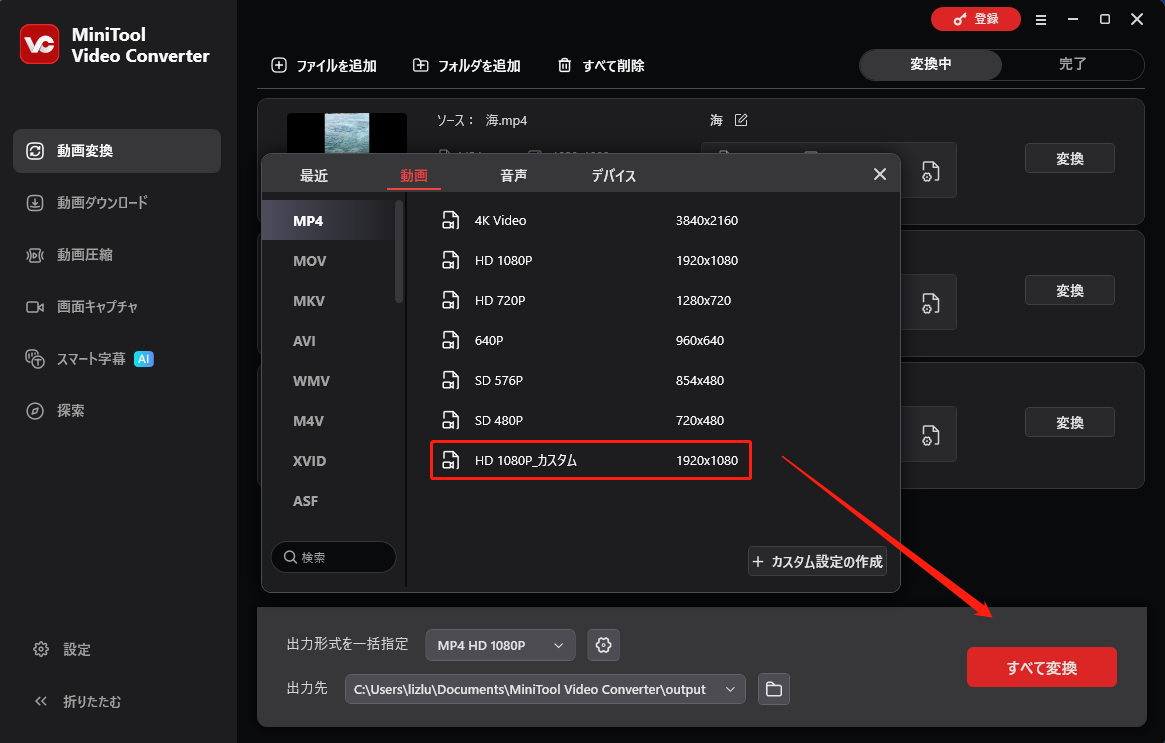
ステップ2.対象のMP4動画をデフォルトのインターフェイスにドラッグ&ドロップすると、変換タスクが自動的に作成されます。その後、「出力形式を一括指定」オプションを展開します。
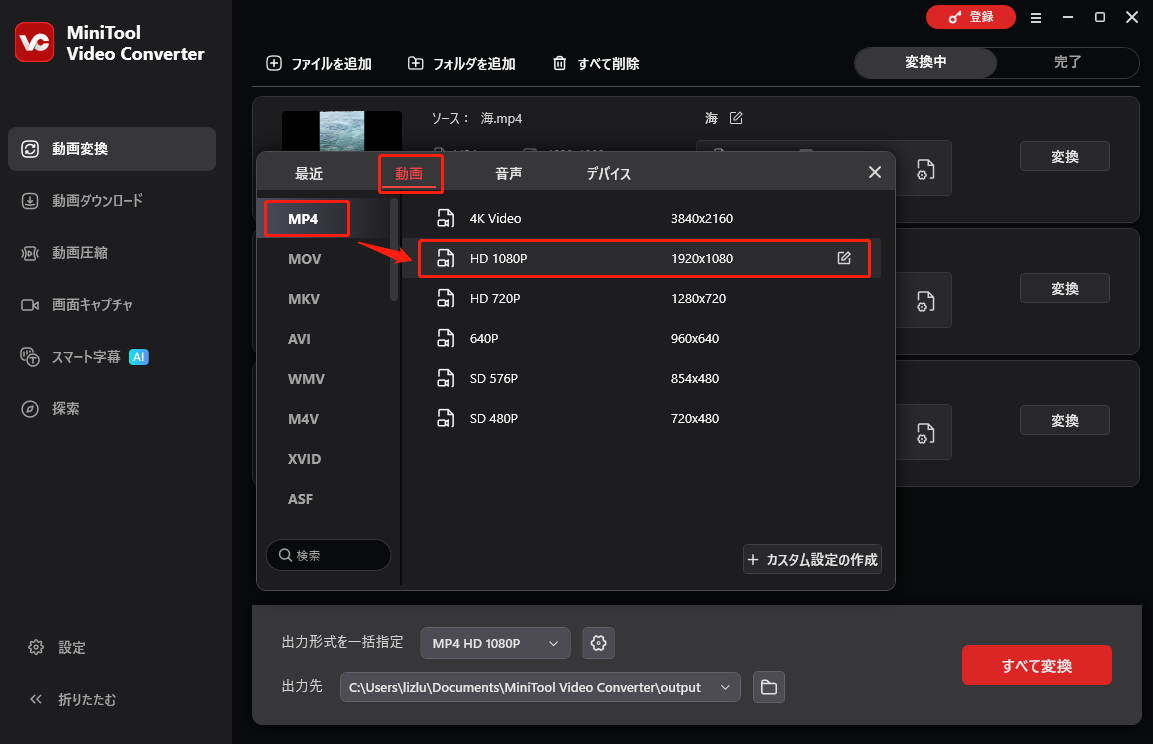
ステップ3.ポップアップウィンドウで、上部メニューから「動画」タブに切り替え、左パネルの「MP4」をクリックし、解像度オプションを選択します。次に、そのオプションの横にある「設定アイコン」をクリックして設定ウィンドウを開きます。
ステップ4.設定ウィンドウで、動画エンコーダーを「H264」に設定します。動画のフレームレート、ビットレート、品質なども指定できます。カスタマイズしたオプションを保存するには、必ず「作成」ボタンをクリックしてください。
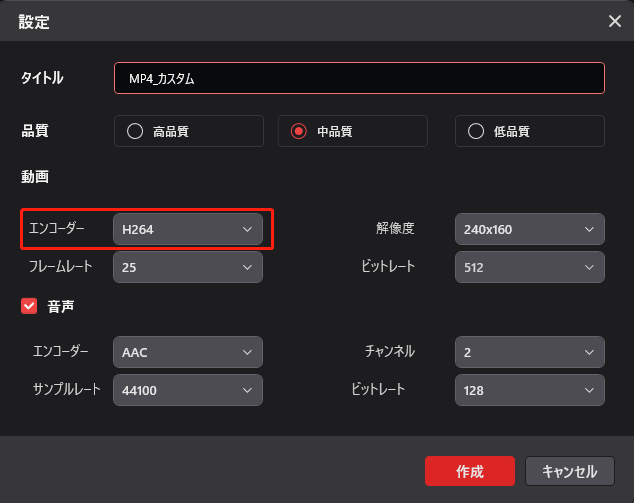
ステップ5.前のウィンドウに戻り、オプションリストを下までスクロールして、カスタマイズした動画形式を見つけて選択します。続いて、メインウィンドウ右下の「すべて変換」ボタンをクリックすると、すべてのメディアファイルの変換が開始されます。
すべての動画が正常に変換されるまで待ちます。その後、ファイルをUSBメモリに転送し、USBメモリをPS4本体に接続して、PlayStation 4のメディアプレーヤーで動画を再生してみてください。これで再生できるはずです。
#2 USBフォーマットがサポートされていない
PlayStation 4に接続したUSBハードドライブからメディアファイルを再生する場合、PS4メディアプレーヤーがMP4を再生できない原因として、USBのフォーマット形式が互換性のないものである可能性があります。PS4でサポートされているのはFATおよびexFATでフォーマットされたUSBのみで、NTFS形式のUSBメモリはPS4では読み取れません。
USBフォーマットをPS4対応形式に変換するには、パソコンで直接行うことができます。ここではWindowsを例に説明します。
ステップ1.対象のUSBをPCに接続します。
ステップ2.エクスプローラーで「PC」を開きます。
ステップ3.USBドライブを右クリックし、「フォーマット」を選択します。
ステップ4.新しいポップアップで、「ファイルシステム」を「FAT32」またはexFATに変更します。
ステップ5.「開始」ボタンをクリックして処理を開始します。

この方法がうまくいかない場合は、MiniTool Partition Wizardなどのプロ仕様のUSBフォーマットツールを使ってみてください。
あるいは、PS4プラットフォーム上で直接USBディスクをフォーマットすることも可能です。
ステップ1.「設定」>「デバイス」>「USBストレージデバイス」の順に移動します。
ステップ2.使用するUSBを選びます。
ステップ3.「オプション」を選択します。
ステップ4.最後に、USBを「exFAT」形式でフォーマットします。
フォーマットが完了すると、PS4はUSBを認識し、保存されているMP4ファイルを再生できるようになります。
#3 MP4ファイルが不適切ファイルパスに保存される
PS4メディアプレーヤーでMP4が再生できないもう一つの一般的な原因は、MP4動画がUSBメモリの誤った場所に保存されていることです。少し意外に感じるかもしれませんが、PS4はUSBのルートフォルダに保存されたメディアファイルを認識できません。したがって、MP4ファイルをPS4で確実に再生するには、保存用のフォルダを作成してください。フォルダ名については、動画の場合特別な要件はありません。ただし、音声ファイルは「Music」という名前のフォルダに保存する必要があります。
#4 MP4ファイルが破損している
一部のMP4動画のみ再生できず、他の動画は正常に再生される場合、これらのMP4メディアファイルが破損している可能性があります。MiniTool Video Repairなどの専門的な動画修復ツールを使用して修復を試してみてください。
MiniTool Video Repairクリックしてダウンロード100%クリーン&セーフ
最後に、MiniTool製品の使用時にご不明な点がございましたら、support@minitool.comまでお気軽にお問い合わせください。できるだけ早く返事いたします。
PS4でMP4が再生できない:よくあるご質問
1.MP4コーデックをPS5対応の形式に変換する
2.USBストレージをPS5互換形式でフォーマットする
3.MP4ファイルをUSB内のフォルダに保存する
作者について

ポジション: コラムニスト
動画クリエイター兼コンテンツエディター。YouTubeショート動画の企画・制作に加え、PCのトラブル解決や技術解説記事の執筆を中心に活動しています。 専門分野はデータバックアップとメディア変換技術。3年以上の実務経験を活かし、画面録画やデータ保護、システムトラブルの迅速な解決方法を分かりやすく解説しています。 「複雑なプロセスを、誰でも再現できるシンプルさへ」をモットーに、読者の悩みを素早く解決する実用的なコンテンツを発信しています。
ユーザーコメント :