

Samsung MusicはWMA形式に対応していますか?
Samsung MusicはWMAを再生できますか?残念ながら、現在は再生できません。具体的には、2021年以降、Samsungは新しい端末でのWMAサポートを廃止しました。そのため、Samsung MusicでWMAファイルを再生できないのは珍しいことではありません。
Samsung MusicでWMAファイルが再生できない問題を解決する方法(変換なし)
Samsung MusicでWMAファイルを変換せずに再生するには、WMA形式に対応したサードパーティ製のメディアプレーヤーを使用する必要があります。例えば、VLC Media Player や Musicolet を試してみてください。
Samsung MusicでWMAが再生できない問題を解決する方法:ファイル変換
MiniTool Video ConverterまたはCloudConvertを使用して、WMAファイルをMP3など、Samsung Musicでサポートされている形式に変換することができます。
オプション1.MiniTool Video Converter(オフライン)
MiniTool Video Converterは、WMAをMP3に変換するための最も理想的な選択肢の一つです。
MiniTool Video Converterとは
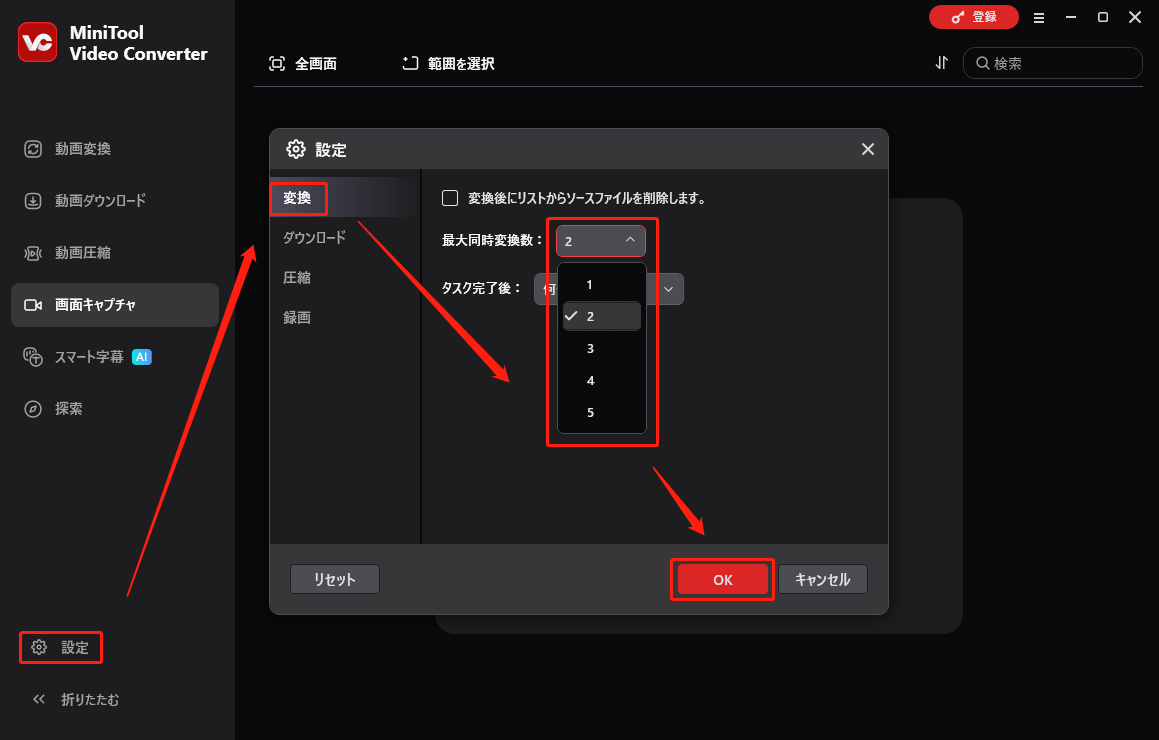
MiniTool Video Converterは、最大5ファイルを同時に変換できるWMA変換ソフトです。幅広い音声/動画形式に対応しており、WMAをMP3、MP4、AIFF、MOV、WAV、MKV、OGGなどへ変換できます。
さらに、MiniTool Video Converterにはファイルサイズの制限がないため、多くのWMAファイルをスムーズに変換できます。また、完全無料で利用できるため、予算が限られている方にとっても便利なアプリです。
MiniTool Video Converterを使ってWMAをMP3に変換する方法
MiniTool Video ConverterでWMAをMP3に変換するには、下記の手順に沿って操作してください。
ステップ1.MiniTool Video Converterをダウンロードしてインストールする
MiniTool Video Converterクリックしてダウンロード100%クリーン&セーフ
上記のダウンロードボタンをクリックして、WMAからMP3への変換ソフトをPCにダウンロードしてインストールします。その後、ソフトを起動します。
ステップ2.WMAファイルを読み込む
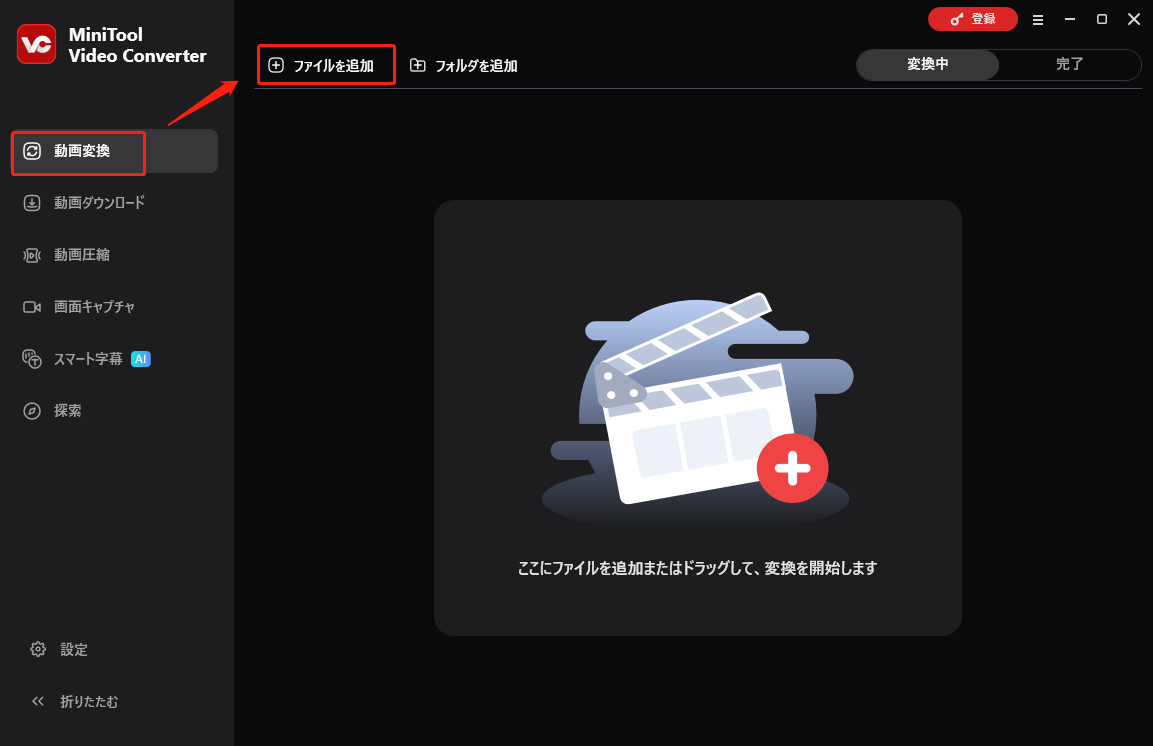
動画変換タブで、左上の「ファイルを追加」オプションをクリックしてWMAファイルをアップロードします。
ステップ3.MP3を出力形式として設定する
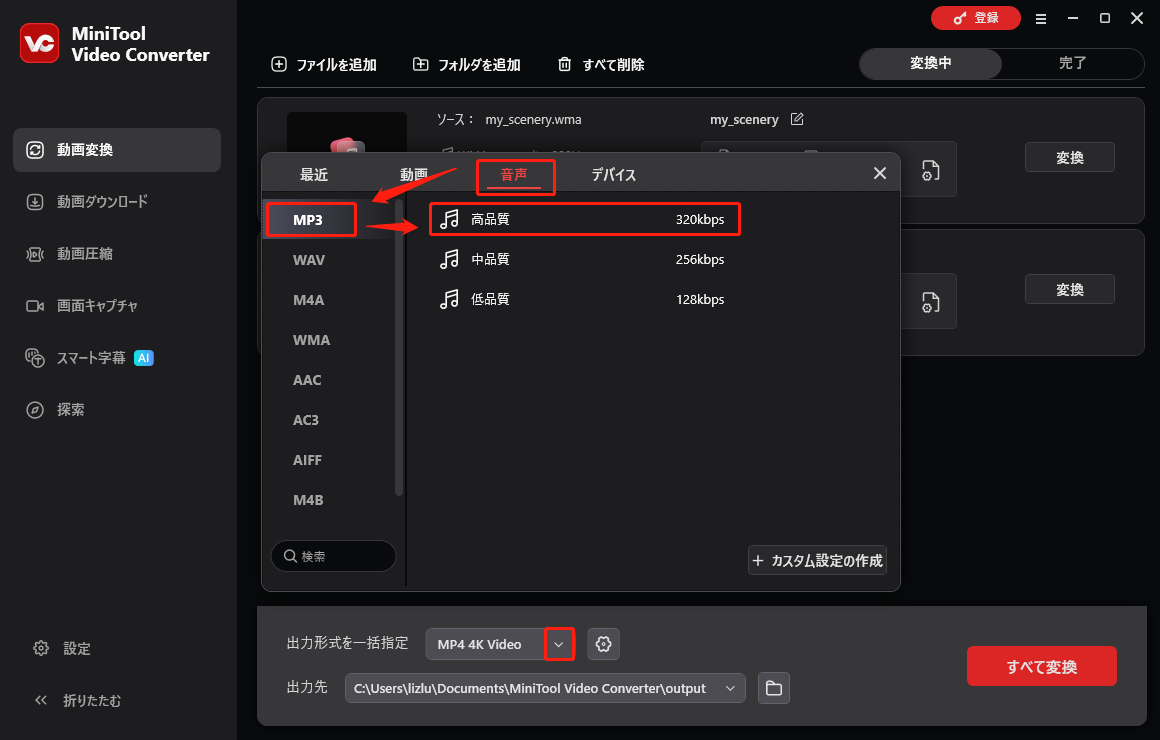
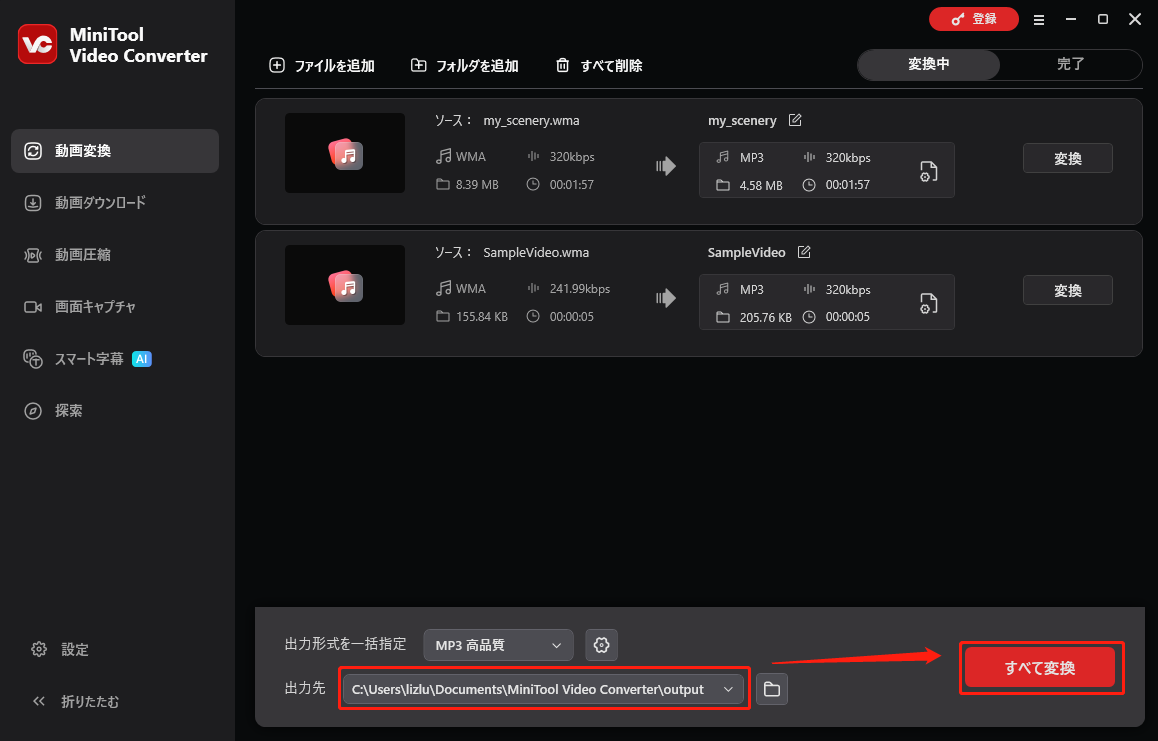
下部の「出力形式を一括指定」オプションを展開して出力形式ウィンドウを開きます。「音声」タブに切り替え、「MP3」をクリックします。次に、希望の音声品質を選択します。ここでは「MP3 高品質」を例にします。
ステップ4.出力フォルダを指定し、変換を開始する
下部の「出力先」オプションを展開し、変換後のファイルの保存先フォルダを選択します。その後、右下の「すべて変換」ボタンをクリックして変換プロセスを開始します。
ステップ5.変換後のファイルを確認する
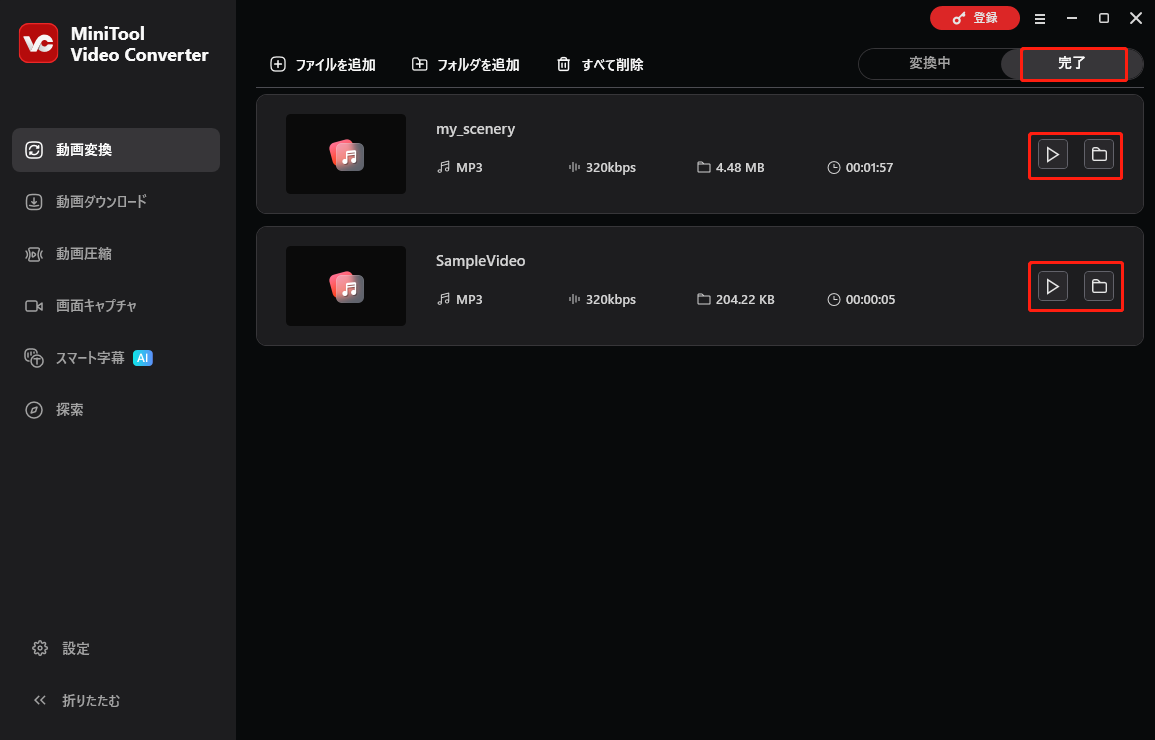
ファイルの変換が完了すると、このWMA変換ソフトは自動的に「完了」セクションに移動します。そこで「再生」アイコンをクリックすると、変換されたファイルを確認できます。ファイルの保存場所を確認したい場合は、「フォルダ」アイコンをクリックしてください。
MiniTool Video Converterは動画変換ソフトであるだけでなく、透かしなしで動画を圧縮することも可能です。さらに、WMAをテキストに変換することもできます。一言で言えば、このフリーソフトを使えばSamsung MusicでWMAが再生できない問題を簡単に解決できます。
オフライン2.CloudConvert(オンライン)
お使いのパソコンに追加のソフトをインストールしたくない場合は、CloudConvertを使ってWMAをMP3に変換することをおすすめします。これは高機能なオンライン変換ツールで、WMAをMP3、AAC、M4A、FLAC、WAVなどの形式に変換できます。さらに、GoogleドライブやDropboxなど、複数の場所からファイルをインポートすることも可能です。
CloudConvertを使用してWMAファイルをMP3形式で保存するには、下記の手順に沿って操作してください。
ステップ1.CloudConvertのWMAからMP3への変換ツールページにアクセスします。
https://cloudconvert.com/wma-to-mp3 にアクセスします。
ステップ2.WMAファイルをアップロードする
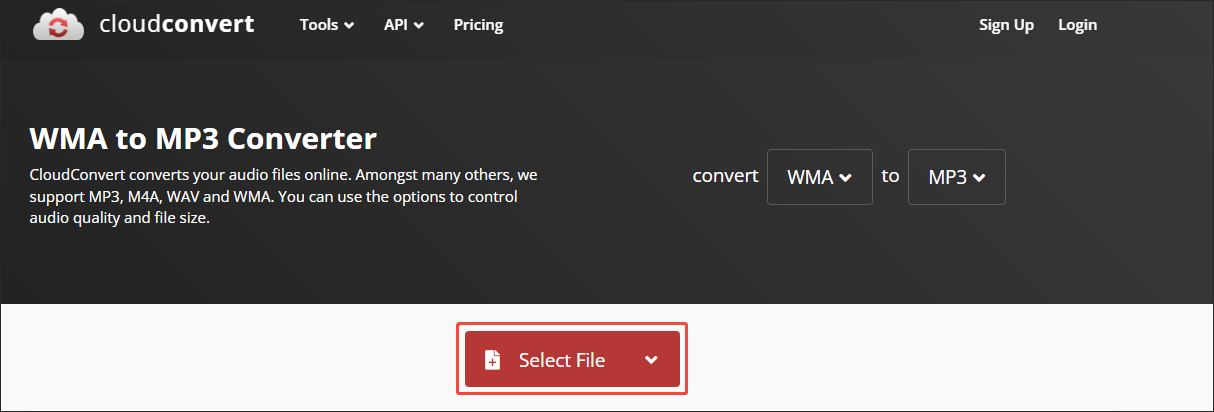
「Select File」オプションをクリックして、変換したいWMAファイルをインポートします。
ステップ3.変換設定を指定する
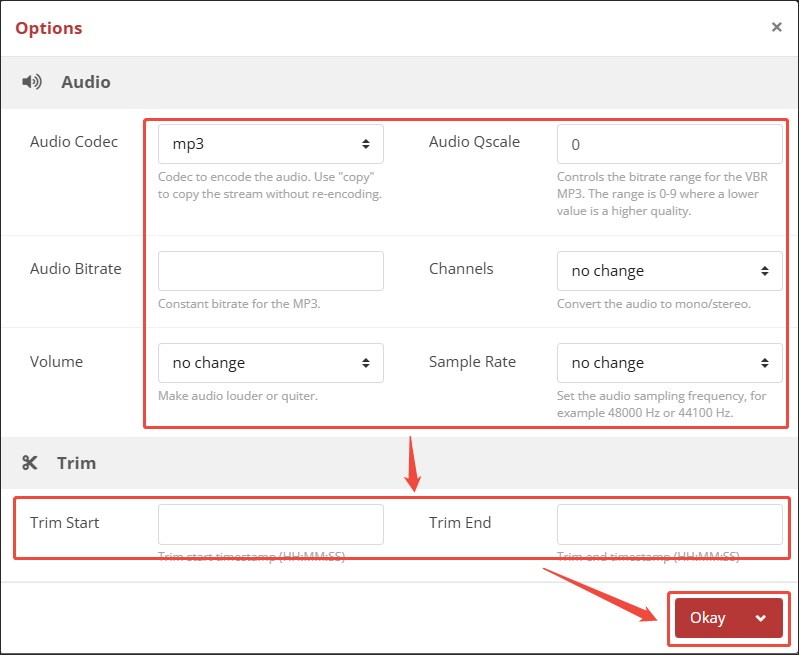
「レンチ」アイコンをクリックして設定ウィンドウを開きます。ここで音声コーデック、音声ビットレート、音量、サンプリングレート、音声チャンネルを自由に指定できます。また、出力音声を簡単にトリミングすることも可能です。最後に「OK」ボタンをクリックして変換設定を適用します。
ステップ4.変換を開始し、出力ファイルを確認する
「Convert」ボタンをクリックして変換プロセスを開始します。ファイル変換プロセスが完了したら、出力ファイルをダウンロードして確認します。
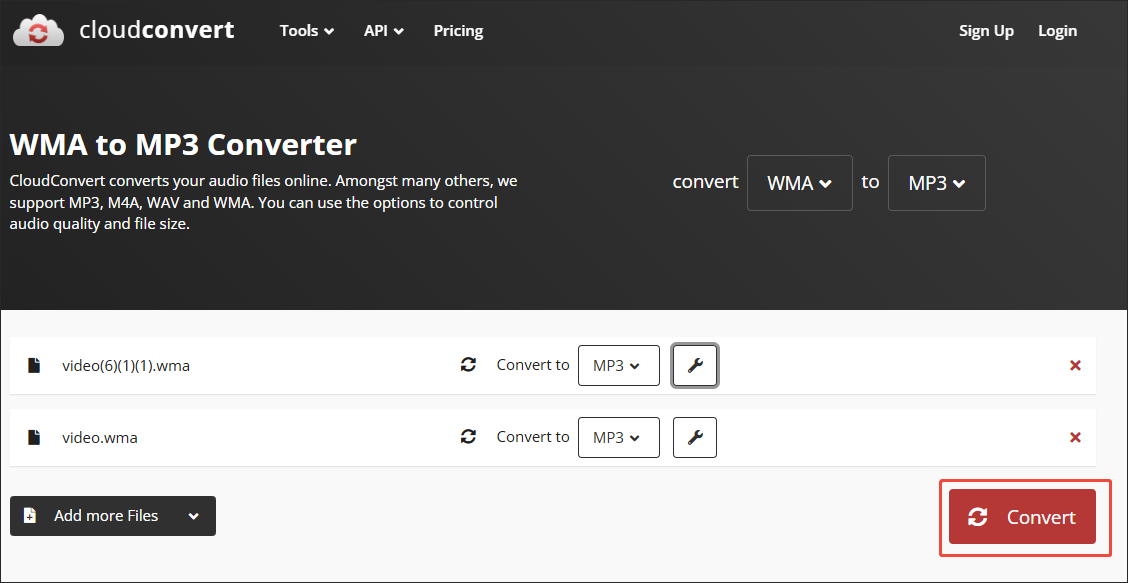
このように、CloudConvert を使えば、Samsung MusicでWMAが再生できない問題を簡単に解決できます。
結論
WMAファイルをお使いのデバイスで直接再生したい場合は、VLC Media Playerなどのサードパーティ製メディアプレーヤーをお試しください。Samsung Musicで再生するためにWMAを変換したい場合は、MiniTool Video Converter(オフライン)またはCloudConvert(オンライン)をおすすめします。これにより、Samsung MusicでWMAが再生できない問題を簡単に解決できます。
作者について

ポジション: コラムニスト
動画クリエイター兼コンテンツエディター。YouTubeショート動画の企画・制作に加え、PCのトラブル解決や技術解説記事の執筆を中心に活動しています。 専門分野はデータバックアップとメディア変換技術。3年以上の実務経験を活かし、画面録画やデータ保護、システムトラブルの迅速な解決方法を分かりやすく解説しています。 「複雑なプロセスを、誰でも再現できるシンプルさへ」をモットーに、読者の悩みを素早く解決する実用的なコンテンツを発信しています。
ユーザーコメント :