

WMAは音声および動画ファイルで広く利用されている形式です。Microsoftが開発したWMA形式は、さまざまなソフトやアプリに対応しています。しかし、一部のアプリではWMA形式がサポートされていない、または扱いにくい場合があります。そのため、他の形式に変換する必要があることもあります。そのような時には、WMA音声変換ソフトが役立ちます。
多くのユーザーがWMA変換ソフトを探しています。これは、WMAファイルや他の形式のファイルを変換する必要がある場合があるためです。では、なぜファイル変換が必要なのでしょうか?また、WMAファイルをMP3などの形式に変換するにはどうすればよいのでしょうか?以下のセクションで詳しく解説します。
WMAとは
WMAとは何ですか?WMAは「Windows Media Audio」の略で、1999年にMicrosoftによって開発された音声コーデックおよび音声形式です。WMAは、複数の音声コーデックと対応する符号化方式の総称を指します。Microsoftの研究者Henrique Malvar氏らのチームによって開発され、その後、広く利用される音声形式となりました。また、低ビットレート向けの形式から、ロスレス音声やマルチチャンネルサラウンドに対応した形式まで、さまざまなサブフォーマットが展開されています。
WMAコーデックの4種類(3つのサブフォーマットを含む):
- WMA:1999年に開発された最初のコーデック。
- WMA Pro:より新しく高性能ですが、非可逆コーデックです。オーディオ専門家向けに改良されて、高解像度音声に対応しています。ただし、このコーデックに対応しているハードウェアやソフトウェアは限られています。
- WMA Lossless:アーカイブや保存を目的として設計されたロスレスコーデックです。注目すべきは、可変ビットレート(VBR)技術により、音質や忠実度を一切損なうことなく音声ファイルを圧縮できる点です。
- WMA Voice:音声コンテンツ向けに設計されたWMA Voiceは、低帯域幅の音声再生プログラムやアプリケーション向けに特別に設計された非可逆コーデックです。
Microsoftがこの非可逆音声形式を開発した主な目的の一つは、MP3やRealAudioなどの既存形式に対抗することでした。さらに、AppleのAAC圧縮方式との競争も背景にあります。また、MP3に関連するライセンス問題への対応も意図されていました。こうした背景から、WMAはオンライン配信向けの音声形式として利用されるようになりました。
WMAファイルを開く方法
WMAはMicrosoftが開発した形式であり、Windowsでは標準搭載のWindows Media Playerで再生できます。Windows Media Playerは、Windows OS搭載のすべてのデバイスで音声や動画の再生、画像表示ができるよう設計されています。
お気に入りのサードパーティ製ソフト(VLC、Winamp、AllPlayer、MPlayer、MPC-HCなど)をダウンロードすることは可能ですが、WMAファイルを再生するにはWindows Media Playerが最適な選択肢です。Microsoftは、ほとんどのWindowsバージョンにWindows Media Playerをあらかじめインストールしているため、追加の設定は必要ありません。
Windows Media PlayerでWMAファイルを開くには、エクスプローラーを開き、対象のWMAファイルをダブルクリックするだけです。音声ファイル再生用のサードパーティ製プログラムをインストールし、それをWMAファイルの既定のアプリに設定していない限り、この方法は問題なく動作します。
WMAファイルをダブルクリックしても再生しない場合の対処法
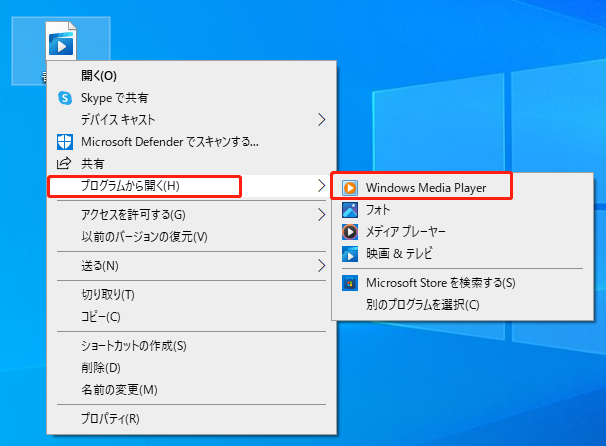
- 再生したいWMAファイルを右クリックします(デスクトップにある場合は、そのファイルを直接右クリックするだけです。他の場所に保存されている場合は、まずエクスプローラーを開いてファイルを探し、その後右クリックします)。
- コンテキストメニューから「プログラムから開く」>「Windows Media Player」を選択します。
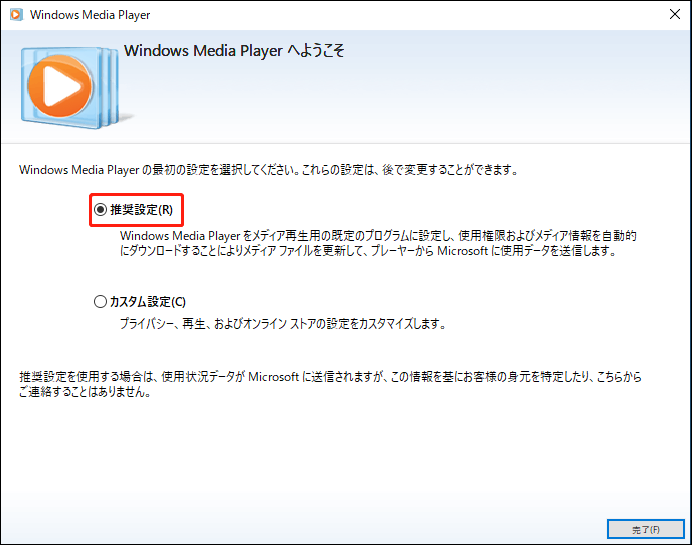
- 「推奨設定」を選択すると、Windows Media Playerをメディア再生の既定のプログラムに設定し、使用権限およびメディア情報を自動的にダウンロードすることによりメディアファイルを更新して、プレーヤーからMicrosoftに使用データを送信します。
- Windows Media Playerウィンドウの右下にある「完了」ボタンをクリックします。
- WMA音声は数秒で再生されます。
WMA音声を再生する別の方法
- サードパーティ製アプリ:注意すべき点は、MacやLinuxシステムではWMA音声の再生がより困難であることです。これらのプラットフォームにはWMAに対応した組み込みアプリが備わっていないため、WMAファイルを再生するには追加のサードパーティ製アプリをインストールする必要があります。
- ブラウザベースの音声編集ツール:サードパーティ製プログラムをご使用のデバイスにインストールしたくない場合、WMAファイルを簡単かつ迅速に開く別の選択肢があります。TwistedWave Online Audio Editorなどのブラウザベースの音声編集ツールを試してみてください。
WMAをMP3に変換:おすすめのWMA変換ソフト
Microsoftが開発した独自技術として、WMAはWindows Mediaフレームワークの一部を構成しています。このため、WMA形式対応プログラムは世界中で広く使用されているMP3形式に比べてはるかに少ないのです。そのため、WMAをMP3に変換する必要がある場合があります。
では、WMAとMP3、どちらが優れていますか?WMAからMP3へ変換する無料で簡単な方法はありますか?読み進めてください。
WMAとMP3の違い
このセクションでは、WMAとMP3の利点と欠点を比較し、それぞれの形式が適した場面についてご紹介します。
WMA形式がMP3より優れているポイント
- WMA音声形式は低ビットレートでも優れた音質を保ちます。そして、Windowsユーザーにとって再生が便利です。
- WMAは音楽の著作権保護に対応しています。WMA 7以降では証明書暗号化をサポートしており、DRM(デジタル著作権管理)機能によって海賊版の流通を大幅に抑制できます。なお、これまでに8つのバージョンがリリースされています。
- WMAは高い圧縮率を実現しており、高音質を保ちながら必要なストレージ容量を抑えられます。
これらの理由から、音楽家や音楽出版社はWMA形式を好んでいます。
WMA形式がMP3より劣っているポイント
- WMA形式は互換性が比較的低いです。これは、Microsoftの独自技術であり、DRMによる保護が採用されているためです。また、WMAの仕様は広く公開されていません。そのため、他のプラットフォームや一部の主流デバイスではサポートされています。一方、MP3はほぼすべてのプラットフォームやデバイスで広く対応しています。
- WMAコーデックによる音声圧縮では、圧縮方式によっては音質が劣化する場合があります。そのため、音質を最優先に考える方にはWMAはあまり適していません。そのような場合は、FLAC(Free Lossless Audio Codec)やAPE(Monkey’s Audio)などの可逆圧縮形式が代替手段として検討されます。
WMAとMP3、どちらが優れていますか?
いかなる状況においても、あるファイル形式が常に別の形式より優れているとは言い切れません。人が形式Aを形式Bより選ぶ根本的な理由は、求める用途やニーズが異なるからです。
WMAを選ぶべきケース
- 研究によると、WMA形式は多くのオンラインユーザーに支持され、さまざまなウェブサイトで利用されています。その主な理由は、ストリーミング再生がしやすい点にあります。
- 品質とファイルサイズのバランスを重視するユーザーにとって、WMAはMP3より適しています。
- 低ビットレート環境では、WMAはMP3よりも音質面で有利とされています。特に128kbps未満の場合、WMAの方が比較的良好な音質を維持できます。一方、同条件ではMP3は高音域の再現性が低下する傾向があります。
MP3を選ぶべきケース
- 複数のデバイスやシステムを使用している場合は、音声形式としてWMAではなくMP3を使用することをおすすめします。
- 音声を他の人(家族、友人、同僚など)に転送する際は、MP3ファイル形式を選択すべきです。
- 高ビットレート(例えば192kbps)でより高音質を求める場合は、MP3の使用が適しています。
Windows 10でWMAをMP3に変換する方法
このセクションでは、WMAをMP3できる無料のWMA変換ソフトとその使い方をご紹介します。
方法1:Windows Media Playerを使用する
- 対象のWMAファイルをダブルクリックしてWindows Media Playerで再生します(動作しない場合は「WMAファイルを開く方法」の節を参考にしてください。)
- 右上隅の「ライブラリに切り替える」ボタンをクリックします。
- Windows Media Playerライブラリのメニューバーから「整理」を選択します。
- 「整理」のドロップダウンリストから「オプション…」を選択します。
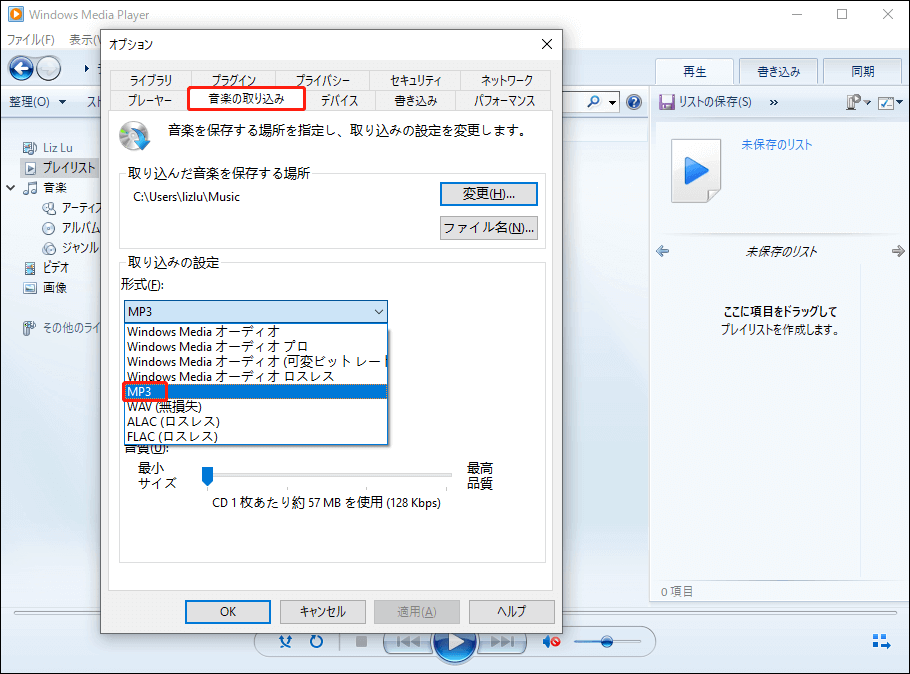
- 「音楽の読み込み」タブに切り替えます。
- 「読み込みの設定」で「形式」ドロップダウンリストを展開します
- リストから「MP3」を選択し、「OK」ボタンをクリックして確認します。
方法2:MiniTool Video Converterを使用する
MiniTool Video Converterは、動画や音声ファイルを素早く変換できる使いやすい無料ソフトです。1000以上の一般的な出力形式に対応し、バンドルソフトや広告は一切含まれていません。
MiniTool Video Converterクリックしてダウンロード100%クリーン&セーフ
- MiniTool Video Converterをダウンロードしてインストールします。
- ソフトウェアをダブルクリックして起動します。
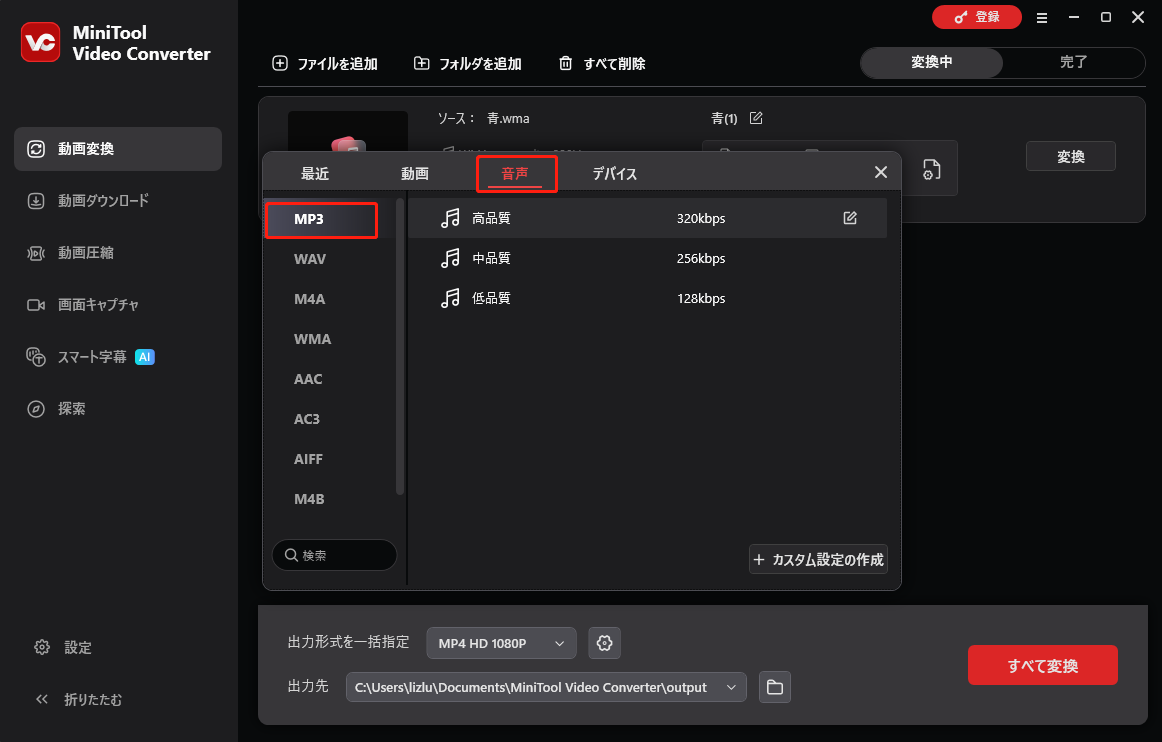
- デフォルトで「動画変換」タブが選択されています。「ファイルを追加」をクリックします。
- お使いのPCから対象のWMAファイルを選択し、「開く」をクリックします。
- 出力形式ウィンドウで「音声」>「MP3」を選択します。
- 「変換」をクリックし、変換が完了するしばらくお待ちください。
- 「完了」タブで、「フォルダ」アイコンをクリックしてファイルを確認します。
方法3:VLC media playerを使用する
VLC media playerを選ぶ理由
- 無料かつオープンソースで提供されているため、非常に高い人気を誇っています。
- ほとんどの一般的なファイル形式に対応しており、ファイルを簡単に別の形式へ変換することも可能です。
- Windows、macOS、Linux、iOS、Androidなど、主要なプラットフォームで利用できます。
VLC media player を使ってWMA形式を変換する方法
- 公式サイトからVLCをダウンロードしてインストールします。
- ソフトを起動し、メニューバーから「メディア」を選択します。
- サブメニューから「変換/保存」を選択します。
- 「追加」ボタンをクリックして、変換したいWMAファイルを選択します。
- ファイルの場所に移動し、「開く」をクリックします。
- 「変換/保存」をクリックして続行します。
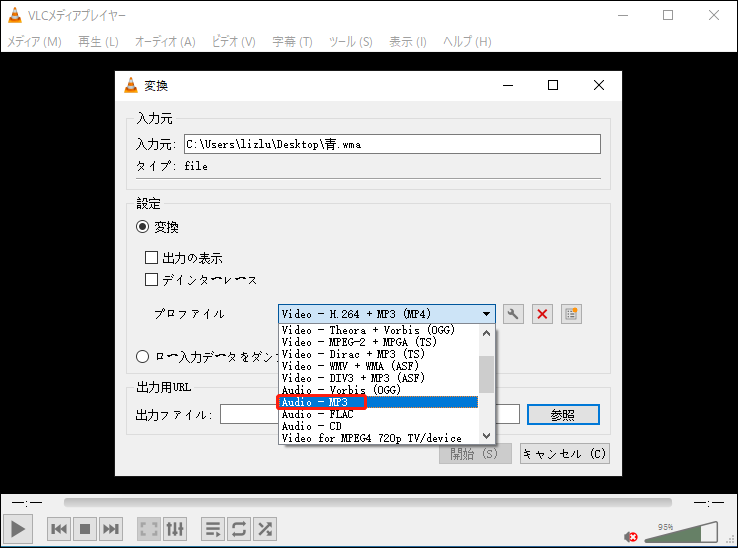
- 「プロファイル」のドロップダウンリストから「MP3」を選択します。
- 「参照」ボタンをクリックし、変換後のファイルを保存する場所を選択します。
- 「ファイルの種類」のドロップダウンリストから「MP3」を選択し、「保存」をクリックします。
- 「開始」ボタンをクリックし、ファイルの変換が完了するまでしばらくお待ちください。
WMAをMP3に変換できるオンライン変換サイト
選択肢1:Convertio
- Convertioの公式サイトにアクセスし、ソース形式としてWMAを選択し、出力形式としてMP3を選択します。
- 「赤いボタン」をクリックしてローカルコンピューター、Dropbox、Googleドライブ、またはURLからファイルを選択し、「開く」をクリックします。(WMAファイルを直接ページにドラッグ&ドロップすることも可能です)。
- 「変換」ボタンをクリックし、変換処理が完了するまでお待ちください。
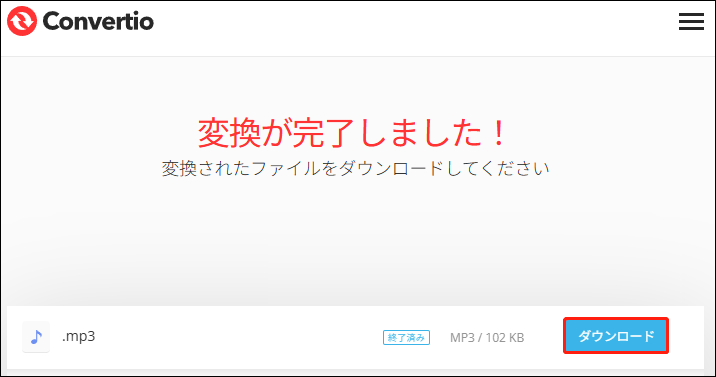
- 変換が完了したら、「ダウンロード」ボタンをクリックします。
- 取得したMP3ファイルの保存場所を設定します(Chromeで変換している場合、ファイルはデフォルトでGoogleのダウンロードフォルダに保存されます)。
選択肢2:Zamzar
- Zamzarの公式サイトにアクセスします。
- 「Add Files」ボタンをクリックします。
- 対象のドライブとフォルダを開き、WMAファイルを選択して「開く」ボタンをクリックします。
- 音声形式のドロップダウンリストから「MP3」が選択されていることを確認します。
- 「Convert Now」ボタンをクリックし、変換が完了するまでお待ちください。
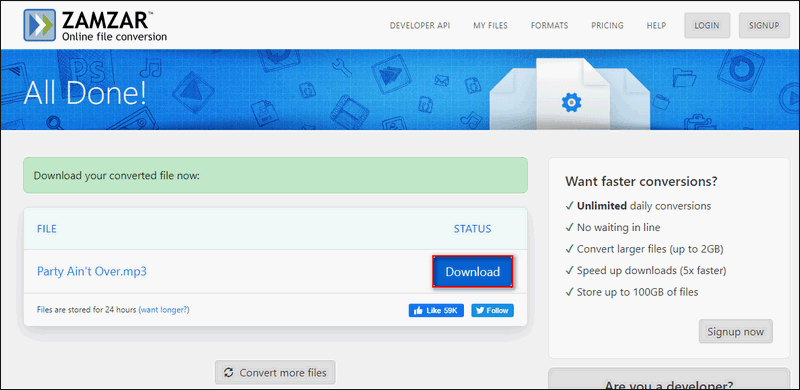
- 「Download」ボタンをクリックし、変換されたファイルを安全な場所に保存します。
もちろん、インターネット上には他にもさまざまなオンラインファイル変換サービスがあります。
MP3をWMAに変換する方法や、MP4をWMAに変換する方法について疑問に思う方もいるでしょう。手順は基本的に同じです。必要に応じて入力形式と出力形式を変更するだけで対応できます。
結論
WMAはMicrosoft Windows向けに設計された一般的な音声形式ですが、さまざまな理由からMP3などの他の形式へ変換する必要が生じることがあります。例えば、一部のプラットフォームやアプリケーションではWMAがサポートされていません。本記事では、WMAファイルを簡単に開く方法や、さまざまな方法でMP3(または他の形式)に変換する手順をご紹介しました。用途に合ったWMAからMP3への変換ツールを選択すれば、スムーズにファイル変換を行うことができます。
作者について

ポジション: コラムニスト
動画クリエイター兼コンテンツエディター。YouTubeショート動画の企画・制作に加え、PCのトラブル解決や技術解説記事の執筆を中心に活動しています。 専門分野はデータバックアップとメディア変換技術。3年以上の実務経験を活かし、画面録画やデータ保護、システムトラブルの迅速な解決方法を分かりやすく解説しています。 「複雑なプロセスを、誰でも再現できるシンプルさへ」をモットーに、読者の悩みを素早く解決する実用的なコンテンツを発信しています。
ユーザーコメント :