

AVIとは
ChromebookでAVIファイルを再生する方法を学ぶ前に、まずこのメディア形式の基本を理解する必要があります。AVIファイル形式は、1992年にMicrosoftが開発したAudio Video Interleaveの略称で、広く利用されているマルチメディアコンテナ形式です。当初は、多くのOSや動画プレーヤーとの高い互換性により広く普及しましたが、MP4形式の登場以降は人気が低下しています。
AVIの利用が減少した理由は複数あります。第一に、AVIはXvidやDivXといった旧式のコーデックを介して音声・動画データを圧縮するため、ファイルサイズが大きくなりやすく、新しい形式と比較してより多くのストレージ容量を消費します。さらに、より先進的なコンテナ形式やコーデックの登場に伴い、AVIの競争力も低下しています。
ChromebookでAVIファイルを再生できますか?
ChromebookでAVIファイルを再生できますか?残念ながらできません。Chrome OSを搭載した人気のノートパソコンであるChromebookは、音声や動画ファイルを手軽に再生できる点が特長です。具体的には、MP3、WAV、MKV、MOV、M4V、M4A、3GP、WEBM、OGM、OGA、OGGなど、幅広いメディア形式に対応しています。
ただし、時には、ChromebookでAVIファイルが再生できないといった互換性の問題に直面することもあります。この問題の原因は、ChromebookがAVIファイルをネイティブでサポートしていないためです。そのため、ChromebookでAVIファイルを正常に再生したい場合、最も効果的な方法の一つは、AVIファイルをMKVなどChromebook対応の形式に変換することです。
対処法1:MiniTool Video ConverterでAVIファイルを変換する
ChromebookでAVIファイルを再生する方法は?MiniTool Video Converterは、あなたのニーズに応える強力なツールです。次のセクションでは、このフリーソフトの詳細な紹介と、MiniTool Video Converterを使用してAVIファイルをChromebook対応形式に変換する手順をステップバイステップで解説します。
MiniTool Video Converterを選ぶ理由
MiniTool Video Converterは、AVIをChromebook対応のMKV形式などへ変換できる優れたファイル変換ソフトです。一括変換機能を備えており、一度に5つのAVIファイルをまとめて変換できます。さらに、フレームレート、ビットレート、解像度などのパラメータを自由にカスタマイズできます操作も非常に簡単です。
MiniTool Video Converterを使ってAVIをChromebookで再生可能な形式に変換する方法
以下は、MiniTool Video Converterを使用してAVIをMKVに変換する詳細な手順です。
ステップ1.Windows PCにMiniTool Video Converterをダウンロード、インストールし、起動します。
MiniTool Video Converterクリックしてダウンロード100%クリーン&セーフ
ダウンロードボタンをクリックしてMiniTool Video Converterをダウンロードします。その後、画面の指示に従ってPCにインストールし、ソフトを起動します。
ステップ2.AVIファイルをこの変換ソフトにアップロードします。
「ファイルを追加」ボタンをクリックしてAVIファイルをインポートします。また、AVIファイルを「ここにファイルを追加またはドラッグして、変換を開始します」エリアに直接ドラッグしてアップロードすることもできます。
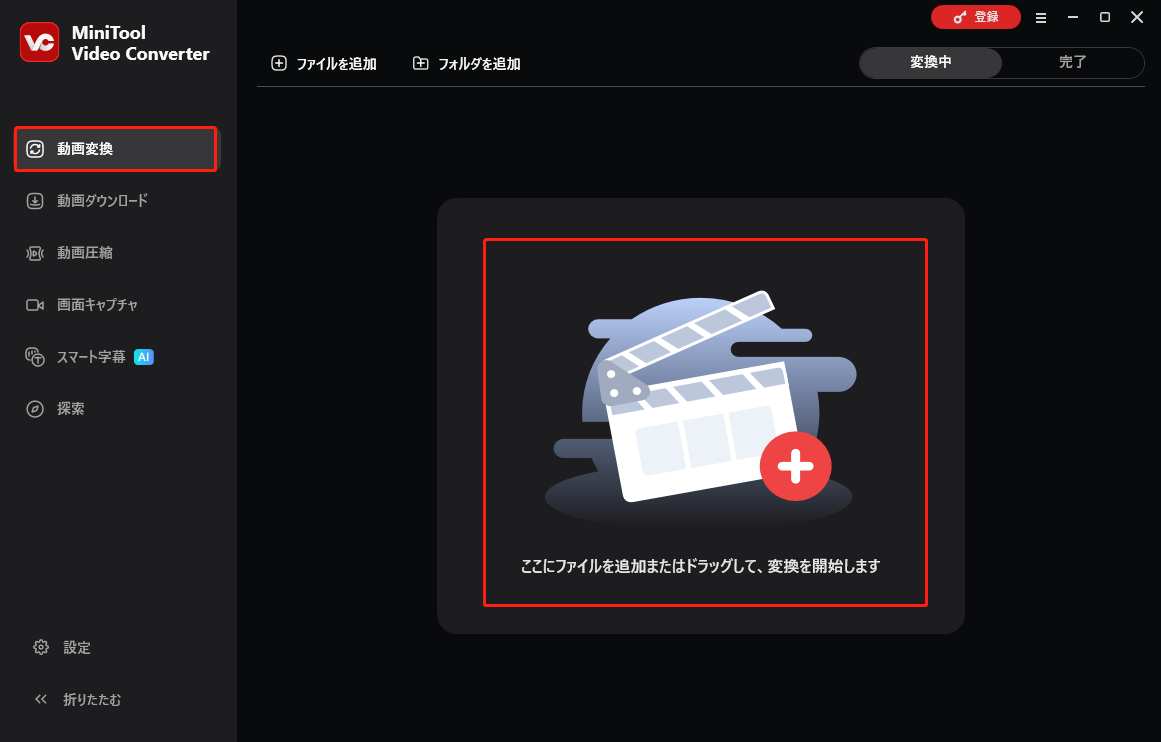
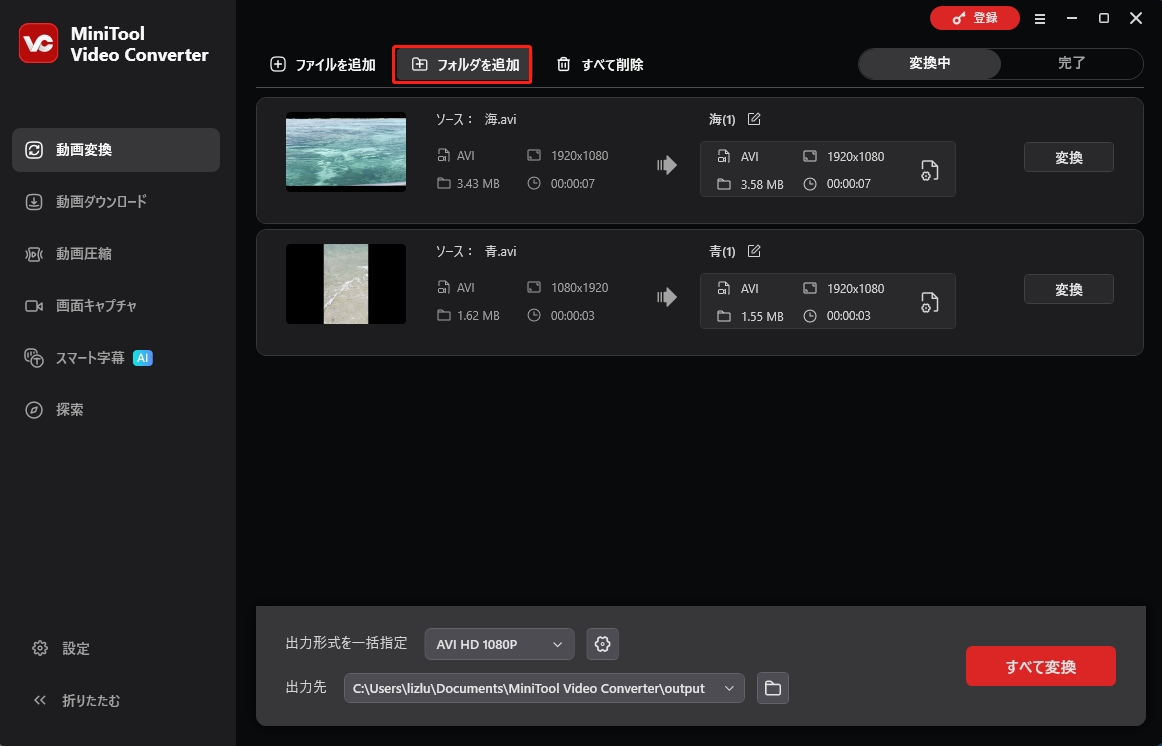
複数のAVIファイルを効率的にインポートしたい場合は、それらを1つのフォルダにまとめてください。次に、「フォルダを追加」をクリックします。表示されるウィンドウで、AVIファイルが保存されているフォルダを選択し、「フォルダを選択」をクリックします。これにより、すべてのAVIファイルを一括でアップロードできます。
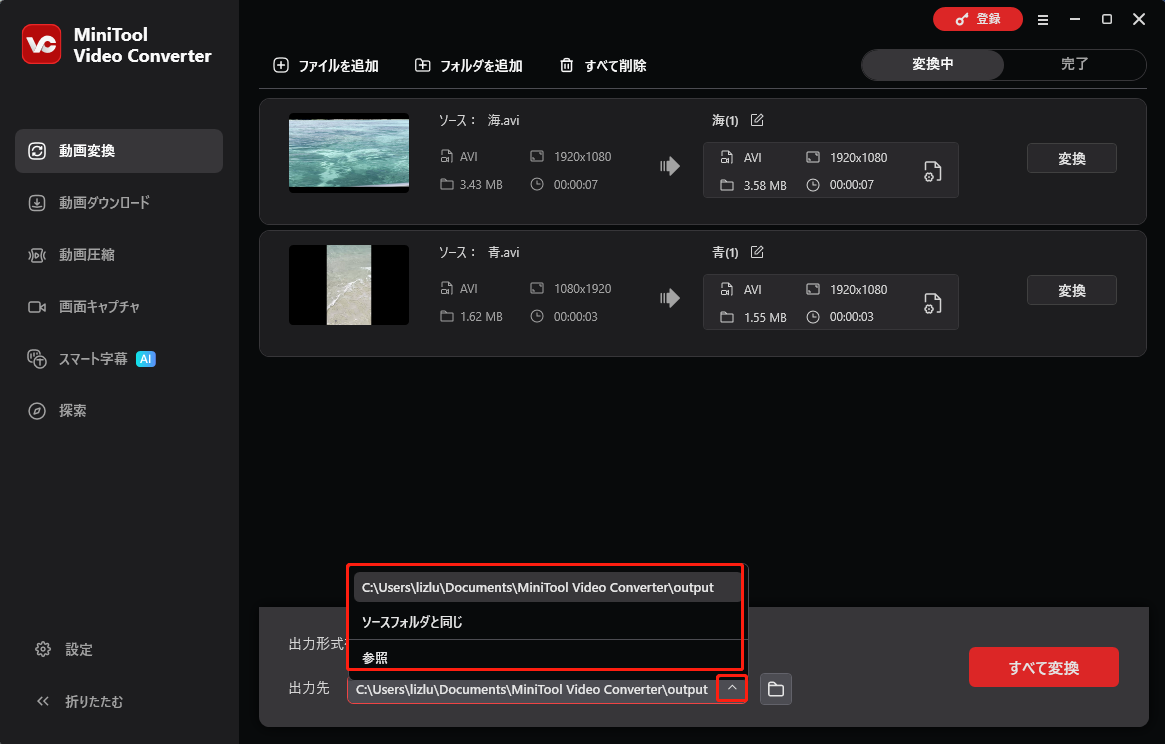
ステップ3.変換したファイルの保存場所を選択します。
左下の「出力先」オプションを展開すれば、変換したファイルの保存先パスを選択できます。具体的には、「参照」をクリックすると、必要に応じて出力場所を指定できます。「ソースフォルダと同じ」をクリックすると、変換したファイルが元ファイルと同じフォルダに保存されます。
ステップ4.AVIファイルの出力形式を設定します。
「編集」アイコンをクリックし、出力形式ウィンドウを展開します。次に「動画」セクションに移動し、「MKV」を選択します。すると、ウィンドウ右側に4つのプリセットプロファイルが表示されます。ここでは例に「MKV 4K Video」を選択します。これで、1つのAVIファイルの出力形式を設定できます。
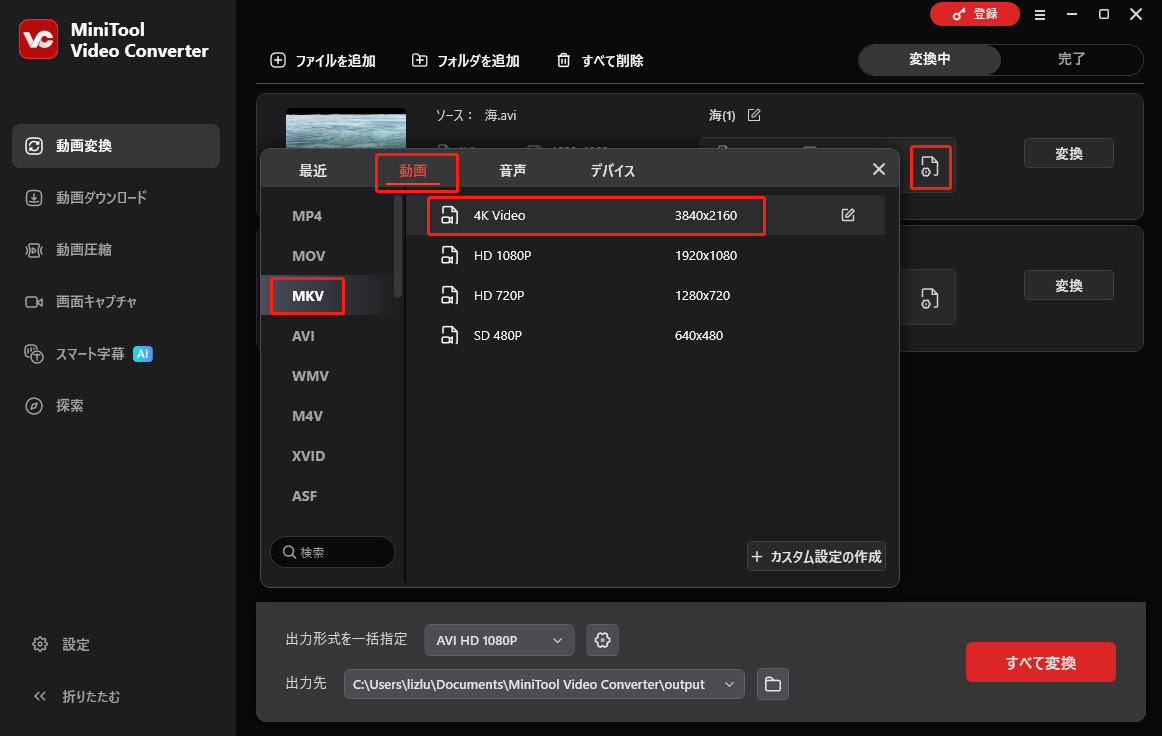
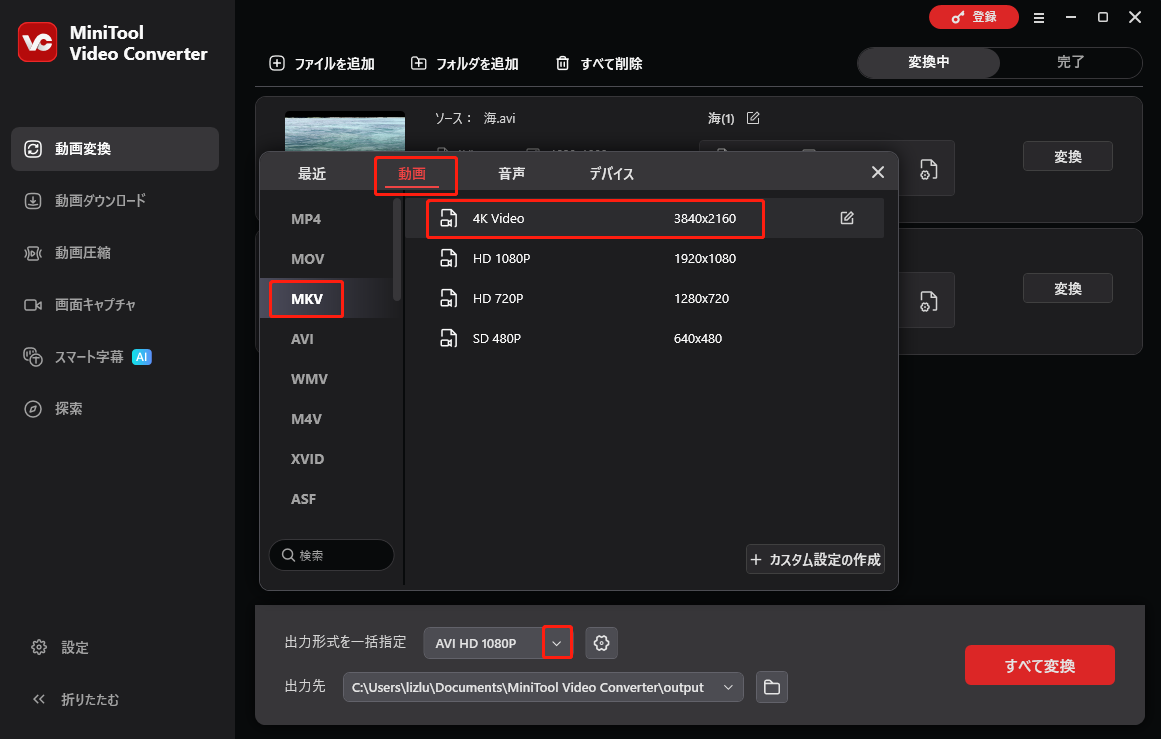
複数のAVIファイルに対して一括で出力形式を設定したい場合は、右下の「出力形式を一括指定」オプションを展開してください。表示される出力形式ウィンドウで「動画」タブに切り替え、「MKV」を選択します。「4K Video」をクリックすると、出力形式の設定が完了します。
ステップ5.変換タスクを開始します。
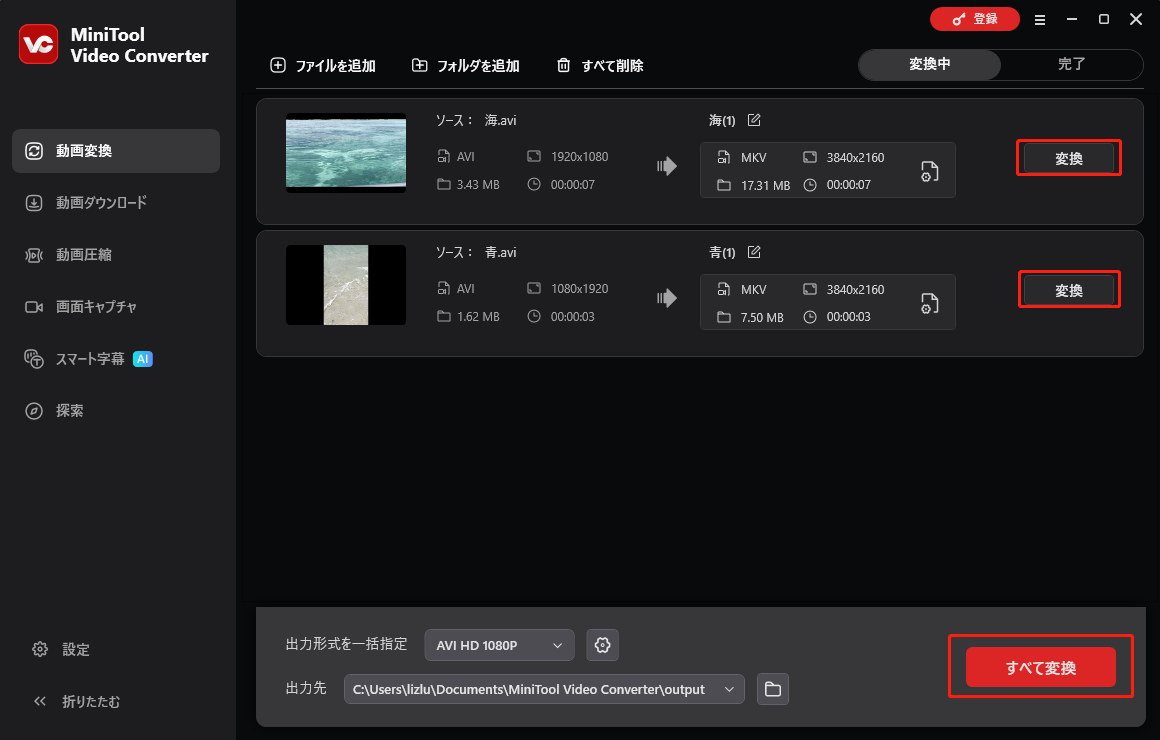
AVIからMKVへの変換タスクを個別に開始するには、「変換」ボタンをクリックします。すべてのAVIファイルをまとめて変換したい場合は、「すべて変換」ボタンをクリックしてください。
ステップ6.変換されたファイルを確認します。
変換が完了したら、自動的に「完了」タブに移動します。次に、「フォルダ」アイコンをクリックして、変換されたファイルを探します。
上記の詳細なチュートリアルに従えば、ChromebookでAVIファイルを再生するのはとても簡単です。
MiniTool Video Converterのその他の注目機能
これで、ChromebookでAVIファイルを再生する方法について理解できたはずです。以下では、MiniTool Video Converterのその他の機能をご紹介します。
- 幅広い出力形式に対応しており、MP4、MKV、MOV、WAV、AIFF、MP3、AC3、XVID、MPGなどが含まれます。
- 画面録画機能を利用すれば、透かしや時間制限なしでパソコン上の操作を記録できます。
- YouTubeなどの人気プラットフォームからショート動画、動画、音楽、再生リスト、字幕をダウンロード可能です。
対処法2:MiniTool MovieMakerでAVIファイルを変換する
MiniTool Video ConverterなしでChromebookでAVIファイルを再生する方法はありますか?もう一つの便利なツールがMiniTool MovieMakerです。
MiniTool MovieMakerについて
MiniTool MovieMakerは最高の動画編集ソフトであり、AVIファイルをMKVやWMVなどの形式で保存できます。さらに、強力なAVIプレーヤーとして、Windows上でスムーズにAVIファイルを再生することができます。また、プロ仕様なAVI編集ソフトとして、多様な機能でAVIファイルを編集できます。
例えば、MiniTool MovieMakerを使用すれば、AVI動画の反転や回転が可能です。同時に、AVI動画に音楽、モーション、トランジションなどの要素を追加できます。さらに、AVIファイルの速度や音量を自由に調整できます。色や解像度、フレームレートの調整にも、MiniTool MovieMakerは対応しています。
MiniTool MovieMakerを使ってAVIをMP4形式で保存する方法
MiniTool MovieMakerの概要は理解していても、操作方法が分からない場合があります。本セクションでは、ステップバイステップ形式で操作手順を解説します。
ステップ1.下のダウンロードボタンをクリックしてMiniTool MovieMakerをPCにダウンロードしてインストールします。
MiniTool MovieMakerクリックしてダウンロード100%クリーン&セーフ
ステップ2.ソフトを起動した後、プロモーションウィンドウを閉じてメインインターフェースに入ります。
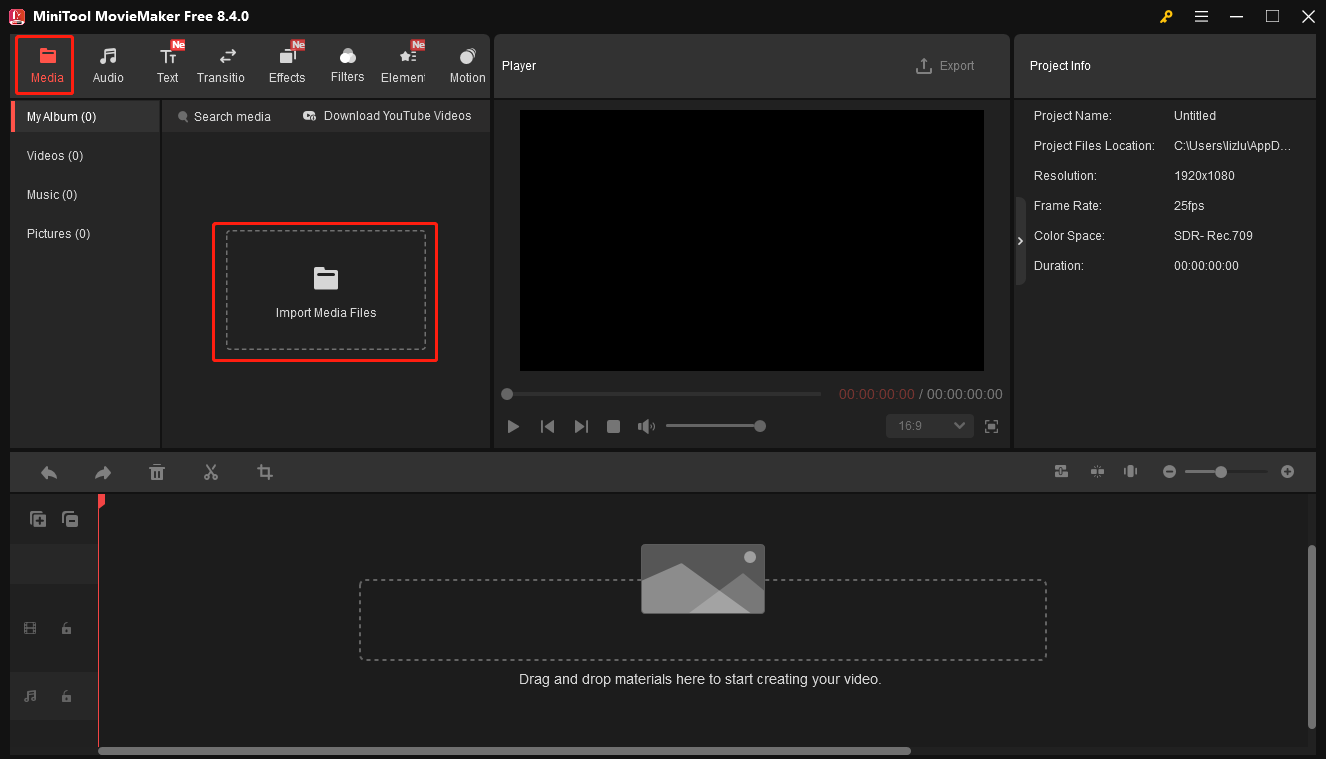
ステップ3.「Media」タブで、「Import Media Files」ボタンをクリックし、AVIファイルを読み込みます。
ステップ4.AVIファイルにマウスカーソルを合わせ、表示される「+」アイコンをクリックして、ファイルをタイムラインに追加します。トリミングやクロップなど、さまざまな操作が可能です。
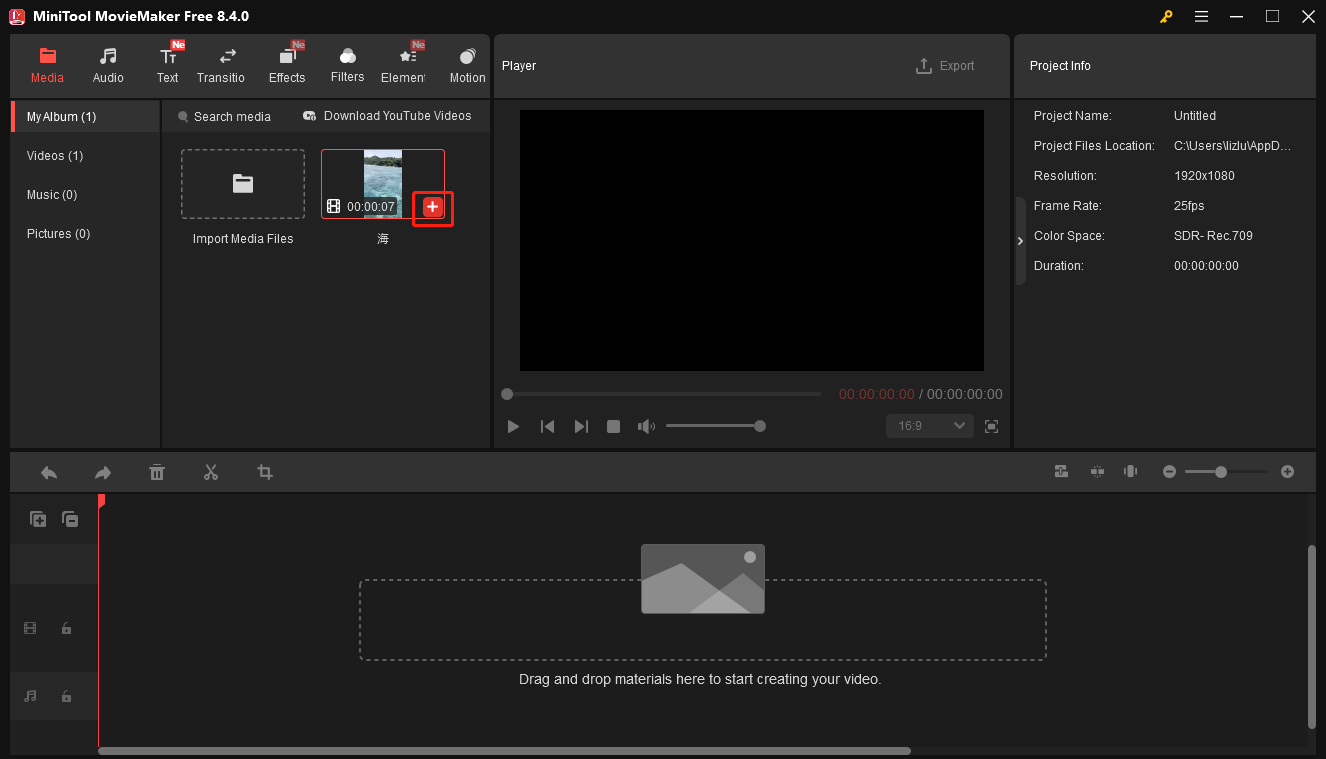
ステップ5.プレーヤーセクションで「Export」ボタンをクリックして、エクスポート設定ウィンドウを開きます。
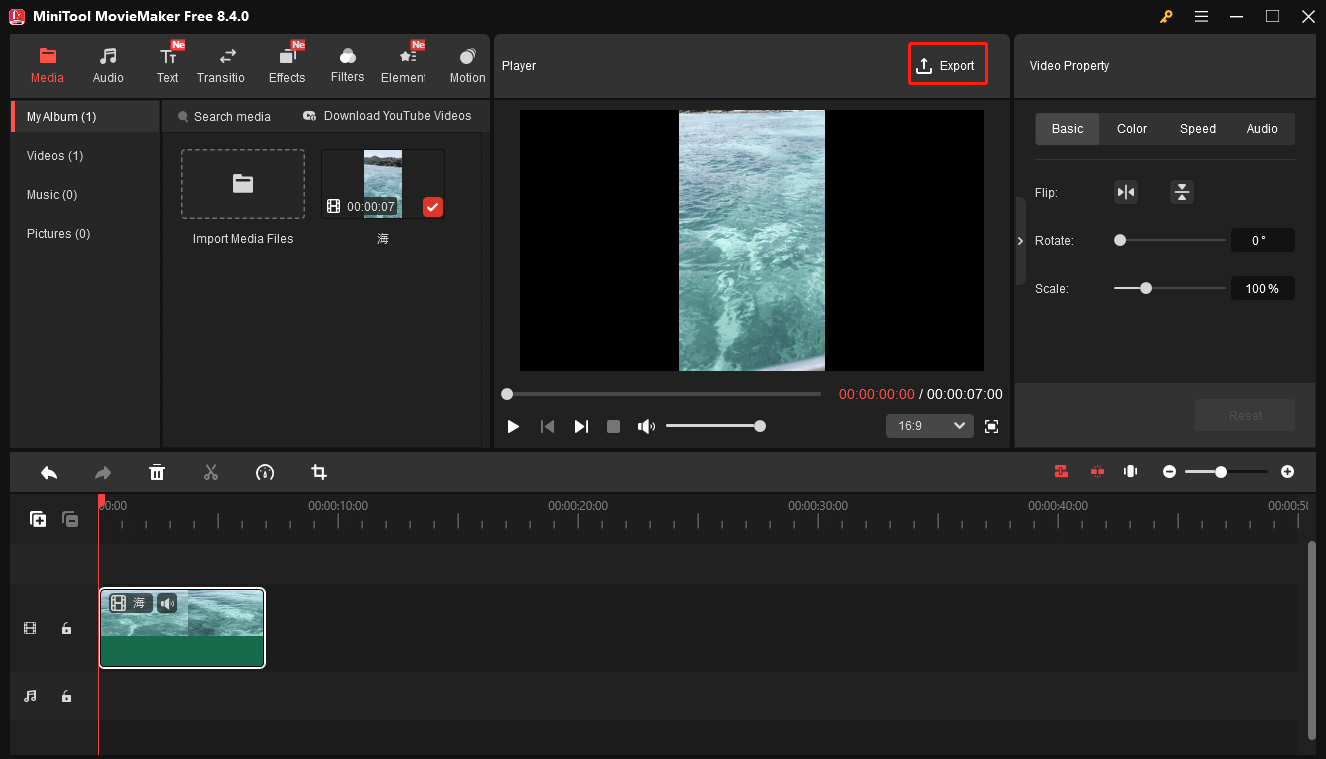
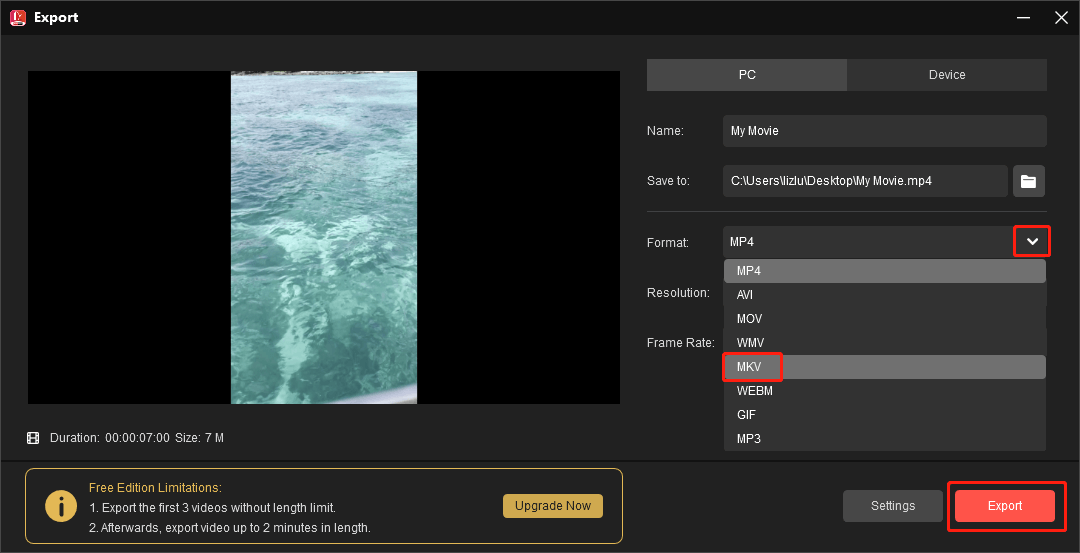
ステップ6.ポップアップウィンドウで、出力形式が「MKV」であることを確認してください。必要に応じて出力フォルダ、ビットレート、画質、解像度、フレームレートを設定できます。最後に、「エクスポート」をクリックして、AVIファイルをMKV形式に変換します。
ステップ7.「Find Target」ボタンをクリックして、MKVファイルが再生できるかどうかを確認します。
AVI動画をChromebook対応の形式に変換すれば、ChromebookでAVIファイルをスムーズに再生できるようになります。
対処法3:サードパーティのAVIプレーヤーを使用する
AVIファイルを変換せずに再生するには、どうすればいいのでしょうか?最も簡単な方法は、Chromebookと互換性のあるAVIプレーヤーを使用することです。適切なAVIプレーヤーについて詳しくない場合でも、ご安心ください。以下に信頼できる選択肢を2つご紹介します。
選択肢1.VLC Media Player
VLC Media Playerは、長い歴史を持つ信頼性の高いメディアプレーヤーとして、Chrome OS、Mac OS、Windowsなど数多くのプラットフォームに対応しています。さらに、ほとんどの音声・動画ファイル、DVD ISO、ネットワークストリームを再生可能です。また、操作が簡単で、初心者でもAVIファイルを楽に再生できます。以下に、ChromebookでVLC Media Playerを使用してAVIを再生する手順を詳しくご紹介します。
ステップ1.ChromebookにVLC Media Playerをダウンロードしてインストールします。その後、ソフトを起動してメインインターフェースに入ります。
ステップ2.ポップアップの「フォルダを選択」ウィンドウで、AVIファイルが入っているフォルダを選択すると、フォルダ内のAVIファイルが一覧表示されます。
ステップ3.再生したいAVIファイルをクリックして再生します。
ご覧の通り、VLC Media PlayerはChromebookでAVIファイルを再生するための有効な手段です。
選択肢2.H.265/HEVC Player
H.265/HEVC Playerは、ChromebookでAVIファイルを再生するための別の選択肢です。以下では、H.265/HEVC Playerを使ってChromebookでAVIファイルを再生する手順を詳しく解説します。
ステップ1.ChromebookにH.265/HEVC Playerをダウンロードしてインストールします。その後、ソフトを起動します。
ステップ2.メイン画面の左下にある「開く」ボタンを探してクリックします。
ステップ3.ポップアップするファイルウィンドウで、「ムービーファイル」から「すべてのファイル」を選択します。
ステップ4.再生したいAVIファイルを選びます。
上記の詳細な手順に従えば、ChromebookでAVIファイルを簡単かつ迅速に再生できます。
対処法4:PlexからAVIファイルをストリーミングする
もう一つの方法として、Plexを利用してChromebookでAVIファイルを再生することがあります。Plexは、動画ファイルをカタログ化し、複数のデバイスへストリーミング配信できるメディアサーバーです。ChromebookにPlexサーバーをインストールし、AVIファイルを含むフォルダをライブラリに追加することで、集中管理されたメディア環境を構築できます。

ChromebookでAVIを再生するのに役立つその他のAVI変換ソフト
より多くの選択肢を用意するために、このセクションでは、ChromebookでAVIファイルを再生するための別の2つの動画変換ソフトをご紹介します。
オプション1.HitPaw Video Converter
HitPaw Video Converterは使いやすい変換ソフトで、AVIファイルを幅広いメディア形式に変換できます。また、フレームレート、解像度、ビットレート、動画コーデックなどのパラメータをカスタマイズすることも可能です。さらに、高速変換を実現することができます。
オプション2.WonderFox HD Video Converter Factory Pro
WonderFox HD Video Converter Factory Proは、AVIをChromebookで再生可能な形式に変換できるオフラインの動画変換ソフトです。直感的なインターフェースを備えており、初めて利用する方でも使いやすい設計となっています。
拡張編:どのウェブブラウザでも動画を手間なく再生する方法
あらゆるウェブブラウザで動画をスムーズに再生したい場合、互換性のないファイルをWebMやMP4などの形式に変換するのが一つの方法です。また、一部のプラグインやブラウザ拡張機能を利用することで、動画を再生できる形式を増やすことができます。さらに、動画ファイルが各ブラウザのコーデック対応要件を満たしているかを、事前に確認しておくことも重要です。
結論
ChromebookでAVIファイルを再生する方法は?まず、AVI動画をChromebook対応の形式に変換する方法がおすすめです。また、Chromebookに対応したAVIプレーヤーをダウンロードしてインストールすることもできます。追加の変換ソフトやAVIプレーヤーをインストールせずに再生したい場合は、Plexを利用してAVIファイルをストリーミング再生する方法もあります。
最後に、MiniTool Video ConverterやMiniTool MovieMakerの使用時にご不明な点がございましたら、support@minitool.comまでお気軽にお問い合わせください。できるだけ早く返事いたします。
作者について

ポジション: コラムニスト
動画クリエイター兼コンテンツエディター。YouTubeショート動画の企画・制作に加え、PCのトラブル解決や技術解説記事の執筆を中心に活動しています。 専門分野はデータバックアップとメディア変換技術。3年以上の実務経験を活かし、画面録画やデータ保護、システムトラブルの迅速な解決方法を分かりやすく解説しています。 「複雑なプロセスを、誰でも再現できるシンプルさへ」をモットーに、読者の悩みを素早く解決する実用的なコンテンツを発信しています。
ユーザーコメント :