

ポケットモンスターは、最も有名なビデオゲームシリーズの一つです。1996年に任天堂から発売されたこのロールプレイングゲームは、世界中で数多くのファンを魅了してきました。その後20年以上にわたり、株式会社ポケモンとゲームフリークによって多くの魅力的な作品やスピンオフが制作され、任天堂のほぼすべてのゲーム機でポケットモンスターシリーズを楽しむことができます。
次に、参考として代表的なポケモンゲームシリーズをいくつかご紹介します。ぜひご覧ください。
ポケモンゲーム一覧
このパートでは、いくつかのクラシックなポケモンゲームをご紹介します。
1.ポケットモンスター 赤・緑
ポケットモンスター 赤・緑は、ポケモンシリーズの最初の作品であり、1996年に日本で発売されました。
2.ポケットモンスター プラチナ
おなじみのポケモンの世界観を引き継ぎながら、さまざまなカメラアングルを採用した、シリーズ初の作品です。
3.ポケモンGO
現実世界と連動してポケモンを捕まえたりバトルしたりできる、位置情報を活用したスマートフォン向けゲームです。
4.ぬけだせ!ゴーストポケモンの館
このオンラインポケモンゲームは、難易度が徐々に上がっていくため、遊びながら反射神経を鍛えることができます。
5.ポケモン不思議のダンジョン
ポケモンになってダンジョンを探索するローグライクRPGです。
ポケモンゲーム録画ソフトおすすめ8選
ポケモンGOなど、ゲームを楽しむ人が増えるにつれて、大切なプレイの瞬間を共有したり、記録として残したいと考える人も増えてきました。しかし、ゲームプレイを録画する方法がわからない方もいるかもしれません。そこで本記事では、ポケモンのプレイの思い出を形に残すのに役立つ、優れた録画ソフトを8つご紹介します。
ポケモンゲームプレイ録画ソフト1:MiniTool Video Converter
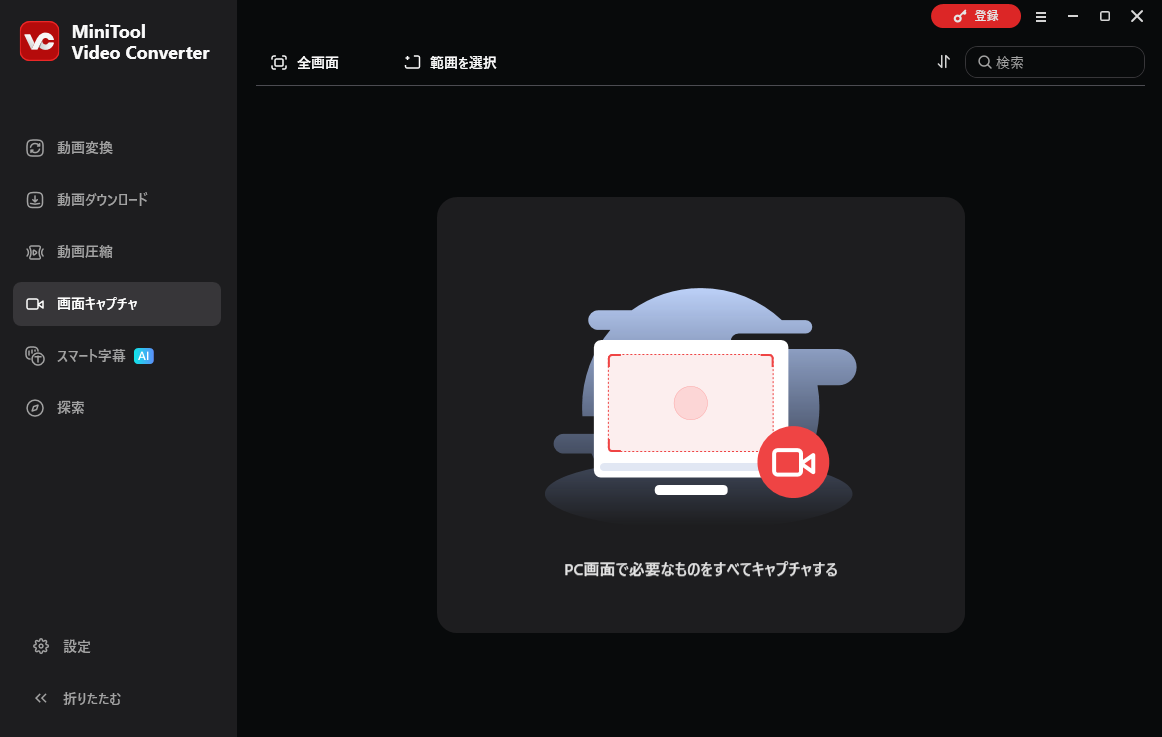
MiniTool Video Converterは、使いやすく信頼性の高い画面録画ソフトです。100%クリーンで、広告やバンドルソフト、透かしは一切ありません。次に、この機能豊富な画面録画ソフトの使い方を詳しくご紹介します。
まず、このスクリーンレコーダーを使えば、ゲームプレイや映画、オンライン会議、画面上のチュートリアルなど、PC画面上のあらゆる操作を高画質で録画できます。出力形式は、互換性の高いMP4に対応しています。さらに、画面の一部のみを録画するか、全画面を録画するかも自由に選択可能です。マイクやシステム音声の録音も、必要に応じて有効または無効できます。直感的なインターフェイスを備えているため、専門的な知識がない初心者の方でも簡単に操作できます。
さらに、この高性能なアプリを使えば、動画や音声ファイルをさまざまな形式に変換できます。MP4、WMV、MOV、MKV、AVI、ASF、MP3、WAV、WMA、AIFF、M4B、OGGなど、幅広い人気形式に対応しており、SamsungやiPhone、Android、Huaweiなどのスマートフォンで再生可能な形式にも変換できます。解像度やフレームレート、ビットレート、画質などのパラメータも自由にカスタマイズ可能です。複数ファイルの一括変換にも対応しています。
「動画ダウンロード」セクションでは、YouTube、Instagramなどの人気プラットフォームから動画、再生リスト、ショート動画、さらには字幕をダウンロードすることができます。
この強力な画面録画ソフトを使えば、ポケモンプレイの瞬間を手軽に録画できます。下のダウンロードボタンをクリックして、ぜひお試しください。
MiniTool Video Converterクリックしてダウンロード100%クリーン&セーフ
メリット:
- 幅広い動画・音声形式に対応
- 広告なし、バンドルなし、透かしなし、100%クリーン
- 高品質な録画が可能
- 使いやすく、無料
- 豊富な機能
- パラメータを自由にカスタマイズ
- 一括変換可能
デメリット:
- Windowsのみに対応
この記事では、Windowsでミッドナイトウォークのゲームプレイを簡単に録画する3つの無料な方法をご紹介します。
ポケモンゲームプレイ録画ソフト2:Aiseesoft Screen Recorder
優れたゲーム録画ソフト「Aiseesoft Screen Recorder」を使えば、ポケモンのプレイを簡単に録画できます。オンライン会議やビデオゲーム、講義など、画面上のあらゆる操作を記録可能です。さらに、Blu-rayレベルのリアルタイムHD動画エンコード技術により、高品質な映像と音声を保存できます。また、録画中に映像へ注釈を追加したり、録画後にファイル名やタグを編集したりすることも可能です。
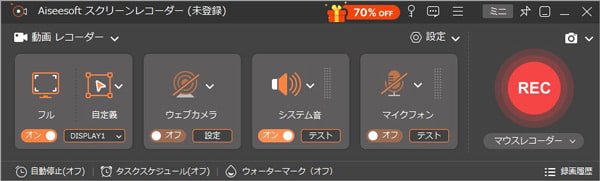
メリット:
- 使いやすい
- ホットキーをカスタマイズ可能
- 録画範囲を指定可能
- 多言語対応
- 音声と動画を同時に、または個別に録画可能
デメリット:
- Macバージョンなし
ポケモンゲームプレイ録画ソフト3:Bandicam
Bandicamを使えば、Windowsパソコン上のあらゆる操作を簡単に録画し、高画質の動画として保存できます。他の画面録画ソフトと比べても、Bandicamはより優れた性能を発揮し、ゲームプレイを高画質で録画しながら、優れた圧縮率も実現します。さらに、このポケモン用ゲームプレイ録画ソフトを使えば、PC画面の特定領域を録画できるほか、全画面録画も可能です。
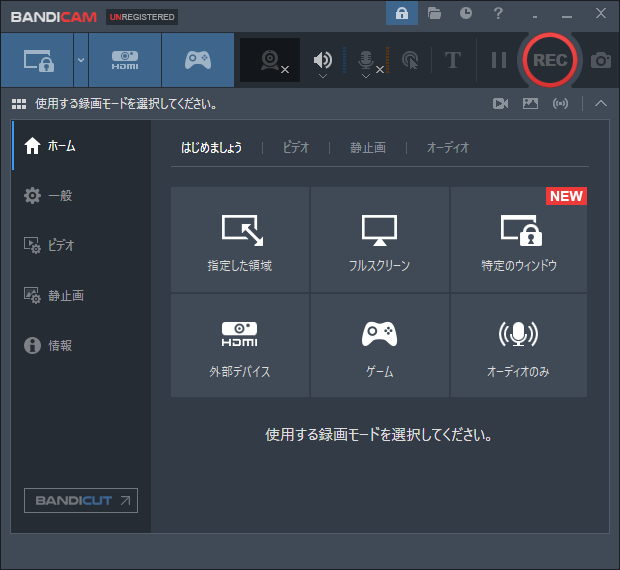
メリット:
- 高パフォーマンス
- パソコン画面の任意の領域をキャプチャ
- パソコン画面上のあらゆる操作を録画
- 直感的なメインインターフェイス
デメリット:
- Windowsのみに対応
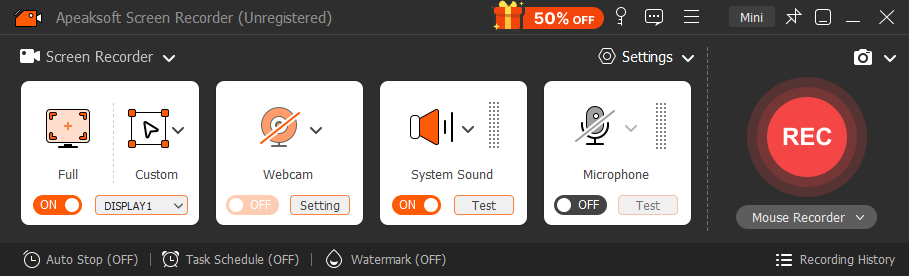
ポケモンゲームプレイ録画ソフト4:Apeaksoft Screen Recorder
Apeaksoft Screen Recorderを使えば、MacやWindows PCでポケモンのプレイシーンを手軽に録画できます。また、画面上のあらゆる操作を、元の画質・音質のままキャプチャできます。
メリット:
- 使いやすく直感的なインターフェイス
- 出力動画の画質を調整可能
- 録画フレームレート設定をカスタマイズ可能
デメリット:
- アップロードに問題が生じる場合がある
- 画面録画時に編集はできない
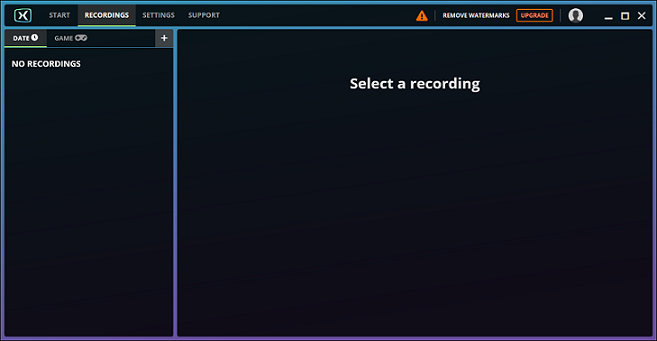
ポケモンゲームプレイ録画ソフト5:FBX Game Recorder
名前の通り、FBX Game Recorderはゲーム録画に特化して開発されたツールです。このソフトを使えば、あらゆるゲームプレイを高画質かつ低遅延で、手軽に録画できます。
Windows 7、8、10に対応しており、ゲームモードとフルスクリーンモードの2つの録画モードを搭載しています。これにより、高品質なポケモンのプレイ動画を簡単に記録できます。
メリット:
- ゲーム録画に最適化された設計
- 高画質録画に対応
- 幅広い種類のゲームの録画に対応
- ラグなしで録画可能
- 帯域幅の調整に対応
デメリット:
- Windowsでのみ利用可能
- 無料版には透かしがある
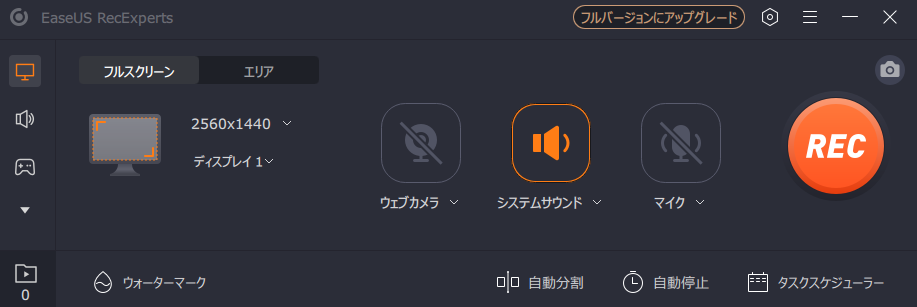
ポケモンゲームプレイ録画ソフト6:EaseUS RecExperts
この機能豊富で使いやすい録画ソフトを使えば、ゲームプレイの録画作業を大幅に簡素化できます。画面上の操作、会議通話や動画配信など、ほぼすべてのPCアクティビティを録画可能です。遅延や時間制限もなく、EaseUS RecExpertsなら、画面操作を動画として一般的な形式で自由に保存できます。さらに、ノイズ除去機能により、クリアな音声でゲームプレイを記録できます。録画範囲も、全画面と一部のどちらかを用途に応じて選択可能です。
メリット:
- PC上の任意の領域を録画可能
- 画面上のあらゆる操作をキャプチャ可能
- 内蔵エディタで録画の編集に対応
- 複数の形式に対応
- 使いやすく、無料で利用可能
- AIによるノイズキャンセリング機能を搭載
- 遅延や時間制限なしで録画可能
デメリット:
- 編集機能が不足
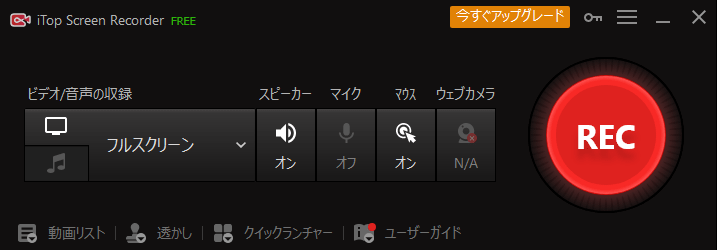
ポケモンゲームプレイ録画ソフト7:iTop Screen Recorder
iTop Screen Recorderは、ポケモンの攻略プレイシーンをスムーズに録画できる優れた録画ソフトとして活用できます。さらに、パソコン画面上のほぼすべての操作を録画することも可能です。全画面を録画するか、特定の領域を指定して録画するかを選択できます。
この画面録画ソフトは、NVIDIAのハードウェアアクセラレーションを活用することで、効率的にゲーム画面を録画できます。さらに、4Kや1080P、最大120FPSに対応しており、高品質なポケモンゲームプレイ動画を作成できます。
メリット:
- 録画範囲を指定可能
- 4K/1080P解像度で120FPSの動画を録画可能
- 内蔵の動画編集機能
- 多様な形式で画面を録画
- スケジュール録画に対応
デメリット:
- Windowsのみに対応
ポケモンゲームプレイ録画ソフト8:Joyoshare VidiKit
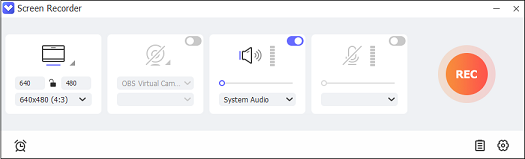
Joyoshare VidiKitを使えば、ポケモンゲームやCS:GO、LoLをはじめ、オンライン会議やオンライン学習、ライブ配信、映画など、PC画面上のあらゆる操作を録画できます。音声と動画は個別または同時に録画でき、マイクのオン/オフも自由に切り替え可能です。
また、MP4、AVI、MOV、WMV、DV、MPEG、3GP、M4Vなど、さまざまな形式に対応しており、録画した動画を幅広いデバイスで再生可能な形式で保存できます。さらに、ビットレートやフレームレート、解像度などのパラメータも自由にカスタマイズ可能です。
メリット:
- 高品質で画面を録画
- PC上のあらゆる操作を録画可能
- 幅広い動画・音声形式に対応
- システム音声やマイク音声を収録可能
- 指定の範囲と全画面の録画を選択可能
デメリット:
- 無料体験版には制限がある

ポケモンゲームのプレイ動画を録画する方法
お気に入りの録画ソフトを使って、どのようにポケモンのゲームプレイを録画すればよいのでしょうか?このセクションでは、MiniTool Video Converterを例に、ポケモンのゲーム画面を録画する手順を詳しくご紹介します。
具体的な操作手順は以下の通りです。
ステップ1:下のダウンロードボタンをクリックして、MiniTool Video Converterをダウンロードしてインストールします。
MiniTool Video Converterクリックしてダウンロード100%クリーン&セーフ
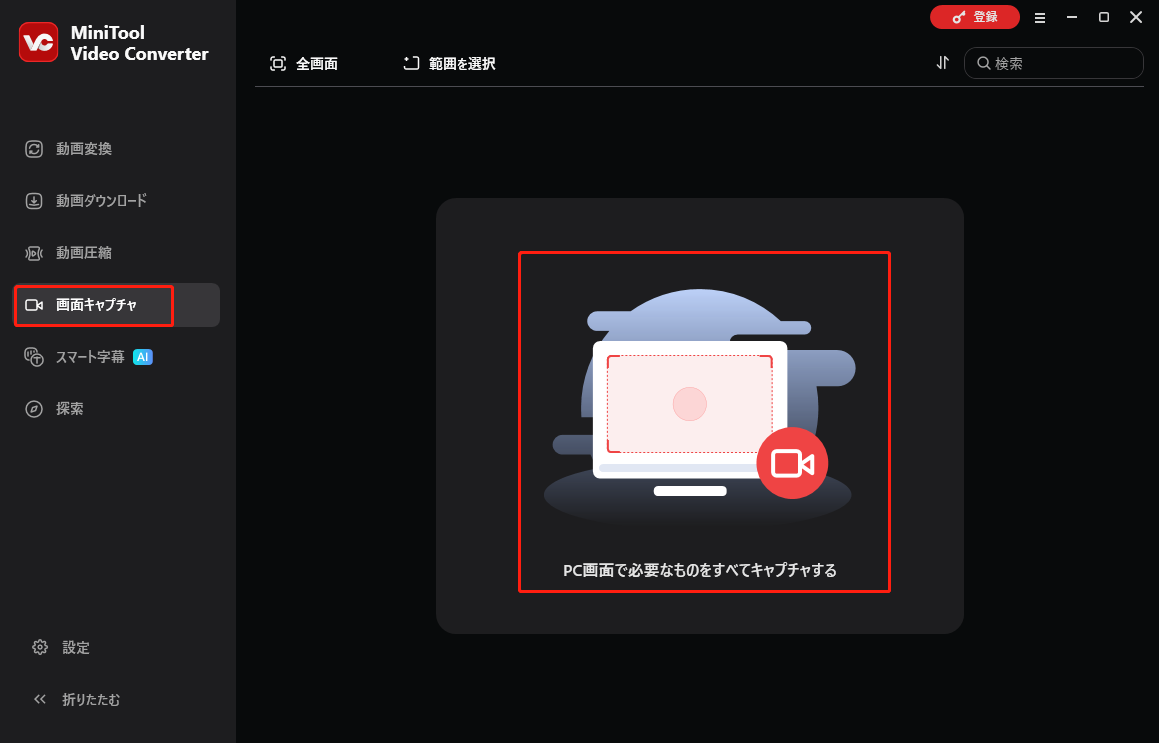
ステップ2:ソフトを起動し、メイン画面に入ります。「画面キャプチャ」タブを選択し、「PC画面で必要なものをすべてキャプチャする」ボタンをクリックします。
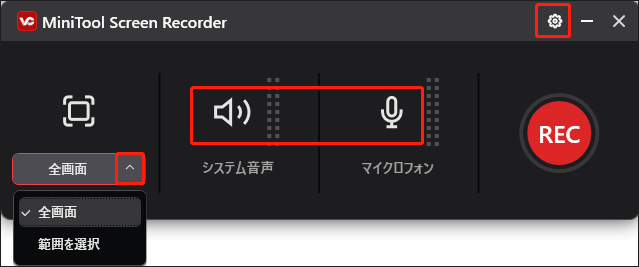
ステップ3:「MiniTool Screen Recorder」のウィンドウが表示されます。「全画面」ボタンの横にある「下向き矢印」ボタンをクリックしてメニューを開きます。このソフトはデフォルトで全画面を録画しますが、必要に応じて「範囲を選択」ボタンをクリックして録画範囲を指定することもできます。「スピーカー」アイコンまたは「マイク」アイコンをクリックすることで、システム音声やマイクのオン/オフを切り替えることができます。その後、上部の「設定」アイコンをクリックして「設定」メニューを開きます。
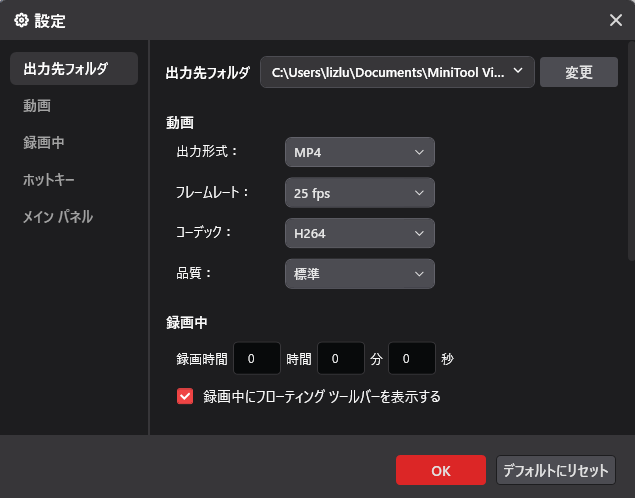
ステップ4:設定ウィンドウで、出力先フォルダ、フレームレート、画質、ホットキーなどの設定を選択します。すべての設定が完了したら、「OK」ボタンをクリックします。
ステップ5:次に、赤い「録画」ボタンをクリックして、ポケモンゲームの録画を開始します。3秒間のバッファ時間が設けられているため、その間にポケモンのゲーム画面へ戻ることができます。録画を終了するには、「F6」キーを押してください。
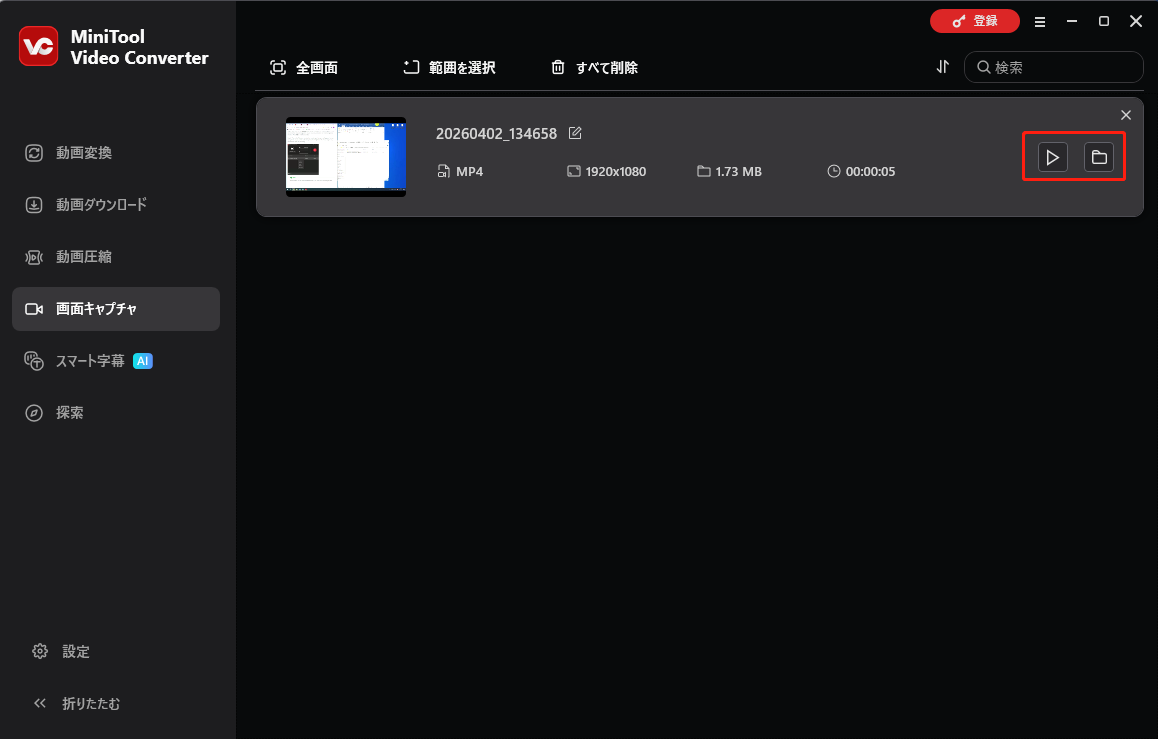
ステップ6:録画済みのゲーム動画がメイン画面に表示されます。「再生」アイコンをクリックすると動画を再生でき、「フォルダ」アイコンをクリックすると保存先に移動できます。
結論
本記事では、いくつかの代表的なポケモンシリーズと、実用的なポケモン用ゲーム録画ソフトを8つご紹介しました。さらに、MiniTool Video Converterを例に、ポケモンのゲームプレイを録画する手順をステップごとに解説しました。ゲームプレイの画面を録画するには、MiniTool Video Converterは非常に優れた録画ソフトです。このフリーソフトを使えば、ゲームプレイだけでなく、Windows上のあらゆる操作を記録できます。お好みのソフトを選んで、録画を始めましょう。この記事が少しでもお役に立てば幸いです。
最後に、MiniTool Video Converterの使用時にご不明な点がございましたら、support@minitool.comまでお気軽にお問い合わせください。できるだけ早く返事いたします。
作者について

ポジション: コラムニスト
動画クリエイター兼コンテンツエディター。YouTubeショート動画の企画・制作に加え、PCのトラブル解決や技術解説記事の執筆を中心に活動しています。 専門分野はデータバックアップとメディア変換技術。3年以上の実務経験を活かし、画面録画やデータ保護、システムトラブルの迅速な解決方法を分かりやすく解説しています。 「複雑なプロセスを、誰でも再現できるシンプルさへ」をモットーに、読者の悩みを素早く解決する実用的なコンテンツを発信しています。
ユーザーコメント :