

ミッドナイトウォーク(The Midnight Walk)とは
ミッドナイトウォークは、MoonHoodが開発し、Fast Travel Gamesが2025年5月8日にPlayStation 5およびWindows向けに発売したアドベンチャーゲームです。本作は5つのメインチャプターで構成され、それぞれが火と闇をテーマに独自の物語を展開します。
プレイヤーキャラクターである「the Burnt One(焼け焦げた者)」は、Potboy(ポットボーイ)という生き物と友情を育み、その炎を喰らおうとする敵から彼を守ります。ゲームの主な目的は、Potboyがムーンマウンテンの頂上に到達するのを支援することです。

Windowsでミッドナイトウォークのゲームプレイを録画する方法
このセクションでは、Windowsでミッドナイトウォークのゲーム画面を録画する3つの簡単な方法をご紹介します。詳細については、読み進めてください。
方法1:Game Bar
Windows PCには「Game Bar」という標準搭載の画面録画ツールがあり、画面を直接キャプチャできます。以下の手順に従ってThe Midnight Walkのゲームプレイを録画してください。
1.ミッドナイトウォークを起動し、プレイ可能な状態にします。
2.録画を開始したい時は、「Windows + G」キーを押してGame Barを開きます。
3.「カメラ」アイコンをクリックしてキャプチャウィンドウを開き、「録画開始」アイコンをクリックするか、「Windows + Alt + R」キーを押して録画を開始します。
4.録画を停止するには、「録画停止」アイコンをクリックします。
録画ファイルのデフォルト保存先は、「PC>ビデオ>キャプチャ」です。
Game Barは便利で、画面録画が簡単に行えますが、高度な設定が不十分です。高解像度の動画を求めるユーザーにとっては満足のいくものではないかもしれません。そこで、Windows向けのサードパーティ製ゲーム録画ソフトをいくつかご紹介します。
方法2:MiniTool Video Converter
画面録画ソフトと言えば、MiniTool Video Converterが真っ先に思い浮かびます。
MiniTool Video Converterについて
高度な機能を備えたプロ仕様な画面録画ソフトをお探しなら、MiniTool Video Converterが最適な選択肢となるでしょう。Windowsユーザー向けに設計された直感的なユーザーインターフェイスにより、初心者でも手軽に画面を録画できます。
さらに、MiniTool Video ConverterはPC画面上のあらゆる操作の録画に対応しており、ゲームプレイ、オンラインウェビナー、ビデオ通話、オンラインチャット、ライブ配信、プレゼンテーションなどを録画できます。システム音声とマイクを同時に、あるいは必要に応じて個別に録音できます。全画面または指定した領域のみを録画するオプションも選択可能です。
録画した動画は、透かしなしの高品質MP4形式で保存されます。MiniTool Video Converterには広告、バンドルソフト、サイズ制限が一切なく、快適な録画体験を実現します。
下のダウンロードボタンをクリックして、ぜひお試しください。
MiniTool Video Converterクリックしてダウンロード100%クリーン&セーフ
MiniTool Video Converterの他の注目機能:
動画変換:MiniTool Video Converterは、MP4、MOV、MKV、AVI、FLV、MPG、OGV、OGG、MP3など、幅広い動画・音声形式に対応しており、異なる形式間の変換を瞬時に完了します。さらに、Apple、Samsung、Vimeo、YouTube、Instagramなど、さまざまなデバイスやプラットフォーム用の形式を提供します。
さらに、フレームレート、ビットレート、画質、解像度、エンコーダーなどの出力パラメータをカスタマイズ可能です。変換時間を節約するため、複数のファイルを一括変換できます。
動画ダウンロード:MiniTool Video Converterには内蔵の動画ダウンロードツールがあり、YouTubeやInstagramといった人気プラットフォームから、動画、音楽、再生リストなどを簡単に保存できます。
MiniTool Video Converterを使ってミッドナイトウォークのゲームプレイを録画する手順
PCでMiniTool Video Converterを使ってミッドナイトウォークのゲーム画面を録画するには、下記の手順に沿って操作してください。
ステップ1:PCにMiniTool Video Converterをダウンロードしてインストールする
上記のダウンロードボタンをクリックして、PCにMiniTool Video Converterをダウンロードしてインストールします。
MiniTool Video Converterクリックしてダウンロード100%クリーン&セーフ
ステップ2:MiniTool Screen Recorderパネルにアクセスする
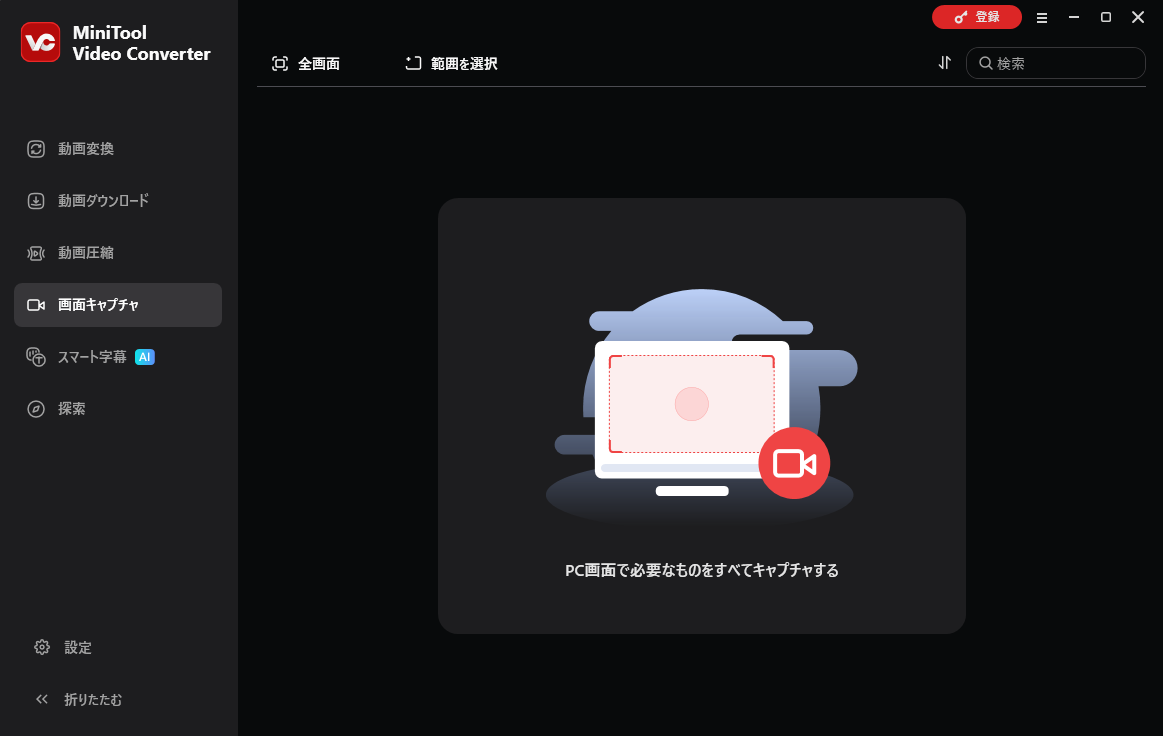
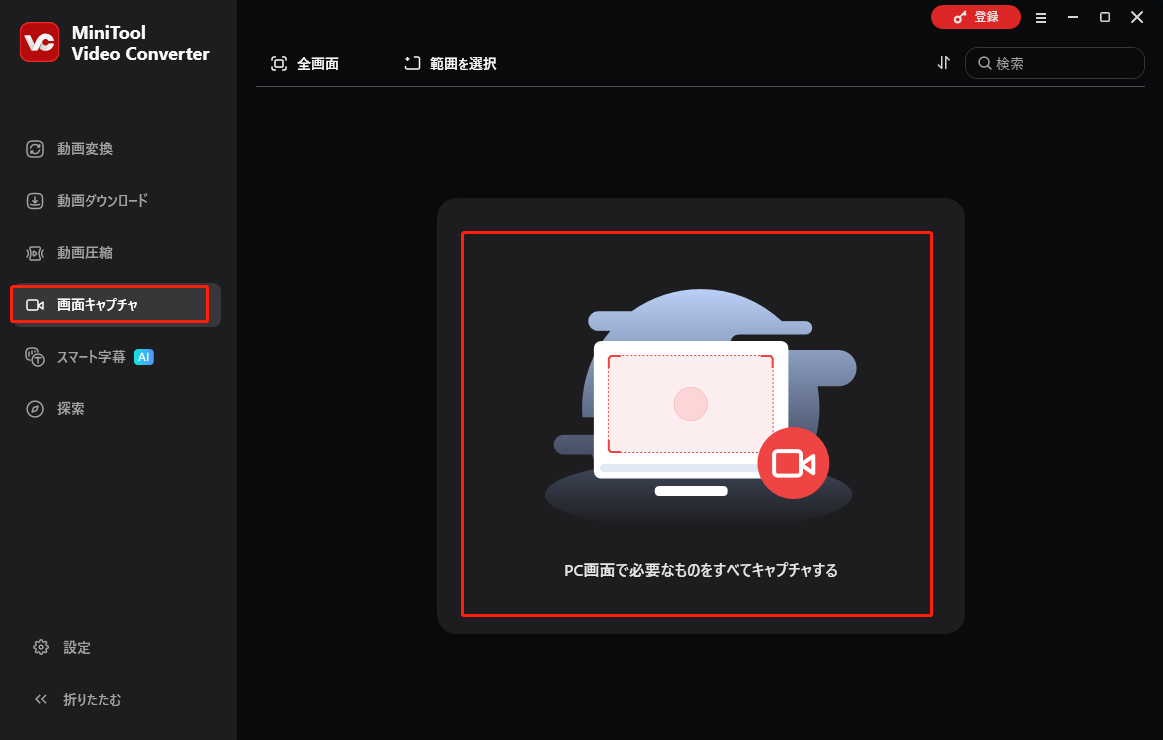
MiniTool Video Converterを起動し、「画面キャプチャ」セクションに切り替えます。「PC画面で必要なものをすべてキャプチャする」をクリックすると、MiniTool Screen Recorderパネルが開きます。
ステップ3:録画範囲を指定する
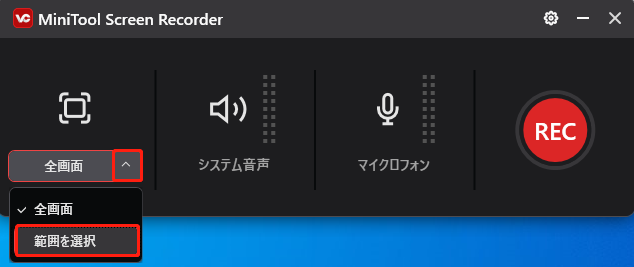
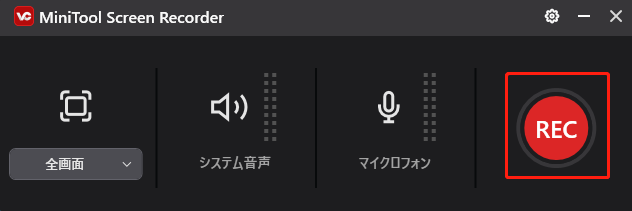
デフォルトでは画面全体が録画されます。指定した範囲のみを録画したい場合は、「全画面」オプションを展開し、「範囲を選択」をクリックします。その後、マウスをドラッグして録画範囲を指定します。
ステップ4:音声設定を調整する
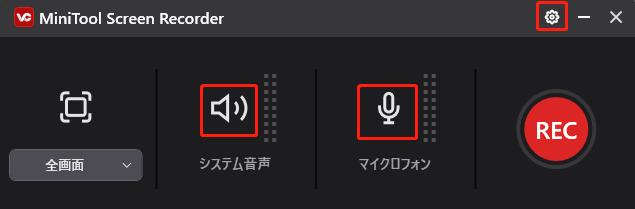
システム音声やマイクの録音を有効または無効にするには、それぞれの「システム音声」アイコンと「マイク」アイコンをクリックします。右上隅の「歯車」アイコンをクリックすれば、品質やフレームレート、ホットキーなどのオプションを変更できます。
ステップ5:録画を開始する
ミッドナイトウォークを起動します。録画の準備ができたら、赤い「REC」ボタンをクリックするか「F6」キーを押してください。3秒のカウントダウン後、画面録画が開始されます。
ステップ6:録画を停止する
録画を一時停止または再開するには、「F9」キーを押します。録画を終了するには、「F6」キーを押します。その後、キャプチャした動画は「画面キャプチャ」セクションで確認できます。
ご覧の通り、MiniTool Video Converterを使えば、ミッドナイトウォークのゲームプレイを楽に録画できます。
Windowsでミッドナイトウォークをラグなしで録画する方法は?この記事では、詳細な手順をご紹介します。Twitterでシェア
方法3:RecMaster
RecMasterは信頼性の高いデスクトップゲーム録画ソフトで、The Midnight Walkのゲームプレイを遅延なくキャプチャできます。画面全体を録画することも、特定の領域を指定して録画することも可能です。さらに、システム・マイク音声の録音、Webカメラ映像のキャプチャにも対応しています。この無料ゲーム録画ソフトを使えば、The Midnight Walkのゲームプレイを高品質で録画できます。
以下の手順に従って録画してください:
1:RecMasterの公式Webサイトにアクセスし、PCにダウンロードしてインストールします。
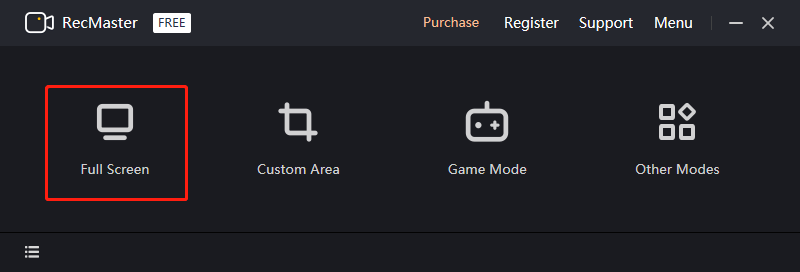
2:RecMasterを起動し、希望の録画モードを選択します。
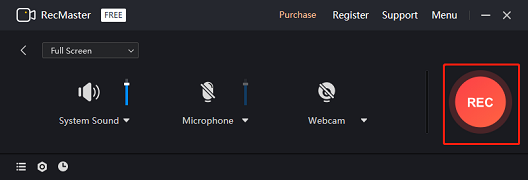
3:必要に応じて音声設定を行います。
4:ゲームを起動し、プレイの準備をします。「REC」ボタンをクリックして録画を開始します。
5:録画が終了したら、「Alt + 2」キーを押して停止します。その後、録画ファイルを保存先フォルダで確認できます。
RecMasterを使えば、ミッドナイトウォークのゲームプレイをスムーズに録画できます。
おまけ:ゲーム録画を編集する方法
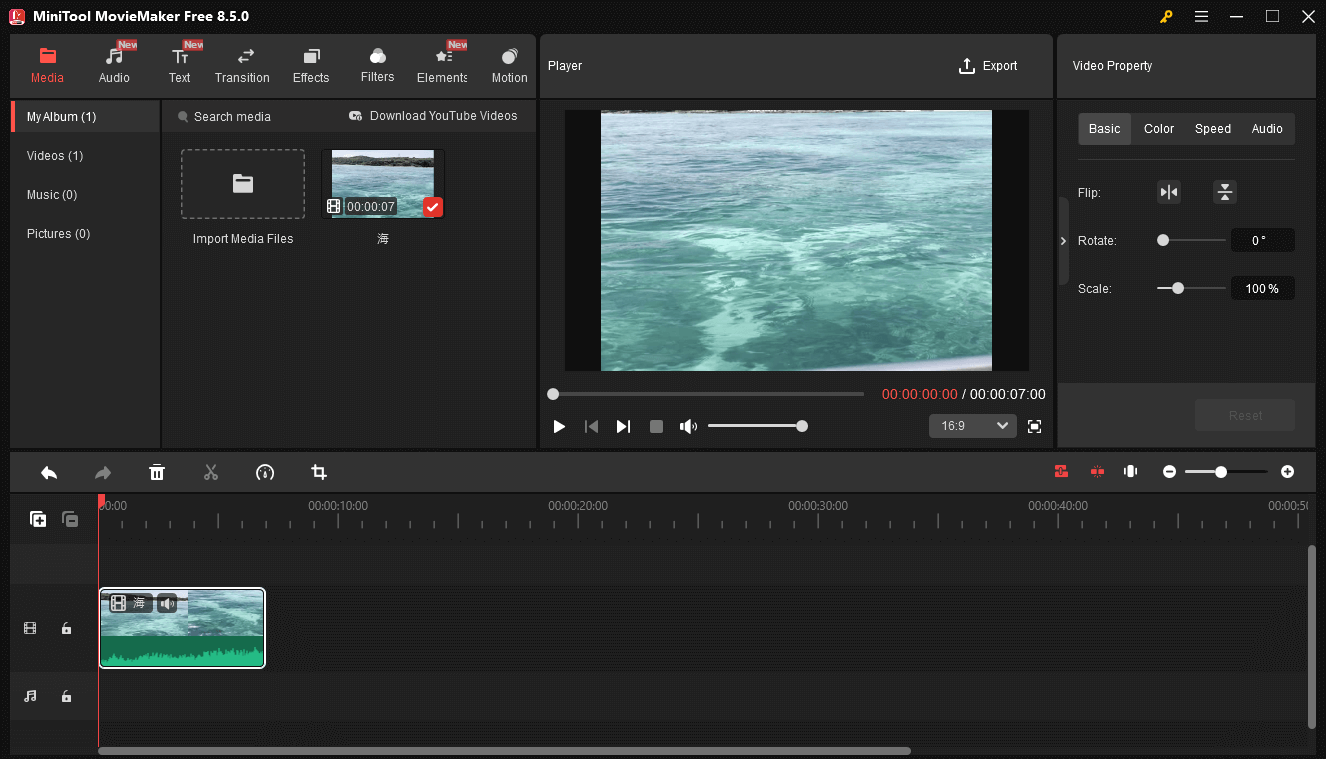
ゲーム録画をより魅力的にしたいですか?MiniTool MovieMakerが役に立ちます。トリミング、クロップ、反転などの機能を備えた、オールインワンで信頼性の高い動画編集ソフトです。さらに、動画に追加できる豊富なフィルター、エフェクト、モーション、トランジション、音楽などを無料で提供しています。
さらに、MiniTool MovieMakerは動画変換ソフトとしても使用でき、わずか数回のクリックで形式変換を完了できます。複数の出力形式を提供し、フレームレート、ビットレート、画質などの出力パラメータを自由に選択可能です。出力パラメータを変更することでファイルサイズを圧縮し、ストレージ容量を節約できます。
広告やバンドル、透かしは一切ありません。MiniTool MovieMakerを使えば、ゲーム録画を簡単に編集できます。下のダウンロードボタンから、今すぐお試しください。
MiniTool MovieMakerクリックしてダウンロード100%クリーン&セーフ
結論
Windowsでミッドナイトウォークのゲームプレイを録画するには、どうすればいいのでしょうか?本記事では、ゲームプレイのハイライトを手軽にキャプチャできる3つの効果的な方法をご紹介しました。録画後はMiniTool MovieMakerを活用して、ゲーム動画をより魅力的に仕上げてみましょう。この記事がお役に立てれば幸いです。
MiniTool Video ConverterやMiniTool MovieMakerの使用時にご不明な点がございましたら、support@minitool.comまでお気軽にお問い合わせください。できるだけ早く返事いたします。
作者について

ポジション: コラムニスト
動画クリエイター兼コンテンツエディター。YouTubeショート動画の企画・制作に加え、PCのトラブル解決や技術解説記事の執筆を中心に活動しています。 専門分野はデータバックアップとメディア変換技術。3年以上の実務経験を活かし、画面録画やデータ保護、システムトラブルの迅速な解決方法を分かりやすく解説しています。 「複雑なプロセスを、誰でも再現できるシンプルさへ」をモットーに、読者の悩みを素早く解決する実用的なコンテンツを発信しています。
ユーザーコメント :