

オフライン画面録画ソフトを使えば、ネット環境がなくても画面や操作を録画できます。オフラインで画面を録画するには、どうすればいいのでしょうか?試す価値のある録画ソフトは?本記事では、Windows・Mac・モバイル端末対応のオフライン画面録画フリーソフト8選をご紹介します。
なぜオンライン画面録画ソフトではなく、オフライン画面録画ソフトを選ぶのでしょうか?オンライン画面録画ソフトは、ソフトウェアのダウンロードやインストールが不要で手軽に使える一方、安定した高速インターネット環境が必要です。条件が整わない場合は、オフライン画面録画ソフトが最適です。次のセクションでは、トップ8のオフライン画面録画ソフトをご紹介します。
#1.Xbox Game Bar
お使いのパソコンにWindows 10または11がインストールされている場合、プリインストールツールであるXbox Game Barを試すのがおすすめです。これはもともとゲームプレイの録画用に設計されています。画面全体の録画、マイク音声やシステムサウンドの録音オプションが利用可能です。例えば、オンライン会議、講義、Zoomプレゼンテーションなどの録画に活用できます。
ただし、Xbox Game Barには欠点もあり、Windowsデスクトップやエクスプローラーの録画に対応しておらず、録画範囲を指定することもできません。
#2.MiniTool Video Converter
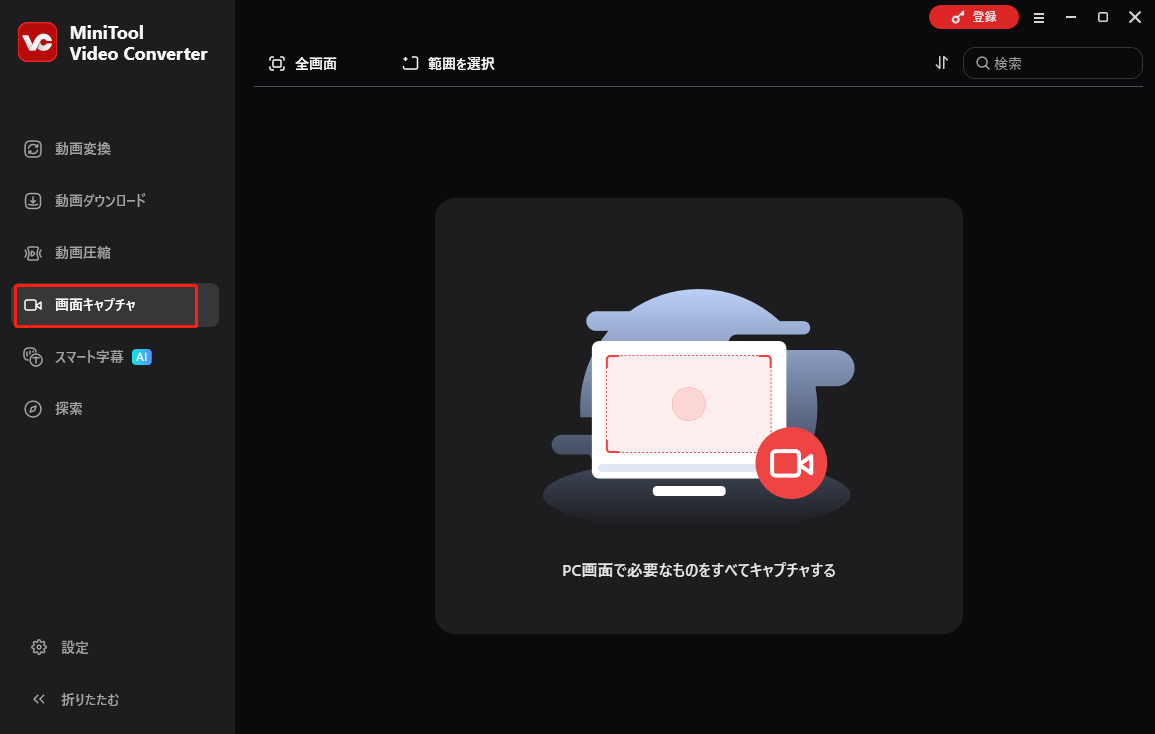
MiniTool Video ConverterはPC用のオフライン画面録画フリーソフトです。マイクまたはシステム音声付きで全画面または画面の一部を自由に録画できます。さらに、時間制限や透かしなしで画面を録画します。このソフトを使えば、画面上で行われるあらゆる操作を簡単に録画し、MP4形式で保存できます。
さらに、複数の録画フレームレートと画質オプションを選択可能です。また、多様な形式の動画・音声ファイル変換をサポートし、YouTubeなどの人気プラットフォームから動画・音声・再生リスト・字幕をダウンロードできます。
MiniTool Video Converterクリックしてダウンロード100%クリーン&セーフ
#3.Bandicam
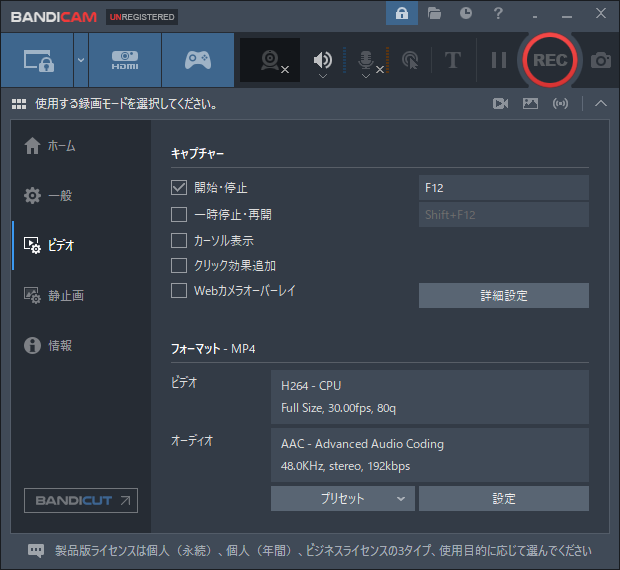
BandicamはWindows用の優れたオフライン画面録画ソフトです。MiniTool Video Converterと比較すると、このソフトは有料版でありながら、より高度な録画機能と複数の録画モードを備えています。無料版では、1回の録画につき最大10分までしか録画できません。用意されている3つの録画モードは、画面録画モード、デバイス録画モード、ゲーム録画モードです。これらを活用することで、デスクトップ画面や外部ウェブカメラ、ゲーム画面を簡単に録画できます。
#4.OBS Studio
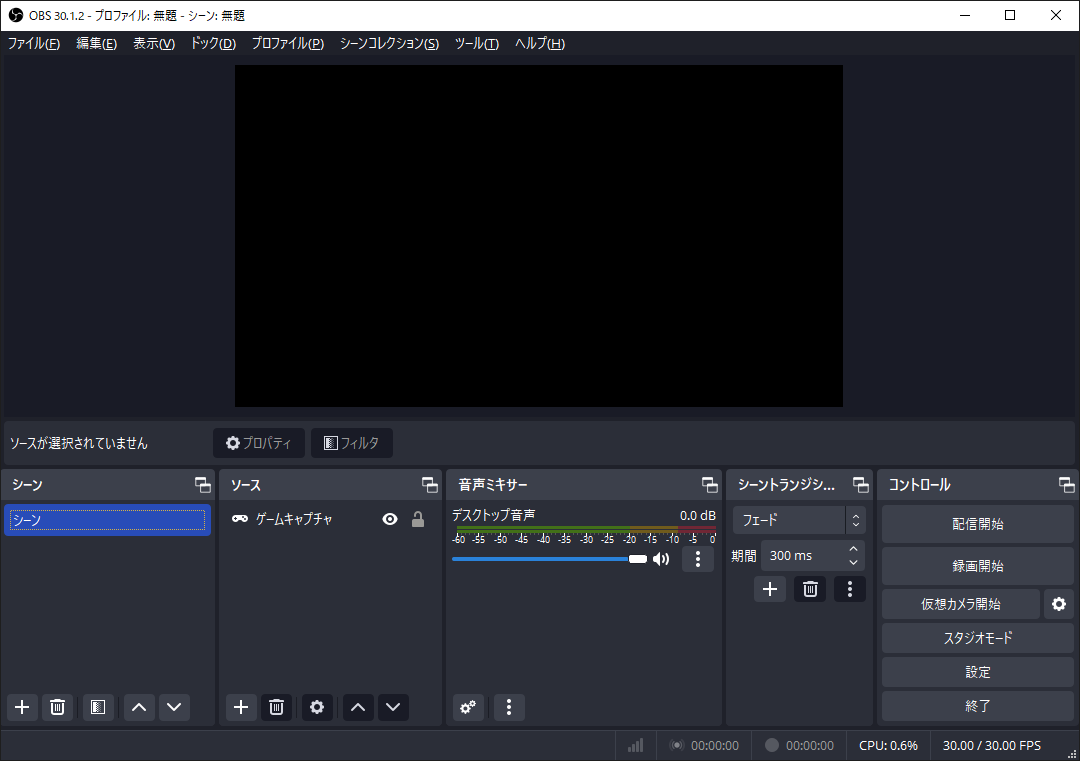
OBS Studioは、Windows、macOS、Linuxで画面を録画できるクロスプラットフォームのオフライン画面録画ソフトです。デスクトップ、ゲーム、ブラウザ、音声、およびその他コンテンツを録画できます。画面録画ソフトとしての機能に加え、OBS Studioはライブ配信プラットフォームでもあり、安定したインターネット環境があればYouTube、Twitch、Instagram、Facebookへの動画配信が可能です。
#5.Camtasia
TechSmithによって開発されたCamtasiaは、動画編集と画面録画用のアプリとして知られています。これらの機能を使えば、チュートリアル動画やプレゼンテーションを作成できます。画面、カメラ、マイク、システム音声をそれぞれ独立したトラックとして録画できます。
さらに、Camtasiaは描画ツールを備えた画面録画ソフトであり、録画中に注釈を追加できます。録画後は、動画編集機能でトランジションや注釈マークなどを追加して録画内容を編集できます。

#6.ShareX
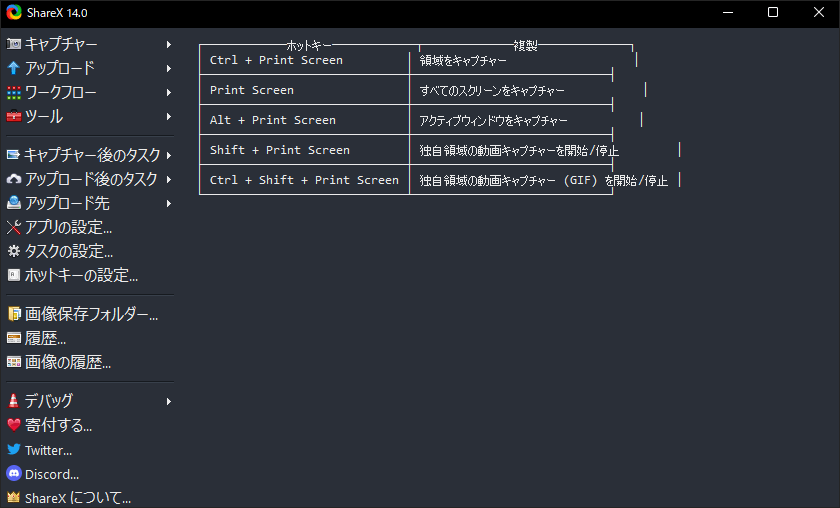
ShareXは、画面録画とスクリーンショット撮影用の無料かつオープンソースのアプリです。画面を録画し、MP4形式でエクスポートしたりGIFとして保存したりできます。さらに、全画面または指定した領域のスクリーンショットを撮影できます。撮影後は、内蔵の画像エディタを使って注釈を追加することも可能です。ただし、操作画面はやや分かりにくく、直感的でユーザーフレンドリーとは言えません。
#7.AZ Screen Recorder
Androidスマートフォンをお使いの場合は、内蔵画面録画機能に加え、AZ Screen Recorderもオフラインでの画面録画に優れた選択肢です。内部音声とマイク音声を記録する基本機能に加え、フローティングウィンドウで顔を出しながら画面を録画できます。さらに、動画からフレームを抽出したり、動画を回転させたり、BGMを追加したりなどができます。
#8.DU Recorder
iPhoneユーザーには、高品質な画面録画をサポートするDU Recorderがおすすめです。インターネット接続がなくても、画面録画や音声のみの録音が可能です。録画後は、多彩な編集機能を使って録画した動画を微調整できます。さらに、DU Recorderは画面をさまざまなプラットフォームへライブ配信する機能も備えています。
結論
まとめると、本記事では無料・有料を含む8種類のオフライン画面録画ソフトを紹介しました。ご自身の利用目的やニーズに合わせて、最適なソフトを選んでみてください。一般的には、時間制限や透かしのない無料のオフライン画面録画ソフトが、最初の選択肢としておすすめです。MiniTool Video Converterをお試しください。
作者について

ポジション: コラムニスト
動画クリエイター兼コンテンツエディター。YouTubeショート動画の企画・制作に加え、PCのトラブル解決や技術解説記事の執筆を中心に活動しています。 専門分野はデータバックアップとメディア変換技術。3年以上の実務経験を活かし、画面録画やデータ保護、システムトラブルの迅速な解決方法を分かりやすく解説しています。 「複雑なプロセスを、誰でも再現できるシンプルさへ」をモットーに、読者の悩みを素早く解決する実用的なコンテンツを発信しています。
ユーザーコメント :